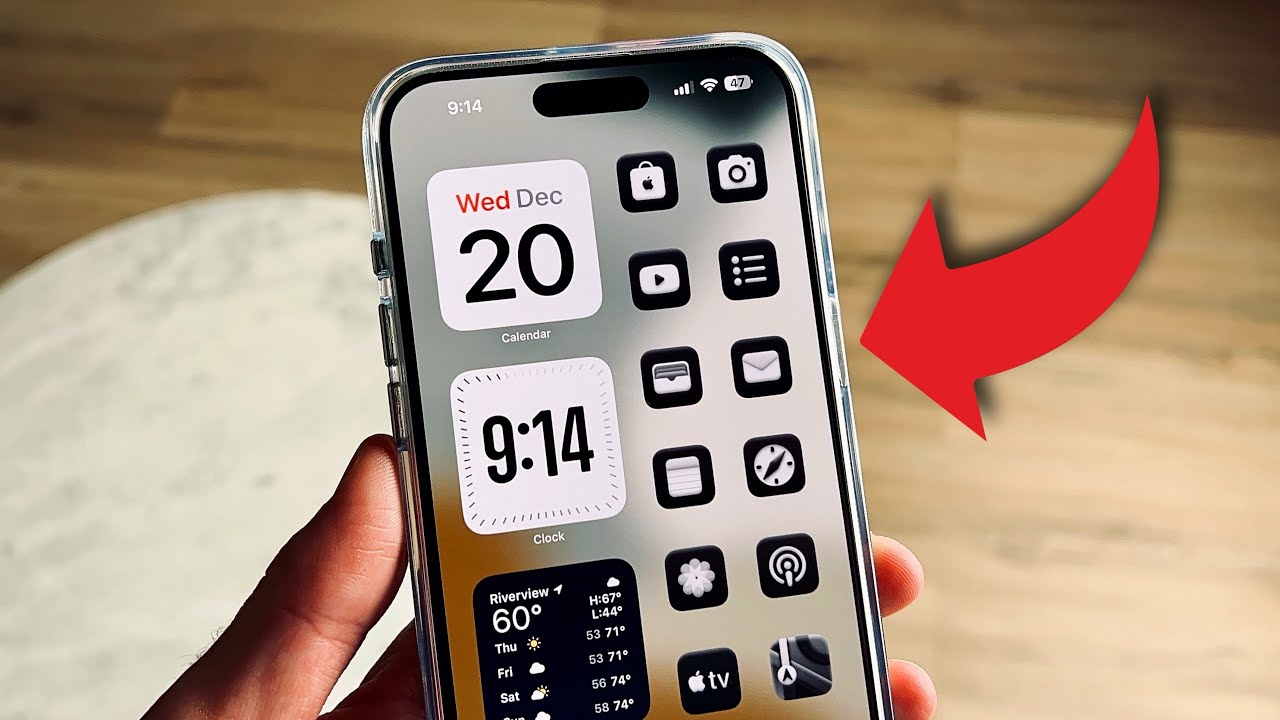
Szukasz sposobu na uproszczenie korzystania z iPhone'a i ograniczenie cyfrowego bałaganu? Oto kompleksowy poradnik, jak stworzyć stylowy i funkcjonalny ekran główny o minimalistycznym designie, zwiększający produktywność i redukujący rozpraszacze uwagi.
Chcesz mieć bardziej uporządkowany wygląd swojego iPhone'a? Oto jak uprościć ekran główny.
Zagracony ekran główny może utrudniać koncentrację. Niezależnie od tego, czy chcesz zminimalizować rozpraszacze, czy po prostu cenisz sobie elegancki wygląd, stworzenie prostego ekranu głównego dla Twojego iPhone’a® jest łatwiejsze niż myślisz. W DzTecnium pomagamy ludziom w pełni wykorzystać potencjał technologii – od ochrony urządzeń po naukę, jak maksymalnie wykorzystać każdą ich funkcję.
Oto jak uporządkować wygląd iPhone'a i stworzyć prosty, uspokajający i uporządkowany ekran główny. Przeprowadzimy Cię przez praktyczne kroki, aby uporządkować aplikacje, ukryć niepotrzebne oraz dostosować widżety i tapety, aby uzyskać elegancki wygląd. Odkryj, jak kilka prostych zmian może znacząco poprawić codzienne korzystanie z iPhone'a.
1. Usuń lub odinstaluj nieużywane aplikacje.
Zacznij od wyczyszczenia urządzenia i pozbycia się aplikacji, których już nie używasz lub nie potrzebujesz. To niezbędny krok, aby poprawić wydajność urządzenia i zwolnić cenne miejsce w pamięci. Możesz wybrać całkowite usunięcie aplikacji lub tymczasowe jej wyczyszczenie z zachowaniem danych.
Aby usunąć aplikację: Naciśnij i przytrzymaj ikonę aplikacji, a następnie stuknij Usuń aplikację > Usuń aplikację. Spowoduje to usunięcie aplikacji i wszystkich powiązanych z nią danych z urządzenia.
Aby usunąć aplikację: Przejdź do Ustawienia > Ogólne > Pamięć iPhone'a. Stuknij aplikację, którą chcesz wyczyścić, a następnie wybierz Wyczyść aplikację. Ta funkcja pozwala zwolnić miejsce w pamięci poprzez usunięcie samej aplikacji, zachowując jednocześnie jej dane i dokumenty. Możesz ponownie pobrać aplikację później i przywrócić dane. Ta funkcja jest szczególnie przydatna w przypadku aplikacji, z których korzystasz rzadko.
2. Korzystanie z biblioteki aplikacji
Biblioteka aplikacji to inteligentne narzędzie, które automatycznie porządkuje aplikacje w pogrupowanych folderach, zapewniając uporządkowany i przejrzysty ekran główny. To idealne rozwiązanie, aby zachować porządek w aplikacjach bez konieczności ich usuwania.
Aby uzyskać dostęp do biblioteki aplikacji, przesuń palcem w lewo za ostatnią stronę ekranu głównego.
Możesz usuwać aplikacje z ekranu głównego bez konieczności ich trwałego usuwania; będą one zawsze dostępne w Bibliotece aplikacji. Ta funkcja daje Ci swobodę personalizacji ekranu głównego, jednocześnie zapewniając dostęp do wszystkich aplikacji.
3. Jeden projekt ekranu głównego: Uprość interfejs swojego telefonu
Aby uzyskać naprawdę prosty i elegancki wygląd, postaw na pojedynczy ekran główny. To zmniejszy bałagan wizualny i pomoże Ci skupić się na najczęściej używanych aplikacjach.
Naciśnij i przytrzymaj pusty obszar ekranu, aż aplikacje zaczną się poruszać, co będzie oznaczać, że wszedłeś w tryb edycji.
Kliknij rząd kropek u dołu ekranu. Kropki te oznaczają liczbę aktualnie aktywnych ekranów głównych.
Odznacz wszystkie dodatkowe ekrany, których nie potrzebujesz. Spowoduje to ich usunięcie z interfejsu telefonu.
Kliknij Gotowy Aby zapisać zmiany. Zmiany zostaną zastosowane i ekran główny stanie się uproszczony.
4. Wybierz tylko najczęściej używane aplikacje.
Ogranicz ekran główny do zaledwie 4-8 niezbędnych aplikacji, takich jak Wiadomości, Kalendarz, Aparat i Notatki. Dzięki temu unikniesz bałaganu i łatwiej będzie Ci uzyskać dostęp do potrzebnych informacji.
Przeciągaj aplikacje z Biblioteki aplikacji na ekran główny w razie potrzeby. Dzięki temu ekran główny będzie przejrzysty i uporządkowany, a Ty będziesz mieć szybki dostęp do wszystkich pozostałych aplikacji.
Aby zaoszczędzić więcej miejsca, grupuj podobne aplikacje w folderach. Na przykład, zgrupuj Safari, Chrome i Firefox w jednym folderze o nazwie „Przeglądarki”. Takie rozwiązanie nie tylko oszczędza miejsce, ale także ułatwia nawigację między aplikacjami.
5. Używaj widgetów mądrze
Widżety to świetny sposób na szybkie przeglądanie ważnych informacji, takich jak pogoda czy harmonogram, bez konieczności otwierania samej aplikacji. Jednak zbyt częste korzystanie z nich może zaśmiecać ekran i rozpraszać uwagę.
Aby uzyskać schludny i uporządkowany wygląd, naciśnij i przytrzymaj ekran główny, a następnie dotknij znaku plus (+). Wybierz mały lub średni rozmiar widżetu. Ten krok pomoże Ci spersonalizować ekran smartfona.
Aby zachować przejrzystość ekranu i uniknąć wizualnego bałaganu, ogranicz się do jednego lub dwóch widżetów. Zapewni to łatwy dostęp do najważniejszych informacji bez przytłaczania użytkownika.
6. Wybierz spokojną tapetę na ekran telefonu.
Miękkie tło pomaga aplikacjom się wyróżnić, a ekran wygląda spokojnie i przyjemnie dla oka. Zamiast tła pełnego szczegółów, wybierz prosty design, który minimalizuje rozpraszanie uwagi i poprawia komfort użytkowania.
Iść do Ustawienia > tło > Dodaj nowe tło.
Wybierz jednolity kolor, prosty gradient lub jeden z minimalistycznych wzorów Apple. Możesz też poszukać aplikacji oferujących uspokajające i pasujące tapety.
Unikaj przeładowanych lub szczegółowych obrazów – mogą one sprawić, że Twój ekran będzie wyglądał na zaśmiecony i zdezorganizowany. Rozważ wybór tła w jasnych lub neutralnych kolorach, aby stworzyć wrażenie spokoju i komfortu wizualnego.
7. Ukryj nazwy aplikacji, korzystając z trybu niestandardowego fokusu (opcjonalnie)
Jeśli chcesz zastosować bardziej minimalistyczne podejście do projektowania, możesz ukryć nazwy aplikacji, korzystając z trybu skupienia i aplikacji Skróty. Dzięki temu uzyskasz przejrzysty i przejrzysty interfejs użytkownika, co usprawni korzystanie z telefonu.
Utwórz własne ikony za pomocą aplikacji Skróty i usuń oryginalne nazwy aplikacji. Ten krok pozwala na pełną personalizację wyglądu ekranu głównego.
Użyj filtrów fokusu, aby wyświetlać tylko wybrane aplikacje i widżety, gdy tryb jest aktywny. Ta funkcja pomaga zminimalizować rozpraszanie uwagi i skupić się na najważniejszych zadaniach.
Ten proces może wymagać kilku dodatkowych kroków, ale efekt końcowy jest wart zachodu dla użytkowników, którzy preferują przejrzysty i uporządkowany interfejs użytkownika. Ta metoda idealnie sprawdza się w zwiększaniu produktywności i redukowaniu obciążenia wizualnego.
8. Wyłącz odznaki powiadomień
Czerwone dymki z liczbami mogą stwarzać fałszywe poczucie pilności, nawet gdy nie jest to konieczne. Wyłączenie tych symboli zmniejsza rozproszenie uwagi i pomaga skupić się na ważniejszych zadaniach.
Iść do Ustawienia > Powiadomienia.
Kliknij każdą aplikację osobno i wyłącz opcję. Odznaki Aby usunąć go z ekranu głównego. Ten krok zmniejszy liczbę powiadomień wizualnych i pomoże Ci się skupić.
9Regularne okresowe przeglądy i modyfikacje.
Po skonfigurowaniu prostego systemu cyfrowego ważne jest, aby okresowo, co najmniej co kilka miesięcy, dokonywać jego przeglądu i oceny.
Zadaj sobie pytanie, z których aplikacji nadal regularnie korzystasz.
Usuń aplikacje, które już nie spełniają Twoich potrzeb lub nie mają wartości.
Zadbaj o to, aby wygląd ekranu był prosty i łatwy w obsłudze, zapewniając jednocześnie łatwy dostęp do najważniejszych aplikacji.
często zadawane pytania
Jak ukryć aplikacje na ekranie głównym iPhone’a bez ich usuwania?
Możesz łatwo usunąć aplikacje z ekranu głównego iPhone'a bez konieczności ich całkowitego usuwania. Aby to zrobić, dotknij i przytrzymaj ikonę aplikacji, którą chcesz ukryć, a następnie dotknij opcji „Usuń aplikację ”. Pojawi się okno dialogowe, w którym możesz wybrać opcję „Usuń z ekranu głównego ”. Wybranie tej opcji spowoduje usunięcie aplikacji z ekranu głównego, ale pozostanie ona w bibliotece aplikacji, gdzie będziesz mieć do niej dostęp i z niej korzystać w dowolnym momencie.
Czy mogę mieć całkowicie pusty ekran główny na moim iPhonie?
Nie możesz całkowicie go wyłączyć, ale możesz ograniczyć liczbę wyświetlanych na nim aplikacji i widżetów do niezbędnych, co zapewni Ci przejrzysty i prosty wygląd. Możesz uporządkować aplikacje w Bibliotece aplikacji i dostosować ekran główny, aby wyświetlał najczęściej używane aplikacje i widżety. To skuteczny sposób na uzyskanie przejrzystego i uporządkowanego interfejsu użytkownika na iPhonie, przy jednoczesnym zachowaniu łatwego dostępu do wszystkich innych aplikacji za pośrednictwem Biblioteki aplikacji.
Czym jest Biblioteka aplikacji na iPhonie?
Biblioteka aplikacji to innowacyjna funkcja systemu iOS, która automatycznie porządkuje wszystkie zainstalowane aplikacje w inteligentnych folderach. Funkcja ta ma na celu usprawnienie korzystania z urządzenia i utrzymanie porządku na ekranie głównym iPhone'a, umożliwiając szybki i łatwy dostęp do potrzebnych aplikacji. Zamiast przeglądać wiele stron w poszukiwaniu konkretnej aplikacji, możesz teraz skorzystać z Biblioteki aplikacji, która kategoryzuje aplikacje według kategorii takich jak „Społeczności”, „Rozrywka”, „Narzędzia” i innych. Biblioteka zawiera również inteligentne foldery, takie jak „Sugerowane” i „Ostatnio dodane”, ułatwiające odkrywanie nowych i przydatnych aplikacji.
Jak dodać widżety do ekranu głównego na iPhonie?
Aby dodać widżety do ekranu głównego iPhone'a, wykonaj następujące kroki: Naciśnij i przytrzymaj dowolne puste miejsce na ekranie głównym, a następnie stuknij znak plusa (+). Pojawi się lista dostępnych widżetów. Wybierz widżet, który chcesz dodać, a następnie przeciągnij go w preferowane miejsce na ekranie. Możesz dostosować rozmiar i zawartość niektórych widżetów do swoich potrzeb. Te widżety zapewniają szybki dostęp do ulubionych informacji i aplikacji bezpośrednio z ekranu głównego iPhone'a.
Czy usunięcie aplikacji z ekranu głównego powoduje ich trwałe usunięcie?
Nie, po wybraniu opcji „ Usuń z ekranu głównego ” aplikacja pozostaje na telefonie i można ją znaleźć w Bibliotece aplikacji. Ta funkcja pozwala uporządkować ekran główny bez konieczności usuwania aplikacji.
Czy wypróbowałeś te kroki i nadal potrzebujesz pomocy? Nie martw się, jesteśmy tu, aby Ci pomóc. Uzyskaj rozwiązanie swojego problemu technicznego już teraz, dzwoniąc lub rozmawiając na czacie z ekspertem.
Znaki towarowe i logo DzTecnium® są własnością DzTecnium, LLC. Wszelkie prawa zastrzeżone. Wszystkie pozostałe znaki towarowe stanowią własność ich odpowiednich właścicieli. DzTecnium nie jest powiązany, nie sponsoruje ani nie popiera żadnego z innych właścicieli znaków towarowych wymienionych w niniejszym dokumencie.



Możliwość dodawania komentarzy nie jest dostępna.