

Każda interakcja z iPhonem – każde stuknięcie, przesunięcie palcem czy gest – jest dyskretnie rejestrowana w tle. Apple wykorzystuje te ukryte informacje, znane jako dane analityczne , do poprawy wydajności systemu i naprawiania błędów w swoim systemie operacyjnym iOS.
Choć intencja jest pomocna, niektórzy użytkownicy wolą zachować większą kontrolę nad danymi na swoich urządzeniach i przesyłanymi do Apple. Jeśli należysz do tej grupy użytkowników, ten poradnik jest dla Ciebie.

Czym są dane Analytics na iPhonie?
Dane analityczne obejmują dzienniki diagnostyczne, raporty o awariach i statystyki użytkowania zbierane przez iPhone'a. Informacje te pomagają Apple identyfikować potencjalne problemy i stale ulepszać wydajność systemu iOS. Należy pamiętać, że dane te nie zawierają poufnych danych osobowych, takich jak adresy, numery kart kredytowych ani pliki.
Dostęp do danych analitycznych swojego urządzenia możesz uzyskać, wykonując następujące czynności:
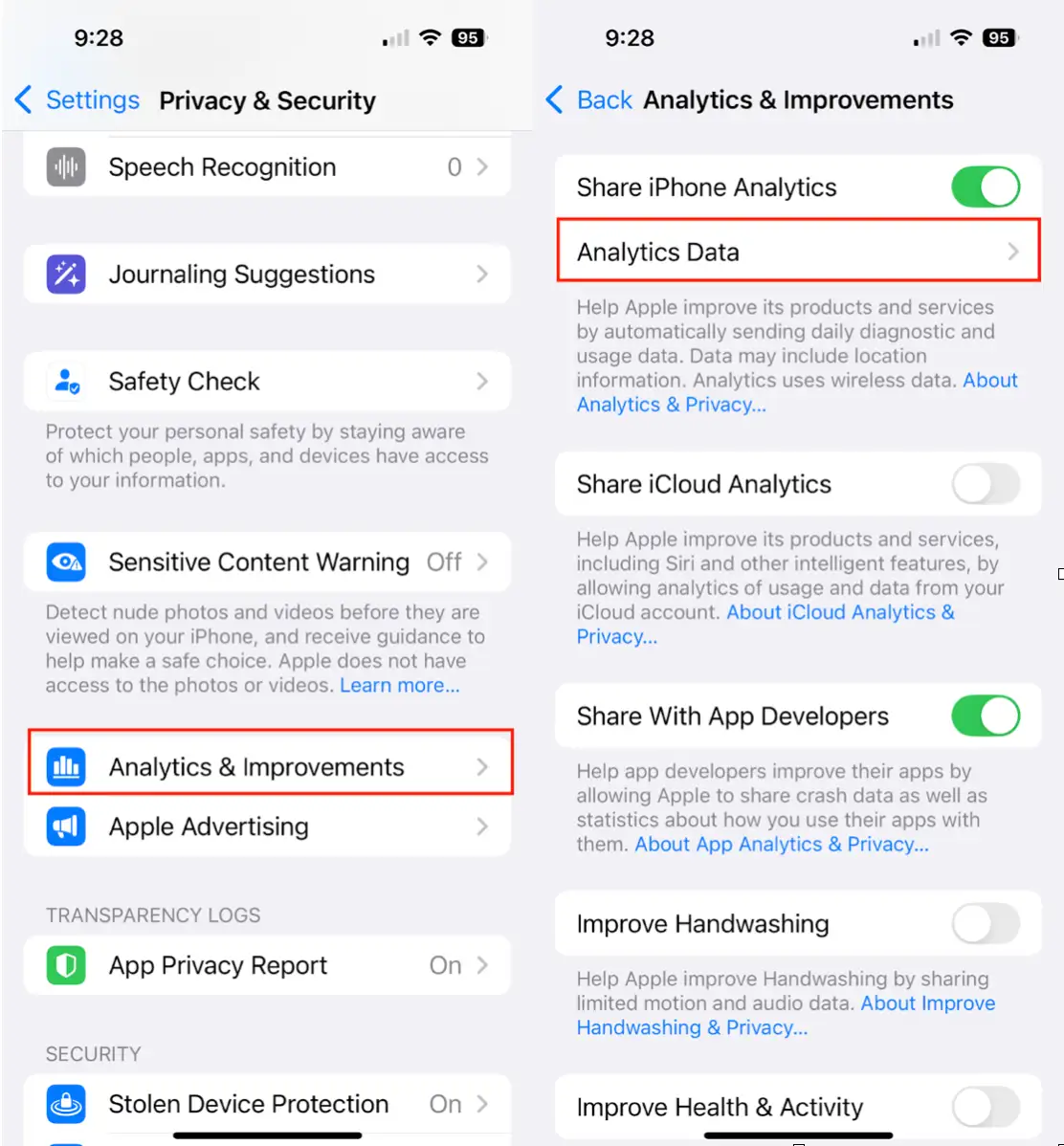
- Otwórz aplikację Ustawienia na swoim iPhonie, a następnie przejdź do sekcji Prywatność i bezpieczeństwo.
- Kliknij „Analityka i ulepszenia”.
- Następnie kliknij „Dane analityczne”.
Zobaczysz długą listę plików technicznych. Są one nieszkodliwe, ale zajmują miejsce na Twoim urządzeniu i mogą zawierać informacje, które wolałbyś usunąć. Możesz okresowo usuwać te pliki, aby zwolnić miejsce na swoim iPhonie.
Ważne: Twój iPhone domyślnie gromadzi te dane, ale udostępnia je Apple tylko wtedy, gdy włączysz udostępnianie. Możesz wyłączyć udostępnianie (patrz poniżej), ale nie możesz całkowicie zablokować gromadzenia danych przez telefon. Gromadzenie danych jest istotnym elementem procesu optymalizacji systemu iOS.
Jak wyczyścić dane analityczne na iPhonie
Istnieje kilka skutecznych sposobów na usunięcie danych analitycznych zapisanych na iPhonie. Oto kilka opcji do wyboru, pamiętając, że dane te są często wykorzystywane do poprawy ogólnej wydajności aplikacji i systemu, ale warto je usunąć ze względu na prywatność lub wydajność:
1. Wyłącz udostępnianie danych analitycznych iPhone'a: To najskuteczniejszy sposób, aby zapobiec gromadzeniu danych analitycznych przez iPhone'a w przyszłości. Aby to zrobić, przejdź do Ustawienia > Prywatność i bezpieczeństwo > Analityka i ulepszenia i wyłącz opcję Udostępnij dane analityczne iPhone'a. Zapobiegnie to wysyłaniu nowych danych do Apple.
2. Wyczyść dane historii prywatności: Chociaż nie powoduje to bezpośredniego usunięcia danych analitycznych, może pomóc zmniejszyć ilość gromadzonych danych. Przejdź do Ustawienia > Ogólne > Przenieś lub Zresetuj iPhone'a > Zresetuj > Zresetuj ostrzeżenia dotyczące lokalizacji i prywatności. Spowoduje to zresetowanie ustawień prywatności i może pojawić się prośba o ponowne udzielenie uprawnień aplikacjom, które żądają dostępu do Twoich danych.
3. Ponowna instalacja aplikacji: Jeśli podejrzewasz, że dana aplikacja gromadzi dużą ilość danych analitycznych, spróbuj ją usunąć i zainstalować ponownie. Spowoduje to usunięcie wszystkich danych analitycznych zapisanych w pamięci podręcznej aplikacji.
4. Przywracanie iPhone'a ze starej kopii zapasowej : Jeśli posiadasz starą kopię zapasową iPhone'a, możesz przywrócić urządzenie z tej kopii. Należy jednak pamiętać, że spowoduje to przywrócenie urządzenia do stanu z momentu utworzenia kopii zapasowej i może spowodować utratę niektórych ostatnio przechowywanych danych.
Ważna uwaga : Apple nie oferuje bezpośredniego sposobu usuwania istniejących danych analitycznych z iPhone'a. Wymienione powyżej metody to obejścia mające na celu ograniczenie gromadzenia danych w przyszłości lub usunięcie danych z pamięci podręcznej aplikacji. Należy pamiętać, że wyłączenie udostępniania danych analitycznych z iPhone'a to najskuteczniejszy sposób zapobiegania gromadzeniu danych w przyszłości.
Metoda 1: Zresetuj ustawienia prywatności, aby usunąć dane Apple Analytics
Ta metoda resetuje ustawienia lokalizacji i prywatności, czyszcząc powiązane z nimi dane analityczne. Nie usunie zdjęć, aplikacji ani dokumentów, ale zresetuje uprawnienia aplikacji i usunie niektóre, ale nie wszystkie, dane analityczne. Ten proces jest szczególnie przydatny, jeśli chcesz ograniczyć śledzenie Twojej aktywności przez Apple lub podejrzewasz problemy z prywatnością.
Wykonaj następujące kroki:
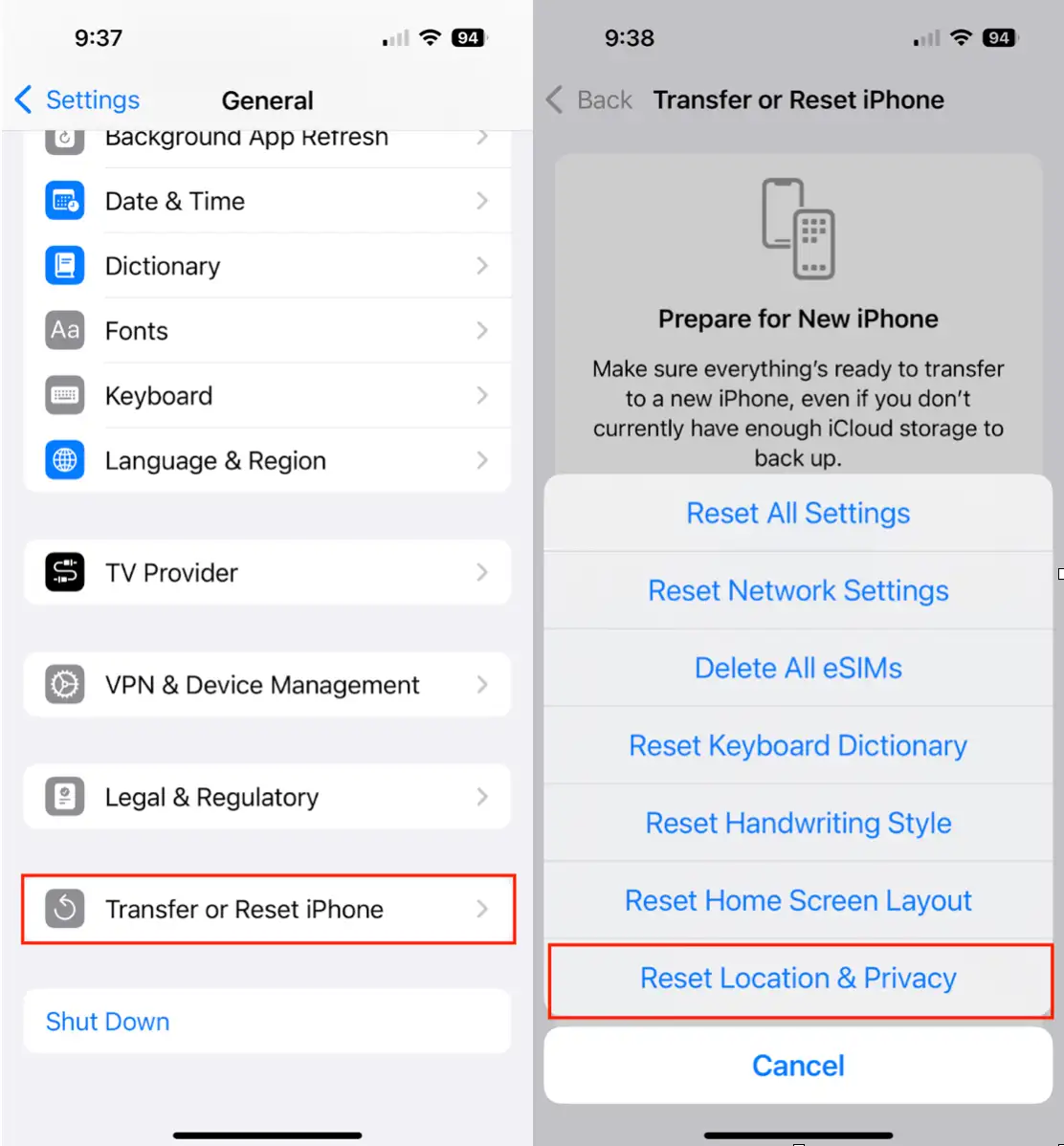
- Przejdź do Ustawienia > Ogólne na swoim iPhonie.
- Kliknij „Przenieś lub zresetuj iPhone’a”.
- Wybierz Resetuj > Resetuj lokalizację i prywatność.
- Potwierdź swoją decyzję w menu podręcznym.
Metoda 2: Wyczyść dane analityczne z iPhone’a za pomocą komputera Mac lub PC
Synchronizacja iPhone'a z komputerem Mac lub PC za pomocą Findera (w systemie macOS Catalina i nowszych) lub iTunes (w starszych wersjach systemu macOS lub Windows) może również pomóc w wyczyszczeniu danych analitycznych. Ten proces nie gwarantuje usunięcia wszystkich danych, ale jest przydatny, aby odświeżyć system operacyjny i usunąć niektóre ukryte pliki.
Oto jak to zrobić:
- Podłącz iPhone'a do komputera za pomocą kabla USB.
- Otwórz Finder (lub iTunes) i wybierz swój iPhone z paska bocznego lub menu rozwijanego.
- W sekcji „Kopie zapasowe” wybierz opcję „Utwórz kopię zapasową wszystkich danych z iPhone’a na tym Macu”.
- Kliknij „Synchronizuj”.
- Możesz nawet pominąć tworzenie kopii zapasowej, wybierając opcję „Pomiń kopię zapasową”.
Chociaż synchronizacja nie gwarantuje usunięcia wszystkich danych analitycznych z iPhone'a, odświeży ona pliki systemowe i usunie niektóre ukryte, niepotrzebne pliki i dane. Ta metoda działa jak „oczyszczanie” systemu i może poprawić wydajność urządzenia, jednocześnie zmniejszając rozmiar przechowywanych danych analitycznych. Należy pamiętać, że proces ten nie usuwa całkowicie danych, ale zmniejsza ich rozmiar i pomaga odświeżyć system.
Metoda 3: Zresetuj ostrzeżenia w Finderze/iTunes
Ta mniej znana metoda to skuteczny sposób na zresetowanie powiadomień i może pośrednio pomóc w wyczyszczeniu niektórych logów analitycznych powiązanych z powiadomieniami użytkowników. Proces ten jest szczególnie przydatny do przywrócenia pierwotnego stanu ustawień powiadomień w systemie iOS.
Aby zresetować ostrzeżenia, wykonaj następujące kroki:
- Podłącz iPhone'a do komputera.
- Otwórz aplikację Finder (w systemie macOS) lub iTunes (w systemie Windows) i wybierz swoje urządzenie.
- Przejdź do Preferencji. Możesz je znaleźć w menu Edycja lub w samym menu aplikacji.
- Kliknij „Resetuj ostrzeżenia”. Spowoduje to wyczyszczenie wszystkich zapisanych ostrzeżeń lub zmienionych ustawień powiązanych z aplikacjami lub procesami wymagającymi zgody użytkownika.
Chociaż ta metoda nie usunie wszystkiego, jest to przydatny reset, który może pomóc w usunięciu resztkowych danych związanych z alertami systemowymi. Ten krok jest częścią regularnej konserwacji urządzenia, zwłaszcza po wprowadzeniu istotnych zmian w ustawieniach prywatności lub bezpieczeństwa.
Metoda 4: Przywróć ustawienia fabryczne iPhone’a, aby usunąć wszystkie dane analityczne
Przywrócenie ustawień fabrycznych to najskuteczniejszy i najbardziej kompleksowy sposób na usunięcie wszystkich danych analitycznych z iPhone'a. Ten proces przywraca urządzenie do pierwotnego, zupełnie nowego stanu.
Aby przywrócić ustawienia fabryczne iPhone’a i całkowicie usunąć dane analityczne, wykonaj poniższe czynności:
- Przejdź do Ustawienia > Ogólne na swoim iPhonie.
- Kliknij „Przenieś lub zresetuj iPhone’a”.
- Wybierz „Usuń całą zawartość i ustawienia”.
Postępuj zgodnie z instrukcjami wyświetlanymi na ekranie, aby zresetować iPhone'a. Ten proces może zająć trochę czasu, dlatego upewnij się, że urządzenie jest podłączone do źródła zasilania. Po zakończeniu resetowania z urządzenia zostaną usunięte wszystkie dane analityczne i ustawienia osobiste.
Jak zapobiec zbieraniu danych analitycznych przez iPhone'a
Chociaż nie możesz całkowicie zablokować iPhone'a przed zbieraniem danych analitycznych, możesz kontrolować, czy dane te są udostępniane Apple. Zapewnia to wyższy poziom prywatności i zapobiega wysyłaniu informacji o użytkowaniu urządzenia do Apple.
Oto jak zachować prywatność danych analitycznych:
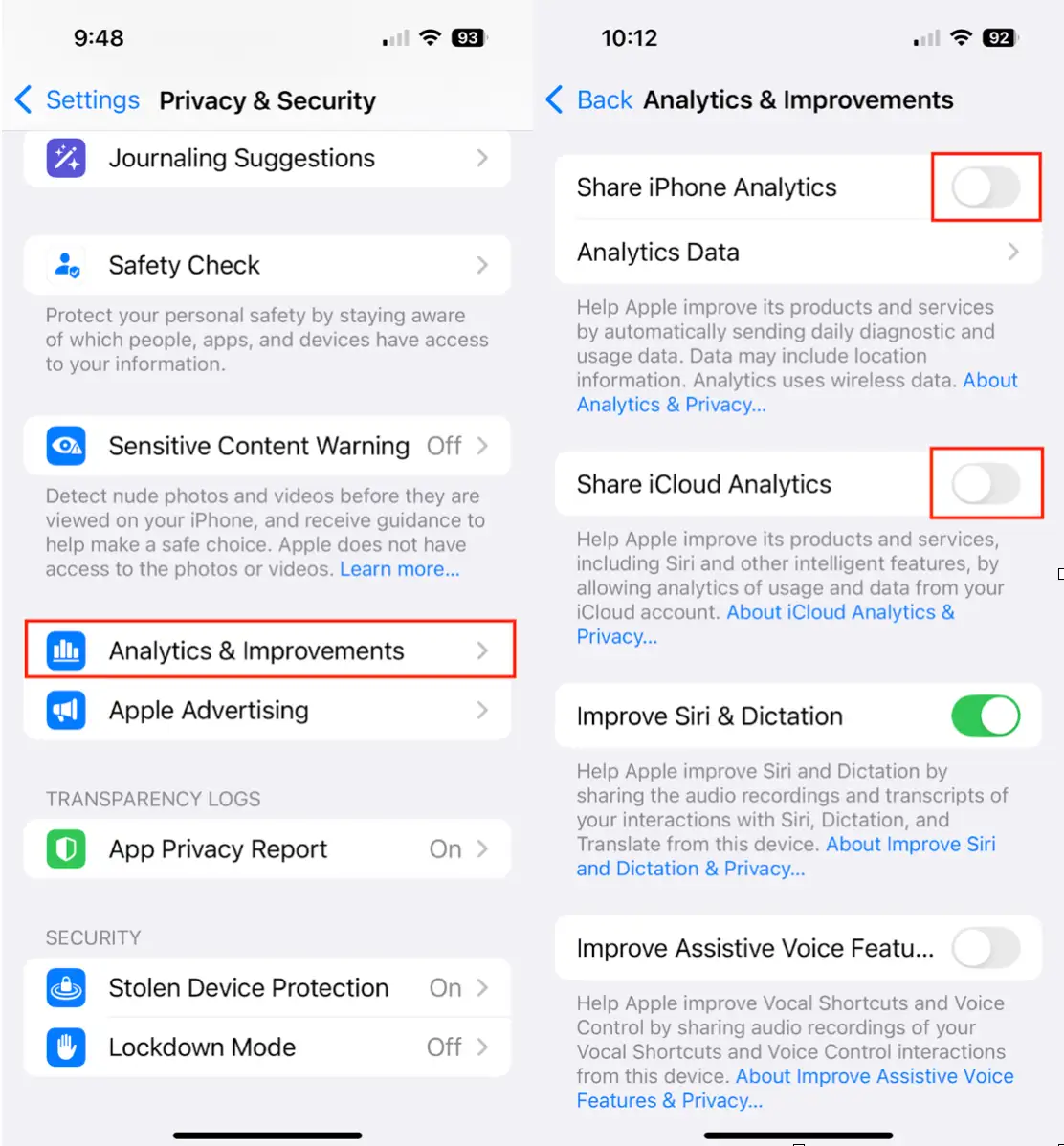
- Przejdź do Ustawień > Prywatność i bezpieczeństwo na swoim iPhonie.
- Kliknij „Analityka i ulepszenia”.
- Wyłącz opcje Udostępnij analizę iPhone'a i Udostępnij analizę iCloud.
Wyłączenie tych opcji uniemożliwi wysyłanie danych do Apple. Twój iPhone będzie jednak nadal gromadził dane lokalnie przez maksymalnie 12 miesięcy, po czym automatycznie usunie stare pliki. Oznacza to, że dane pozostaną na Twoim urządzeniu, ale nie będą udostępniane Apple ani żadnym innym podmiotom. Możesz również sprawdzić inne ustawienia prywatności na swoim urządzeniu, aby zapewnić sobie maksymalną kontrolę nad swoimi danymi.
Chociaż dane analityczne są przydatne do optymalizacji systemu iOS w tle, masz prawo chcieć mieć większą kontrolę nad wewnętrznymi danymi swojego urządzenia. Niezależnie od tego, czy chcesz zwolnić miejsce, zwiększyć wydajność, czy chronić swoją prywatność, powyższe kroki pomogą Ci bezpiecznie i skutecznie zarządzać danymi analitycznymi iPhone'a i usuwać je.
Zresetowanie ustawień prywatności, synchronizacja z komputerem lub pełne przywrócenie ustawień fabrycznych pozwoli Ci pozbyć się cyfrowych śmieci, które z czasem gromadzą się na Twoim iPhonie.
Możliwość dodawania komentarzy nie jest dostępna.