

Kiedy dysk twardy (HDD) lub dysk SSD nagle pojawia się jako "SUROWY"Oznacza to, że system Windows nie może już czytanie Jego system plików (NTFS lub FAT32). W tym przypadku system Windows traktuje dysk jako nie skonfigurowane System poprosi Cię o sformatowanie dysku, co spowoduje usunięcie wszystkich danych.

Najczęstsze powody, dla których dysk może przełączyć się na format RAW:
- Uszkodzenie lub strata Tabela podziału
- Pojawienie się Uszkodzone sektory W starszych dyskach twardych (HDD)
- nagła utrata energii Podczas zapisywania danych
- przerwanie Aktualizacja systemu Windows Podczas aktywności dysku
Stosowana jest następująca metoda TestDisk Aby odzyskać utraconą partycję i przywrócić do niej dostęp bez formatowania dysku.
TestDisk Jest to bezpłatne narzędzie zaprojektowane Aby przywrócić sekcje Naprawa uszkodzonych tablic partycji to kolejny częsty powód, dla którego dysk może stać się dyskiem RAW. Zamiast formatowania, należy wykonać proces formatowania. Dogłębne badanie („Głębsze badania”) Aby zlokalizować brakującą strukturę NTFS, której system Windows nie wykrywa.
Przewodnik po odzyskiwaniu danych krok po kroku
- otwarty Twoja przeglądarka I udał się do Oficjalna strona TestDisk.
- dotknij "Pobierz" z lewego paska bocznego.

- Wybierz wersję 64-bitowe systemu Windows i pobierz go.

- Wypakuj plik ZIP które pobrałeś.
- Otwórz wyodrębniony folder i kliknij go prawym przyciskiem myszy testdisk_win ← Uruchom jako administrator (Instalacja nie jest wymagana).

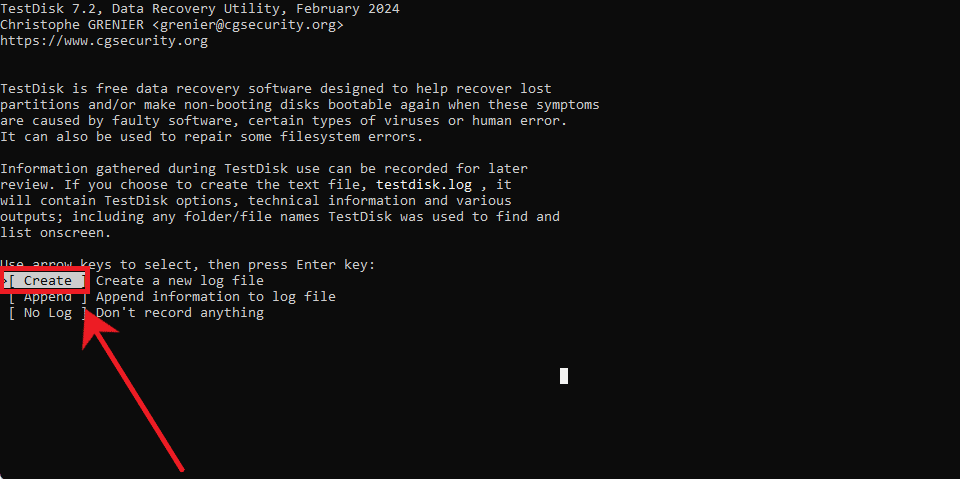
- Wybierać "Stwórz" Aby utworzyć nowy plik dziennika.

- Za pomocą klawiszy strzałek wybierz dysk wyświetlany w formacie RAW, a następnie naciśnij Wchodzę.
- Wybierać Intel (TestDisk automatycznie wykrywa GPT lub MBR).

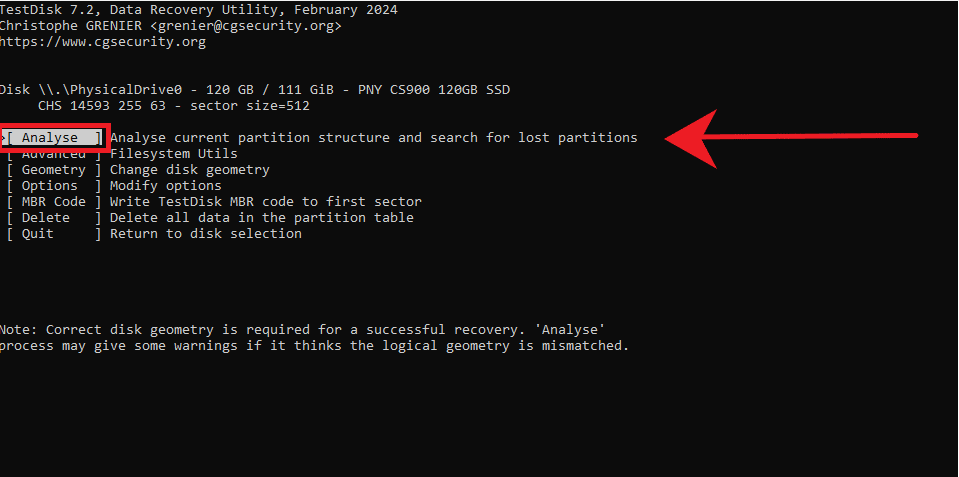
- Wybierać "Analizować" Aby rozpocząć skanowanie.

- włączyć coś "Szybkie wyszukiwanie".



- Jeśli pojawi się brakująca partycja NTFS, zaznacz ją i naciśnij Enter. Wchodzę.
- Jeśli się nie pojawi, włącz ją Głębsze poszukiwanie.
- Gdy pojawi się właściwa sekcja, Zacieniuj go i naciśnij P Aby wyświetlić pliki, upewnij się, że struktura folderów jest prawidłowa.
- Znajdź "Pisać" Aby przywrócić sekcję.

- Zrestartuj swój komputer Po zakończeniu procesu.

Jeśli wszystko zostało wykonane poprawnie, system Windows powinien ponownie rozpoznać partycję NTFS lub FAT32. Możesz ją bezpiecznie otworzyć w Eksploratorze plików i uzyskać dostęp do plików jak dotychczas.
Możliwość dodawania komentarzy nie jest dostępna.