
Jak podłączyć słuchawki bezprzewodowe Sony do dowolnego urządzenia – szczegółowe wyjaśnienie i praktyczne kroki

Słuchawki Sony®, o których marzyłeś, już dotarły i nie możesz się doczekać, żeby je wypróbować. Jest jednak pewien problem – słuchawki Bluetooth nie łączą się z żadnym z Twoich urządzeń.
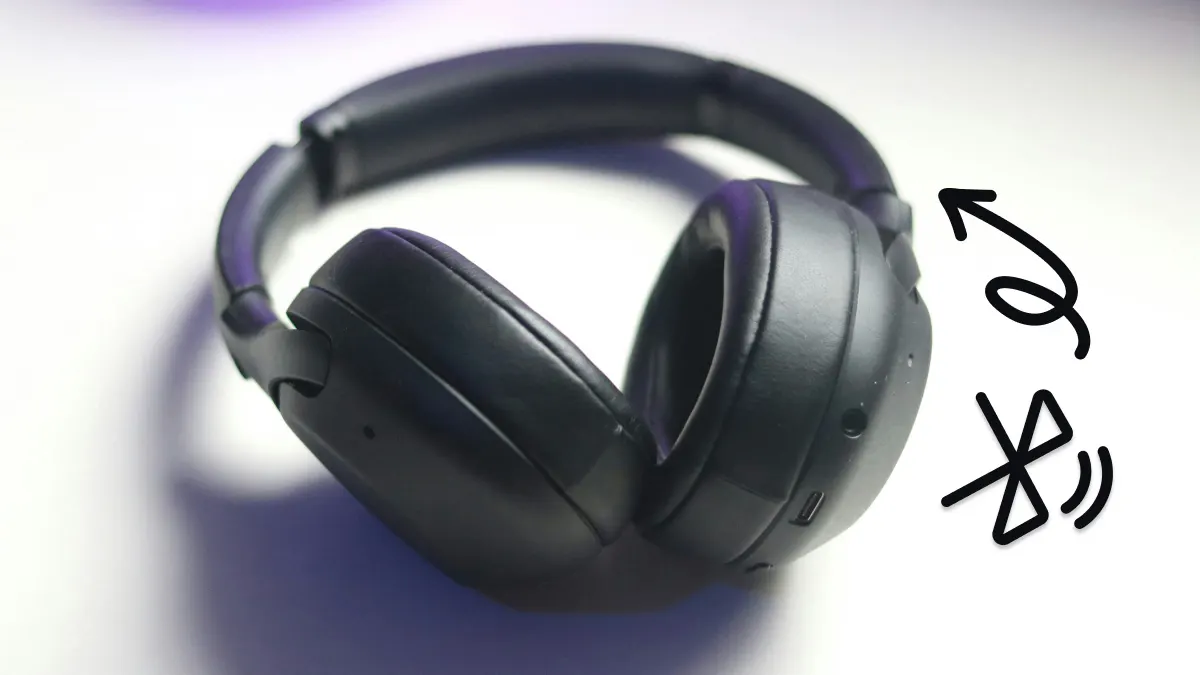 Nie martw się, pomoc jest na wyciągnięcie ręki. W DzTecnium nasi eksperci nie tylko zapewniają wsparcie techniczne i naprawy urządzeń AGD, ale także dzielą się sprawdzonymi poradami, takimi jak jak podłączyć słuchawki Bluetooth Sony.
Do końca tego przewodnika dowiesz się, jak podłączyć słuchawki Bluetooth Sony do dowolnego urządzenia, niezależnie od tego, czy jest to system Android, Apple, czy Windows. Przeprowadzimy Cię przez kroki niezbędne do pomyślnego parowania, uwzględniając drobne różnice między platformami. Podamy również kilka wskazówek dotyczących rozwiązywania problemów, jeśli napotkasz jakiekolwiek trudności. Niezależnie od tego, czy korzystasz ze smartfona, tabletu, czy komputera, możesz cieszyć się wysokiej jakości dźwiękiem ze słuchawek Bluetooth Sony zawsze i wszędzie.
Parowanie słuchawek Bluetooth z urządzeniami iOS: kompleksowy przewodnik
Wykonaj poniższe czynności, aby podłączyć urządzenie z systemem iOS do najlepszych słuchawek z redukcją szumów dostępnych na rynku.
- dotknij Ustawienia (Ustawienia) na ekranie głównym.
- Iść do Bluetooth Sprawdź czy jest włączony.
- Aktywuj tryb parowania w słuchawkach. Ten krok różni się w zależności od marki i modelu, dlatego zapoznaj się z instrukcją obsługi słuchawek, aby dowiedzieć się, jak to zrobić.
- Gdy na urządzeniu z systemem iOS wyświetli się lista dostępnych urządzeń, dotknij nazwy słuchawek.
- Po pomyślnym sparowaniu pojawi się: ل (Połączono) obok nazwy urządzenia.
Ale jak przełączyć słuchawki Sony w tryb parowania? To tylko dwa kroki:
- Naciśnij i przytrzymaj przycisk Zasilanie Przez co najmniej siedem sekund.
- Światło zacznie migać, a głos ogłosi „Parowanie Bluetooth”.
Należy pamiętać, że słuchawki Sony wyjdą z trybu parowania, jeśli nie zakończysz procesu parowania w ciągu 5 minut.
Parowanie słuchawek Bluetooth z urządzeniami z systemem Android: kompleksowy przewodnik
Instrukcje parowania słuchawek bezprzewodowych różnią się w zależności od urządzenia z systemem Android. Jednak niniejsze instrukcje obejmują najczęstszą metodę i nadają się do popularnych urządzeń z systemem Android, takich jak Samsung i Google.
- Włącz tryb parowania w słuchawkach. Zazwyczaj wymaga to przytrzymania przycisku zasilania lub dedykowanego przycisku parowania, aż zacznie migać kontrolka. Szczegółowe instrukcje znajdziesz w instrukcji obsługi słuchawek.
- Kliknij Zastosuj Ustawienia (Ustawienia) na urządzeniu z systemem Android.
- W przypadku większości urządzeń kliknij połączenia (Komunikacja) lub Bluetooth, a następnie przejdź do kroku 4. Niektóre urządzenia mogą wymagać dwóch dodatkowych kroków: Dotknij połączenia (Komunikacja) / Połączenie urządzenia (Połączenie urządzenia) / Połączone urządzenia (podłączonych urządzeń), a następnie Preferencje połączenia (Preferencje dotyczące kontaktu).
- Włącz Bluetooth. Jeśli jest już włączony, wyłącz go i włącz ponownie, aby odświeżyć połączenie. To ważny krok w celu rozwiązania wszelkich problemów z wykrywaniem.
- dotknij Bluetooth / Użyj Bluetooth (Użyj Bluetooth) / Sparuj nowe urządzenie (Sparuj nowe urządzenie). Twoje urządzenie z systemem Android rozpocznie wyszukiwanie urządzeń w pobliżu.
- Wybierz słuchawki bezprzewodowe z listy nowo wykrytych urządzeń. Upewnij się, że nazwa słuchawek pojawia się na liście.
- dotknij Para (Para) w wyświetlonym oknie podręcznym. Możesz zostać poproszony o podanie kodu PIN.
Jeśli połączenie się powiedzie, pod nazwą urządzenia na liście Bluetooth pojawi się napis „Aktywne” . W przypadku słuchawek Sony wprowadź kod 0000 , jeśli telefon poprosi o podanie hasła.
Sparuj słuchawki Bluetooth z urządzeniami z systemem Windows
Zanim zaczniesz, upewnij się, że Twoje urządzenie z systemem Windows obsługuje Bluetooth. W tym samouczku wykorzystamy jako przykład system Windows 11:
- Kliknij Start.
- przejdź do Ustawienia.
- dotknij Bluetooth i urządzeniaPozostaw to okno otwarte.
- Aby aktywować opcję Bluetooth, należy przesunąć przycisk do pozycji Wł.
- Możesz również włączyć Bluetooth, dotykając Szybkie ustawienia, a następnie kliknij ikonę Sieć أو Dźwięk أو Bateria Znajduje się obok zegara. Kliknij na kwadrat. Bluetooth Aby włączyć, jeśli jest szary lub ma napis „Wyłączone”. Pole zaświeci się w charakterystycznym kolorze i wyświetli się na nim napis Nie połączony Lub nazwa sparowanego urządzenia pojawi się po jego aktywacji.
- Upewnij się, że słuchawki Sony są w trybie parowania. Zazwyczaj wymaga to przytrzymania przycisku zasilania lub dedykowanego przycisku parowania, aż kontrolka zacznie migać. Szczegółowe instrukcje znajdziesz w instrukcji obsługi słuchawek.
- dotknij Dodaj urządzenie na stronie Bluetooth i urządzenia na urządzeniu z systemem Windows.
- dotknij Bluetooth.
- Wybierz słuchawki Sony z listy wykrytych urządzeń. Może minąć trochę czasu, zanim słuchawki pojawią się na liście.
- Możesz również włączyć Bluetooth, dotykając Szybkie ustawienia, a następnie kliknij ikonę Sieć أو Dźwięk أو Bateria Znajduje się obok zegara. Kliknij na kwadrat. Bluetooth Aby włączyć, jeśli jest szary lub ma napis „Wyłączone”. Pole zaświeci się w charakterystycznym kolorze i wyświetli się na nim napis Nie połączony Lub nazwa sparowanego urządzenia pojawi się po jego aktywacji.
Słuchawki będą teraz automatycznie łączyć się z urządzeniem z systemem Windows, gdy znajdą się w zasięgu Bluetooth. Aby uniknąć problemów z połączeniem, upewnij się, że sterowniki Bluetooth urządzenia są aktualne i unikaj dużych przeszkód fizycznych między urządzeniem a słuchawkami.
Sparuj słuchawki Bluetooth z urządzeniami macOS
Możesz łatwo połączyć się ze swoim urządzeniem macOS, wykonując poniższe kroki, które działają również z systemem macOS Sequoia:
- Zacznij od przełączenia słuchawek w tryb parowania. Zazwyczaj polega to na przytrzymaniu przycisku zasilania lub Bluetooth na słuchawkach, aż kontrolka zacznie migać. Szczegółowe instrukcje znajdziesz w instrukcji obsługi słuchawek.
- otwarty Ustawienia (Ustawienia).
- Kliknij Bluetooth na pasku bocznym.
- Włącz Bluetooth za pomocą przełącznika.
- Kliknij słuchawki po ich wykryciu. Ich pojawienie się może potrwać kilka sekund.
Oto szybszy sposób, aby się tam dostać:
- Na pulpicie kliknij Centrum Kontroli (Centrum sterowania) na pasku menu.
- Wybierz ikonę Bluetooth.
- Kliknij Ustawienia Bluetooth (Ustawienia Bluetooth).
Możesz podłączyć wiele słuchawek Sony do jednego urządzenia i przesyłać strumieniowo ten sam dźwięk do wszystkich jednocześnie. Ta praktyczna sztuczka pozwoli Twoim znajomym cieszyć się tym samym utworem lub filmem bez żadnych przerw. Funkcja ta jest szczególnie przydatna w miejscach publicznych lub gdy chcesz słuchać muzyki w ciszy z innymi.
Rozwiązywanie problemów z połączeniem słuchawek Bluetooth Sony: kompleksowy przewodnik
Słuchawki Bluetooth Sony są kompatybilne z szeroką gamą urządzeń i zazwyczaj łączą się automatycznie z urządzeniem, z którym były ostatnio sparowane. Jeśli jednak wystąpią problemy z połączeniem, możesz wykonać poniższe kroki, aby rozwiązać problem. Zacznij od sprawdzenia ustawień Bluetooth w urządzeniu, a następnie spróbuj ręcznie połączyć się ze słuchawkami.
Jeśli ten krok nie pomoże, może być konieczna inicjalizacja słuchawek. Oto jak wykonać twardy reset:
- Upewnij się, że słuchawki są wyłączone i odłączone od wszelkich kabli.
- Naciśnij i przytrzymaj przyciski Moc و Zwyczaj jednocześnie przez co najmniej 7 sekund. W niektórych modelach oba przyciski mogą być Moc و Odtwórz/Pauza Zamiast tego.
- Jeśli resetowanie się powiedzie, niebieskie światło mignie cztery razy.
- Włącz ponownie słuchawki.
- Jeśli resetowanie się powiedzie, kontrolka zaświeci się na niebiesko i czerwono lub dwa razy na niebiesko. Słuchawki będą teraz w trybie parowania.
- Na swoim urządzeniu znajdź nazwę słuchawek na liście Bluetooth i wybierz Zapomnij o tym urządzeniu أو Usuwać أو Rozparuj.
- Ponownie sparuj słuchawki z urządzeniem.
Znaki towarowe i logo DzTecnium® są własnością DzTecnium, LLC. Wszelkie prawa zastrzeżone. Wszystkie pozostałe znaki towarowe stanowią własność ich odpowiednich właścicieli. DzTecnium nie jest powiązany, nie sponsoruje ani nie popiera żadnego z innych właścicieli znaków towarowych wymienionych w niniejszym dokumencie.
Możliwość dodawania komentarzy nie jest dostępna.