Co zaskakujące, sprawdzenie stanu baterii iPada może być trudne. Nawet po premierze iPadOS 18, Apple nadal nie oferuje pełnych ustawień „Kondycji baterii” dla iPadów, z wyjątkiem nowego iPada Pro i iPada Air, które mają własne menu „Kondycja baterii”. Funkcja ta pozwala użytkownikom monitorować wydajność baterii i jej maksymalną pojemność.
Monitorowanie stanu baterii iPada jest ważne nie tylko dlatego, że chcesz wiedzieć, jaki jest stan urządzenia, ale również dlatego, żeby mieć pewność, że działa ono jak najlepiej.
Apple bezpłatnie wymienia baterie w iPadach w ramach programu Apple Care Plus tylko wtedy, gdy pojemność baterii jest mniejsza niż 80% jej pierwotnej pojemności. Dlatego warto sprawdzić, czy Twój iPad kwalifikuje się do programu, zanim umówisz się na wizytę w Genius Bar i poczekasz.
Na szczęście Twój iPad już rejestruje kluczowe dane dotyczące baterii. Wadą jest to, że musisz włączyć analitykę, a następnie przekopać się przez dane techniczne, aby znaleźć rzeczywiste liczby, chyba że skorzystasz z wygodnego skrótu, którym wkrótce się z Tobą podzielimy.
Oto jak sprawdzić stan baterii iPada bez korzystania z innych aplikacji, dopóki Apple nie doda funkcji „Kondycja baterii” do iPadOS. Ta metoda zapewnia dokładne informacje o wydajności i aktualnej pojemności baterii.
Jak sprawdzić stan baterii iPada Pro lub iPada Air
Jeśli posiadasz najnowszego iPada Pro (wprowadzonego na rynek w 2024 roku z procesorem M4) lub iPada Air (wprowadzonego na rynek w 2024 roku z procesorem M2), możesz teraz w bardzo prosty sposób sprawdzić stan baterii swojego tabletu. Ta nowa funkcja pozwala dokładnie monitorować wydajność baterii, pomagając Ci zachować ją na dłużej.
Użytkownicy starszych modeli powinni zapoznać się z następną sekcją, w której znajdują się informacje na temat metod testowania dostępnych dla danego urządzenia.
Otwórz sekcję „Stan baterii” w menu „Bateria”.
Aby uzyskać dostęp do informacji o stanie baterii iPada, wykonaj następujące kroki: Otwórz aplikację Ustawienia , wybierz opcję Bateria , a następnie stuknij opcję Stan baterii . Zobaczysz krótkie podsumowanie aktualnego stanu baterii, liczbę cykli ładowania i maksymalną pojemność. Znajdziesz tam również opcję ograniczenia ładowania do 80%, co jest pomocne w wydłużeniu czasu pracy baterii na dłuższą metę, choć skraca czas pracy na jednym ładowaniu.
Jak sprawdzić stan baterii iPada
Najpierw pokażemy Ci dłuższą i bardziej szczegółową metodę sprawdzania stanu baterii. Istnieje jednak również szybsza i łatwiejsza metoda, wykorzystująca aplikację Skróty wbudowaną w iOS i iPadOS, którą omówimy później. Ta metoda zapewnia szybki podgląd wydajności baterii, podczas gdy pierwsza metoda dostarcza bardziej szczegółowych danych o cyklach ładowania i maksymalnej pozostałej pojemności.
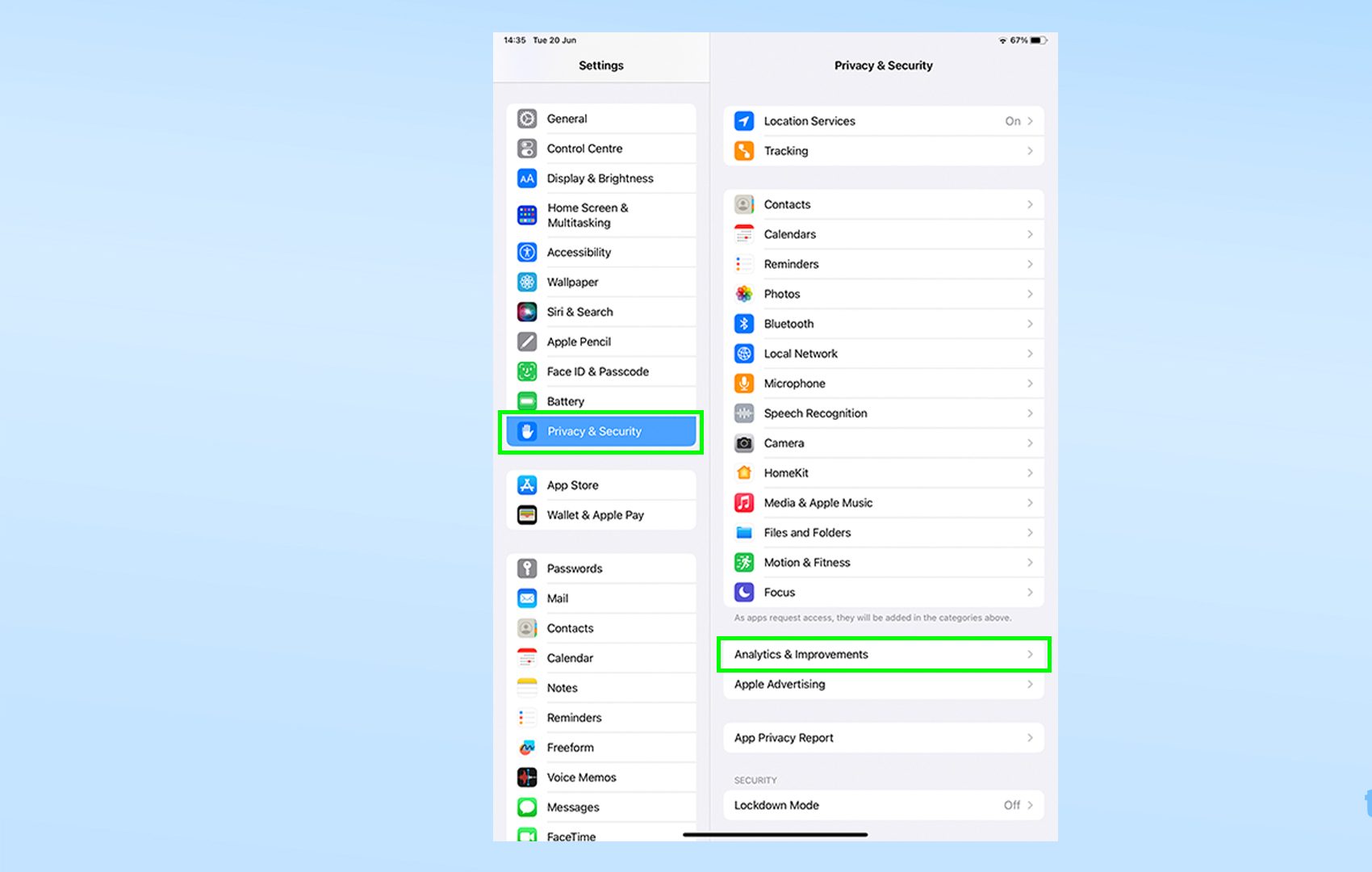
1. Przejdź do Ustawienia > Prywatność i bezpieczeństwo > Analityka i ulepszenia
Aby zarządzać ustawieniami udostępniania danych analitycznych i optymalizacyjnych swojego urządzenia, wykonaj następujące kroki:
Najpierw otwórz aplikację „Ustawienia”.
Drugie: Kliknij opcję „Prywatność i bezpieczeństwo”. Ta sekcja umożliwia kontrolę różnych ustawień prywatności na Twoim urządzeniu.
Po trzecie: Kliknij „Analityka i ulepszenia”. W tym miejscu możesz określić, czy chcesz udostępniać Apple dane o korzystaniu z urządzenia w celu ulepszania produktów i usług. Możesz całkowicie wyłączyć udostępnianie lub określić typy danych, które chcesz udostępniać.
2. Włącz opcję „Udostępnij analizę iPada”, a następnie otwórz „Dane analityczne”
Może to stanowić problem dla niektórych użytkowników. Z jakiegoś powodu jedynym sposobem na przeglądanie danych o stanie baterii jest zgoda na ich przesyłanie do Apple.
Jeśli, podobnie jak ja, wyłączyłeś wcześniej udostępnianie danych analitycznych, musisz włączyć opcję „Udostępnij dane analityczne iPada” . Następnie odczekaj dzień lub dwa, aż niezbędne dane zostaną zarejestrowane. Gdy będą dostępne, stuknij „Otwórz dane analityczne ”.
3. Otwórz jeden z powyższych plików, a następnie skopiuj ostatni blok tekstu.
Otwórz jeden z plików znajdujących się u góry listy., Następnie Przewiń w dół و Skopiuj ostatni blok tekstu.
Typ pliku, którego szukasz, ma nazwę Analytics - rok - miesiąc - dzień-godzina .ips.ca.synced i powinien znajdować się wśród pierwszych pozycji na liście.
Spróbuj wybrać plik z najnowszą datą, choć w moim przypadku, aby znaleźć potrzebne mi informacje, musiałem wybrać plik z poprzedniego dnia.
Po otwarciu pliku zobaczysz mnóstwo niezrozumiałego tekstu. Przygotuj się, przewijając ekran do samego dołu, a następnie zaznacz i skopiuj ostatni ciągły blok tekstu.
Powinieneś zauważyć odniesienia do słowa „bateria”, aby upewnić się, że jesteś we właściwym miejscu.
4. Wklej tekst i znajdź wartość „last_value_MaximumCapacityPercent”
Otwórz aplikację do edycji tekstu. Na przykład Notatki lub Dokumenty Google, upewniając się, że mają funkcję wyszukiwania. Wklej skopiowany tekst, Następnie Wyszukaj „MaximumCapacityPercent” Aby znaleźć pierwszą liczbę, której szukamy.
Liczba podana obok „MaximumCapacityPercent” reprezentuje, jak sama nazwa wskazuje, aktualną pojemność baterii iPada w porównaniu z jego nowym stanem. Ta wartość daje dobre wyobrażenie o stanie baterii iPada, choć nie jest do końca dokładna.
Jeśli chcesz dowiedzieć się więcej o ogólnym stanie baterii swojego iPada, a zwłaszcza jeśli zastanawiasz się, że wartość procentowa maksymalnej pojemności przekracza 100%, wykonaj kolejne kroki, aby dowiedzieć się więcej o tym, jak prawidłowo interpretować te dane i zrozumieć czynniki, które mogą mieć wpływ na odczyty pojemności baterii.
5. Oblicz rzeczywistą pojemność baterii swojego iPada w procentach.
Aby uzyskać dokładniejszy szacunek aktualnej pojemności akumulatora, należy poszukać w tym samym bloku tekstu dwóch ważnych wartości: Maksymalna FCC و Nominalna pojemność ładowaniai zapisz je.
Pierwsza wartość (MaximumFCC) reprezentuje pojemność baterii iPada w miliamperogodzinach (mAh) w momencie, gdy urządzenie było nowe. Druga wartość (NominalChargeCapacity) reprezentuje aktualną pojemność baterii w miliamperogodzinach (mAh) w momencie zbierania danych.
Dodatkowo sprawdź szacunkową pojemność baterii swojego iPada na stronie internetowej ze specyfikacjami technicznymi. Niestety, Apple podaje pojemność baterii wyłącznie w watogodzinach (Wh), więc musisz skonsultować się z innymi źródłami, takimi jak GSMArena.
Aby obliczyć procent rzeczywistej pojemności baterii, należy podzielić wartość NominalChargeCapacity przez wartość MaximumFCC lub wartość Rated Capacity. Wynik będzie procentem aktualnej maksymalnej pojemności baterii w porównaniu do pojemności baterii w momencie, gdy iPad był nowy (jeśli używana jest wartość MaximumFCC), lub do średniej pojemności baterii tego modelu iPada w momencie, gdy był nowy (jeśli używana jest wartość Rated Capacity).
Należy pamiętać, że nie ma dwóch identycznych baterii. Proces produkcyjny oznacza, że niektóre ogniwa o identycznych parametrach mogą mieć większą lub mniejszą pojemność. Dlatego firmy elektroniczne podają rozmiar baterii jako „pojemność znamionową” lub „pojemność typową”, ponieważ nie mogą zagwarantować konkretnej pojemności.
Na przykład, podana pojemność baterii modelu, którego użyłem w tym samouczku (11-calowy iPad Pro 2021), wynosi 7538 mAh, ale oryginalna pojemność baterii mojego iPada wynosiła w rzeczywistości 8022 mAh. Dlatego w kroku 4, obecna pojemność 7605 mAh została oceniona jako 100%, mimo że w rzeczywistości straciłem nieco ponad 5% pierwotnej pojemności.
Pierwsze obliczenie (z wykorzystaniem MaximumFCC) to to, które wykonuje Twój iPhone podczas sprawdzania ustawienia kondycji baterii w systemie iOS. Jest ono dokładniejsze od obliczenia z wykorzystaniem MaximumCapacityPercent, ponieważ bierze pod uwagę pierwotną pojemność baterii Twojego iPada.
Jednak obliczenie pojemności znamionowej jest obliczeniem, którego Apple użyje w celu ustalenia, czy bateria kwalifikuje się do wymiany, dlatego może być konieczne wykonanie tego obliczenia.
Jeśli jesteś zainteresowany sprawdzeniem liczby pełnych cykli ładowania
Jak szybko sprawdzić stan baterii iPada za pomocą aplikacji Skróty
Jeśli znasz aplikację Skróty w systemie iOS i iPadOS, istnieje łatwiejszy sposób, aby wykonać te wszystkie czynności.
Zainstalowanie skrótu Battery Stats (dzięki społeczności r/iPad na Reddicie oraz użytkownikom u/nairazak i u/ericswpark) pozwala szybko uzyskać kluczowe informacje o stanie baterii iPada po otwarciu zakładki „Analiza” w menu „Ustawienia”. Ten skrót zapewnia prosty i szybki sposób oceny stanu i wydajności baterii, pomagając śledzić pozostałe cykle ładowania i szacować całkowity czas pracy baterii. Użyj aplikacji Skróty z tym skrótem, aby uzyskać dokładne informacje o stanie baterii urządzenia.
1. Pobierz skrót Battery Stats.
Iść do Strona skrótu statystyk baterii وPobierz skrótNie musisz martwić się o bezpieczeństwo tego skrótu. To po prostu niestandardowe, zautomatyzowane wyszukiwanie tekstowe, wyświetlające wyniki w czytelnym polu tekstowym. Twoje dane nie są nigdzie rejestrowane ani przesyłane podczas tego procesu. Ten skrót pozwala szczegółowo i dokładnie sprawdzić zużycie baterii.
2. Otwórz plik Analytics i uruchom skrót.
Aby uzyskać dostęp do wybranego pliku, możesz: Wykonaj kroki od 1 do 3 opisane w poprzedniej sekcji..
Po uzyskaniu dostępu do pliku kliknij ikonę udostępniania znajdującą się w prawym górnym rogu, a następnie kliknij ikonę skrótu Battery Stats , która pojawi się na środku listy.
3. Przejrzyj wyniki
Wyniki pojawią się w wyskakującym okienku u góry ekranu. Wszystko zostało zaprojektowane wyłącznie dla Twojej wygody, ale nie zawiera informacji o maksymalnej pojemności w procentach, która pozwala porównać stan baterii z oryginalną pojemnością baterii podaną na stronach specyfikacji Apple.
Zakładając, że bateria Twojego iPada jest w porządku, może warto wypróbować inne ciekawe i przydatne funkcje? W naszym zestawie poradników pokażemy Ci, jak unikać wyskakujących okienek CAPTCHA na iPhonie, aby łatwo ominąć kontrole bezpieczeństwa online, jak korzystać z Google Lens na iPhonie i iPadzie, aby wyszukiwać w Google za pomocą aparatu iPada, lub jak wpisać logo Apple na iPhonie, iPadzie i Macu, aby wyrazić wdzięczność firmie, która stworzyła Twój tablet.




Możliwość dodawania komentarzy nie jest dostępna.