
Jak zmienić ikony aplikacji na telefonie z systemem Android, aby dostosować ekran główny telefonu

Zmiana ikon aplikacji w systemie Android jest prosta, ale czasami może być nieintuicyjna. Aby w pełni wykorzystać możliwości personalizacji wyglądu telefonu z Androidem, zalecamy wybór niezawodnego programu uruchamiającego innej firmy. Programy te pozwalają na korzystanie z różnych pakietów ikon , aby całkowicie zmienić wygląd ikon, a przynajmniej na zapoznanie się ze wszystkimi funkcjami oferowanymi przez natywny program uruchamiający zainstalowany na urządzeniu.
Aby pomóc Ci w korzystaniu z wyjątkowego doświadczenia personalizacji, pokażemy Ci, jak zmieniać ikony aplikacji na dowolnym urządzeniu z systemem Android, skupiając się na najlepszych i najskuteczniejszych metodach.
Opisane kroki można zastosować również na wszystkich najlepszych tabletach z Androidem, dzięki czemu wszystkie urządzenia będą prezentować się spójnie.
Podstawowe informacje o zmianie ikon aplikacji na telefonie z systemem Android
Domyślny program uruchamiający w większości smartfonów i tabletów z Androidem nie obsługuje pakietów ikon ani zmiany ikon aplikacji, w tym programu uruchamiającego Pixel firmy Google. Aby zmienić wygląd ikon aplikacji na telefonie, musisz użyć programu uruchamiającego innej firmy. Oznacza to, że jeśli korzystasz z domyślnego programu uruchamiającego, który był preinstalowany na urządzeniu, bezpośrednia zmiana ikon może być niemożliwa.
Nawet jeśli domyślny launcher w Twoim telefonie obsługuje zmianę ikon aplikacji, może nie obsługiwać pakietów ikon innych firm dostępnych w sklepie Google Play. Jest to częste ograniczenie, ponieważ wielu producentów preferuje zachowanie spójnego doświadczenia użytkownika.
Istnieje sposób na zmianę ikon aplikacji w domyślnym programie uruchamiającym na nieobsługiwanym telefonie z Androidem, ale wymaga on więcej cierpliwości niż inne metody. Ta metoda polega na utworzeniu niestandardowych skrótów dla każdej aplikacji za pomocą narzędzia Skróty lub podobnej aplikacji, a następnie zmianie ikony skrótu. Ta metoda pozwala dostosować wygląd ekranu głównego bez zmiany programu uruchamiającego.
Ten czasochłonny proces wymaga ręcznej zmiany ikony każdej aplikacji, czego nie zalecamy większości użytkowników. Jeśli masz dużą liczbę aplikacji, zmiana wszystkich ikon może zająć kilka godzin. Dodatkowo, powtórzenie tego procesu może być konieczne po zresetowaniu telefonu lub zainstalowaniu dużej aktualizacji systemu.
Jak zmienić ikony aplikacji na telefonach Samsung Galaxy
Menedżer motywów One UI dla telefonów Samsung Galaxy pozwala w pełni spersonalizować wygląd telefonu, w tym zmienić ikony aplikacji, aby dopasować je do własnego stylu. Ta funkcja daje Ci pełną kontrolę nad wyglądem ekranu głównego.
Chociaż Menedżer Motywów One UI obsługuje zmianę ikon aplikacji firm trzecich (aplikacji natywnych Samsunga), zmiana ikon aplikacji innych firm może być nieco niespójna. Istnieją jednak sposoby obejścia tego problemu.
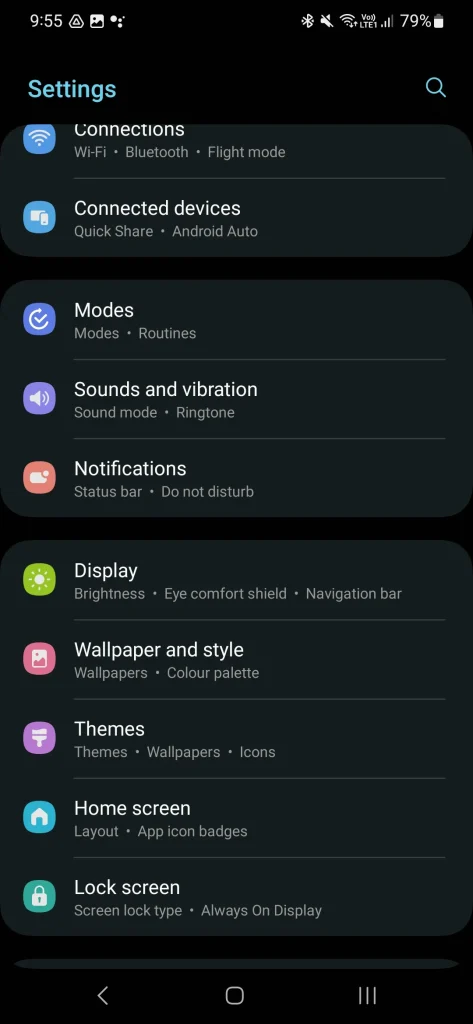
Aby zmienić ikony aplikacji na urządzeniu Samsung Galaxy, wykonaj następujące czynności:
- Otwórz menu Ustawienia w telefonie Samsung Galaxy.
- Przewiń w dół i wybierz Cechy.
Kliknij zakładkę „Ikony” u dołu ekranu. W sekcji „Polecane” wyświetlane są pakiety ikon aplikacji wybrane przez Samsunga, a w sekcji „Najpopularniejsze” – pakiety ikon najczęściej używane przez innych użytkowników.
Jak zmienić wygląd ikon aplikacji na telefonach Google Pixel i tabletach Pixel
W przeciwieństwie do niektórych innych launcherów, Google Pixel Launcher nie obsługuje instalacji niestandardowych pakietów ikon. Oferuje jednak „ikony tematyczne”, które zapewniają spójny wygląd.
Ta funkcja automatycznie zmienia wygląd wszystkich ikon na podstawie kolorów tła używanych w dynamicznym silniku motywów urządzenia. Zapewnia to piękny, spójny wygląd całości.
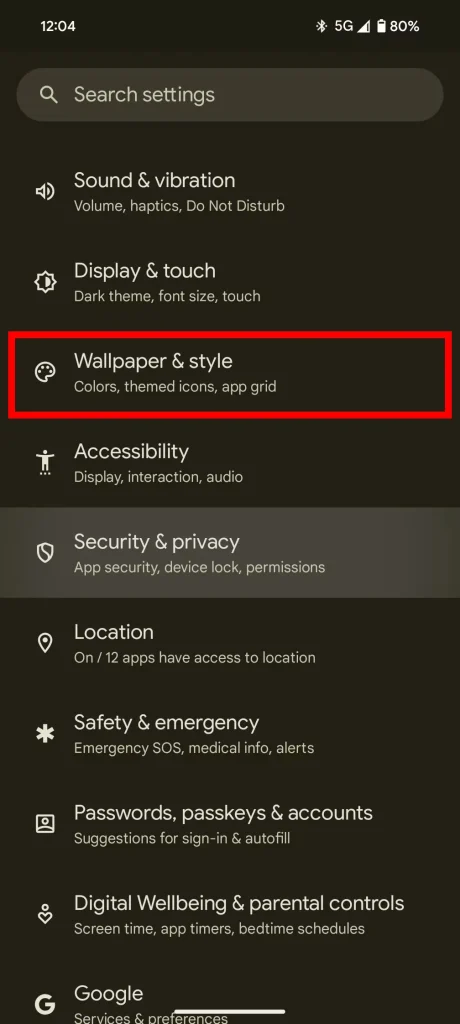
Aby włączyć ikony tematyczne na telefonie Google Pixel lub tablecie Pixel, wykonaj następujące czynności:
- Otwórz aplikację Ustawienia (Ustawienia).
- Przewiń w dół i dotknij opcji Tło i wzór (Tapeta i styl).
- Włącz opcję Ikony z motywem (Ikony tematyczne) przesuwając przycisk do pozycji Zatrudnienie (on). Spowoduje to zaktualizowanie wyglądu wszystkich skrótów aplikacji obsługujących tę funkcję na ekranie głównym.
Możesz wyłączyć tę opcję w dowolnym momencie, klikając przycisk ponownie, aby przesunąć go do pozycji „wyłączone” , co przywróci ikony do ich pierwotnego stanu.
Jak zmienić ikony aplikacji na dowolnym telefonie z Androidem
Większość standardowych launcherów Androida nie obsługuje zmiany domyślnych ikon aplikacji. Istnieją jednak alternatywne sposoby dostosowania wyglądu telefonu.
Za pomocą aplikacji Shortcut Maker możesz zmieniać ikony poszczególnych aplikacji, zarówno podstawowych, jak i zewnętrznych. Ta aplikacja to popularna alternatywa, która pozwala modyfikować ikony aplikacji wyświetlane na ekranie głównym.
Zanim zaczniesz, pobierz swój ulubiony pakiet ikon ze sklepu Google Play. Zaoszczędzi Ci to czas i pozwoli Ci natychmiast zastosować wybrany pakiet ikon. Wyszukaj „pakiet ikon” w sklepie Google Play, aby znaleźć różnorodne opcje.
Oto jak używać Shortcut Maker do tworzenia niestandardowych ikon aplikacji:
- Pobierz aplikację Kreator skrótów na urządzeniu z Androidem.
- Kliknij Rozumiem podążać.
- Wybierać Apps (Aplikacje).
- Wybierz aplikację, której ikonę chcesz zmienić.
- Kliknij na sekcję Ikona (Ikona) z menu ustawień, które się pojawi. Ikony dostępne dla tej aplikacji z różnych pakietów ikon zainstalowanych w telefonie pojawią się w sekcji Dostępne ikony (Dostępne ikony).
- Wybierz ikonę, która Ci się podoba.
- Dostosuj styl i wygląd ikony aplikacji w zakładkach. Styl (wzór) i Tematyczne (Motywy). Możesz zmienić rozmiar ikony, dodać tło i zmodyfikować jej wygląd według własnego gustu.
- Kliknij znak Weryfikacja W prawym górnym rogu, aby potwierdzić swój wybór.
- kliknij przycisk Utwórz skrót (Utwórz skrót), aby dodać nową ikonę aplikacji do ekranu głównego. Może być konieczne potwierdzenie tej czynności poprzez dotknięcie. Dodaj (Dodaj) z okna dialogowego, w zależności od urządzenia z systemem Android.
Chociaż Shortcut Maker pozwala zmieniać ikony aplikacji na telefonie z systemem Android, mogą być dostępne lepsze rozwiązania, zwłaszcza jeśli zależy Ci na kompleksowej i elastycznej zmianie.
Jedną z wad Shortcut Makera jest to, że nie można zastosować pakietów ikon jednocześnie. Jeśli chcesz zmienić ikony wielu aplikacji, musisz to zrobić ręcznie, po kolei. Może to być czasochłonne, jeśli masz dużą liczbę aplikacji do dostosowania.
Dodatkowo Shortcut Maker tworzy nowy skrót do aplikacji z nową ikoną, a zmiany dotyczą tylko tego skrótu. Oznacza to, że oryginalny skrót do aplikacji z oryginalnym logo nadal będzie widoczny w szufladzie aplikacji w telefonie, co może prowadzić do niespójnego działania. Aby zapewnić płynniejsze działanie, warto rozważyć niestandardowe aplikacje uruchamiające, które oferują kompleksowe zmiany ikon i wyglądu.
Użyj zewnętrznych programów uruchamiających, aby łatwo instalować pakiety ikon.
Aby zmiana wyglądu ikon aplikacji była łatwiejsza, zalecamy korzystanie z zewnętrznych programów uruchamiających, które obsługują bezpośrednią instalację pakietów ikon. Dzięki temu eliminujesz dodatkowe czynności wymagane w przypadku innych metod.
Najlepsze launchery Androida oferują pełną obsługę niestandardowych pakietów ikon, co pozwala na łatwą zmianę wyglądu urządzenia. Aplikacje te oferują dużą elastyczność w dostosowywaniu interfejsu użytkownika.
Dodatkowo możesz wybierać spośród najlepszych pakietów ikon dostępnych w sklepie Google Play, aby zmienić wygląd ikon aplikacji w telefonie za pomocą kilku kliknięć. Pakiety te oferują różnorodne wzory, które dopasują się do każdego gustu.
W przeciwieństwie do domyślnego programu uruchamiającego (Stock Home Launcher) dostępnego w większości telefonów z systemem Android, programy uruchamiające innych firm umożliwiają zmianę ikon zarówno aplikacji systemowych, jak i zainstalowanych, zapewniając kompleksowe możliwości personalizacji.
Kroki zmiany ikon aplikacji różnią się w zależności od używanego programu uruchamiającego, ale podstawowe kroki pozostają zasadniczo takie same. Poszukaj opcji personalizacji wyglądu lub motywów w ustawieniach programu uruchamiającego.
Po pobraniu pakietu ikon ze sklepu Google Play, który chcesz zastosować, przejdź do menu ustawień używanego programu uruchamiającego. Poszukaj opcji „Ikony niestandardowe” lub podobnej, a następnie aktywuj pobrany pakiet ikon. Ciesz się nowym wyglądem swojego telefonu!
Jak zmienić ikony aplikacji w Nova Launcher
W obliczu niepokojących wiadomości o zwolnieniach w firmie odpowiedzialnej za Nova Launcher obawialiśmy się możliwości wstrzymania rozwoju oprogramowania lub zaprzestania jego aktualizacji.
Sprawdziliśmy i Nova Launcher nadal działa poprawnie (stan na 27 lipca 2025 r.). Jednak wyniki mogą się różnić w zależności od warunków użytkowania. Według naszego wywiadu z Cliffem Wade'em, przyszłość Nova Launcher pozostaje niepewna.
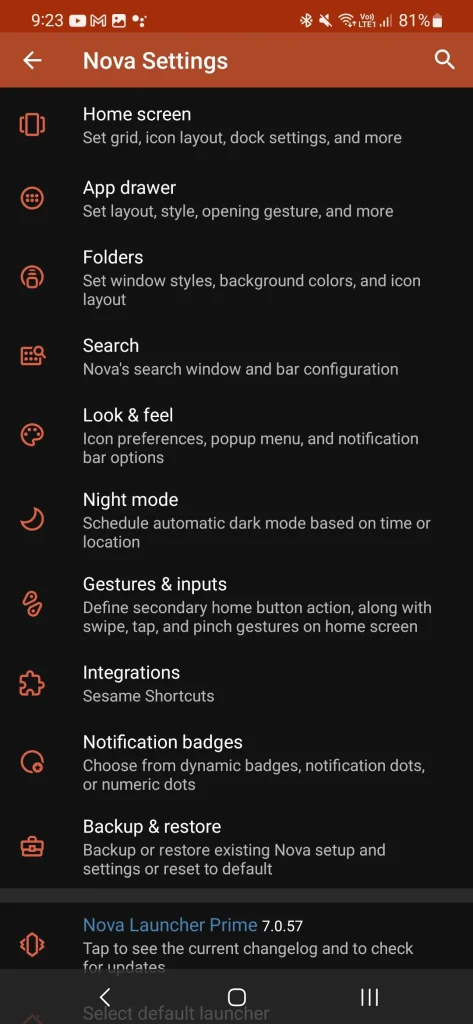
Aby zmienić ikony aplikacji w Nova Launcher, wykonaj następujące kroki:
1. Naciśnij i przytrzymaj pusty obszar na ekranie głównym Nova Launcher.
2. Kliknij Ustawienia (Ustawienia).
3. Wybierz Wygląd i styl (wygląd)
4. Wybierz Styl ikon (styl ikony).
Dostosuj ekran główny swojego Androida za pomocą niestandardowych ikon aplikacji i widżetów
Dostosowywanie ikon aplikacji w systemie Android Plus zwiększa wygodę i atrakcyjność korzystania z niego. Warto okresowo, co kilka miesięcy, przeglądać ustawienia personalizacji, aby korzystać z nowych funkcji personalizacji dodawanych wraz z każdą aktualizacją Androida.
Nawet jeśli nowe opcje wydają Ci się mylące, możesz wybrać prostsze podejście i wybrać jeden styl, który zastosujesz do wszystkich swoich aplikacji.
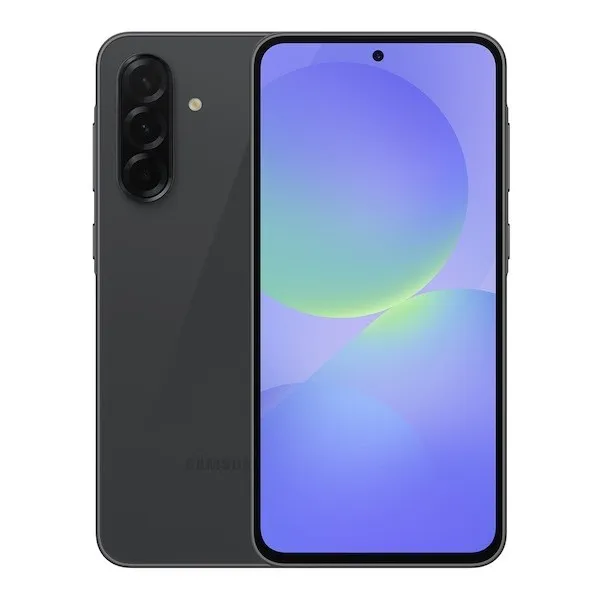
Samsung Galaxy A36 jest już oficjalnie dostępny. Ten niedrogi telefon oferuje jasny wyświetlacz Super AMOLED, główny aparat 50 MP i procesor Snapdragon 6 Gen 3. Należy jednak pamiętać, że oferuje on jedynie stonowaną wersję Galaxy AI, a nie pełen pakiet funkcji.
Możliwość dodawania komentarzy nie jest dostępna.