
Jak przekształciłem nowe Szybkie ustawienia Androida w idealne centrum sterowania — i dlaczego Ty powinieneś zrobić to samo

Android 16 trafił na telefony Pixel 10 czerwca . Aktualizacja wprowadza kilka ważnych nowych funkcji, takich jak obsługa powiadomień „aktualizacji na żywo”, które mogą informować Cię o bieżących wydarzeniach, takich jak dostawy jedzenia, a także pełny tryb pulpitu dostępny w Opcjach programistycznych.

Google testuje już kolejną główną wersję Androida – Androida 16 QPR1. Wersja beta QPR1 zawiera jedne z najciekawszych ulepszeń w języku projektowania Material 3 Expressive, który Google ostatnio promuje, w tym przeprojektowany i usprawniony panel Szybkich Ustawień. Oto, jak w pełni go wykorzystuję na moim Pixelu – i jak Ty też możesz. Wykorzystaj nowe funkcje Androida 16, aby ulepszyć wrażenia użytkownika. Dowiedz się, jak dostosować Szybkie Ustawienia Androida, aby zmienić telefon w osobiste centrum sterowania. Dowiedz się, jak używać Material 3 Expressive, aby ulepszyć interfejs użytkownika Androida. Wykorzystaj w pełni możliwości swojego Pixela z Androidem 16 QPR1. Kompleksowy przewodnik po dostosowywaniu Szybkich Ustawień Androida.
Szybkie ustawienia: dawniej i dziś

Szybkie ustawienia w Androidzie to zestaw przycisków, które pojawiają się nad powiadomieniami po przesunięciu palcem w dół od góry ekranu. Każdy producent ma swój własny pomysł na szybkie ustawienia, ale w przypadku standardowego Androida (i wersji, którą Google udostępnia na telefonach Pixel), panel szybkich ustawień pozostał w dużej mierze niezmieniony od czasu aktualizacji Androida 12 w 2022 roku i pierwszej stabilnej wersji Androida 16, która pojawiła się w tym miesiącu.
W tej długo działającej wersji (jak widać powyżej), kafelki szybkich ustawień mają szerokość dwóch rzędów. Podczas przeglądania powiadomień widoczne są cztery przyciski; ponowne przesunięcie palcem w dół spowoduje rozwinięcie panelu i wyświetlenie przycisku Plus. Wszelkie dodatkowe kafelki z tego widoku zostaną dodane do drugiej strony kafelków, do której dostęp można uzyskać, przesuwając palcem w poziomie.
W wersji beta Androida 16 QPR1, Szybkie Ustawienia przeszły gruntowną przebudowę. Domyślnie interfejs wygląda podobnie. Teraz jednak, po stuknięciu ikony ołówka w prawym dolnym rogu rozszerzonego menu Szybkich Ustawień, można zmienić rozmiar poszczególnych kafelków Szybkich Ustawień. Otwiera to szereg możliwości w zakresie organizacji Szybkich Ustawień.
Jak dostosować szybkie ustawienia w systemie Android 16 QPR1
Proces modyfikacji szybkich ustawień w systemie Android 16 QPR1 jest podobny do tego stosowanego w poprzednich wersjach Androida, ale zawiera kilka nowych funkcji wartych poznania.
Ta funkcja jest obecnie dostępna na telefonach Pixel z systemem Android 16 QPR1 beta. Niniejsze instrukcje nie dotyczą telefonów ze stabilną wersją Androida 16.
Aby zmienić szybkie ustawienia, wykonaj następujące kroki:
- Przesuń palcem w dół od góry ekranu, aby otworzyć powiadomienia.
- Przesuń palcem w dół, aby wyświetlić cały panel Szybkie ustawienia.
- Kliknij ikonę ołówka w prawym dolnym rogu Szybkich ustawień.
Stąd możesz zrobić kilka rzeczy:
- Aby dodać kafelki szybkich ustawień: Kliknij ikonę „+” obok kafelka, który chcesz dodać.
- Aby usunąć kafelki szybkich ustawień: Kliknij ikonę „-” obok kafelka, który chcesz usunąć.
- Aby zmienić kolejność kafelków szybkich ustawień: Dotknij i przytrzymaj kafelek, który chcesz przenieść. Przeciągnij go w wybrane miejsce.
- Aby zmienić rozmiar kafelków szybkich ustawień: Naciśnij i przytrzymaj kafelek, którego rozmiar chcesz zmienić, a następnie puść. Przeciągnij uchwyt po prawej stronie kafelka w lewo, aby go pomniejszyć, lub w prawo, aby go powiększyć.
Metoda zmiany rozmiaru kafelków nie jest moim zdaniem do końca intuicyjna. Trzeba nacisnąć i przytrzymać kafelek, którego rozmiar chcesz zmienić, aż zostanie zaznaczony, tak jak przy przestawianiu kafelków, a następnie puścić go, aby upuścić w tym samym miejscu. Na prawej krawędzi kafelka pojawi się mała, prostokątna ikona. Można przeciągnąć tę ikonę uchwytu, aby zmienić rozmiar kafelka. Mamy nadzieję, że Google ułatwi ten proces w przyszłych wersjach.
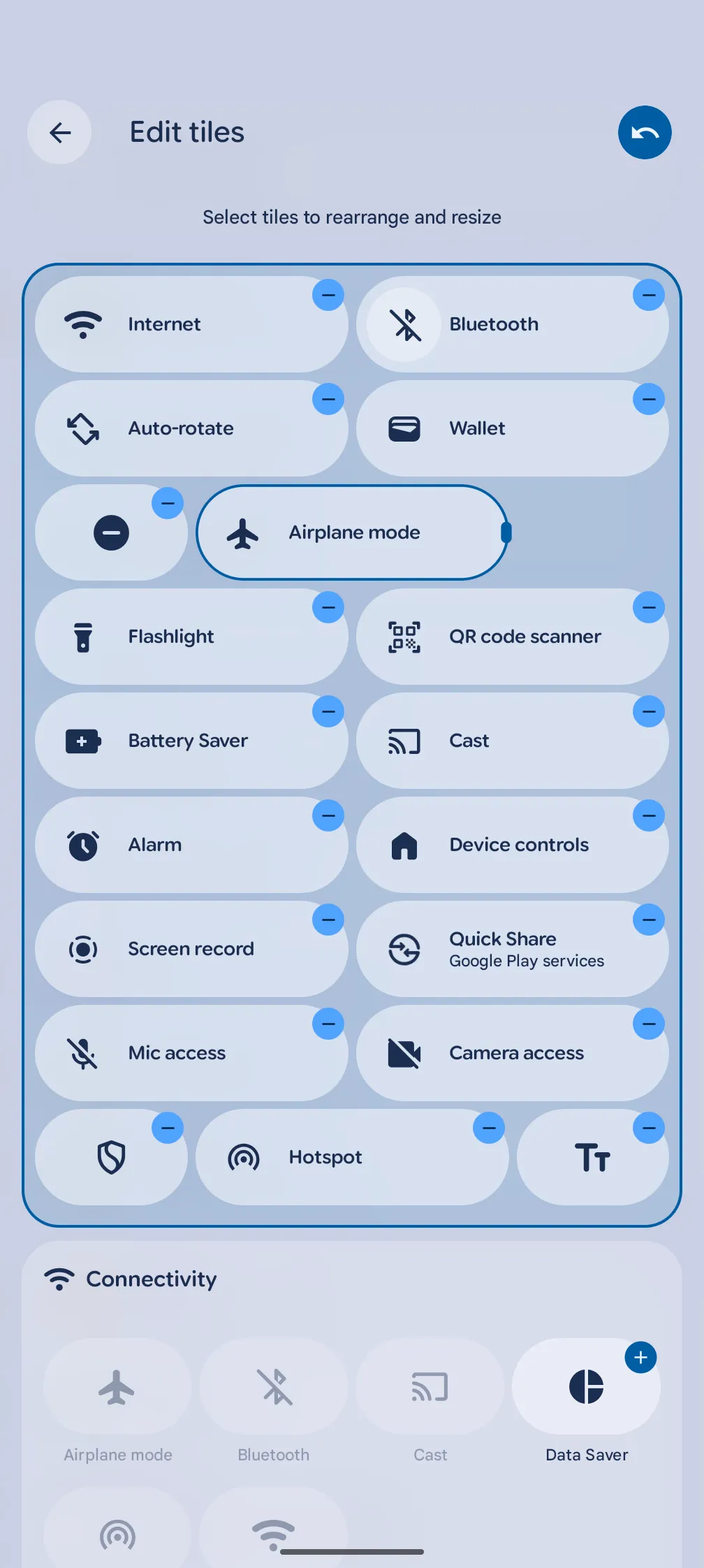
Spójrz na całą tę przestrzeń!
Uważam jednak, że podstawowa funkcjonalność jest świetna. Kafelki zmniejszone do połowy będą wyświetlane jako ikony bez tekstu. Przekonałem się, że te informacje wystarczają na pierwszy rzut oka dla każdego kafelka szybkich ustawień, z którego korzystam, z wyjątkiem Bluetooth. Ten kafelek może wyświetlać urządzenie, z którym jesteś połączony, gdy jest w pełnym rozmiarze, ale po zmniejszeniu wyświetla tylko ikonę Bluetooth.
Kafelki Szybkich Ustawień są nadal domyślnie wyświetlane w dwóch kolumnach, ale dzięki tej nowej funkcji zmiany rozmiaru mogę mieszać i dopasowywać do czterech kafelków w rzędzie. Oznacza to, że mogę wyświetlić do ośmiu kafelków Szybkich Ustawień nad powiadomieniami bez konieczności rozwijania całego menu Szybkich Ustawień.

To wystarcza, aby mieć pod ręką najczęściej używane kafelki – automatyczne obracanie ekranu, tryb samolotowy, latarkę, Bluetooth itp. – za jednym przesunięciem palca. Kafelki, z których korzystam rzadziej, ale których nadal potrzebuję, takie jak te dotyczące oszczędzania baterii i Google Home, są przenoszone do trzeciego rzędu, który wyświetla się po drugim przesunięciu palcem w dół.
Możliwość zmiany rozmiaru kafelków szybkich ustawień może wydawać się prosta na papierze, ale to subtelna poprawa interfejsu użytkownika, którą cieszę się, widząc w aktualizacjach Androida, zwłaszcza że duże coroczne aktualizacje oprogramowania Google są coraz prostsze pod względem zmian widocznych dla użytkowników.
Pobierz teraz za pośrednictwem wersji beta systemu Android 16 QPR1
Ten przeprojektowany panel Szybkie ustawienia jest testowany w wersji beta systemu Android 16 QPR1, która jest obecnie dostępna dla urządzeń Pixel (Pixel 6 lub nowszy oraz tablet Pixel). Możesz zarejestrować się, aby przetestować go na stronie internetowej programu Google Android Beta Program.
Oczekujemy, że Android 16 QPR1 pojawi się w stabilnym kanale aktualizacji we wrześniu, wraz z nowym wyglądem szybkich ustawień i innymi towarzyszącymi temu zmianami w Material 3 Expressive. W międzyczasie, wersje beta wydają się na razie stabilne na moim Pixelu 9 Pro. Jeśli chcesz wypróbować te funkcje przed końcem lata, wypróbuj wersję beta.
Możliwość dodawania komentarzy nie jest dostępna.