

هل تُواجه مشكلة في شحن وحدة تحكم PlayStation 5 (PS5) DualSense؟ لا تقلق، أنت لست وحدك. هذه المشكلة شائعة، ولحسن الحظ، هناك عدة حلول يمكنك تجربتها قبل اللجوء إلى استبدال وحدة التحكم.
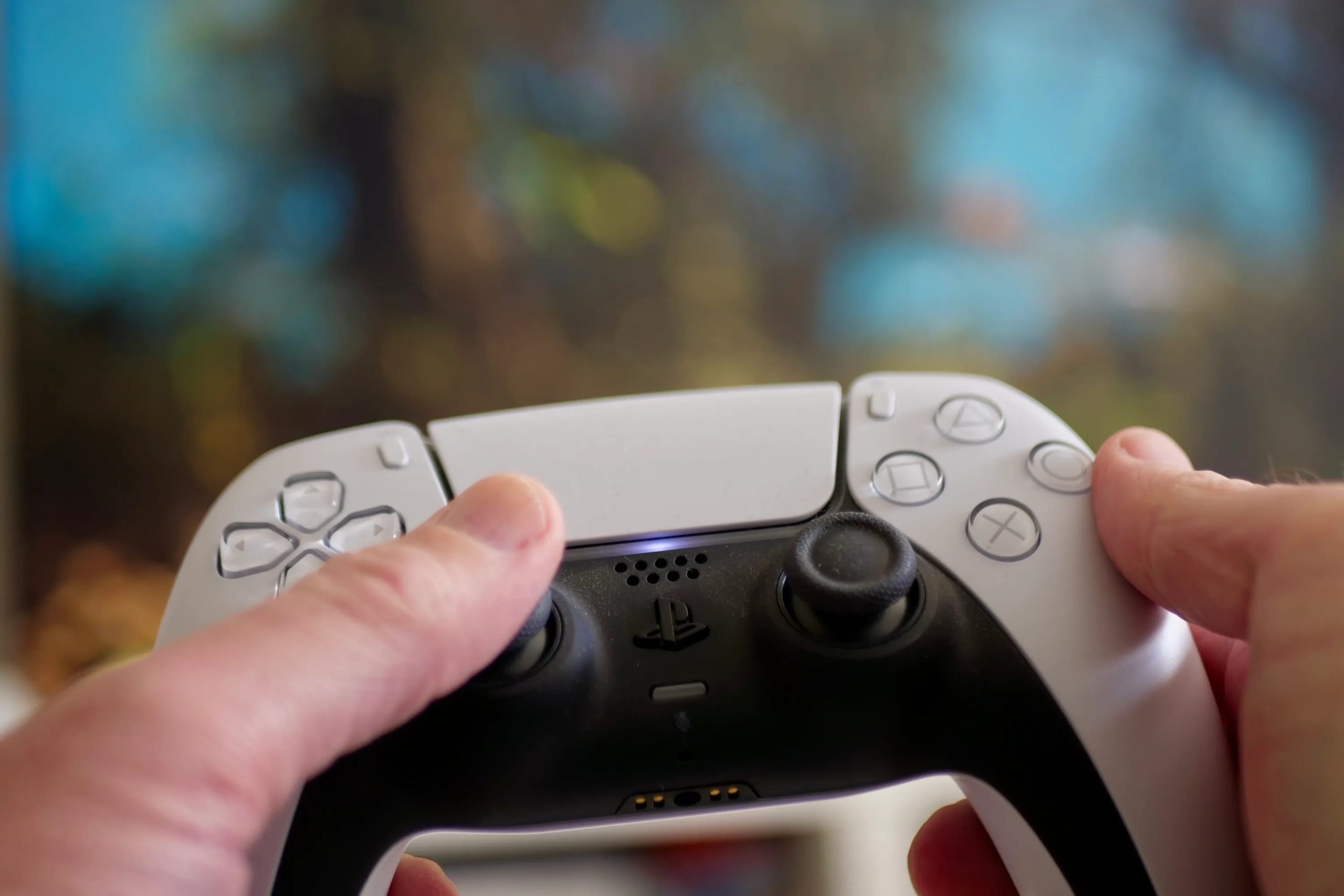 خبراء DzTecnium مُتخصصون في حل مشاكل الألعاب، وسنساعدك في استكشاف أسباب عدم شحن وحدة التحكم PS5 الخاصة بك، ونقدم لك خطوات فعالة لإصلاح هذه المشكلة. سواء كانت المشكلة تتعلق بوحدة تحكم PS5 لا تتصل بالجهاز أو مشكلة انحراف عصا التحكم DualSense، لدينا الحلول المناسبة.
أسباب محتملة لعدم شحن وحدة تحكم PS5:
- كابل USB معيب: قد يكون الكابل الذي تستخدمه لشحن وحدة التحكم تالفًا أو لا يعمل بشكل صحيح.
- منفذ USB تالف: قد يكون منفذ USB في جهاز PS5 أو في وحدة التحكم نفسها معطلاً.
- مشكلة في برنامج التشغيل: في حالات نادرة، قد يكون هناك خلل في برنامج التشغيل الخاص بوحدة التحكم.
- مشكلة في البطارية: قد تكون بطارية وحدة التحكم قد وصلت إلى نهاية عمرها الافتراضي.
- مشاكل الطاقة: قد يكون هناك مشكلة في مصدر الطاقة الذي تستخدمه لشحن وحدة التحكم.
الحلول المقترحة لإصلاح مشكلة عدم شحن وحدة تحكم PS5:
1. تحقق من كابل USB: ابدأ بتجربة كابل USB مختلف. تأكد من أنه كابل بيانات وشحن، وليس كابل شحن فقط. جرب توصيل وحدة التحكم بمنفذ USB مختلف في جهاز PS5 أو بمصدر طاقة آخر، مثل شاحن الهاتف الجداري.
2. افحص منفذ USB: تحقق من منفذ USB في وحدة التحكم وجهاز PS5 بحثًا عن أي تلف أو أوساخ. حاول تنظيف المنفذ برفق باستخدام علبة نفخ هواء مضغوط.
3. أعد تشغيل جهاز PS5: قد يؤدي إعادة تشغيل جهاز PS5 إلى حل المشكلات البسيطة في برنامج التشغيل التي تمنع وحدة التحكم من الشحن.
4. إعادة ضبط وحدة التحكم: توجد فتحة صغيرة في الجزء الخلفي من وحدة التحكم PS5. استخدم دبوسًا أو أداة مماثلة للضغط على الزر الموجود داخل الفتحة لمدة 5 ثوانٍ. سيؤدي ذلك إلى إعادة ضبط وحدة التحكم وقد يحل مشكلة الشحن.
5. تحديث برنامج تشغيل وحدة التحكم: تأكد من أن جهاز PS5 الخاص بك مثبت عليه آخر التحديثات. قد تتضمن التحديثات إصلاحات للأخطاء التي تؤثر على شحن وحدة التحكم. انتقل إلى الإعدادات > النظام > برنامج النظام > تحديث برنامج النظام لتحديث جهاز PS5 الخاص بك.
6. جرب الشحن من مقبس الحائط: قم بتوصيل وحدة التحكم بمنفذ USB على شاحن حائط بدلاً من جهاز PS5. في بعض الأحيان، لا توفر منافذ USB الموجودة على جهاز PS5 طاقة كافية لشحن وحدة التحكم بشكل فعال.
7. اتصل بدعم PlayStation: إذا لم تنجح أي من الحلول المذكورة أعلاه، فقد تكون هناك مشكلة في الأجهزة. اتصل بدعم PlayStation للحصول على مزيد من المساعدة.
نصائح إضافية:
- تجنب استخدام محاور USB أو وصلات التمديد لشحن وحدة التحكم، لأنها قد لا توفر طاقة كافية.
- لا تترك وحدة التحكم متصلة بالشاحن لفترة طويلة بعد اكتمال الشحن، لأن ذلك قد يؤثر على عمر البطارية.
- إذا كنت لا تستخدم وحدة التحكم لفترة طويلة، فقم بتخزينها في مكان بارد وجاف.
باتباع هذه الخطوات، يمكنك استعادة وحدة تحكم PS5 الخاصة بك إلى وضع الشحن والاستمتاع بألعابك المفضلة مرة أخرى. تذكر، الصيانة الدورية والاهتمام بوحدة التحكم يطيلان عمرها ويضمنان تجربة لعب سلسة.
حل مشكلة عدم شحن وحدة تحكم PlayStation 5 (PS5)
إذا كنت تواجه صعوبة في شحن وحدة تحكم PS5 الخاصة بك، فابدأ بتجربة الخطوة الأولى في دليل استكشاف الأخطاء وإصلاحها هذا، ثم انتقل تدريجياً إلى الخطوات التالية حتى تجد الحل المناسب. غالبًا ما تكون المشكلة بسيطة، مثل كابل تالف أو منفذ USB معطل. ومع ذلك، إذا استمرت المشكلة، فقد تحتاج إلى مساعدة فنية متخصصة.
فحص الكابلات بحثًا عن التلف أو الانحناء
لا تدوم كابلات الشحن إلى الأبد. فمع الاستخدام المتكرر، قد تتلف الأسلاك الدقيقة داخل الكابل، مما يعيق عملية شحن وحدة التحكم. لذا، افحص كابل الشحن الخاص بك بعناية بحثًا عن أي علامات تلف واضحة، مثل القطع أو الأسلاك المكشوفة. حتى إذا لم تلاحظ أي تلف ظاهري، جرّب شحن وحدة التحكم باستخدام كابل USB-C آخر عالي الجودة ومتوافق. قد يكون الكابل الحالي تالفًا داخليًا ويحتاج إلى استبدال لضمان شحن سليم وموثوق لوحدة التحكم.
اختبر منافذ USB ومصادر الطاقة المتعددة
قد يكون منفذ USB المعطل هو السبب في عدم وصول الطاقة إلى وحدة التحكم الخاصة بك. للتحقق من ذلك، قم بتوصيل الكابل بمنفذ USB آخر على جهاز PS5 الخاص بك، ويفضل تجربة المنافذ الخلفية لأنها قد تعمل بشكل أفضل من المنافذ الأمامية. بالإضافة إلى ذلك، اختبر الكابل نفسه مع جهاز آخر، مثل شاحن الحائط، للتأكد من سلامته وقدرته على نقل الطاقة بشكل صحيح. هذه الخطوات تساعد في تحديد ما إذا كانت المشكلة تكمن في منفذ USB الخاص بجهاز PS5، أو في الكابل نفسه، أو في مصدر الطاقة.
تنظيف منافذ USB-C في وحدة التحكم الخاصة بك
تتعرض وحدة التحكم الخاصة بك للكثير من الأوساخ والغبار، خاصةً وأنك تمسكها بيدك لفترات طويلة قد تمتد لساعات أثناء اللعب. لذا، من الضروري تنظيفها بشكل دوري للحفاظ عليها وضمان عملها بكفاءة. يمكنك استخدام علبة الهواء المضغوط أو فرشاة أسنان جافة لتنظيف وحدة التحكم، مع إيلاء اهتمام خاص بمنفذ الشحن USB. قد تتراكم بعض الأوساخ والشوائب الخفية داخل المنفذ، مما يعيق عملية الشحن. استخدم فرشاة الأسنان أو الهواء المضغوط بلطف لإزالة الغبار والأوساخ المتراكمة داخل المنفذ، وتأكد من إزالة أي عائق يمنع توصيل الشحن بشكل صحيح.
تحقق من أضواء مؤشر الشحن
تستخدم أضواء وحدة تحكم PS5 ألوانًا مختلفة للإشارة إلى حالة النظام الحالية. أثناء الشحن، يجب أن يومض شريط الإضاءة باللون البرتقالي. إذا لم يومض الضوء كما هو متوقع، فاضغط على زر PS لتنبيه وحدة التحكم. يتيح ذلك لوحدة التحكم التعرف على قابس الشحن وبدء إعادة شحن البطارية. تأكد من أن وحدة التحكم متصلة بشكل صحيح بمنفذ الشحن وأن الكابل سليم. في بعض الأحيان، قد يكون السبب بسيطًا مثل عدم توصيل الكابل بشكل كامل أو وجود تلف في الكابل نفسه.
تفعيل خاصية الشحن أثناء وضع الراحة في جهاز PlayStation 5
يستفيد جهاز PlayStation 5 من وضع الراحة لتنفيذ وظائف تستهلك طاقة منخفضة بعد إيقاف تشغيل الجهاز. مع تفعيل وضع الراحة، يمكنك شحن وحدة التحكم الخاصة بك حتى عندما تكون بعيدًا عن الجهاز. ومع ذلك، يجب عليك تشغيل هذه الميزة وتمكين الشحن أولاً؛ وإلا، فلن يتم شحن وحدة تحكم PS5 الخاصة بك في وضع الراحة. إليك كيفية القيام بذلك:
- افتح الإعدادات > النظام.
- حدد توفير الطاقة > الميزات المتوفرة في وضع الراحة.
- حدد دائمًا أو 3 ساعات من خيارات تزويد الطاقة إلى منافذ USB.
إذا كان جهاز PS5 الخاص بك جزءًا من مجموعة طراز CFI-2000، فحدد تكيفي من خيارات تزويد الطاقة إلى منافذ USB. يحافظ هذا الإعداد على استهلاك الطاقة ويختار تلقائيًا وقت الشحن بناءً على مستوى البطارية الحالي لوحدة التحكم.
إزالة الملحقات التي قد تتداخل مع عملية الشحن
قد تتداخل الملحقات المتصلة بجهاز التحكم الخاص بك، مثل سماعات الرأس أو المقابض الخارجية، مع عملية الشحن. افصل أو أزل هذه الملحقات الإضافية وحاول شحن جهاز التحكم مرة أخرى. لضمان شحن فعال وسليم، تأكد من إزالة أي شيء متصل بالجهاز قد يستهلك طاقة أو يعيق الاتصال السليم بمنفذ الشحن. هذا الإجراء يضمن حصول جهاز التحكم على الطاقة الكافية لإعادة الشحن بشكل كامل وسريع، ويقلل من احتمالية حدوث مشكلات في الشحن.
إعادة ضبط وحدة التحكم (Controller)
تساعد إعادة ضبط وحدة تحكم PS5 في التخلص من الأخطاء البرمجية الطفيفة التي قد تتسبب في مشاكل في جهازك. لن يؤدي ذلك إلى حذف أي من ملفات التعريف المحفوظة أو تفضيلات الاقتران.
لتنفيذ إعادة الضبط، اتبع الخطوات التالية:
1. أوقف تشغيل جهاز PS5.
2. حدد مكان زر إعادة الضبط الموجود في الجزء الخلفي من وحدة التحكم.
3. استخدم دبوس أمان أو أي جسم صغير مدبب آخر للضغط على زر إعادة الضبط لمدة خمس ثوانٍ. هذا الإجراء سيؤدي إلى إعادة تشغيل وحدة التحكم بشكل إجباري.
4. بعد ذلك، قم بتوصيل وحدة التحكم بجهاز PS5 باستخدام كابل USB الخاص بها.
5. اضغط على زر PS الموجود على وحدة التحكم. سيؤدي هذا إلى إعادة مزامنة وحدة التحكم مع جهاز PS5 الخاص بك.
باتباع هذه الخطوات، يمكنك حل المشكلات المتعلقة بوحدة التحكم PS5 بسرعة وسهولة.
تحديث برنامج جهاز PlayStation 5 والبرامج الثابتة لوحدة التحكم DualSense
تقوم PlayStation™ بشكل دوري بإصدار تحديثات للبرامج الثابتة لوحدات التحكم DualSense الخاصة بها، وذلك لضمان الحفاظ على أداء وحدة التحكم في أفضل حالاته. عادةً ما يقوم النظام بتثبيت التحديثات تلقائيًا، ولكن يمكنك أيضًا التحقق من وجود تحديثات وتثبيتها يدويًا لضمان حصولك على أحدث الميزات والتحسينات.
- انتقل إلى الإعدادات > الأجهزة الملحقة.
- اختر وحدة التحكم (عام).
- حدد برنامج جهاز وحدة التحكم اللاسلكية DualSense.
- إذا كان هناك تحديث متاحًا، اتبع التعليمات التي تظهر على الشاشة لتثبيته. تأكد من أن وحدة التحكم متصلة بجهاز PS5 أثناء عملية التحديث.
جرّب قاعدة شحن DualSense
تقوم Sony® بتسويق قواعد توصيل مصممة لشحن وحدات تحكم PlayStation DualSense. إذا كان لديك واحدة (أو قاعدة شحن مماثلة معتمدة من Sony)، فحاول شحن وحدة التحكم الخاصة بك بها. يمكن أن يساعدك هذا في تحديد ما إذا كانت المشكلة تكمن في منفذ USB-C معيب أو في وحدة التحكم الخاصة بك.
تُعد علامات DzTecnium® التجارية وشعاراتها ملكية لشركة DzTecnium, LLC. جميع الحقوق محفوظة. جميع العلامات التجارية الأخرى هي ملك لأصحابها المعنيين. لا تنتمي DzTecnium إلى أي من المالكين المعنيين للعلامات التجارية الأخرى الظاهرة هنا، ولا ترعاها، ولا تؤيدها.
Comments are closed.