
10 trików, które powinien znać każdy użytkownik AirTag
Wykorzystaj w pełni swój AirTag! Odkryj 10 profesjonalnych i innowacyjnych wskazówek i trików, które każdy użytkownik powinien znać, aby zwiększyć bezpieczeństwo swoich rzeczy i śledzić je z niezrównaną dokładnością i skutecznością. Czytaj dalej!

💡 Najważniejsze informacje (podsumowanie)
- Spokój ducha dzięki świadomości, gdzie znajdują się Twoje rzeczy
- Dokładne śledzenie lokalizacji za pośrednictwem sieci Znajdź mój
- Użyj trybu utraty, aby zabezpieczyć swoje dane i przyspieszyć ich odzyskiwanie.
📌 Spis treści
- Znajdź swój AirTag za pomocą zegarka Apple Watch
- Zapytaj Siri, gdzie znajduje się Twój AirTag, aby szybko go znaleźć
- Zarządzanie alertami „Pozostawiony w tyle” dla AirTag: Dodawanie zaufanych lokalizacji
- Prosty trik, który ułatwi otwarcie AirTaga podczas wymiany baterii
- Jak udostępnić AirTag liniom lotniczym, aby odnaleźć zgubiony bagaż
- Udostępnij AirTag swoim kontaktom, aby śledzić ważne elementy bez powiadomień
- Jak używać AirTag jako znacznika NFC do automatyzacji zadań?
- Jak znaleźć informacje o właścicielu zgubionej słuchawki AirTag za pomocą iPhone’a
- Kiedy i jak wykonać reset fabryczny AirTag?
- Czy baterię AirTag można wyjąć w celu wydłużenia jej żywotności, gdy nie jest używana?
AirTagi to niezwykle przydatne urządzenia śledzące. Te niewielkie urządzenia pasywnie przesyłają swoją lokalizację do dowolnego iPhone'a, iPada lub urządzenia z włączoną funkcją Znajdź Mój, które znajdzie się w pobliżu, umożliwiając śledzenie przedmiotów takich jak klucze czy torby w przypadku ich zgubienia. Ich konfiguracja i używanie jest proste: po zainstalowaniu są gotowe do użycia — aż do wyczerpania baterii po około roku.
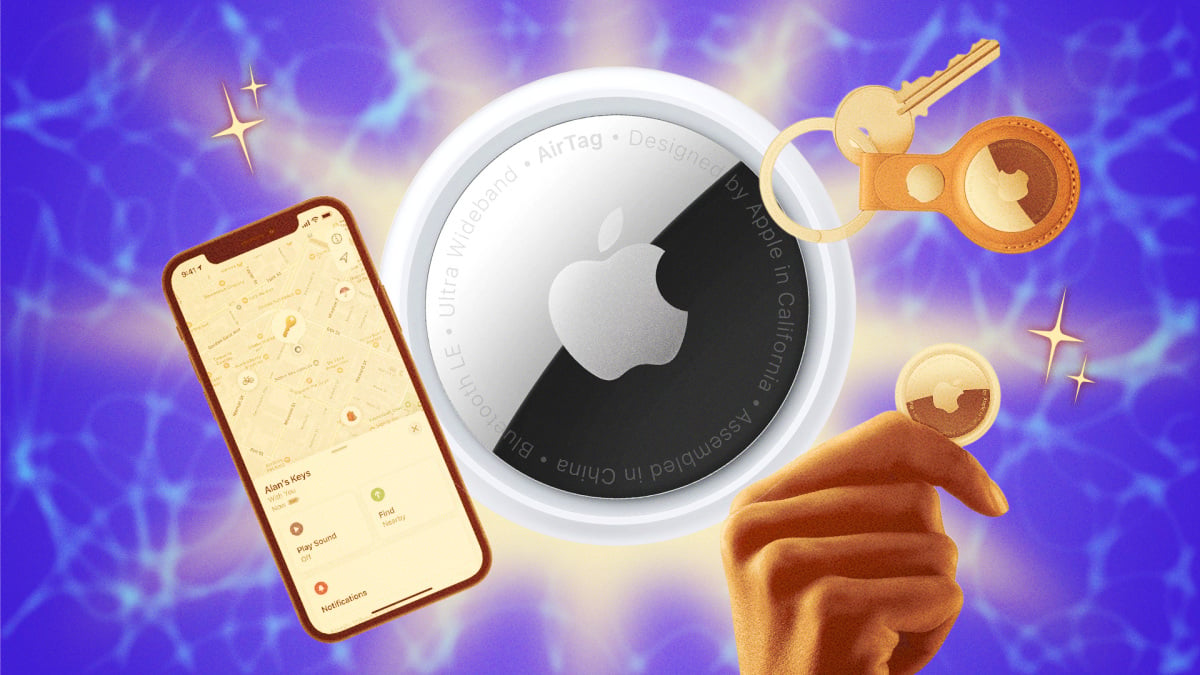
Mimo swojej prostoty, AirTag oferuje wiele możliwości. Możesz lokalizować zgubione przedmioty w innowacyjny i futurystyczny sposób; używać ich jako tagów NFC do automatyzacji poprzez zeskanowanie ich iPhonem; a także udostępniać ich lokalizację liniom lotniczym, aby ułatwić odnalezienie bagażu w razie jego zgubienia. Niezależnie od tego, czy posiadasz jeden AirTag, czy więcej, musisz znać te dziesięć wskazówek, aby w pełni wykorzystać możliwości swoich urządzeń śledzących.
Znajdź swój AirTag za pomocą zegarka Apple Watch
Urządzenia AirTag są niezwykle przydatne w znajdowaniu zgubionych przedmiotów i istnieje wiele sposobów ich zlokalizowania. Możesz skorzystać z funkcji Precyzyjnego Znajdowania na iPhonie, aby uzyskać wskazówki dojazdu do zgubionego AirTag w zasięgu Bluetooth, ale możesz również użyć Apple Watch do śledzenia zgubionego urządzenia za pomocą tej samej funkcji , pod warunkiem posiadania odpowiednich modeli Apple Watch i AirTag.
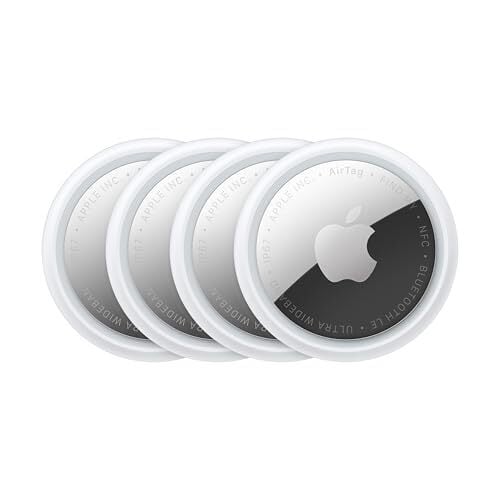
Aby korzystać z funkcji Precyzyjnego znajdowania (Precision Finding) na zegarku Apple Watch, potrzebujesz zegarka Apple Watch Series 9 lub nowszego albo Apple Watch Ultra 2 lub nowszego oraz urządzenia AirTag drugiej generacji. Aby skonfigurować Precyzyjne znajdowanie, otwórz Centrum sterowania na zegarku, przewiń w dół i wybierz Edytuj. Stuknij ikonę plusa (+) , a następnie wybierz Znajdź elementy, a następnie Znajdź AirTag. Stuknij Wybierz, a następnie wybierz element z listy urządzeń AirTag. Stuknij Gotowe. Teraz możesz wyszukiwać ten element w przyszłości. W razie potrzeby wróć do Centrum sterowania i stuknij przycisk Znajdź AirTag. Jeśli AirTag znajduje się w zasięgu, instrukcje zostaną wyświetlone bezpośrednio na zegarku Apple Watch.
Zapytaj Siri, gdzie znajduje się Twój AirTag, aby szybko go znaleźć
W zależności od sytuacji, najszybszym sposobem na zlokalizowanie AirTaga może być skorzystanie z Siri. Jeśli masz pewność, że zgubiony AirTag znajduje się w pobliżu, po prostu wyjmij iPhone'a (lub Apple Watch) i zapytaj Siri, gdzie się znajduje. Możesz na przykład powiedzieć: „Hej Siri, gdzie jest mój plecak?” lub „Gdzie są moje klucze?”. Siri „zastanowi się” przez chwilę, a jeśli go znajdzie, odtworzy dźwięk z AirTaga, pozwalając Ci podążać za dźwiękiem.
Zarządzanie alertami „Pozostawiony w tyle” dla AirTag: Dodawanie zaufanych lokalizacji
Alerty Apple „Left Behind” bywają niezwykle przydatne. Na przykład, jeśli wyjdziesz z domu i zapomnisz kluczy, to powiadomienie może Ci się przydać. Ale jeśli nosisz AirTag w czymś, czego nie nosisz przy sobie na co dzień – na przykład w walizce czy plecaku – nie potrzebujesz, aby iPhone wibrował za każdym razem, gdy wychodzisz z domu. Jeśli jednak opuścisz pokój hotelowy bez bagażu, możesz chcieć skorzystać z tego powiadomienia, zanim skorzystasz z Ubera na lotnisku.
Dlatego warto dodać konkretne lokalizacje do białej listy, gdzie urządzenia AirTag mogą pozostać bez uruchamiania alertów. W ten sposób powiadomienia będą zazwyczaj włączone, a Ty będziesz mieć pewność, że zostawiłeś przedmioty w znanym miejscu. Twój iPhone może to zrobić automatycznie, w zależności od lokalizacji, które uzna za zbędne. Możesz jednak ręcznie dodać lub usunąć dowolne lokalizacje, zgodnie z własnymi preferencjami.
Aby włączyć tę funkcję, otwórz aplikację Znajdź mój na iPhonie, a następnie stuknij „Elementy” i wybierz AirTag, który chcesz dostosować. Przewiń w dół i wybierz „Powiadom mnie, gdy mnie zostawisz”. Jeśli funkcja nie jest włączona, włącz ją, a następnie poszukaj opcji „Powiadom mnie, z wyjątkiem…”. W tym miejscu możesz usunąć automatycznie dodane lokalizacje lub dodać nowe, stukając „Nowa lokalizacja”.
Prosty trik, który ułatwi otwarcie AirTaga podczas wymiany baterii
Gdy bateria w AirTag się wyczerpie (lub całkowicie rozładuje), możesz ją wymienić samodzielnie – o ile kupiłeś odpowiednie baterie . Otwieranie nie zawsze jest jednak proste: wymaga naciśnięcia srebrnego tyłu AirTag i przekręcenia go w kierunku przeciwnym do ruchu wskazówek zegara, aż pokrywa odskoczy. Jeśli masz z tym problem, nie jesteś sam. Na szczęście istnieje prosty trik, który nieco ułatwi ten proces.
Odkryłem tę sztuczkę na kanale MacGeekGab na YouTube . Pomysł jest prosty: umieść mały kawałek taśmy z tyłu AirTag i użyj go jako uchwytu, aby ułatwić sobie kręcenie. MacGeekGab zaleca również użycie gumowych nakładek na palce (takich jak te do liczenia pieniędzy), aby uzyskać ten sam efekt. Następnym razem, gdy bateria w AirTag się wyczerpie, wypróbuj tę sztuczkę.
Jak udostępnić AirTag liniom lotniczym, aby odnaleźć zgubiony bagaż
AirTag to doskonałe narzędzie do śledzenia bagażu: możesz umieścić go w walizce i zlokalizować, jeśli się zgubi lub zostanie w niej pozostawiony. Dotyczy to również sytuacji, gdy linia lotnicza zgubi Twój bagaż. Możesz nie tylko pokazać im aplikację Znajdź Mój na swoim iPhonie, ale także udostępnić swój AirTag bezpośrednio liniom lotniczym, aby pomóc im w jego dokładnym zlokalizowaniu.
Aby to zrobić, przejdź do zakładki „Przedmioty” w aplikacji Znajdź mój, a następnie dotknij zgubionego AirTag. W sekcji „Zgubiony AirTag” dotknij „Udostępnij lokalizację przedmiotu”. (Uwaga: ta funkcja działa tylko wtedy, gdy AirTag znajduje się poza zasięgiem Twojego urządzenia). Następnie postępuj zgodnie z instrukcjami wyświetlanymi na ekranie, aby udostępnić AirTag liniom lotniczym, licząc na to, że uda im się go zlokalizować.
Udostępnij AirTag swoim kontaktom, aby śledzić ważne elementy bez powiadomień
Podobnie, możesz udostępnić swój AirTag kontaktowi. W ten sposób nie będzie on mógł śledzić lokalizacji AirTag ani otrzymywać powiadomień o śledzeniu przedmiotu. (Innymi słowy, jego iPhone nie założy, że Twój AirTag śledzi go dyskretnie i nie otrzyma powiadomienia). Aby udostępnić AirTag, otwórz go w aplikacji Lokalizator, a następnie w sekcji „Udostępnij AirTag” wybierz „Dodaj osobę”. Stuknij „Kontynuuj”, a następnie wybierz kontakt lub kontakty, którym chcesz udostępnić AirTag. Po zakończeniu stuknij znacznik wyboru w prawym górnym rogu.
Jak używać AirTag jako znacznika NFC do automatyzacji zadań?
Twój AirTag to nie tylko urządzenie śledzące; to także tag NFC (komunikacja bliskiego zasięgu). To ta sama technologia, która umożliwia działanie funkcji Tap Pay: najeżdżasz iPhonem na tag, aby uruchomić predefiniowaną akcję. W tym przypadku możesz skonfigurować AirTag tak, aby uruchamiał dowolną automatyzację w aplikacji Apple Shortcuts. Na przykład, jeden z użytkowników Reddita korzysta z tej funkcji, aby przypomnieć sobie o zażyciu leków; jeśli nie zeskanuje swojego AirTag, który przymocował pod nakrętką butelki z lekami, otrzyma przypomnienie.
Aby rozpocząć konfigurację AirTaga jako tagu NFC, otwórz aplikację Skróty na iPhonie, a następnie wybierz kartę Automatyzacje. Następnie dotknij znaku plus (+) w prawym górnym rogu, przewiń w dół i wybierz NFC. Dotknij „Tag NFC — Skanuj”, a następnie umieść iPhone'a nad AirTagiem. Może to być nieco skomplikowane, podobnie jak płatności zbliżeniowe bywają trudne. Jednak odkryłem, że najlepiej sprawdza się skierowanie górnej części iPhone'a na AirTag. Po rozpoznaniu nadaj tagowi dowolną nazwę i dotknij OK. Od tego momentu masz dostęp do wszystkich funkcji; możesz wybrać dowolną aplikację lub skrót, który zostanie uruchomiony po zeskanowaniu AirTag.
Jak znaleźć informacje o właścicielu zgubionej słuchawki AirTag za pomocą iPhone’a
AirTag posiada wbudowaną funkcję wirtualnej komunikacji NFC: wyświetla dane kontaktowe właściciela AirTaga w przypadku jego zgubienia. W związku z tym możesz znaleźć się w obu tych sytuacjach. Jeśli zgubisz AirTag, powinieneś aktywować „Tryb zgubienia”, aby każdy mógł go zeskanować swoim iPhonem. Jeśli jednak znajdziesz go w miejscu publicznym, nie podnoś go i nie pytaj, czy należy do kogoś w pobliżu. Możesz zbliżyć go do iPhone'a, tak jak podczas płacenia w punkcie sprzedaży, a jeśli jest w „Trybie zgubienia”, powinieneś zobaczyć dane właściciela.
Aby samodzielnie skonfigurować tę funkcję, otwórz AirTag w aplikacji „Znajdź mój”, a następnie w sekcji „Tryb zgubienia” wybierz „Pokaż dane kontaktowe”. Stuknij „Kontynuuj”, a następnie postępuj zgodnie z instrukcjami wyświetlanymi na ekranie. (Ponownie, działa to tylko wtedy, gdy nie masz przy sobie AirTag).
Kiedy i jak wykonać reset fabryczny AirTag?
Jeśli Twój AirTag nie działa prawidłowo, ale jego bateria jest nadal naładowana, możesz spróbować przywrócić ustawienia fabryczne, aby rozwiązać problem. Ten proces przywróci AirTag do pierwotnych ustawień, co oznacza, że zostanie on odłączony od Twojego Apple ID. To rozwiązanie sprawdza się nie tylko wtedy, gdy urządzenie nie działa prawidłowo, ale także w prosty sposób, aby przekazać AirTag innej osobie, jeśli już go nie potrzebujesz lub nie chcesz.
Aby zresetować AirTag, najpierw ustal, czy jest to AirTag pierwszej, czy drugiej generacji. Instrukcje różnią się nieznacznie w zależności od generacji. Możesz to zrobić, odnajdując numer seryjny wewnątrz AirTaga . Po wykonaniu tej czynności postępuj zgodnie z instrukcjami Apple, dostępnymi tutaj, w zależności od generacji AirTaga.
Czy baterię AirTag można wyjąć w celu wydłużenia jej żywotności, gdy nie jest używana?
Urządzenia AirTag zostały zaprojektowane tak, aby działać przez około rok, zanim wyczerpią się ich baterie. Taka żywotność baterii jest wystarczająca jak na tak małe urządzenie. Jednak nie wszystkie AirTag są używane tak samo. Podczas gdy AirTag przy kluczach może być używany codziennie, to samo może dotyczyć AirTaga w walizce. Jeśli używasz walizki tylko co kilka miesięcy, AirTag będzie powoli i niepotrzebnie rozładowywał baterię.
Niestety, AirTaga nie można przełączyć w tryb czuwania ani aktywować trybu niskiego poboru mocy, jak w przypadku niektórych innych urządzeń. Zamiast tego zalecamy wyjęcie baterii z AirTaga, który nie jest często używany. Tę metodę stosuje YouTuber HotshotTek ; przykleja on baterię do przodu swojego AirTaga, aby był gotowy do użycia w razie potrzeby.
Możliwość dodawania komentarzy nie jest dostępna.