
Harmonogram akceleratora GPU: włączyć czy wyłączyć?
główne punkty
- Harmonogramowanie zadań za pomocą przyspieszanej sprzętowo jednostki przetwarzania grafiki (HAGS) przenosi harmonogramowanie zadań z jednostki centralnej (CPU) na jednostkę przetwarzania grafiki (GPU), co skraca czas reakcji i potencjalnie poprawia wydajność, zwłaszcza w grach.
- Obsługa technologii HAGS różni się w zależności od producenta i modelu procesora graficznego: NVIDIA obsługuje serię GTX 10 i nowsze, AMD obsługuje RX 7700 i nowsze w systemie Windows 11, natomiast Intel nie obsługuje jeszcze technologii HAGS.
- Testy przynoszą mieszane rezultaty: niektóre ustawienia pokazują poprawę wydajności, zwłaszcza w grach i pewnych szczególnych przypadkach, podczas gdy inne zauważają niewielkie zmiany lub nieznaczne straty, co podkreśla potrzebę przeprowadzenia indywidualnych testów.
Wraz z aktualizacją systemu Windows 10 z maja 2020 r. (2004) firma Microsoft wprowadziła nowe narzędzie do planowania GPU, aby rozwiązać te niedociągnięcia: HAGS! Stanowi ono podwaliny wielu nadchodzących technologii. Na przykład technologia generowania klatek firmy NVIDIA wymaga funkcjonalności HAGS.
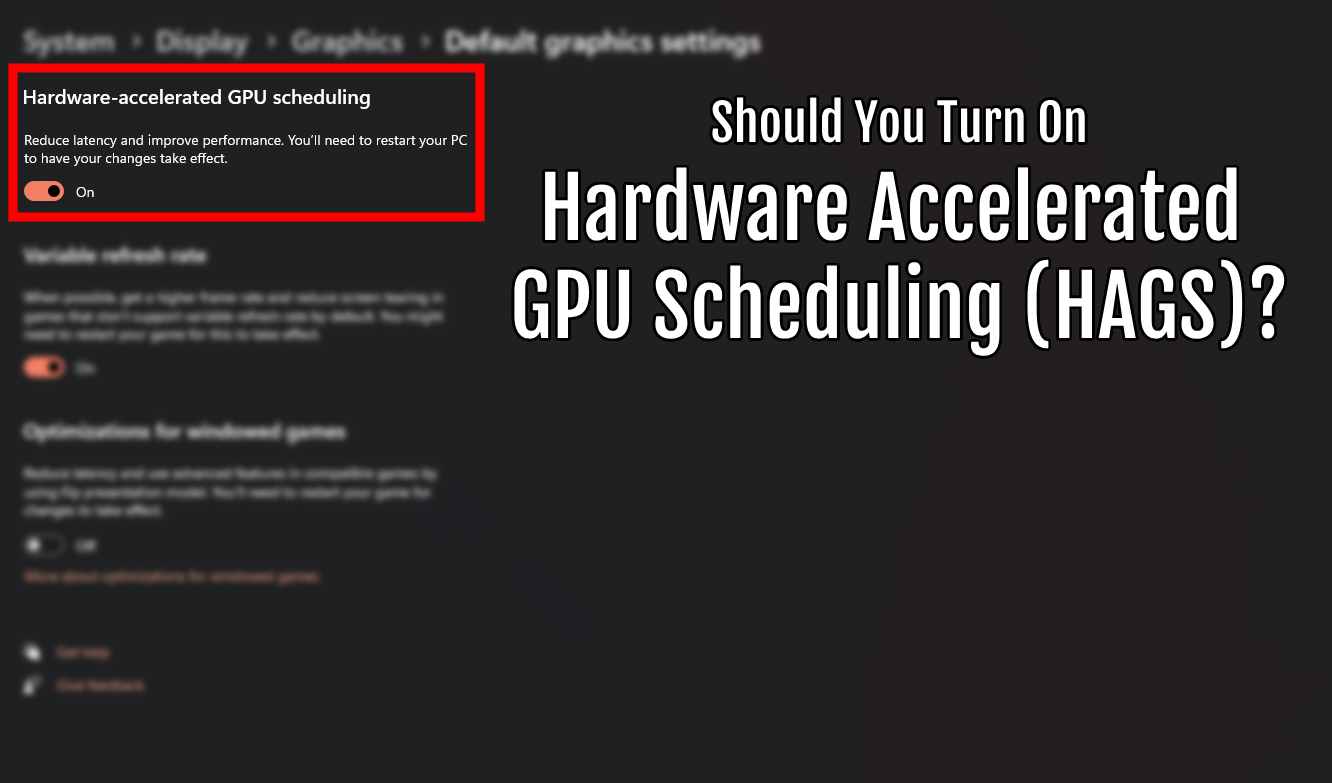
Sprzętowo akcelerowane planowanie GPU przenosi większość zadań GPU i zarządzanie pamięcią na dedykowany procesor GPU. Eliminuje to potrzebę stosowania jednostki centralnej (CPU) i łagodzi większość problemów z opóźnieniami wejściowymi powodowanymi przez tradycyjne metody.
Czy po tym wszystkim HAGS faktycznie zwiększa wydajność? Teoretycznie i technicznie – tak. Microsoft twierdzi, że HAGS nie powoduje spadku wydajności , podczas gdy NVIDIA i AMD twierdzą , że ta funkcja może poprawić zarówno wydajność, jak i czas reakcji.
Zaobserwowaliśmy i omówimy kilka przypadków, w których HAGS może prowadzić do znacznej poprawy wydajności bez ponoszenia kosztów. Jednak w innych przypadkach HAGS może powodować niestabilność i awarie. Omówimy te problemy w dalszej części.
Jak włączyć sprzętowo przyspieszone planowanie GPU
Przede wszystkim, czy Twój procesor graficzny obsługuje HAGS? Przyjrzyjmy się procesorom graficznym i architekturom obsługiwanym przez wszystkich trzech głównych producentów procesorów graficznych.
- NVIDIA: GTX 10 Lub nowszy ze sterownikiem GeForce 450
- AMD: RX 7700 i powyżej (na Windows 11 tylko)
- IntelJeszcze nieobsługiwane
Oto jak włączyć sprzętowo przyspieszane planowanie wykorzystania procesora GPU, jeśli Twój system i sterownik obsługują tę funkcję:
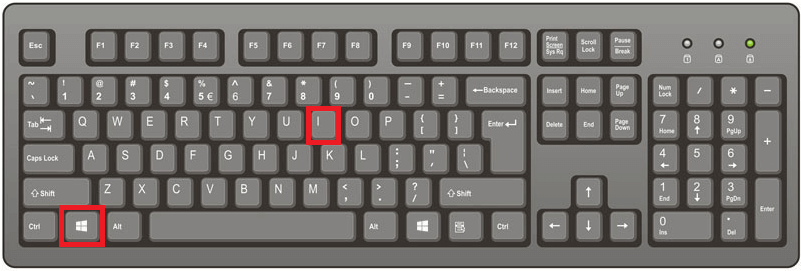
- Kliknij skrót Wygraj + I Na klawiaturze, tak jak pokazano na obrazku.
![]()
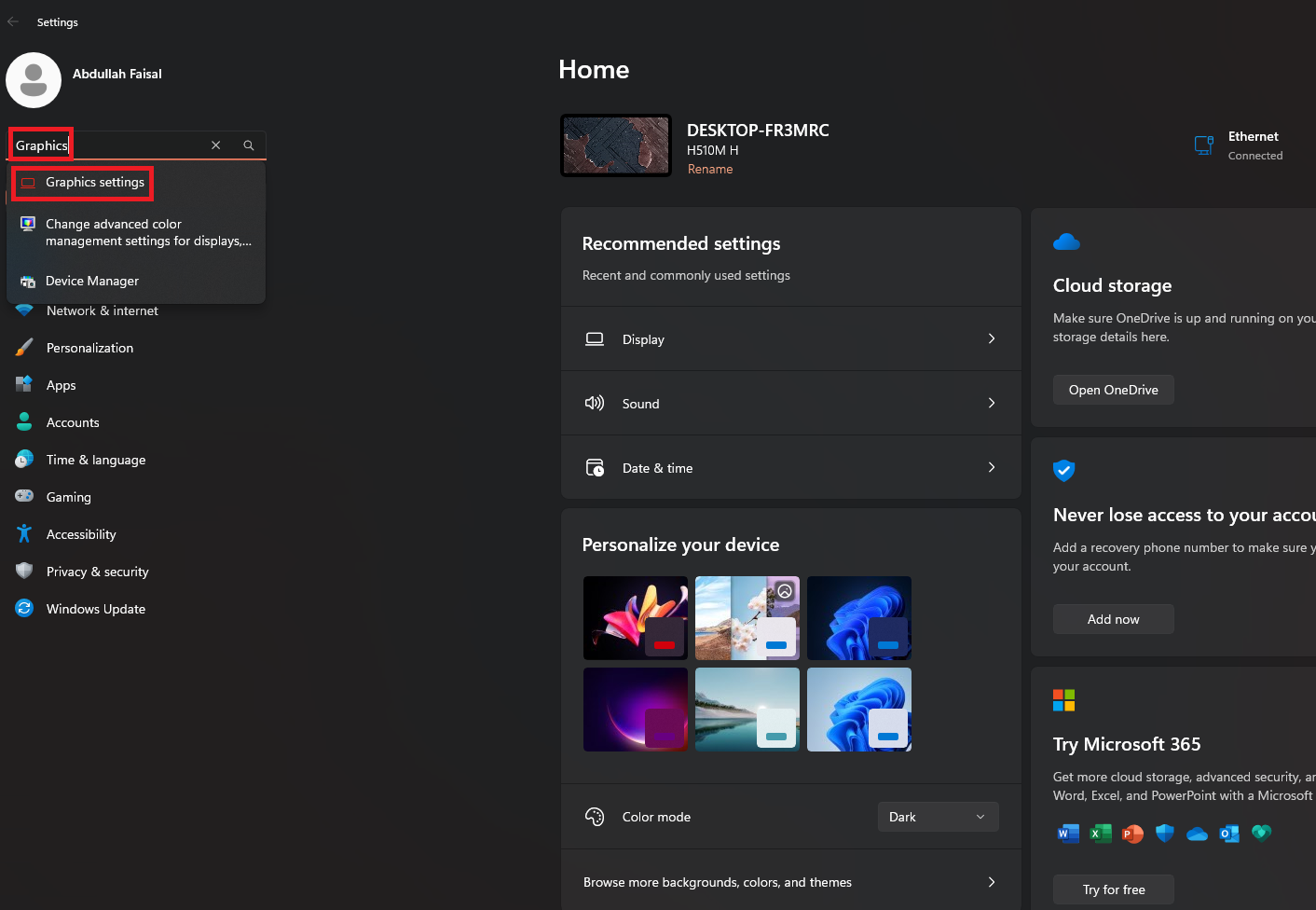
- Po otwarciu zakładki Ustawienia wpisz „GrafikaNa pasku wyszukiwania wybierz opcję „Ustawienia grafiki".
![]()
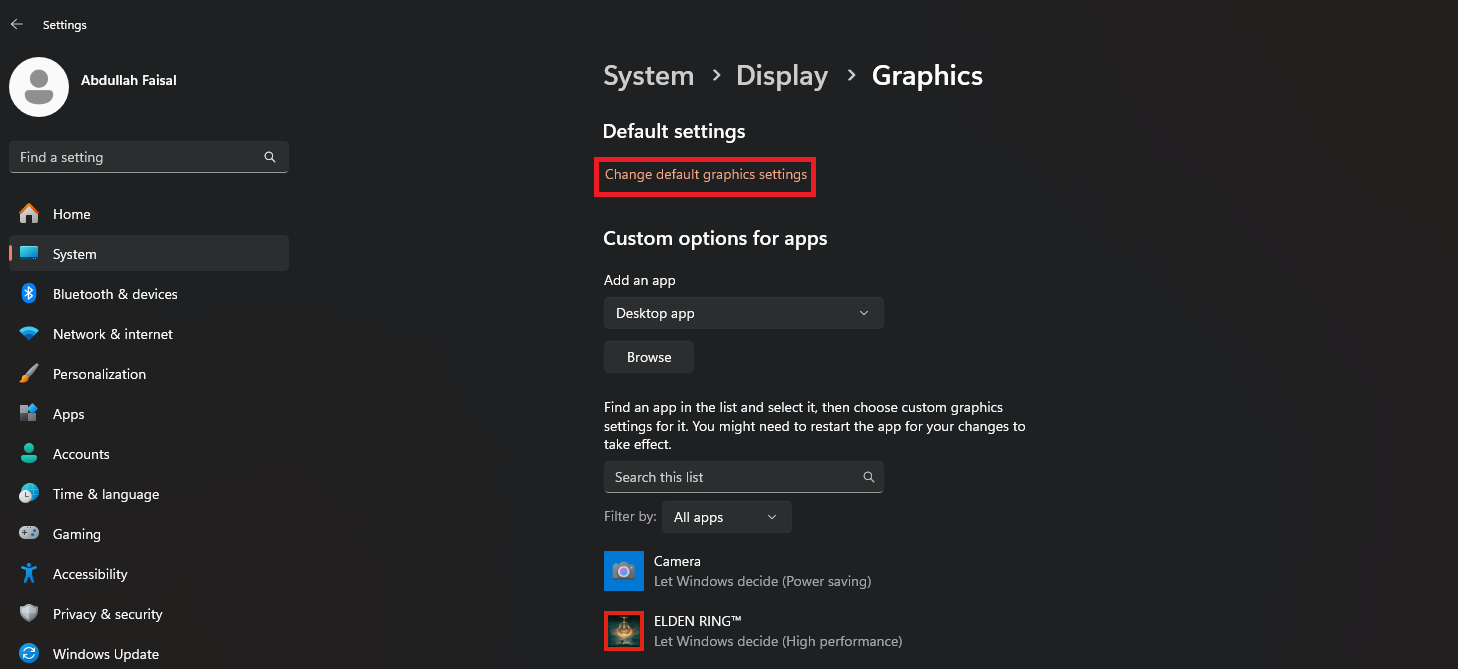
- Po otwarciu strony z grafiką kliknij podświetloną opcję, która brzmi „Zmień domyślne ustawienia grafiki".
![]()
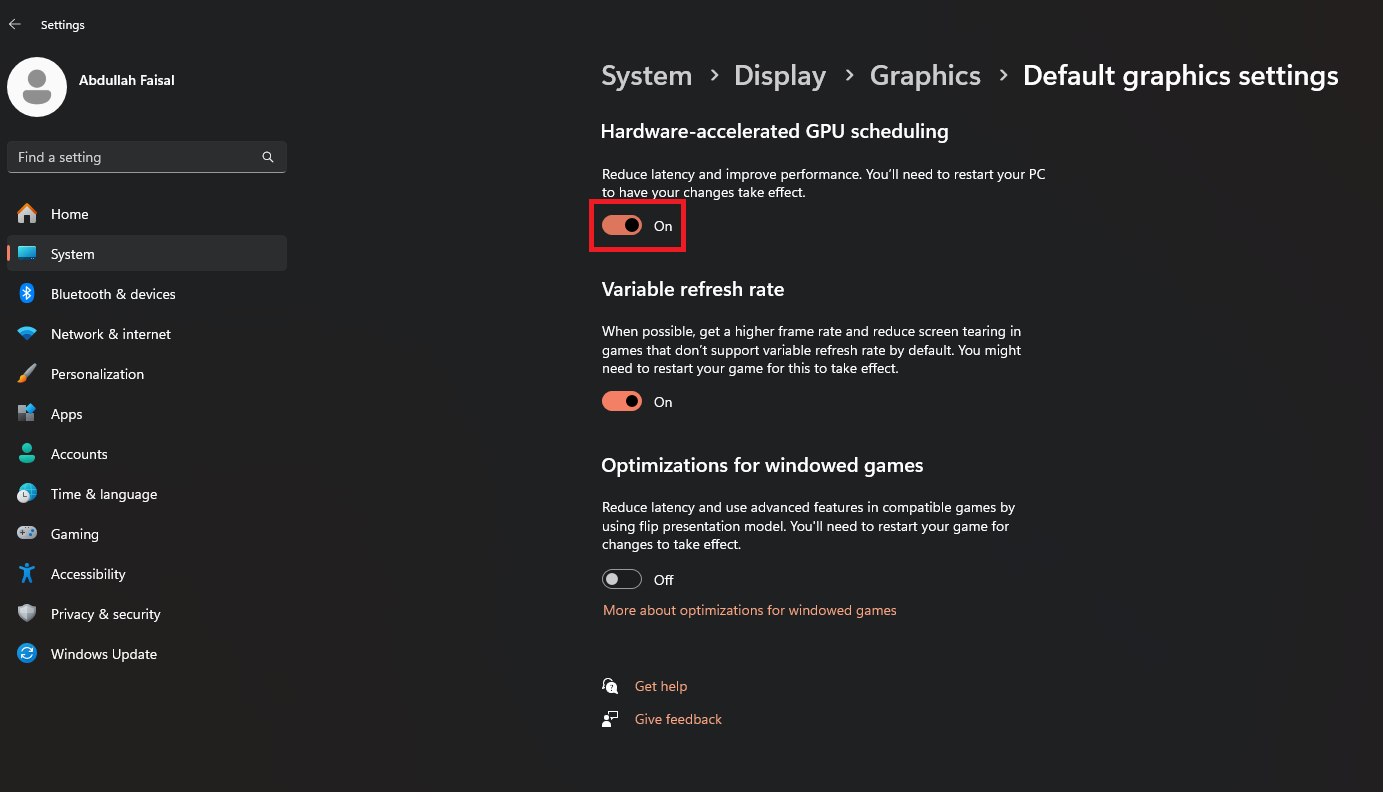
- włączyć coś Aktywacja opcja "Przyspieszone sprzętowo planowanie GPUJak wyjaśniono.
![]()
- Zaleca się powrót zatrudnienie Sprawdź swój komputer, aby upewnić się, że wszystko działa prawidłowo.
Czy muszę włączyć HAGS?
Chociaż tylko NVIDIA naprawdę obsługuje HAGS (i AMD w pewnym stopniu), omówmy, czy warto korzystać z tej funkcji. Przeanalizujemy kilka testów porównawczych, syntetycznych i gier, aby sprawdzić, czy HAGS robi różnicę.
Zasadniczo każdy niewielki wzrost lub spadek wydajności powinien być nieznaczny i mieścić się w granicach błędu. Szukamy anomalii i weryfikujemy, czy wydajność znacząco spada w określonych scenariuszach.
Na szczęście dla nas, firma Puget Systems przeprowadziła w ciągu ostatnich kilku miesięcy wiele testów syntetycznych. Posłużymy się ich wynikami jako punktem odniesienia, aby sprawdzić, czy HAGS rzeczywiście spełnia pokładane w nim nadzieje.
1. Testy sztuczne
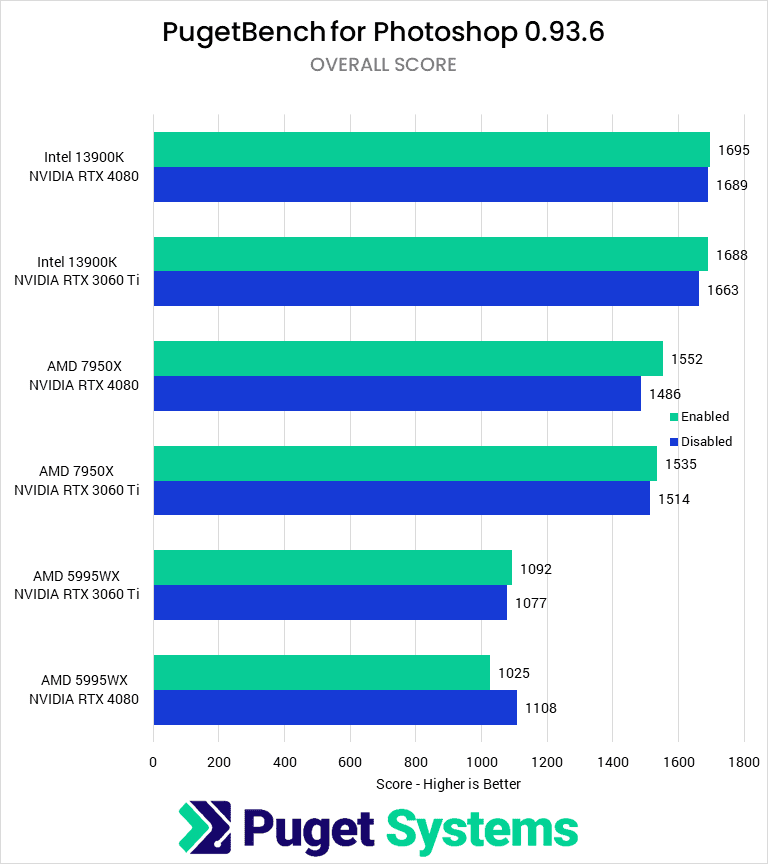
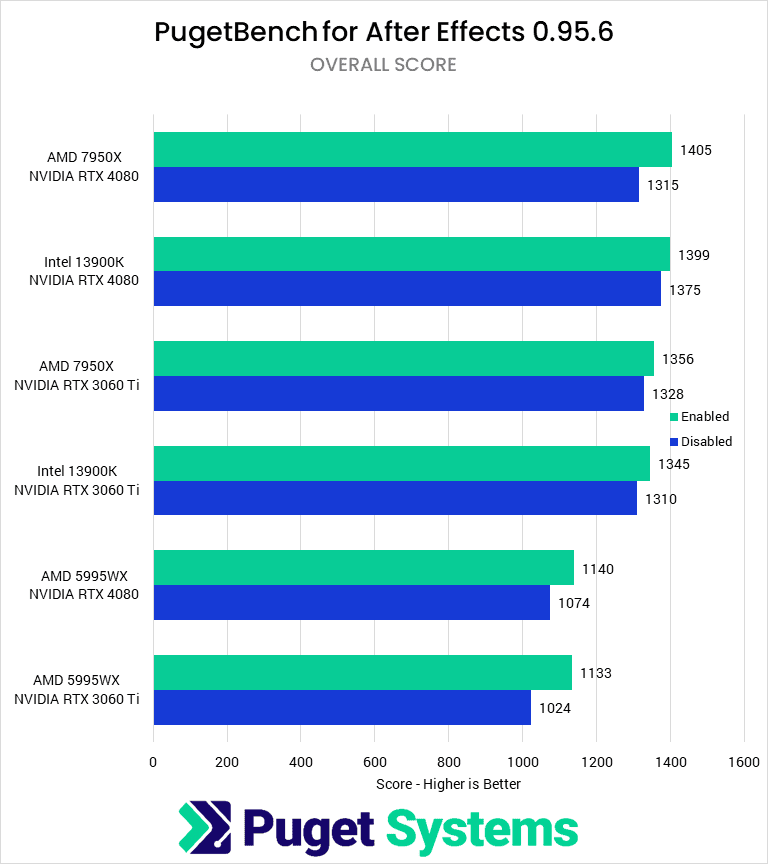
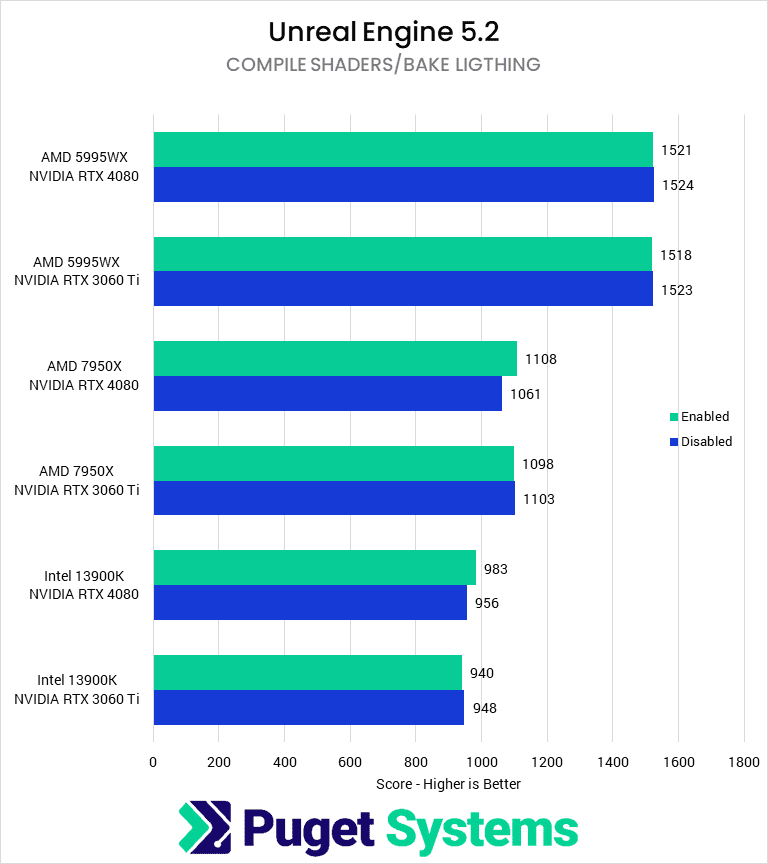
Po raz kolejny należą się słowa uznania dla firmy Puget Systems za poświęcenie cennego czasu na przeprowadzenie tych testów. Wyniki pokazują, że HAGS ma minimalny wpływ na syntetyczne testy porównawcze. Jeśli więc chcesz zaimponować znajomym wyższym wynikiem, HAGS nie spełni Twoich oczekiwań.
Jeśli chodzi o Photoshopa , największą różnicę można było zauważyć w przypadku procesora AMD Threadripper PRO 5995WX i karty RTX 4080 , gdzie konfiguracja bez HAGS zapewniła o 8% lepszą wydajność.
W programie After Effects widoczna jest wyraźna przewaga przy korzystaniu z HAGS, a największa różnica w wydajności sięga 10% . Po przejściu na silnik Unreal Engine 5.2 większość wyników mieści się w granicach błędu, więc nie można w tym przypadku wyciągnąć jednoznacznego wniosku.
![]() Włączanie/wyłączanie HAGS w Photoshopie
Włączanie/wyłączanie HAGS w Photoshopie![]() Włączanie/wyłączanie HAGS w programie After Effects
Włączanie/wyłączanie HAGS w programie After Effects![]() Włączanie/wyłączanie HAGS w Unreal Engine 5
Włączanie/wyłączanie HAGS w Unreal Engine 5![]() Włączanie/wyłączanie HAGS w Blenderze
Włączanie/wyłączanie HAGS w Blenderze![]() Włączanie/wyłączanie HAGS w Blenderze
Włączanie/wyłączanie HAGS w Blenderze
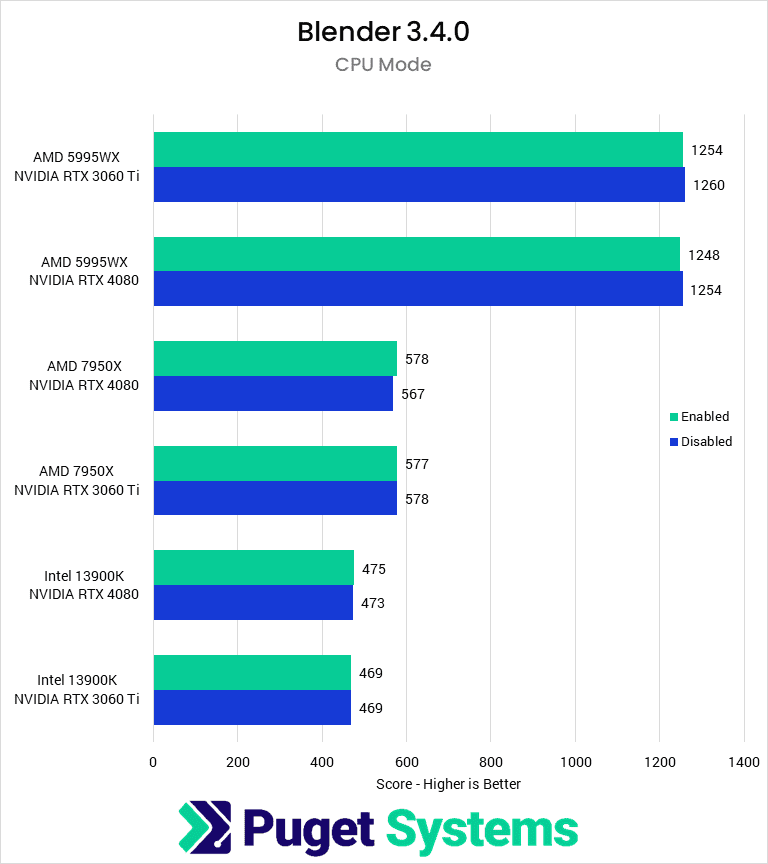
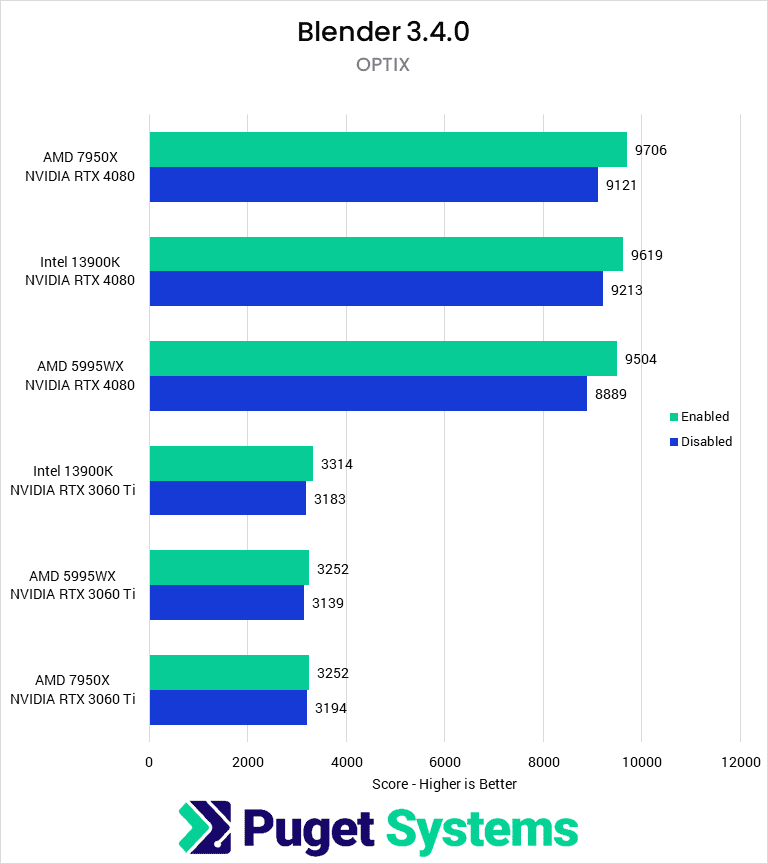
Blender w trybie CPU doświadcza podobnego losu, z niewielkim lub żadnym wzrostem wydajności po uruchomieniu HAGS. Po przejściu na Blendera z Optix , HAGS ponownie wykazuje niemal stałą poprawę, sięgającą nawet 7% na systemach z dodatkową przestrzenią GPU.
HAGS ma swoje plusy i minusy, przynajmniej w testach syntetycznych: z jednej strony zyskujemy 10% przewagi w wydajności , ale z drugiej tracimy 5% . Przejdźmy zatem do gier, gdzie można by oczekiwać pewnych różnic w rzeczywistych warunkach.
2. Gry
Bądźmy szczerzy: HAGS jest bardzo zmienny i widzieliśmy przypadki, w których różne architektury powodowały, że HAGS powodował różnicę w wydajności o +15% lub -15% w tej samej grze. To właśnie ta zmienność. Chociaż większość gier nie wykaże znaczącej poprawy średniej liczby klatek na sekundę (FPS), chcemy monitorować najniższe wartości 0.1% i 1% , ponieważ to one decydują o tym, jak płynna lub nierówna będzie rozgrywka.
↪ NVIDIA
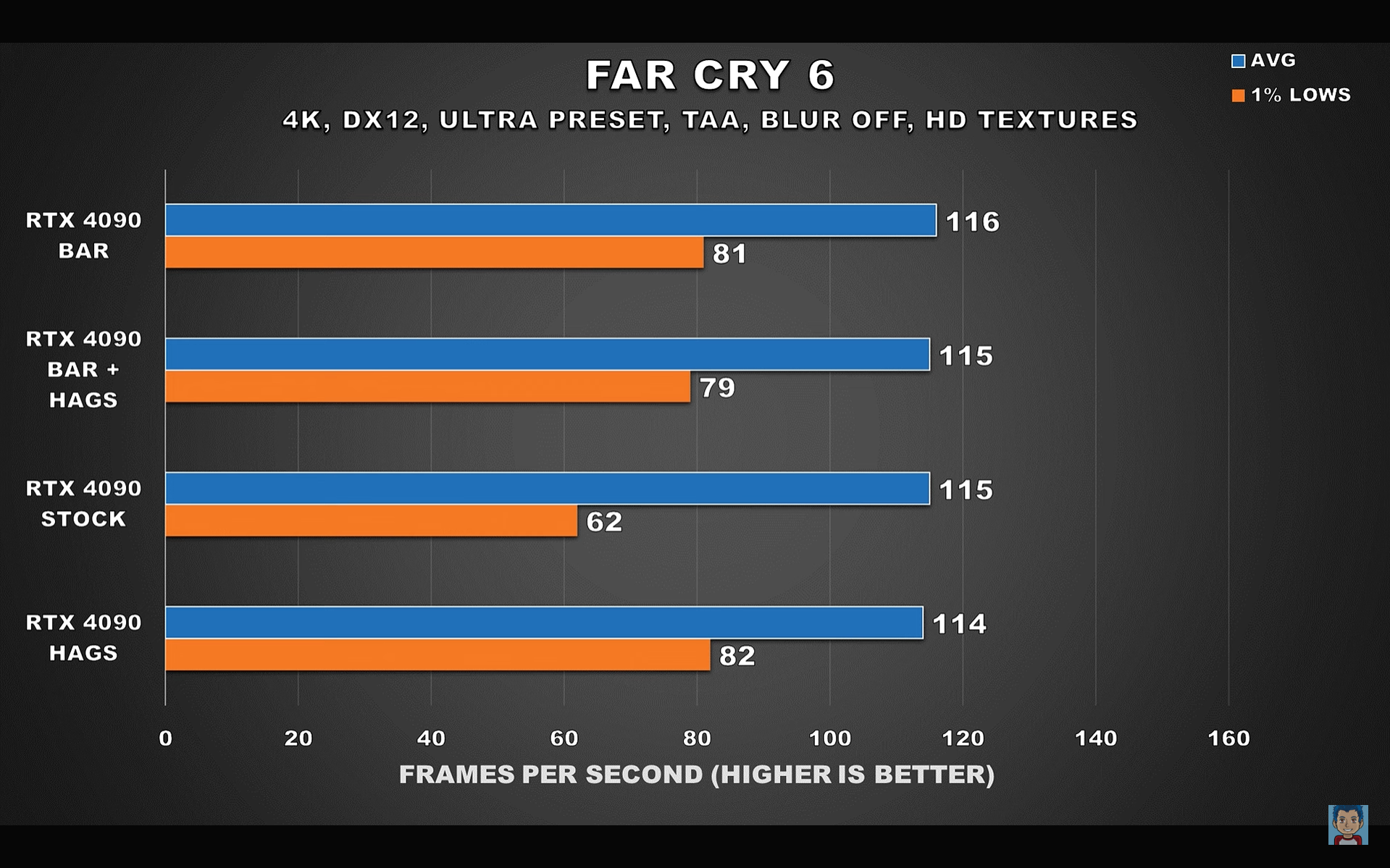
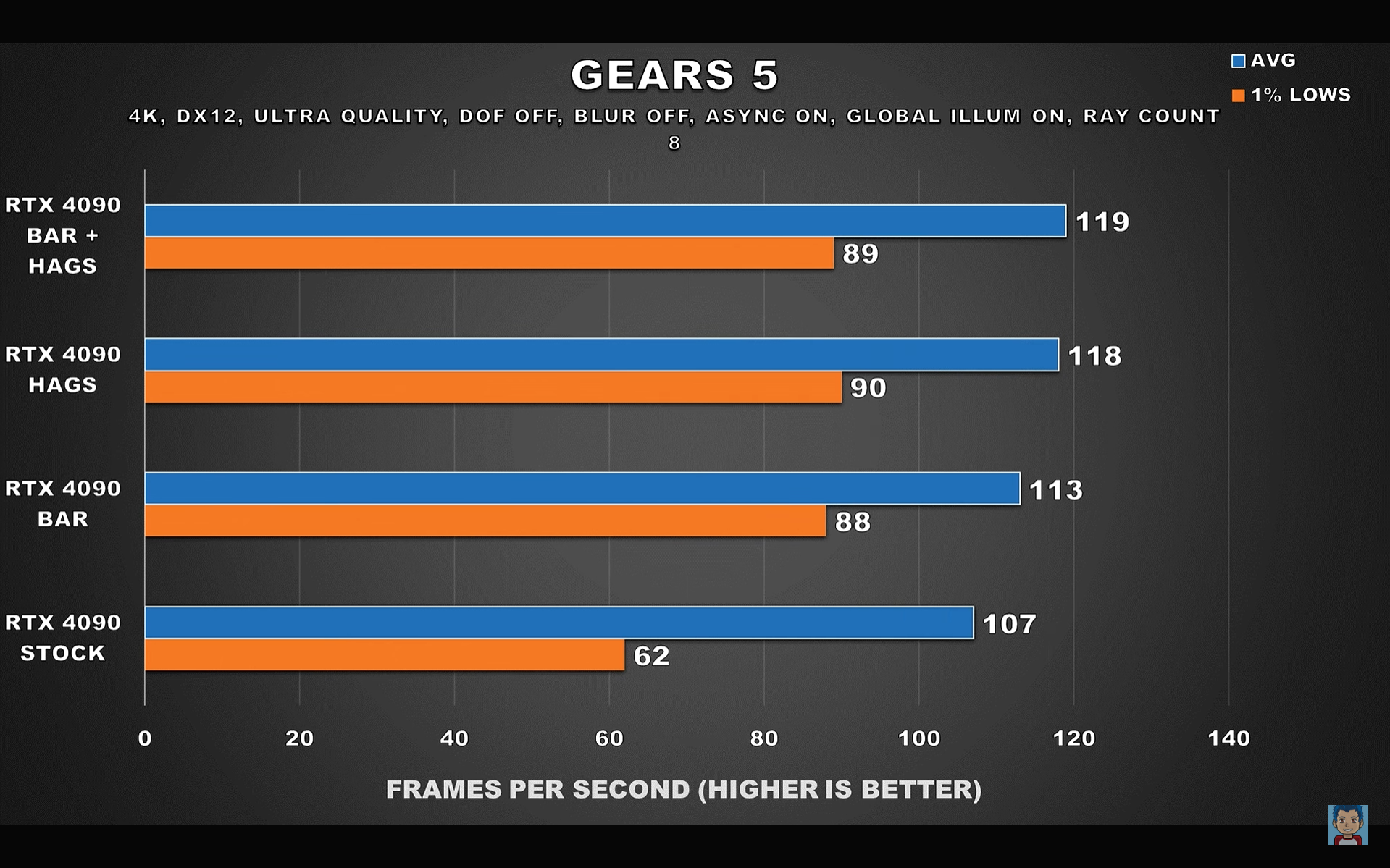
Pierwszy zestaw testów porównawczych obejmował kartę graficzną NVIDIA RTX 4090 w połączeniu z procesorem Ryzen 7 5800X (źródło: DannyzReviews ). Użytkownicy mogą zapoznać się ze wszystkimi wynikami, ale większość z nich mieściła się w granicach błędu. Jednak zrzuty ekranu widoczne na poniższych zrzutach ekranu pokazują znaczną poprawę w rozgrywce i płynności działania po włączeniu HAGS.
Wydajność karty RTX 4090 w trybie fabrycznym Far Cry 6 spadła do 62 FPS , zbliżając się do strefy „ niegrywalnej ”. Po włączeniu HAGS, najniższy 1% poprawił się do 82 FPS . W Gears 5 średnia wartość FPS wzrosła ze 107 FPS do 118 FPS , a najniższy 1% również skoczył z 62 FPS do 90 FPS . W połączeniu z ReBar , HAGS zapewnia niemal darmowy wzrost wydajności.
![]() Far Cry 6 HAGS włączone vs HAGS wyłączone
Far Cry 6 HAGS włączone vs HAGS wyłączone![]() Gears 5 HAGS ON vs HAGS OFF
Gears 5 HAGS ON vs HAGS OFF
AMD
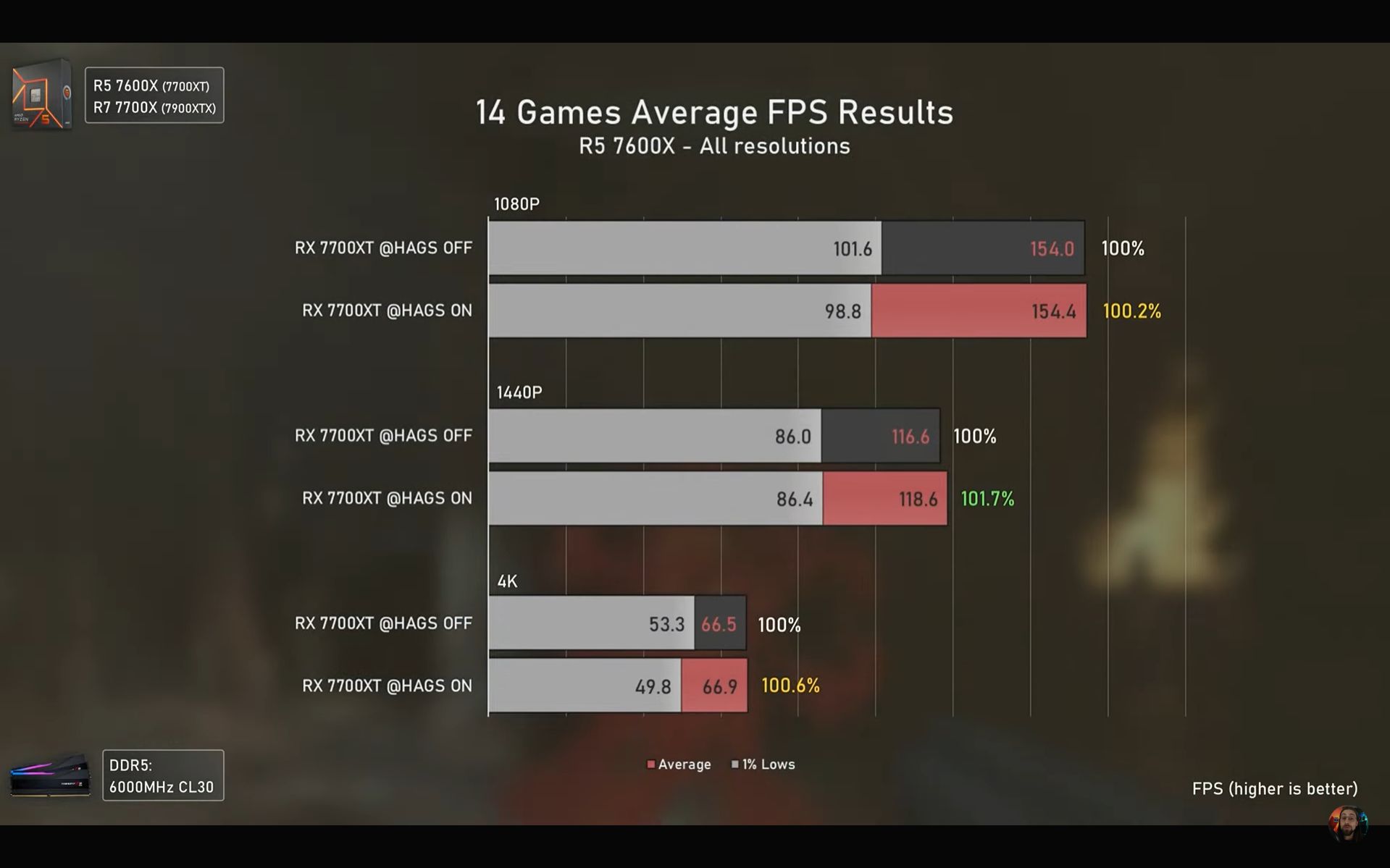
Jeśli chodzi o AMD, Ancient Gameplays przeprowadził kilka testów wydajnościowych kilka miesięcy temu z wykorzystaniem kart RX 7700 XT + Ryzen 5 7600X oraz RX 7900 XTX + Ryzen 7 7700X . Ku naszemu zaskoczeniu, występował ciągły problem z włączeniem i wyłączeniem HAGS. Można to przypisać różnicom sprzętowym między RDNA3 a Ada Lovelace . Przyjrzyjmy się jednak wynikom końcowym.
Wolniejszy zestaw Ryzen 5 7600X + RX 7700 XT osiągnął jeszcze gorszą wydajność z włączonym HAGS. Zarówno w rozdzielczości 1080p , jak i 4K , średnia liczba klatek na sekundę (FPS) była nie tylko nieznacznie niższa, ale najniższy 1% klatek na sekundę również nie wykazał poprawy. Czy uważasz, że spadek o 1-2% mieści się w granicach błędu? Różnica nie jest znacząca, ale ostatecznie ta konfiguracja nie zaoferowała żadnej zauważalnej poprawy.
![]() Ryzen 5 7600X + RX 7700 XT HAGS włączony vs HAGS wyłączony
Ryzen 5 7600X + RX 7700 XT HAGS włączony vs HAGS wyłączony![]() Ryzen 7 7700X + RX 7900 XTX HAGS włączony vs HAGS wyłączony
Ryzen 7 7700X + RX 7900 XTX HAGS włączony vs HAGS wyłączony
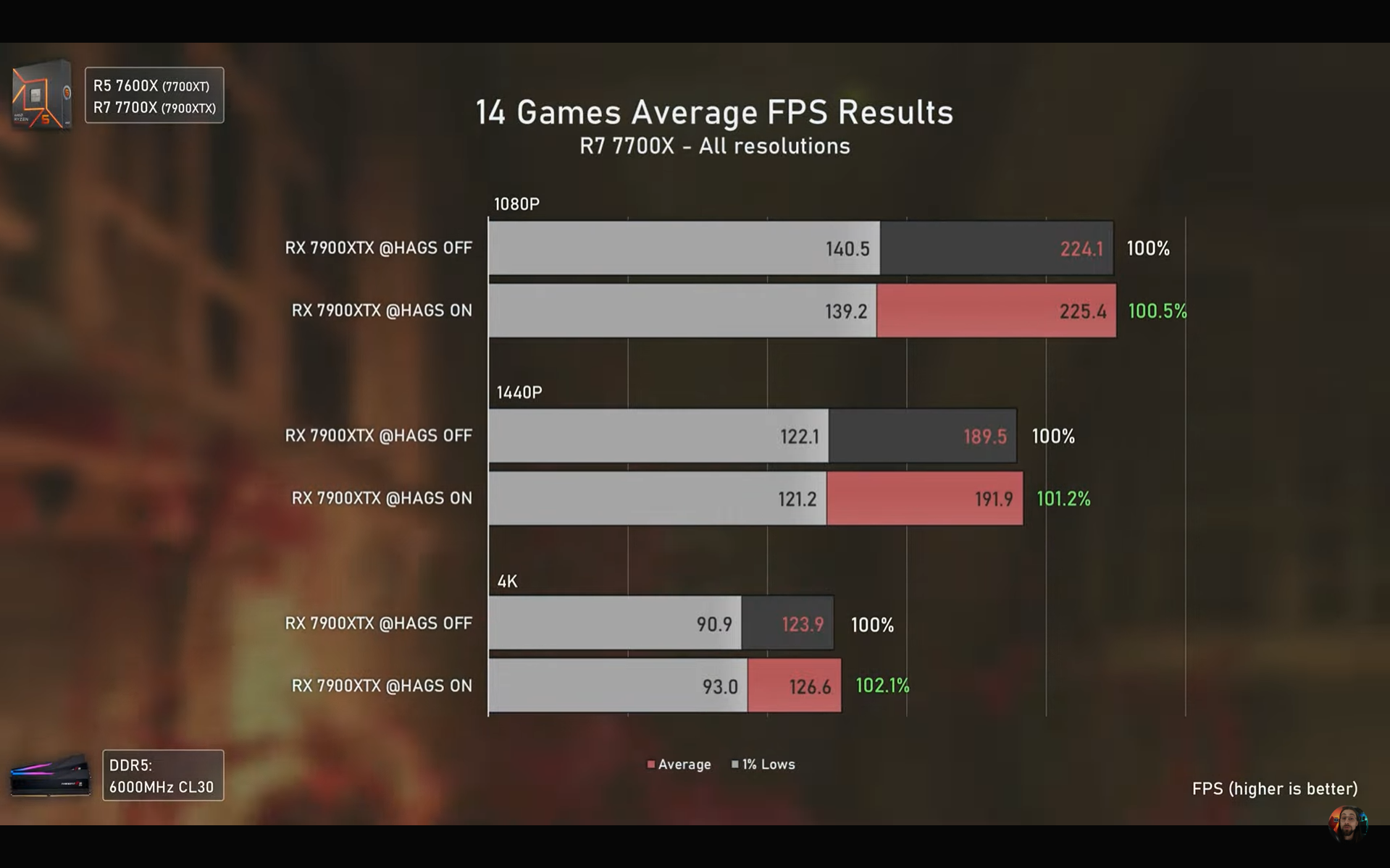
Przechodząc do Ryzen 7 7700X + RX 7900 XTX, widzimy odwrotną sytuację – ta konfiguracja zapewnia lepszą wydajność na poziomie 1% (minimum 1%) przy rozdzielczościach 4K i 1440p , podczas gdy rozdzielczość 1080p doświadcza nieznacznego spadku.
↪ Test przypadku ekstremalnego
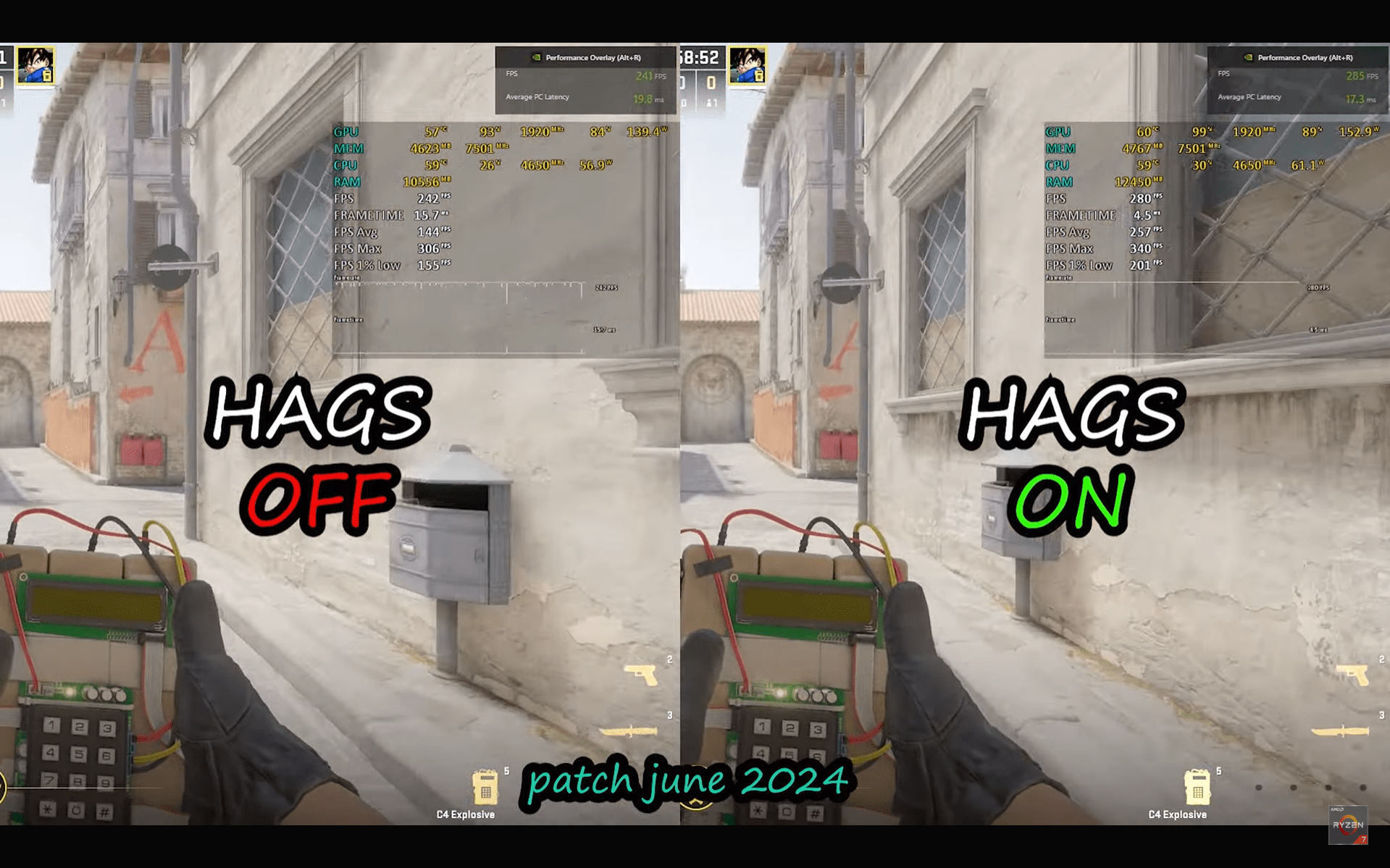
Co ciekawe, w scenariuszach obciążonych procesorem, HAGS staje się niemal niezbędny. YouTuber 5700X BAE często przeprowadza testy w CS:GO 2 i Valorant , wykorzystując różne nowe technologie. Wraz z aktualizacją CS:GO z czerwca 2024 roku , zarówno RTX 3060 12 GB , jak i Ryzen 7 5700X konsekwentnie zapewniają lepsze wyniki średnie i niskie po włączeniu HAGS. Co więcej, HAGS wygładza również wykres czasu klatek, co pokazano na filmie.
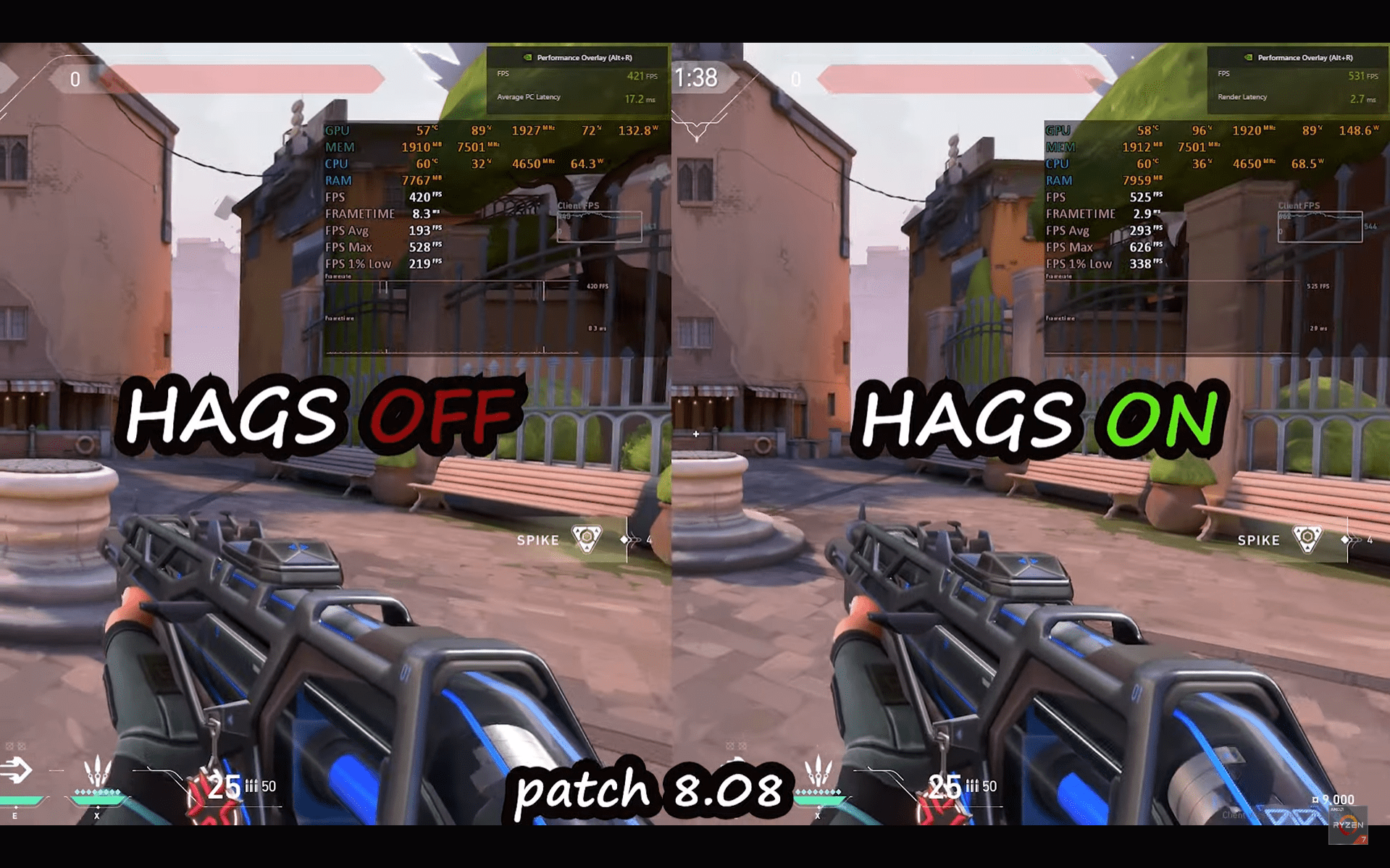
Valorant doświadcza podobnego efektu po włączeniu HAGS, gdzie najniższe wartości (1%) poprawiają się o prawie 100 klatek na sekundę . Podobnie, w niektórych scenariuszach liczba klatek na sekundę wzrasta z 500 do 600. Tak więc, w pewnych skrajnych przypadkach włączenie HAGS jest oczywiste. Najlepiej poeksperymentować z grami z tym ustawieniem i bez niego, przeprowadzić kilka testów i sprawdzić, czy zauważysz jakieś zauważalne różnice.
Z tego, co do tej pory zaobserwowaliśmy, włączenie HAGS przynosi więcej korzyści niż wad. Oczywiście, możesz stracić 1-2% wydajności, ale to mieści się w granicach błędu. W najlepszym przypadku gra będzie działać znacznie płynniej, a w najgorszym przypadku może się zawiesić, zwłaszcza jeśli jest to starsza wersja.
Tak samo jak musisz przymierzyć nową koszulę, aby sprawdzić czy pasuje na Twój rozmiar, najlepiej jest samemu przymierzyć produkt HAGS i sprawdzić, czy spełnia Twoje potrzeby.
Możliwość dodawania komentarzy nie jest dostępna.