
Zapomnij o telewizorze w akademiku: monitor ze złączem USB-C i szybkie ładowanie będą Twoimi towarzyszami w nauce.
Zapomnij o telewizorze! Monitor USB-C z szybkim ładowaniem to idealna opcja na powrót do szkoły. Zwiększ swoją produktywność i ciesz się rozrywką dzięki nowoczesnym rozwiązaniom. Odkryj najlepsze opcje już teraz!

Najważniejsze rzeczy, które musisz wiedzieć
- Wybierz wyświetlacz USB-C, który zapewnia moc co najmniej 65 W w przypadku małych laptopów lub 90–100 W w przypadku większych urządzeń, aby zagwarantować odpowiednie ładowanie i zaspokoić przyszłe potrzeby.
- Aby uprościć korzystanie z wielu urządzeń, wybierz monitor z wbudowanym przełącznikiem KVM, który umożliwia sterowanie jedną klawiaturą i myszą na różnych urządzeniach, na przykład laptopie i telefonie.
- Zainwestuj w wysokiej jakości kabel USB-C przeznaczony do ładowania urządzeń o dużej mocy i przesyłania obrazu, aby zapewnić optymalną wydajność. Rozważ także zakup monitora obsługującego technologię Power Delivery o mocy 90 W lub wyższej, aby spełnić swoje przyszłe potrzeby.
Niezależnie od tego, czy rozpoczynasz studia po raz pierwszy, czy wracasz na nie, wyposażenie pokoju w akademiku w odpowiednią technologię jest równie ważne, jak inne niezbędne rzeczy. Biorąc pod uwagę ograniczoną przestrzeń, warto wybrać urządzenia wielofunkcyjne. Dlatego jeśli rozważasz zakup telewizora, zdecydowanie polecam wybór monitora z portem USB-C i funkcją Power Delivery.
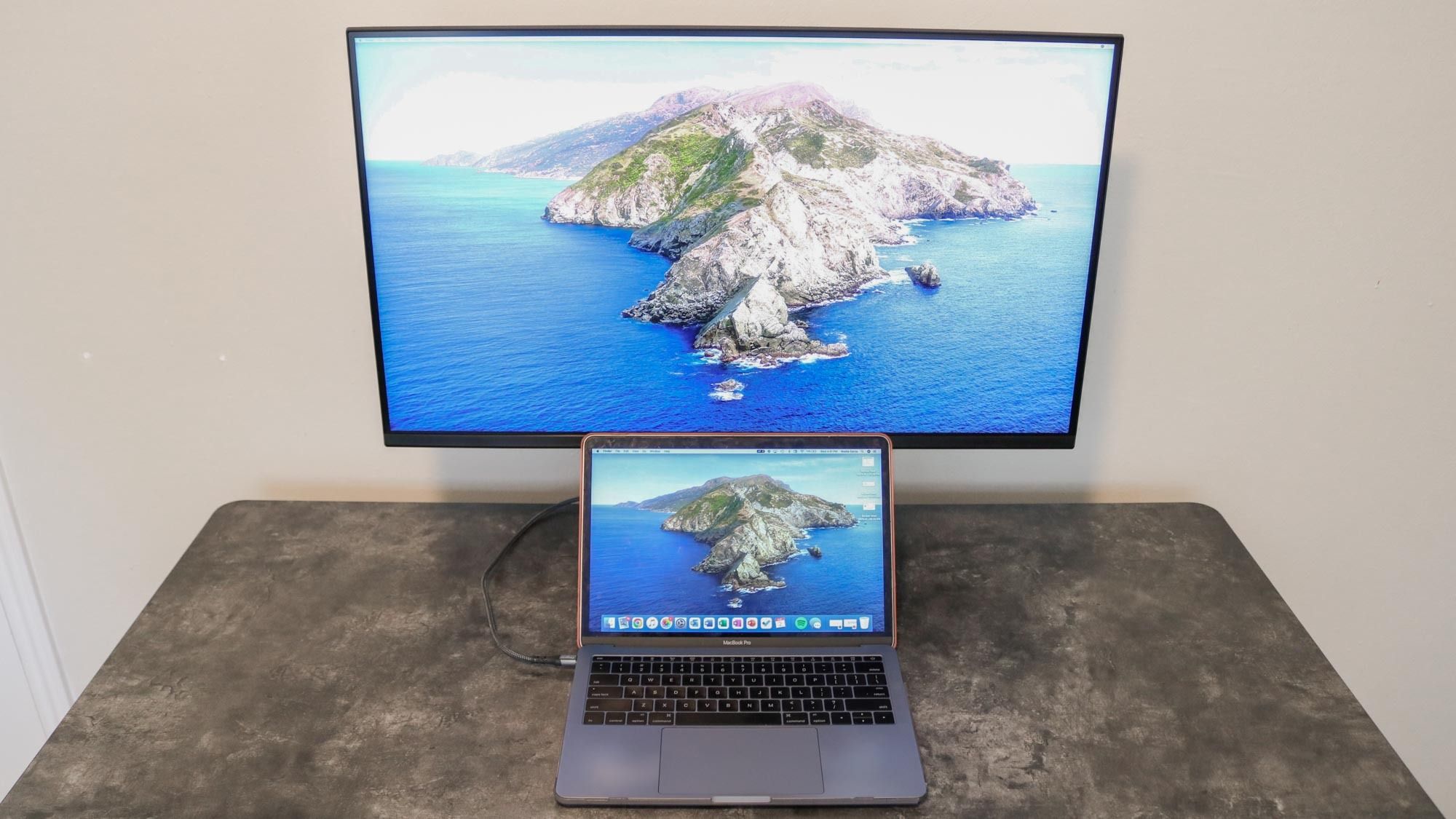
W domu lub mieszkaniu wieloosobowym posiadanie jednego z najlepszych telewizorów może być idealnym rozwiązaniem. Ale gdy dzielisz ciasny pokój w akademiku z kimś innym, ten luksus może być nieosiągalny. يمكنك Dzięki niewielkiemu, 42-calowemu telewizorowi na biurku prawie nie zostanie miejsca na książki, laptopa i inne rzeczy.
Nie da się również zamontować telewizora na ścianie w pokoju w akademiku, natomiast monitor oferuje znacznie większą elastyczność. Chociaż można użyć dołączonej podstawki i postawić go na biurku, można również dokupić jedno z najlepszych dostępnych ramion do monitora. Ramię do monitora pozwala zaoszczędzić cenne miejsce na biurku i łatwo zmienić położenie monitora – kierując go w stronę łóżka, aby oglądać film późnym wieczorem, lub w stronę krzesła, aby się uczyć.
Obecnie dostępnych jest wiele doskonałych monitorów w rozsądnych cenach. Alternatywnie, możesz wybrać jeden z najlepszych monitorów z wszystkimi dodatkowymi funkcjami – a jeśli wybierzesz mądrze, z łatwością posłuży Ci do końca życia. Tak czy inaczej, jest jedna konkretna cecha, na którą zawsze zwracam uwagę przy zakupie nowego monitora: złącze USB-C.
Wykonaj wszystkie swoje zadania za pomocą jednego kabla
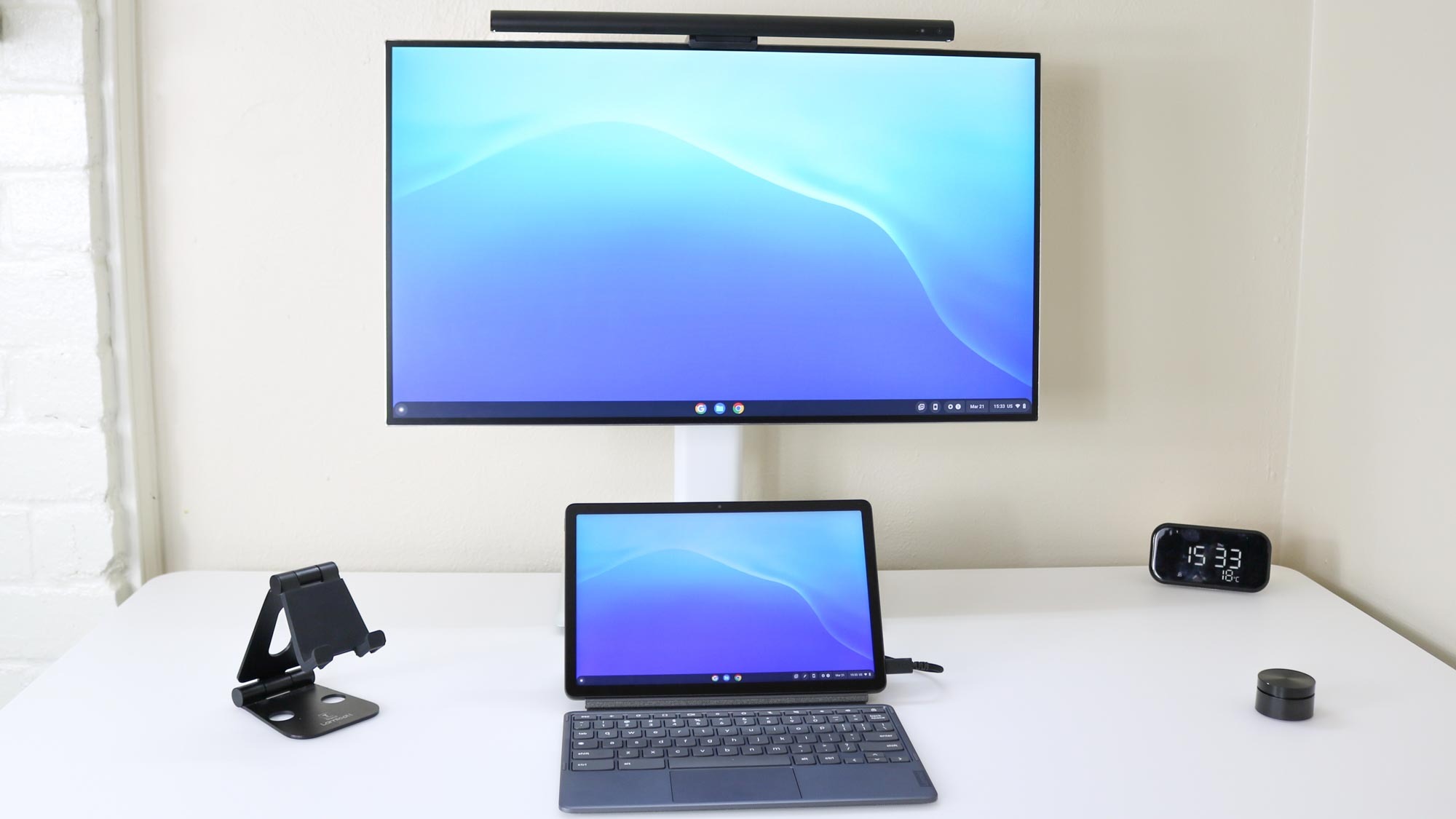
Pierwszą i najważniejszą inwestycją, jaką możesz poczynić podczas studiów, jest zakup jednego z najlepszych laptopów studenckich. Choć są one przystępne cenowo, wiele z nich oferuje te same podstawowe funkcje, co znacznie droższe urządzenia. Upewnij się tylko, że wybrany laptop posiada port USB-C obsługujący zarówno tryb DisplayPort Alt Mode (do wyjścia wideo), jak i USB Power Delivery (do ładowania). Z takim laptopem możesz przejść do wyboru odpowiedniego monitora.
Piękno monitora USB-C polega na tym, że może on przekształcić urządzenie mobilne w pełnoprawną stację roboczą za pomocą jednego kabla. Jednak nie wszystkie monitory USB-C są sobie równe. Tańsze opcje często ograniczają moc portu do 15 W, co ledwo wystarcza do powolnego ładowania smartfona, nie mówiąc już o zasilaniu urządzenia mobilnego podczas pracy.
Z tego powodu warto poszukać monitora z mocą PD (Power Delivery) co najmniej 65 watów. Zapewnia to wystarczającą moc dla 13- i 14-calowych laptopów, takich jak MacBook Neo czy Dell XPS 13, utrzymując baterię w pełni naładowaną, dzięki czemu można odłączyć ją od zasilania i od razu udać się na wykład. Jeśli używasz większego, bardziej energochłonnego urządzenia – takiego jak 16-calowy MacBook Pro – potrzebujesz monitora o mocy PD na poziomie 90–100 watów. Dzięki temu bateria urządzenia nie będzie się powoli rozładowywać podczas intensywnej edycji lub grania, gdy jest podłączone do monitora.
Urządzenia, które korzystają z monitora z portem USB-C, nie ograniczają się do laptopów. Nowoczesne iPady, tablety z Androidem i flagowe smartfony również mogą przesyłać wideo bezpośrednio do monitora przez USB-C. Jeśli jednak chcesz przełączać się między wieloma urządzeniami na jednym biurku bez ciągłego przełączania kabli, warto zwrócić uwagę na jeszcze jedną kluczową funkcję.
Wiele urządzeń, ujednolicone urządzenia peryferyjne
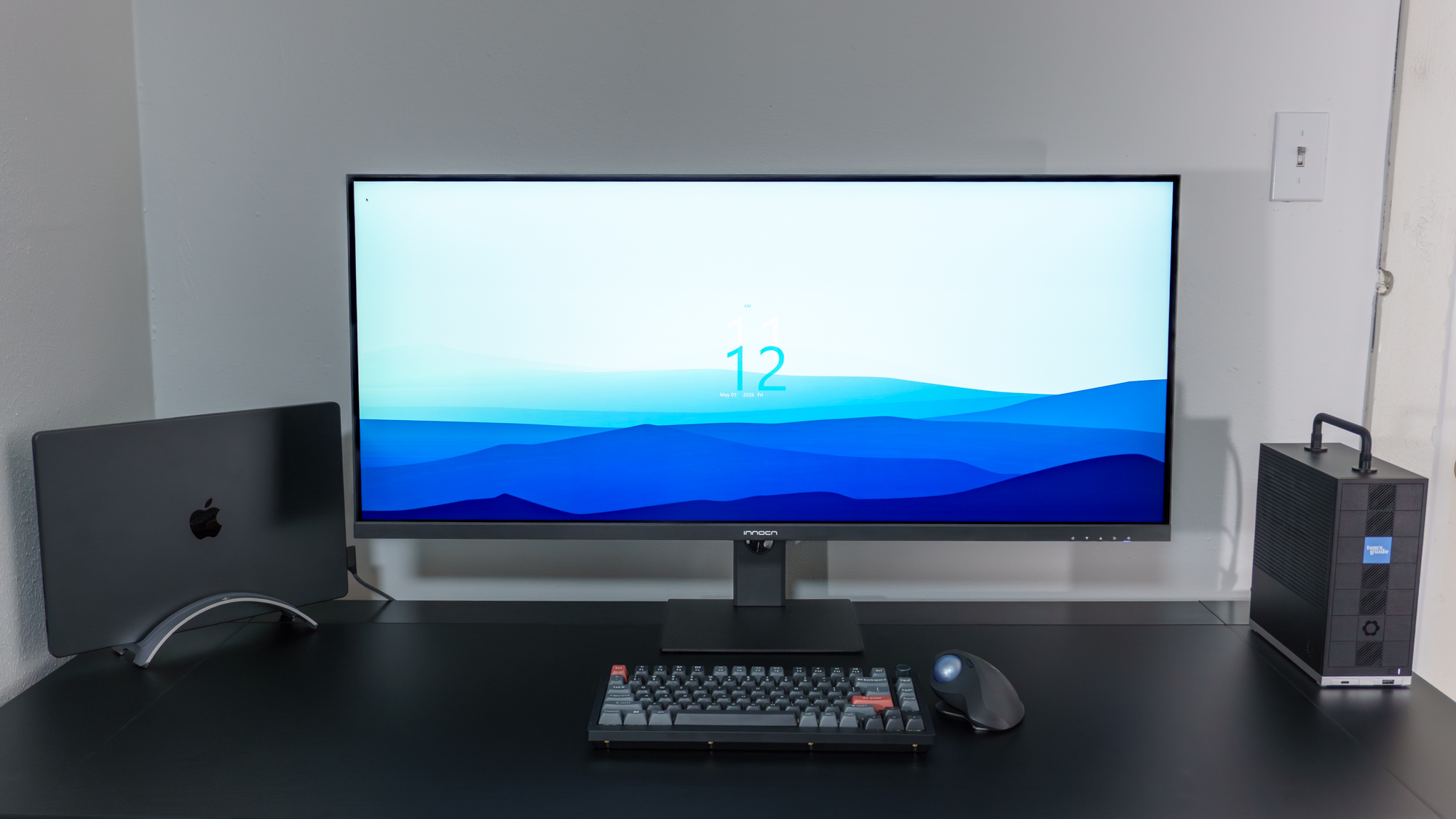
Jeśli przełączasz się tylko między dwoma laptopami, nie masz się czym martwić; wbudowane klawiatury i gładziki w zupełności wystarczą. Ale jeśli chcesz podłączyć telefon, tablet, dedykowaną konsolę do gier, a nawet jeden z najlepszych minikomputerów, zintegrowane sterowanie nie będzie dobrym rozwiązaniem.
W takich sytuacjach z pomocą przychodzi monitor z wbudowanym przełącznikiem KVM. Skrót KVM oznacza „klawiatura, wideo i mysz”, czyli funkcję sprzętową, która pozwala sterować wieloma urządzeniami za pomocą jednego – w tym przypadku monitora. Jeśli piszesz artykuł na urządzeniu mobilnym i nagle chcesz przejrzeć zdjęcia z telefonu lub przełączyć się na grę komputerową na dużym ekranie, przełącznik KVM pozwala korzystać z tej samej klawiatury i myszy na wszystkich urządzeniach bez żadnych zakłóceń.
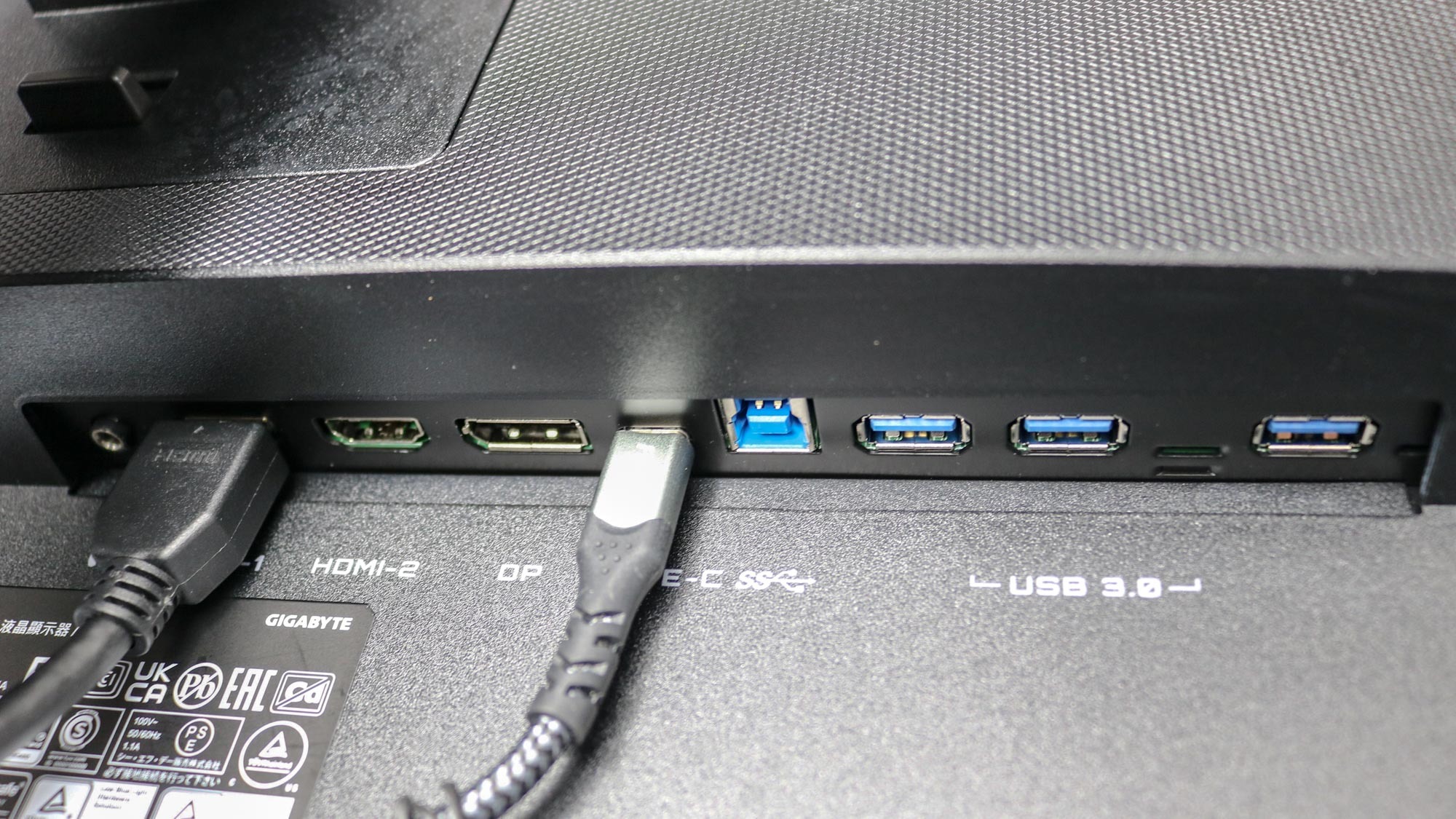
Szukając monitora z funkcją KVM, warto zwrócić uwagę na tylny panel z portem USB-C, portem USB-B oraz kilkoma portami USB-A. Do portów USB-A monitora można podłączyć urządzenia peryferyjne komputera stacjonarnego – takie jak klawiatura, mysz, a nawet kamera internetowa. Po podłączeniu urządzenia mobilnego przez port USB-C monitor automatycznie przekieruje te urządzenia peryferyjne do urządzenia mobilnego.
Aby podłączyć drugie urządzenie, takie jak komputer stacjonarny lub mini PC, wystarczy podłączyć kabel HDMI lub DisplayPort do przesyłania obrazu oraz kabel USB-B do USB-A do przesyłania danych z powrotem do monitora. Po podłączeniu monitor automatycznie zarządza całym routingiem sygnału. Nie trzeba odłączać żadnych kabli; urządzenia peryferyjne płynnie przełączają się na urządzenie aktualnie wyświetlane na ekranie. Oczywiście, można kupić sprzęt Bluetooth do obsługi wielu urządzeń, aby przełączać się między monitorami, ale ręczne ponowne parowanie połączeń szybko staje się uciążliwe.
Większa moc elektryczna i lepsze kable
Nigdy nie polecałbym wyboru pierwszego lepszego monitora, jaki znajdziesz, nawet jeśli spełnia on Twoje obecne potrzeby. Ponieważ monitor ten będzie Ci towarzyszył przez całe studia, zawsze warto pomyśleć z wyprzedzeniem i zadbać o kilka niezbędnych funkcji, jeśli Twój budżet na to pozwala.
Możesz rozpocząć studia z 13-calowym MacBookiem Air lub Dellem XPS 13, ale Twoje wymagania zawodowe mogą się szybko zmienić na trzecim roku i wymagać 16-calowego MacBooka Pro lub mocniejszej stacji roboczej. W takim przypadku monitor z niską mocą wyjściową Power Delivery nie wystarczy. Jeśli Twój budżet na to pozwala, poszukaj monitora obsługującego Power Delivery 90 W lub więcej, aby upewnić się, że spełni Twoje potrzeby, niezależnie od tego, na jaki laptop ostatecznie się zdecydujesz.
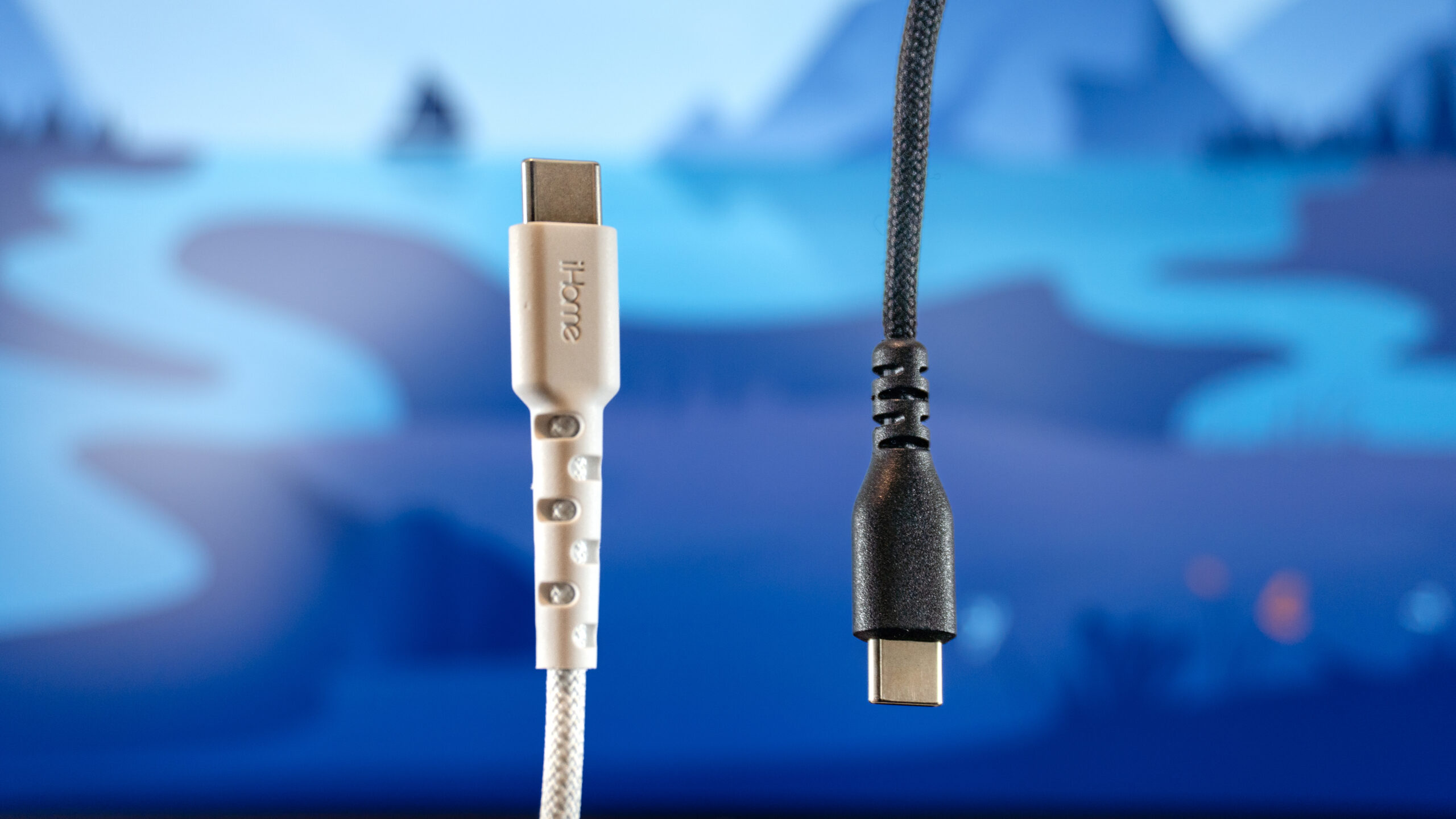
Kolejną łatwą pułapką jest użycie niewłaściwego kabla do podłączenia laptopa do nowego monitora. Jeśli monitor jest wyposażony w pełnoprawny kabel USB-C, świetnie. Jeśli nie – lub potrzebujesz alternatywy – powinieneś poszukać kabla przeznaczonego do ładowania o dużej mocy i wyraźnie obsługującego przesyłanie sygnału wideo. Większość uczniów nie będzie potrzebowała drogich kabli Thunderbolt 5, ale ponieważ ten pojedynczy kabel przesyła zarówno obraz w wysokiej rozdzielczości, jak i ciągłe zasilanie do głównego urządzenia, warto zainwestować w wysokiej jakości rozwiązanie.
Duży telewizor może sprawić, że Twój pokój w akademiku stanie się miejscem spotkań ze znajomymi na piętrze, ale niezawodny monitor USB-C z technologią Power Delivery pozwoli naładować urządzenia, uprości konfigurację biurka i zapewni maksymalną przestrzeń do oglądania bez zajmowania miejsca na podłodze.
Możliwość dodawania komentarzy nie jest dostępna.