

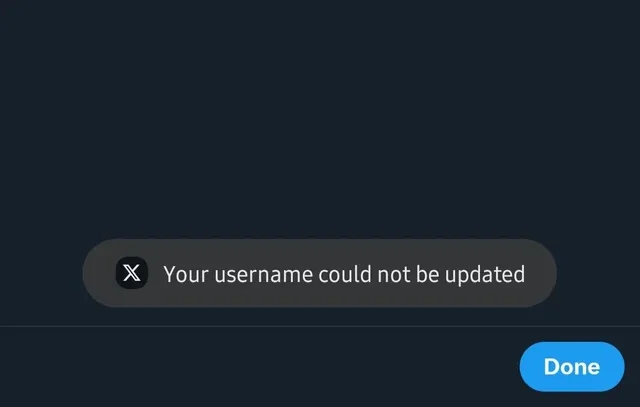
Błąd „Nie można zmienić nazwy użytkownika” pojawia się podczas próby aktualizacji nazwy użytkownika na platformie X (dawniej Twitter) na nową, nawet jeśli spełnia ona wszystkie wymagania platformy. Ten komunikat zazwyczaj oznacza, że system odrzucił prośbę z powodu ograniczeń technicznych lub na poziomie konta.
Do najczęstszych przyczyn zalicza się :
- Nazwa użytkownika Wcześniej używane lub oczekujące Nadal jest zablokowany w bazie danych.
- Ostatnie zmiany nazwy użytkownikaX może ograniczyć liczbę aktualizacji w krótkim okresie czasu.
- Problemy techniczne W używanej wersji aplikacji lub przeglądarki, w tym nieobsługiwanych znaków, problemów z buforowaniem lub ograniczeń regionalnych.
W poniższym przewodniku wyjaśnimy te powody bardziej szczegółowo i przedstawimy jasne, krok po kroku metody , które pomogą Ci ominąć blokadę i pomyślnie zakończyć zmianę nazwy użytkownika.
1. Wielokrotne klikanie przycisku „Zapisz”
Ten problem może czasami wystąpić z powodu chwilowego opóźnienia lub krótkiej awarii połączenia między Twoim kontem a serwerami X. Kilkukrotne kliknięcie przycisku „ Zapisz ” powoduje wysłanie powtarzających się żądań do serwera. Po ustabilizowaniu połączenia jedno z tych żądań może zostać pomyślnie przetworzone, umożliwiając aktualizację nazwy użytkownika.
- Kliknij zapisać Kilkakrotnie próbowałem zmienić nazwę użytkownika.

2. Poczekaj, aż zostanie osiągnięty średni limit
Jeśli spróbujesz zmienić nazwę użytkownika kilka razy w krótkim czasie, limit częstotliwości ustawiony przez X może tymczasowo zablokować dalsze zmiany. Ten okres karencji pozwala systemowi zresetować się i przetworzyć kolejne żądanie bez błędów.
- Poczekaj kilka godzin (do 24 godzin) Przed ponowną próbą zmiany.
3. Użyj VPN
Jeśli Twój adres IP został tymczasowo oznaczony po kilku próbach, połączenie przez VPN może pomóc. Nowy adres IP może ominąć tymczasowe ograniczenia regionalne lub sieciowe i umożliwić wprowadzenie zmiany.
- Zamknij aplikację Twitter lub kartę przeglądarki całkowicie.
- Aktywuj sieć VPN i połącz się z innym regionem lub krajem.

- Otwórz ponownie Twittera i spróbuj jeszcze raz zmienić nazwę użytkownika.
4. Spróbuj przez komputer
Jeśli zmiana nazwy użytkownika na telefonie nadal nie przynosi rezultatów, przejście na wersję na komputery stacjonarne często okazuje się skuteczniejsze. Witryna na komputery stacjonarne łączy się bardziej bezpośrednio z serwerami X, unikając błędów aplikacji mobilnej, danych z pamięci podręcznej i ograniczeń interfejsu użytkownika, które mogą powodować błąd.
- Wizyta X.com Zaloguj się na swoje konto w przeglądarce.
- Iść do Ustawienia i prywatność > Twoje konto > Informacje o koncie > Nazwa użytkownika.
![]()
- Wpisz nową nazwę użytkownika i kliknij zapisać.
![Zapisz nową nazwę użytkownika Twittera na pulpicie]()


Możliwość dodawania komentarzy nie jest dostępna.