

Jeśli Snapchat wykryje nietypową aktywność na Twoim urządzeniu, zablokuje Ci możliwość logowania. Próba zalogowania się za pomocą tego urządzenia będzie skutkować wielokrotnymi nieudanymi próbami. Problem ten występuje na wszystkich platformach obsługiwanych przez aplikację, w tym na Androidzie i iOS.
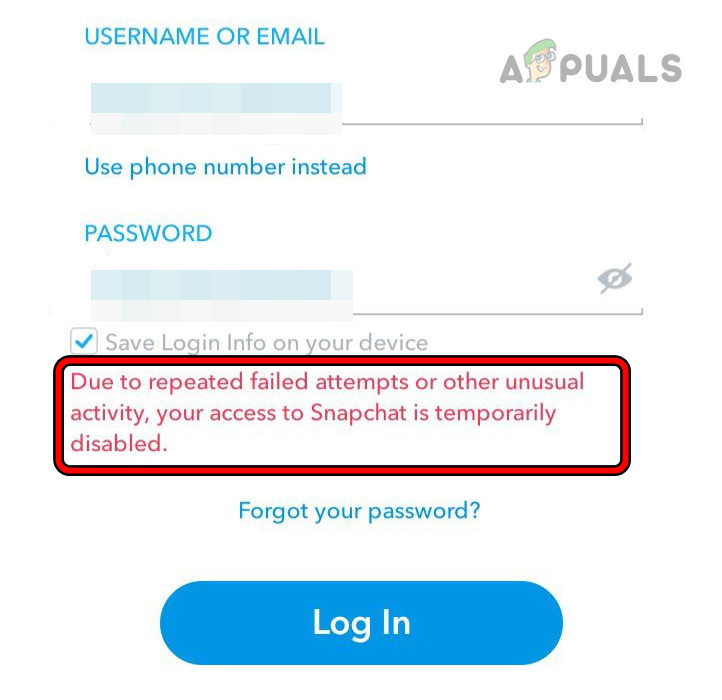
Co dokładnie Snapchat uważa za nietypową aktywność?
Aby zapewnić bezpieczeństwo konta, Snapchat korzysta ze specjalnego programu, który sprawdza, czy nie występuje nietypowa aktywność, taka jak:
- Zaloguj się z lokalizacji, z której wcześniej się nie logowałeś
- Zaloguj się z innego urządzenia
- Spróbuj zalogować się kilka razy bardzo szybko
Jeśli Snapchat wykryje tego typu aktywność, może tymczasowo zablokować konto ze względów bezpieczeństwa. Użytkownik będzie musiał wówczas zweryfikować swoją tożsamość, na przykład poprzez otrzymanie kodu SMS-em lub e-mailem, udzielenie odpowiedzi na pytania bezpieczeństwa lub potwierdzenie szczegółów zakupu w aplikacji. Zrozumienie działań, które mogą wywołać te kontrole bezpieczeństwa, może pomóc użytkownikom korzystać ze Snapchata bez przypadkowego zablokowania konta.
W zależności od stopnia zaawansowania problemu, jego rozwiązanie może polegać na ponownym uruchomieniu telefonu i routera. W bardziej złożonych przypadkach konieczne może być użycie aplikacji do klonowania lub przywrócenie ustawień fabrycznych telefonu.
1. Uruchom ponownie telefon i router.
Jeśli serwery Snapchata sklasyfikują adres IP Twojego telefonu jako podejrzany lub jeśli aplikacja nie będzie poprawnie odpytywać serwerów, może to powodować powtarzające się nieudane próby logowania. Aby rozwiązać ten problem, uruchom ponownie telefon i router.
Pełny restart
- wyłączyć Twój telefon i router.
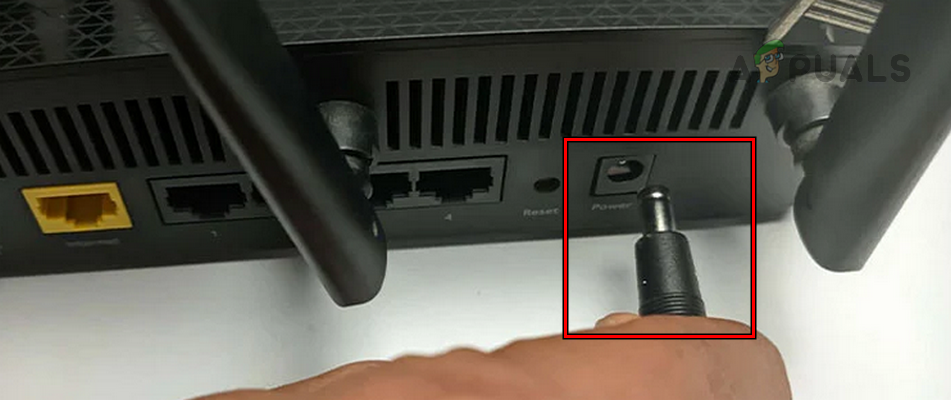
- wyjąć wtyczkę Podłącz kabel zasilający routera i odczekaj 30 sekund.
![Odłącz kabel zasilający routera.]()
- Podłącz ponownie kabel zasilający i włącz router.
- Włącz telefon i sprawdź, czy możesz zalogować się do Snapchata.
Ponowne uruchomienie bez karty SIM
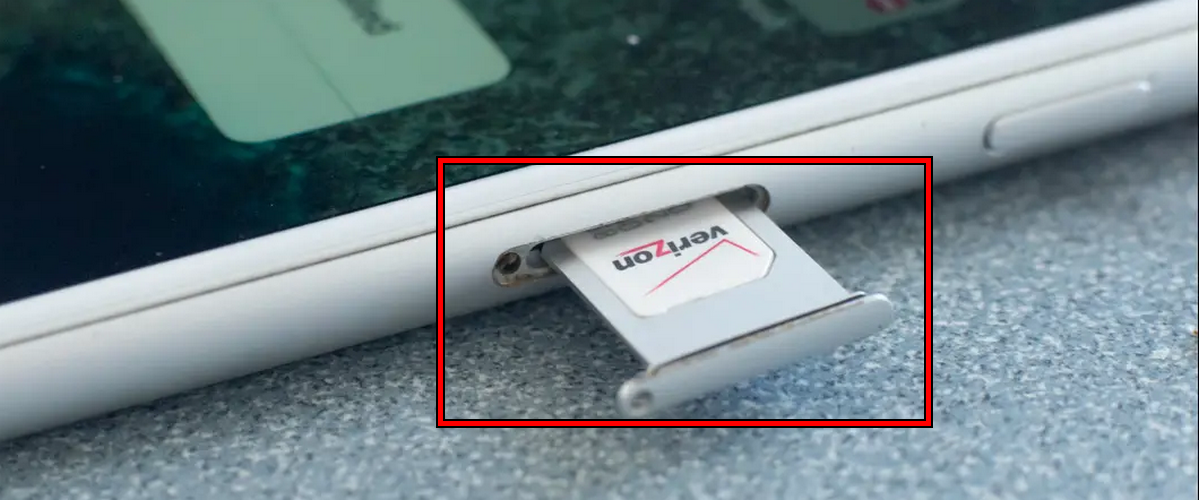
- Jeżeli powyższe nie pomoże, wyłącz telefon iAleż Karta SIM Z telefonu.
![Wyjmowanie karty SIM z iPhone’a]()
- Włącz telefon i połącz się z siecią Wi-Fi.
- Otwórz Snapchata i sprawdź, czy problem został rozwiązany.
Uruchom ponownie telefon
- Jeśli problem nadal występuje, wyłącz telefon i odczekaj kilka sekund.
- Włącz telefon i otwórz Snapchata. Sprawdź, czy problem został rozwiązany.
2. Spróbuj innej sieci.
Jeśli ruch z Twojej sieci zostanie oznaczony przez Snapchata jako podejrzany, wszelkie prośby o zalogowanie się spotęgują to podejrzenie, komplikując proces. Wypróbowanie innej sieci może rozwiązać problem.
- Uruchom ponownie telefon iOddziel to O obecnej sieci.
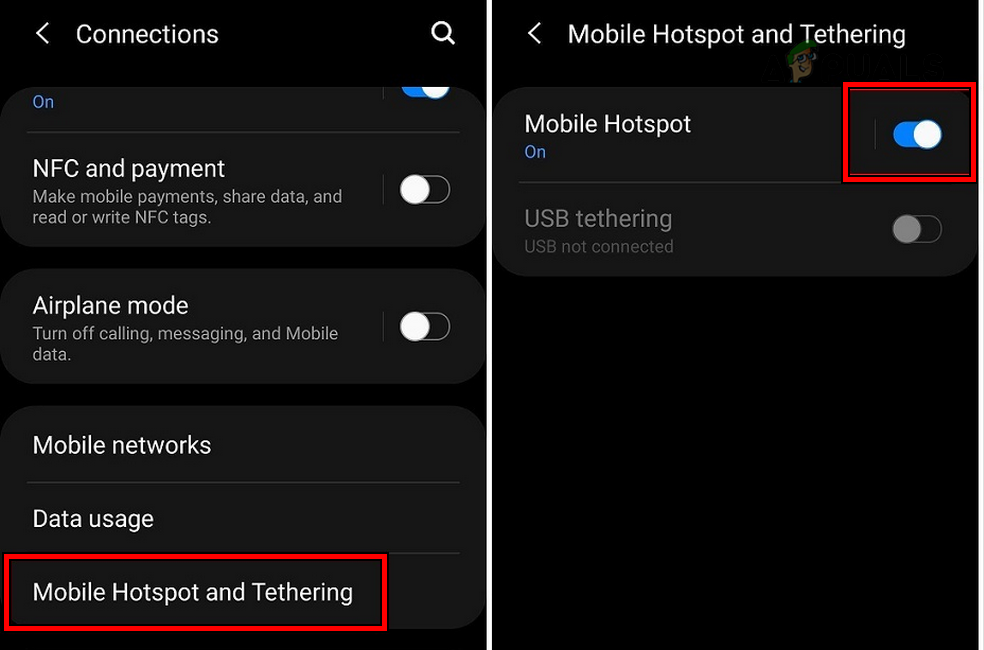
- połączenie W innej sieci. Jeśli korzystasz z hotspotu z innego telefonu, upewnij się, że jest on obsługiwany przez innego operatora.
![Aktywuj punkt dostępu na swoim telefonie]()
- Otwórz Snapchata i zaloguj się. Sprawdź, czy problem został rozwiązany.
3. Zaloguj się na inne konto Snapchat
Ponieważ serwery Snapchata podejrzewają, że Twoje urządzenie lub sieć są powiązane z Twoim kontem, zalogowanie się na inne konto Snapchat na tym samym urządzeniu może wyeliminować wszelkie problemy z uwierzytelnianiem i tym samym rozwiązać problem.
- Uruchom ponownie Twój telefon i router.
- Otwórz Snapchata i zaloguj się za pomocą Konto Snapchat ostatni.
![Przejdź na inne konto Snapchat]()
- Otwórz menu aplikacji iWyloguj się.
- Zaloguj się przy użyciu konta, na którym występuje problem i sprawdź, czy został on rozwiązany.
4. Użyj nowego konta iCloud (tylko dla iPhone’ów)
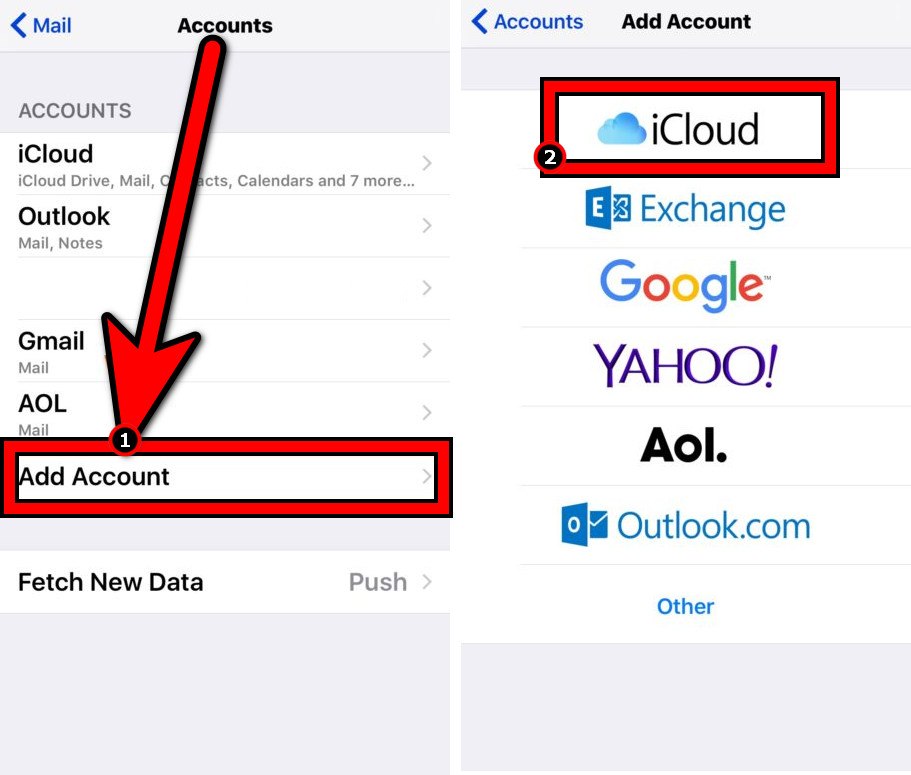
Snapchat łączy ustawienia blokowania urządzeń z kontem iCloud, a użycie nowego konta iCloud może rozwiązać problem.
- Otwórz ustawienia iPhone'a i przejdź do Poczta > Konta.
- Kliknij Dodaj konto I wybierz iCloud.
![Dodaj nowe konto iCloud na swoim iPhonie]()
- Zaloguj się na inne konto iCloud i zainstaluj ponownie Snapchata, używając nowego Apple ID.
- Uruchom go i sprawdź, czy problem ze Snapchatem został rozwiązany.
5. Wyczyść pamięć podręczną i dane aplikacji Snapchat (tylko dla urządzeń z systemem Android)
Jeśli pamięć podręczna lub dane Snapchata ulegną uszkodzeniu, aplikacja może wysyłać nieprawidłowe żądania do serwerów, co skutkuje wielokrotnymi nieudanymi próbami logowania. W takim przypadku wyczyszczenie pamięci podręcznej i danych Snapchata może rozwiązać problem.
Wyczyść pamięć podręczną
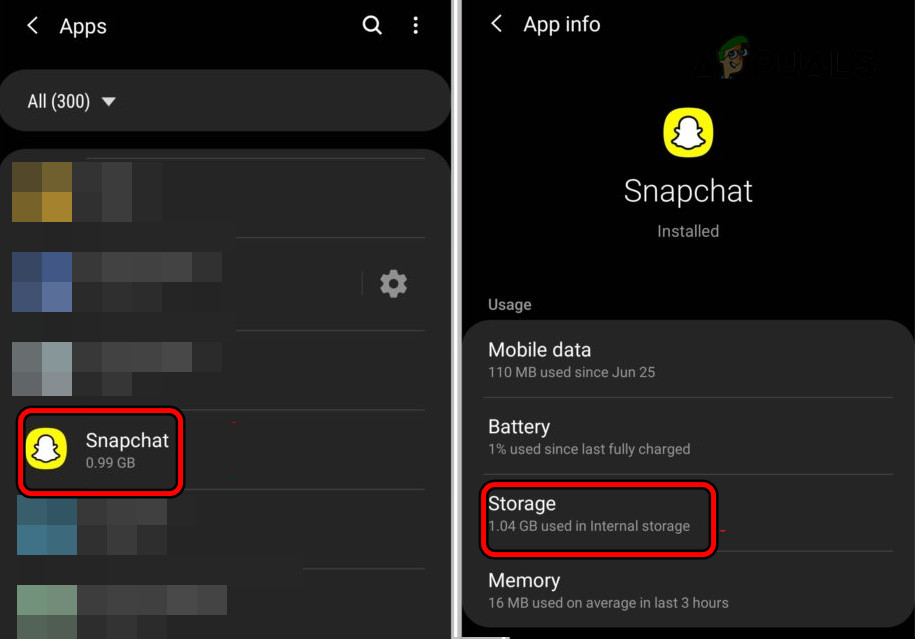
- Otwórz ustawienia telefonu i przejdź do Aplikacje > Snapchat.
- Kliknij Obowiązkowe zawieszenie i otwarte Przechowywanie.
![Otwórz ustawienia pamięci aplikacji Snapchat na telefonie z systemem Android.]()
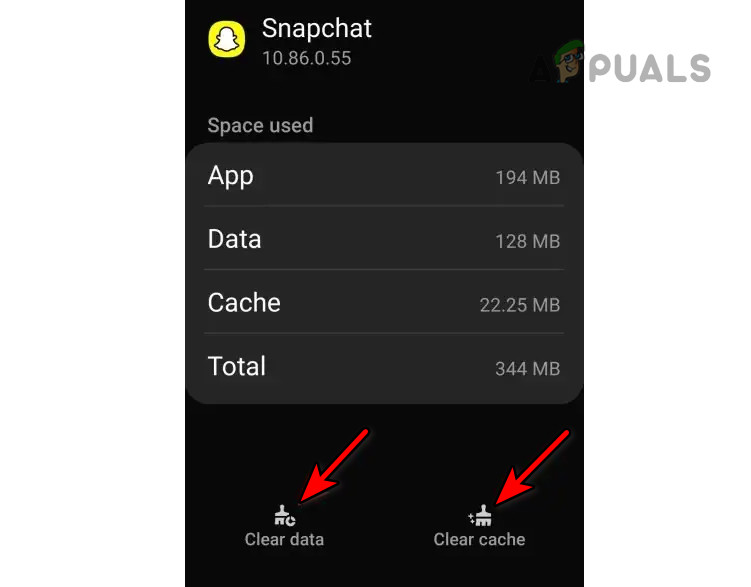
- Wyczyść pamięć podręczną aplikacji i uruchom ją. Sprawdź, czy problem został rozwiązany.
Wyczyść dane
- Przejdź do ustawień pamięci aplikacji Snapchat w ustawieniach telefonu i wyczyść jej pamięć podręczną.
- Kliknij Wyczyść dane Procedura została potwierdzona.
![Wyczyść pamięć podręczną i dane aplikacji Snapchat]()
- Uruchom ponownie telefon i router.
- Otwórz Snapchata i sprawdź, czy możesz zalogować się do aplikacji.
6. Zainstaluj ponownie aplikację Snapchat
Jeśli główne komponenty aplikacji Snapchat są uszkodzone, żądania klientów mogą być wysyłane do serwerów aplikacji w sposób, który serwery odbierają jako nieprawidłowe działanie, co powoduje problem. Ponowna instalacja aplikacji Snapchat może rozwiązać ten problem.
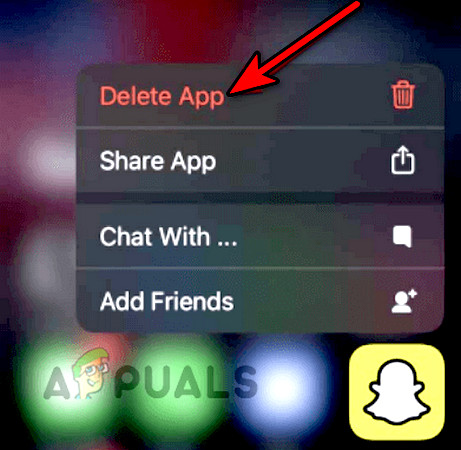
Aby to zrobić na iPhonie:
- Naciśnij i przytrzymaj ikonę Snapchat Na ekranie telefonu.
- Wybierać Usuń aplikację Potwierdził usunięcie aplikacji.
![Usuń aplikację Snapchat na iPhonie]()
- Zainstaluj ponownie i uruchom aplikację. Sprawdź, czy problem został rozwiązany.
7. Korzystanie z narzędzia do klonowania aplikacji (tylko dla urządzeń z systemem Android)
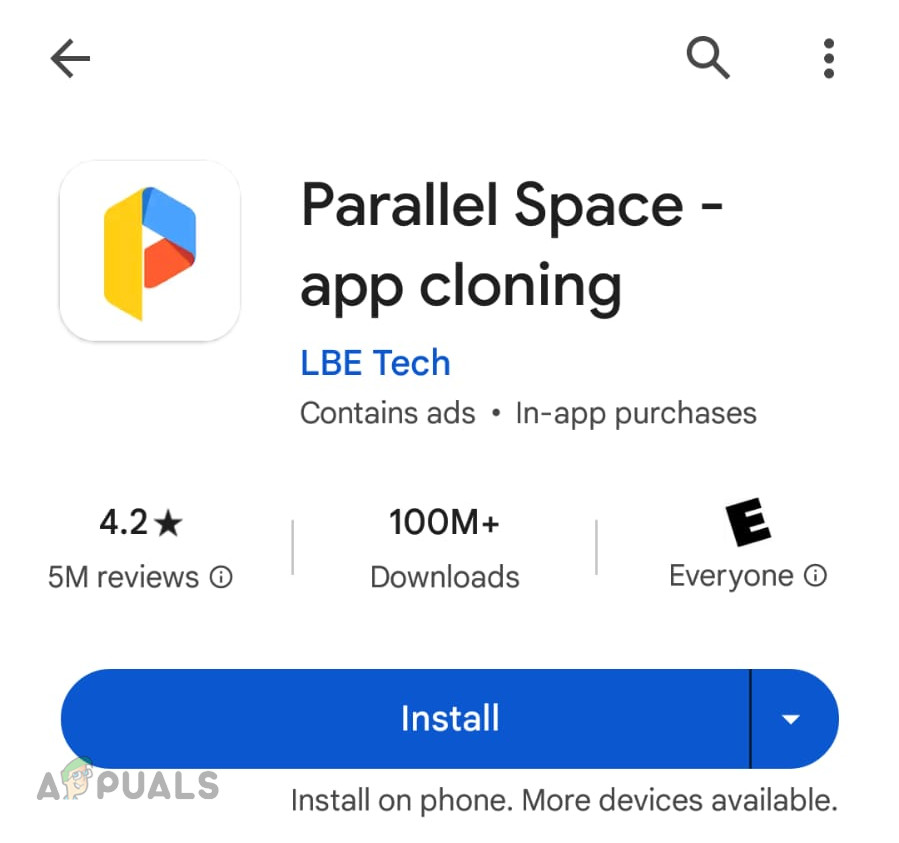
Możesz skorzystać z narzędzia do klonowania aplikacji, takiego jak Parallel Space lub Dual Space, aby ominąć blokadę urządzeń nałożoną przez Snapchata. Pamiętaj, że wiele telefonów z Androidem ma wbudowaną funkcję klonowania aplikacji, której możesz użyć, aby rozwiązać ten problem, lub możesz zainstalować ją ze Sklepu Play.
- Odinstaluj Kliknij Snapchata i uruchom ponownie urządzenie.
- Zainstaluj Snapchata i zainstaluj narzędzie, nie otwierając go. Klonowanie aplikacji (Takie jak przestrzeń równoległa).
![Zainstaluj aplikację Parallel Space na swoim telefonie z systemem Android]()
- Uruchom narzędzie klonowania iklon Snapchat
- Użyj tej sklonowanej wersji, aby zalogować się do Snapchata i sprawdzić, czy problem został rozwiązany.
8. Korzystanie z przeglądarki na komputerze stacjonarnym i innym urządzeniu
Jeśli serwery Snapchata oznaczyły Twoje urządzenie jako angażujące się w podejrzaną aktywność, odrzucą żądania klientów z Twojego urządzenia z powodu wielokrotnych nieudanych prób. W takim przypadku użycie innego urządzenia do zalogowania się do Snapchata może rozwiązać problem.
Korzystanie z przeglądarki na komputerze stacjonarnym
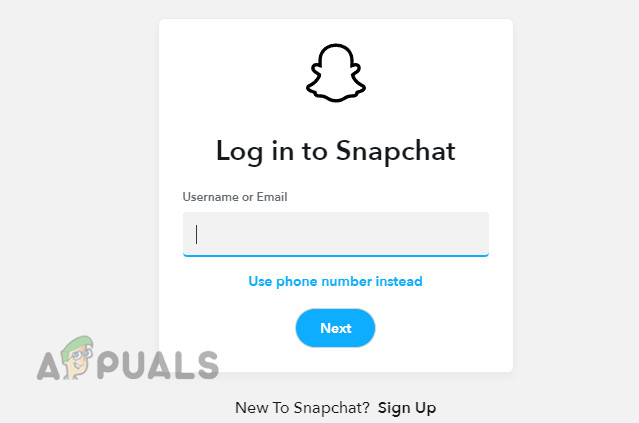
- Napełnić przeglądarka internetowa W przypadku komputerów stacjonarnych przejdź do lokalizacji Snapchat Elektroniczny.
- Zaloguj się Po odblokowaniu konta, używając swoich danych logowania, uruchom aplikację Snapchat na telefonie. Sprawdź, czy tymczasowa blokada została zdjęta.
![Zaloguj się do witryny Snapchat za pomocą przeglądarki na komputerze]()
Korzystanie z innego urządzenia
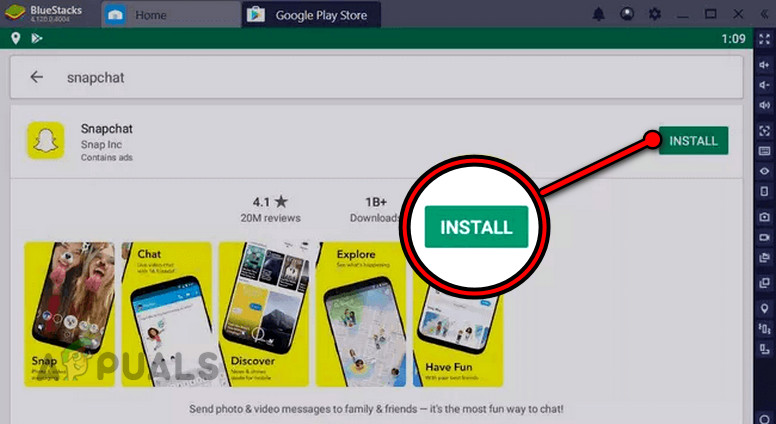
- Zainstaluj Snapchata na Inne urządzenieMożesz zainstalować aplikację na telefonie zapasowym, na telefonie członka rodziny lub znajomego albo na emulatorze (np. BlueStacks).
![Zainstaluj Snapchata na BlueStacks]()
- Zaloguj się, używając swoich danych logowania, a po zalogowaniu poczekaj na 3 أيا.
- Zaloguj się do urządzenia, którego dotyczy problem i sprawdź, czy problem został rozwiązany.
9. Zresetuj hasło do swojego konta Snapchat
Jeśli serwery Snapchata oznaczą Twoje konto jako nieoczekiwane próby logowania, ograniczą dostęp, aby je chronić. W takim przypadku zresetowanie hasła do Snapchata może rozwiązać problem, ponieważ do procesu resetowania hasła zostaną wykorzystane autoryzowane zasoby.
Wypróbuj następującą metodę:
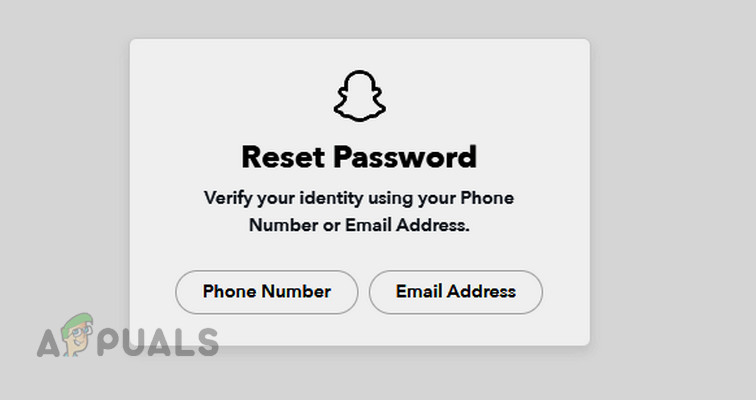
- otwarty przeglądarka internetowa Na pulpicie i przejdź do Strona resetowania hasła do witryny Snapchat.
- Użyj opcji Numer telefonu Aby zresetować hasło, należy je zmienić.
![Zresetuj hasło Snapchata]()
- Otwórz Snapchata i zaloguj się do aplikacji, używając nowego hasła. Sprawdź, czy problem został rozwiązany.
- Jeżeli problem będzie się powtarzał, przejdź do linku resetowania hasła, aby je ponownie zresetować, ale tym razem użyj opcji E-mail.
- Zaloguj się na stronie Snapchat, korzystając z opcji poczty e-mail i upewnij się, że adres e-mail jest poprawny. połączony Za pomocą numeru telefonu.
Jeśli te czynności nie pomogą, odczekaj 24 godziny i ponownie zresetuj hasło.
10. Przywróć ustawienia fabryczne telefonu
Jeśli z powodu blokady urządzenia wielokrotnie zdarzają się nieudane próby zalogowania się do Snapchata, przywrócenie ustawień fabrycznych telefonu może umożliwić zalogowanie się do Snapchata, jeśli blokada ma podłoże programowe.
Przed zresetowaniem telefonu należy wykonać kopię zapasową danych.
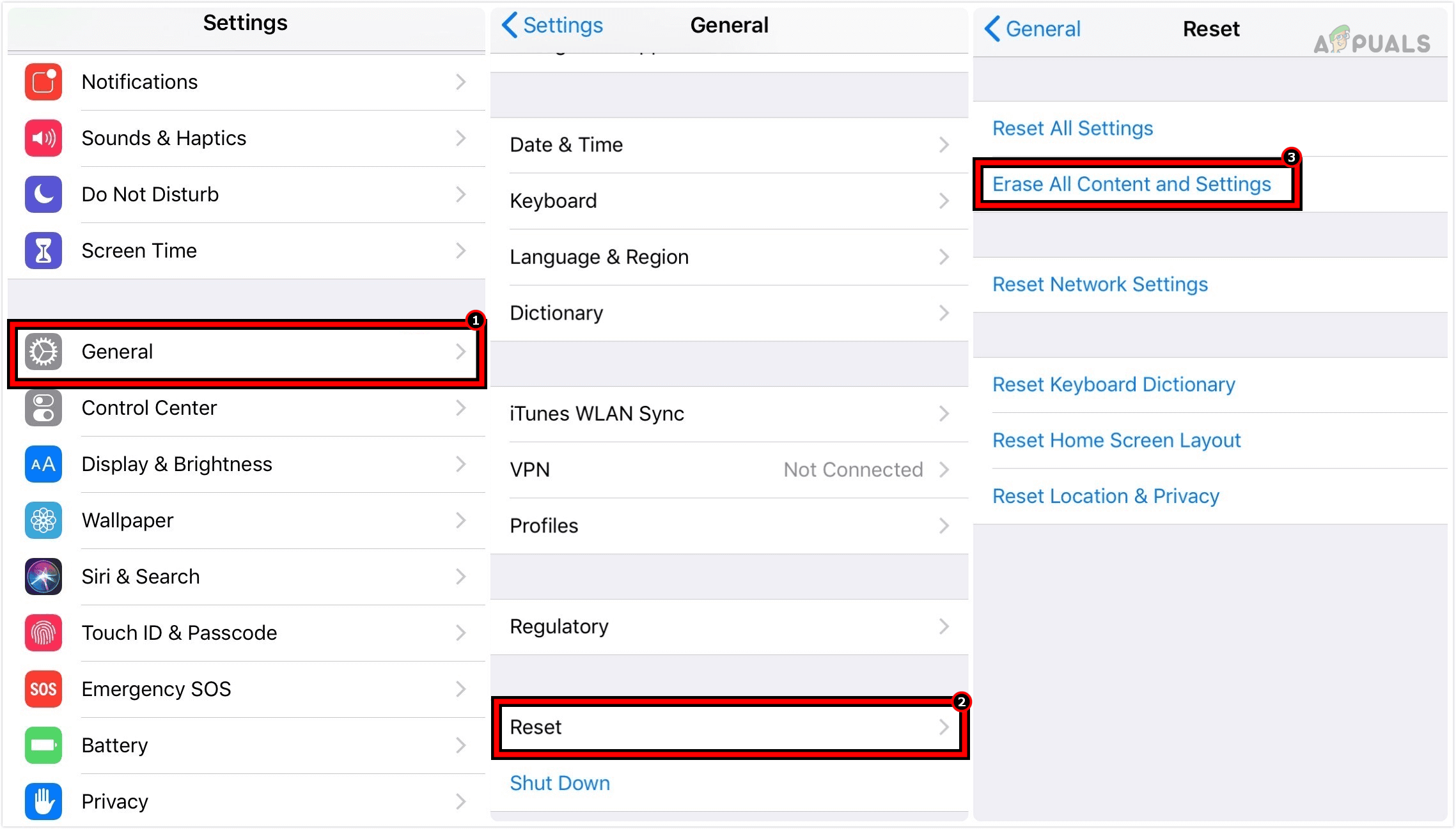
- otwarty إعدادات iPhone i przejdź do Rok > Resetowanie > Wyczyść całą zawartość i ustawienia.
![Aby przywrócić ustawienia fabryczne iPhone'a, usuń całą zawartość i ustawienia.]()
- Potwierdź zresetowanie iPhone'a i poczekaj na zakończenie procesu.
- Skonfiguruj iPhone'a zgodnie z potrzebami, ale pamiętaj, aby nie przywracać go z kopii zapasowej ani ze starego konta iCloud. Użyj innego konta iCloud niż to, którego używałeś wcześniej.
- Zainstaluj i uruchom Snapchata. Mam nadzieję, że uda ci się zalogować do Snapchata.
Jeśli problem będzie się powtarzał, możesz znaleźć w internecie sugestie dotyczące zainstalowania starszej wersji Snapchata i logowania się za jej pomocą, ale zdecydowanie odradzamy ten sposób. Najlepiej skontaktować się z pomocą techniczną Snapchata.
Możliwość dodawania komentarzy nie jest dostępna.