

Podczas próby dodania karty debetowej lub kredytowej do usługi Google Pay lub Google Wallet może pojawić się następujący błąd:
„Nieprawidłowe dane karty debetowej. Spróbuj ponownie. (XN)”
Ten błąd zwykle oznacza, że wprowadzone dane karty są nieprawidłowe, nieaktualne lub niepotwierdzone, co uniemożliwia pomyślne dodanie karty.

Najczęstszymi przyczynami tego problemu są nieprawidłowe numery kart, karty wygasłe, niezgodne imiona i nazwiska posiadaczy kart lub nieaktualne kody CVC. Może on również wynikać z użycia niespójnych danych osobowych (np. pseudonimu zamiast pełnego imienia i nazwiska) lub z uszkodzonych lub nieaktualnych wersji aplikacji Google Wallet lub Google Pay. Skoro znasz już potencjalne przyczyny, przyjrzyjmy się najskuteczniejszym rozwiązaniom.
1. Zweryfikuj dane posiadacza karty
Przed podjęciem dalszych kroków rozwiązywania problemów, dokładnie sprawdź imię i nazwisko właściciela karty wprowadzone w Google Pay. Musi ono dokładnie odpowiadać imieniu i nazwisku zarejestrowanemu w Twoim banku. Nawet drobne różnice, takie jak pominięcie drugiego imienia lub użycie pseudonimu, mogą być przyczyną tego błędu.
Dokładnie porównaj podane imię i nazwisko z imieniem i nazwiskiem wydrukowanym na karcie i upewnij się, że zgadza się ono z danymi w bazie danych Twojego banku.
2. Dodaj kartę za pomocą aplikacji swojego banku
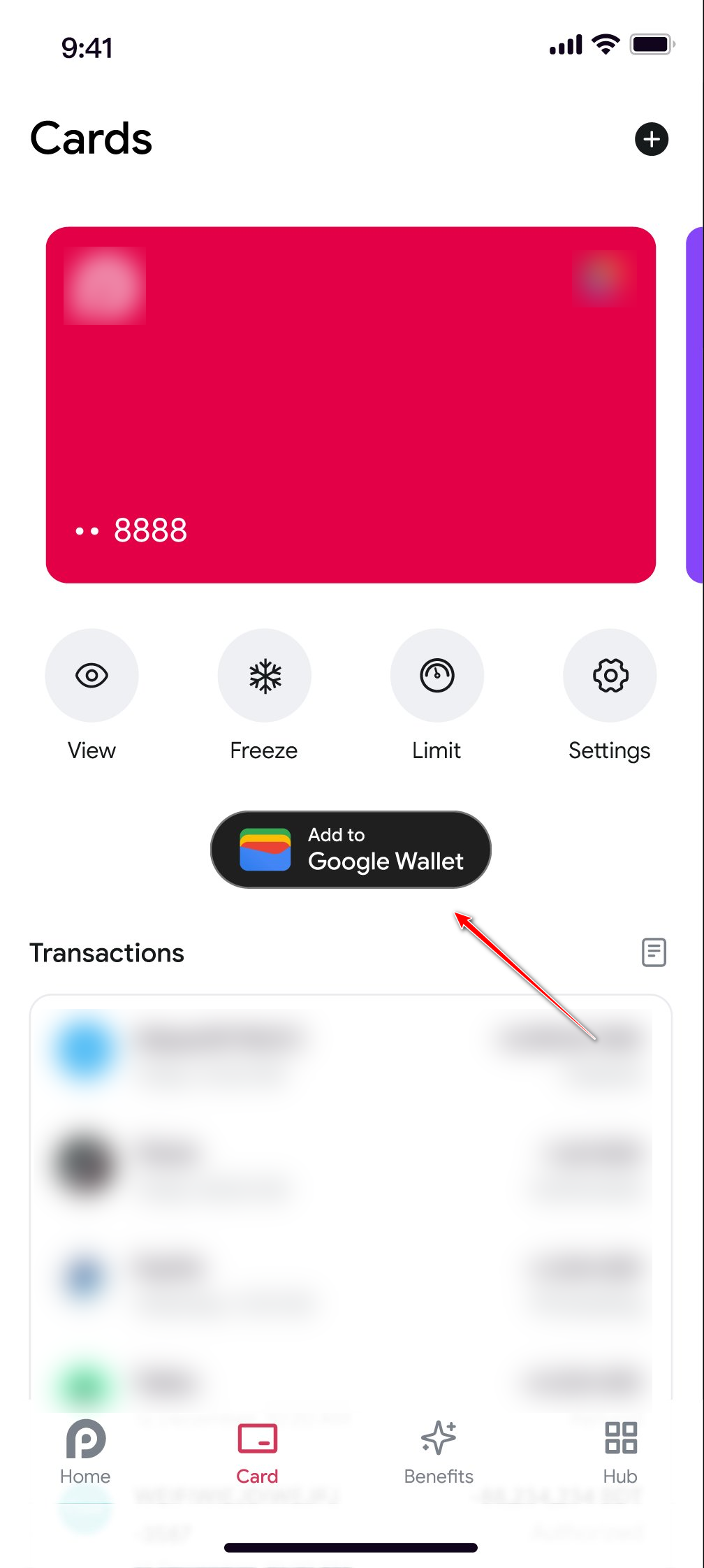
Jeśli napotkasz ten błąd podczas dodawania karty za pośrednictwem aplikacji Google Pay lub Wallet, przyczyną może być tymczasowy problem z aplikacją. Najpewniejszym rozwiązaniem jest skorzystanie z aplikacji banku, jeśli obsługuje ona integrację z Google Pay lub Wallet, i bezpośrednie dodanie karty.
- Otwórz aplikację swojego banku i przejdź do sekcji karty.
- kliknij przycisk „Dodaj do Google Pay/Portfela”.
![]()
3. Zainstaluj ponownie aplikację Portfel Google
Czasami pliki aplikacji mogą ulec uszkodzeniu, powodując problemy funkcjonalne, takie jak błąd XN. Ponowna instalacja aplikacji Google Wallet gwarantuje usunięcie wszelkich uszkodzonych danych i zastąpienie ich nową, zaktualizowaną wersją.
- Naciśnij i przytrzymaj ikonę aplikacji Google Wallet.
- Znajdź odinstaluj.
![]()
- Potwierdź naciskając dobrze.
![]()
- Przejdź do Sklepu Play i wyszukaj Google WalletNastępnie zainstaluj aplikację ponownie.
![]()


4. Poproś bank o zresetowanie kodu PIN Twojej karty.
Jeśli dodałeś już tę kartę do Google Pay lub Portfela, błąd może się pojawić, ponieważ kod autoryzacyjny karty jest już w użyciu i nie można go ponownie użyć. W takim przypadku skontaktuj się ze swoim bankiem i poproś o zresetowanie kodu. Po zresetowaniu kodu spróbuj ponownie dodać kartę za pośrednictwem Google Pay lub Portfela.
Możliwość dodawania komentarzy nie jest dostępna.