
Naprawianie błędu „Wykryto nieobsługiwane urządzenie sieci bezprzewodowej. System się zatrzymał”

Jeżeli posiadasz starszy komputer HP, po jego włączeniu może pojawić się następujący komunikat:
Komunikat o błędzie: 104 – Wykryto nieobsługiwane urządzenie sieci bezprzewodowej. System został zatrzymany. Usuń urządzenie i uruchom ponownie.
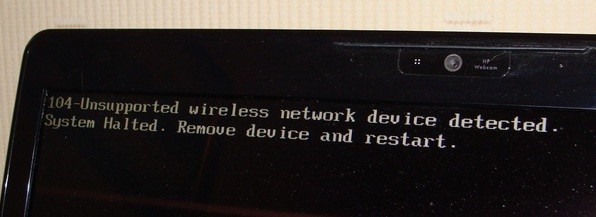
To autentyczna usterka techniczna i niestety niełatwo ją naprawić. Warto jednak spróbować, zanim odeślesz komputer do HP lub wydasz fortunę na Geek Squad.
Istnieje kilka kroków, które możesz podjąć, aby spróbować rozwiązać ten problem na laptopach i notebookach HP. Pamiętaj, że tylko niektóre karty bezprzewodowe będą działać z Twoim komputerem HP, więc jeśli spróbujesz zainstalować kartę bezprzewodową innej firmy, prawdopodobnie będziesz musiał zastosować trzecią metodę lub kupić inną kartę bezprzewodową. Powodzenia!
Metoda 1 – Aktualizacja BIOS-u
Po pierwsze, jeśli uda Ci się ominąć błąd i uruchomić system operacyjny, spróbuj pobrać najnowszą wersję BIOS-u. Jeśli nie uda Ci się ominąć błędu, koniecznie spróbuj uruchomić komputer w trybie awaryjnym i sprawdź, czy system operacyjny się załaduje.
Możesz też spróbować przejść do ustawień i wyłączyć moduł sieci bezprzewodowej w laptopie. Następnie spróbuj ponownie uruchomić komputer i sprawdź, czy uda Ci się ominąć błąd „nieobsługiwane urządzenie sieci bezprzewodowej”.
Jeśli tak, wejdź na stronę pomocy technicznej HP i wprowadź numer modelu swojego laptopa HP. Pobierz i zainstaluj najnowszą wersję BIOS-u!
Metoda 2 – Resetowanie BIOS-u
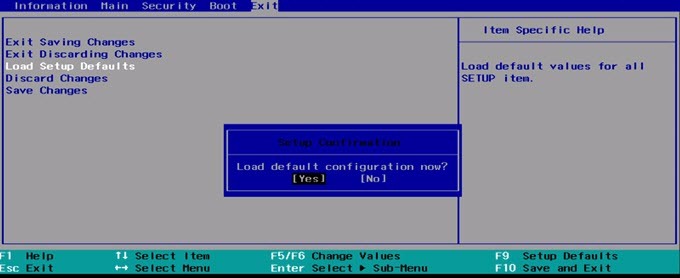
Jeśli to nie pomoże, spróbuj zresetować BIOS. Aby to zrobić, uruchom ponownie komputer HP i naciśnij klawisz F10 , gdy wyświetlane jest logo HP. Naciśnij go kilka razy podczas początkowego rozruchu, jeśli nie możesz uruchomić systemu od razu.
Teraz przejdź do menu Wyjście i wybierz opcję Załaduj ustawienia domyślne . Na koniec wybierz Wyjście, aby zapisać zmiany.
Trzecia metoda – wyjęcie karty WiFi
Jeśli żadna z powyższych metod nie zadziała, jesteś w trudnej sytuacji. W tym momencie nie masz innego wyjścia, jak spróbować wyjąć kartę Wi-Fi. Jeśli jest zewnętrzna, powinno być łatwo, ale jeśli jest wewnętrzna, musisz poszukać w Google instrukcji dotyczących Twojego komputera.
Niektórym użytkownikom udało się wyjąć i ponownie włożyć kartę. Jeśli to nie pomoże, trzeba będzie poszukać działającej karty bezprzewodowej na stronach Lenovo, Amazon i eBay.
Jeśli masz jakiekolwiek problemy z którąkolwiek z powyższych metod, zostaw komentarz, a postaram się pomóc! Miłej lektury!
Możliwość dodawania komentarzy nie jest dostępna.