

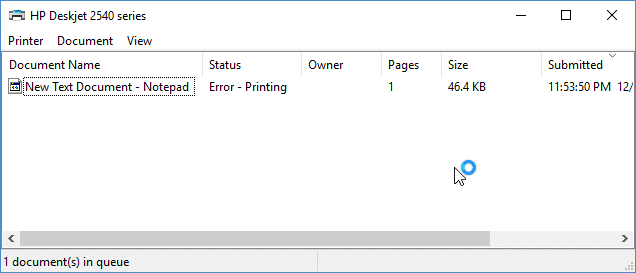
Gdy zobaczysz komunikat „Błąd drukowaniaW systemie Windows 10 zadania drukowania często utknęły w kolejce i nie są drukowane. Ten błąd zazwyczaj wskazuje, że system nie mógł dokończyć zadania drukowania z powodu problemów z usługą bufora wydruku lub niezgodnych sterowników drukarki. Najczęstszą przyczyną są nieaktualne lub uszkodzone sterowniki, zwłaszcza po aktualizacji systemu Windows.

Do wystąpienia tego błędu mogą również przyczynić się problemy z usługą bufora wydruku lub ustawieniami drukarki.
W tym artykule omówimy różne sposoby naprawienia tego błędu.
1. Uruchom ponownie drukarkę
Szybki reset drukarki może wyeliminować drobne błędy systemowe. Wyłączając ją, odłączając i ponownie podłączając, zapewniasz drukarce „nowy start”, pomagając w usunięciu wszelkich zablokowanych zadań drukowania. Ten prosty krok może również rozwiązać problemy z łącznością z komputerem.
2. Sprawdź podajnik papieru
Prawidłowe załadowanie i wyrównanie podajnika papieru może rozwiązać wiele problemów z drukarką. Nawet niewielkie przesunięcie lub pusta taca może powodować zawieszanie się drukarki lub występowanie błędów. Sprawdzanie i ładowanie podajnika papieru zapewnia płynne i nieprzerwane drukowanie.
3. Użyj narzędzia do rozwiązywania problemów.
Uruchomienie narzędzia do rozwiązywania problemów z drukarką w systemie Windows pozwala na automatyczne wyszukiwanie i rozwiązywanie problemów z drukarką. Wykrywa ono problemy takie jak konflikty sterowników, błędy usługi buforowania wydruku i problemy z łącznością, a następnie próbuje je rozwiązać. Ten prosty krok szybko rozwiązuje drobne problemy bez konieczności ręcznego rozwiązywania problemów.
- Naciśnij klawisz Windows + R, aby otworzyć okno dialogowe Uruchom. Wpisz ms-settings: rozwiązywanie problemów Naciśnij Enter, aby otworzyć kartę rozwiązywania problemów w aplikacji Ustawienia.

- Na karcie rozwiązywania problemów przejdź do sekcji „Uruchamianie” i kliknij „Drukarka”, a następnie kliknij „Uruchom narzędzie do rozwiązywania problemów”.

- Poczekaj, aż zakończy się wstępne skanowanie, a następnie kliknij „Zastosuj tę poprawkę”, jeśli zalecana jest strategia naprawy.

- Po zakończeniu procesu zamknij okno rozwiązywania problemów i sprawdź, czy nadal pojawia się ten sam komunikat o błędzie podczas drukowania z domyślnej drukarki.


4. Zaktualizuj sterowniki USB
Nieaktualne sterowniki mogą powodować problemy z przesyłaniem danych do drukarki, zwłaszcza jeśli sterowniki USB nie zostały zaktualizowane do obsługi nowszych wersji systemu Windows. Ich aktualizacja zapewnia zgodność i rozwiązuje problem z komunikatem „błąd drukowania”, jeśli drukarka działa na innym urządzeniu, ale nie na obecnej konfiguracji.
- naciśnij klawisz . Logo systemu Windows + R Otwiera okno uruchamiania.
- Rodzaj devmgmt.msc Następnie wciśnij Wchodzę.

- W Menedżerze urządzeń rozwiń Kontrolery uniwersalnej magistrali szeregowej.
- Znajdź sterownik swojego portu USB (jego nazwa zazwyczaj odnosi się do układu i/lub kontrolera). Pomiń sterowniki takie jak Mass Storage, Universal USB itp.
- Kliknij prawym przyciskiem myszy sterownik kontrolera USB i kliknij Aktualizacja sterownika.

- Wybierać „Automatycznie wyszukuj zaktualizowane sterowniki” (Upewnij się, że masz połączenie z internetem).
- Poczekaj, aż proces się zakończy i kliknij dobrze.


Jeśli port USB 3.0 (niebieski) nadal wyświetla ten błąd, możesz wypróbować port USB 2.0 (czarny).
5. Uruchom ponownie usługę planowania drukowania i wyczyść zadania drukowania.
Odświeżenie usługi planowania drukowania i wyczyszczenie oczekujących zadań resetuje kolejkę drukowania, usuwając wszelkie zablokowane zadania, które zakłócają drukowanie. Ponowne uruchomienie usługi i wyczyszczenie plików pozwala systemowi na nowy start.
- Kliknij Klawisz Windows + R otworzyć okno Zatrudnienie.
- pisać "services.mscNastępnie naciśnij Enter, aby otworzyć okno Usługi.

- Szukaj "Bufor wydrukuKliknij prawym przyciskiem myszy na liście i wybierz „Zatrzymaj”.

- Przy otwartym oknie Usługi naciśnij klawisze Windows + R, a następnie wpisz poniższą ścieżkę i naciśnij klawisz Enter:
C:Windowssystem32spoolDRUKARKI


- Usuń wszystkie pliki w tym folderze, aby wyczyścić kolejkę drukowania.
- Wróć do okna Usługi, kliknij prawym przyciskiem myszy „Bufor wydruku”, a następnie wybierz „Uruchom”. Zamknij okno i spróbuj ponownie wydrukować.
6. Rozwiązywanie konfliktów portów
Czasami wiele urządzeń próbuje użyć tego samego portu, co powoduje „konflikt portów”. W przypadku drukarki może to prowadzić do zawieszania zadań drukowania lub występowania błędów. Rozwiązanie tego problemu poprzez przypisanie drukarki unikalnego portu umożliwia jej swobodną komunikację, eliminując wszelkie przeszkody w procesie drukowania.
Możliwość dodawania komentarzy nie jest dostępna.