

Błąd „0x8000FFFF: Katastrofalny błąd” pojawia się zazwyczaj podczas próby wyodrębnienia skompresowanego pliku za pomocą wbudowanego narzędzia do wyodrębniania plików w systemie Windows. Ten błąd oznacza, że proces wyodrębniania zakończył się niepowodzeniem, uniemożliwiając dostęp do zawartości pliku. Czasami błąd pojawia się natychmiast po rozpoczęciu wyodrębniania, a w innych przypadkach może zatrzymać się w trakcie. Może się również pojawić po zainstalowaniu niektórych aktualizacji systemu Windows, które zakłócają proces wyodrębniania plików.
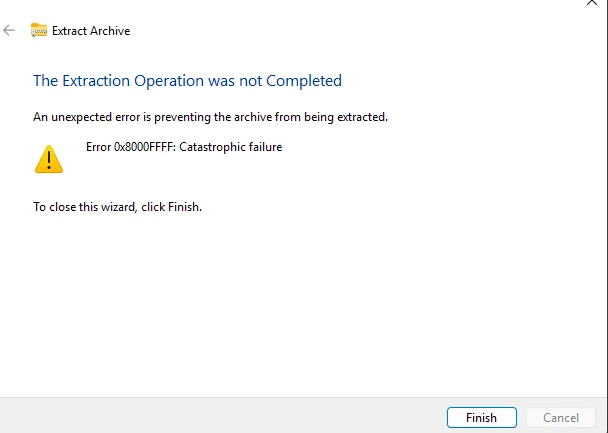
Najczęstszymi przyczynami tego błędu są uszkodzony lub niekompletny pobrany plik , problematyczna aktualizacja systemu Windows , duży rozmiar pliku lub brakujące narzędzia do rozpakowywania.
Biorąc pod uwagę te powody, przyjrzyjmy się najskuteczniejszym rozwiązaniom.
1. Pobierz ponownie skompresowany plik
Ten problem często występuje, gdy skompresowany plik uległ uszkodzeniu podczas pobierania. Uszkodzenie może wynikać z przerw w pobieraniu lub z niepewnych źródeł. Ponieważ narzędzie Windows Extractor nie obsługuje niekompletnych lub uszkodzonych plików, najprostszym rozwiązaniem jest ponowne pobranie pliku z zaufanego i zweryfikowanego źródła.
2. Odinstaluj najnowszą aktualizację systemu Windows
W niektórych przypadkach problem pojawia się po zainstalowaniu aktualizacji systemu Windows. Niektóre aktualizacje mogą wprowadzać błędy, które wpływają na wbudowane narzędzie do rozpakowywania. Usuwając najnowszą aktualizację, można cofnąć zmiany i przywrócić prawidłowe działanie.
- Kliknij Wygraj + I Otworzyć Ustawienia.
- dotknij Aktualizacja i bezpieczeństwo.
![]()
- Wybierać Wyświetl historię aktualizacji.
![]()
- dotknij Odinstaluj aktualizacje.
![]()
- Wybierz najnowszą aktualizację i kliknij odinstaluj.
![]()
- Uruchom ponownie komputer i spróbuj wyodrębnić plik jeszcze raz, aby upewnić się, że problem został rozwiązany.



3. Rozpakuj pliki za pomocą zewnętrznych narzędzi do rozpakowywania
Jeśli wbudowany program do rozpakowywania plików w systemie Windows ciągle zawodzi – zwłaszcza w przypadku dużych lub częściowo uszkodzonych plików – pomocna może okazać się pomoc w postaci przejścia na narzędzie innej firmy. Programy takie jak WinRAR i 7-Zip są bardziej wydajne i radzą sobie z plikami, z którymi system Windows sobie nie radzi.
Używanie WinRAR-a:
- Iść do Pobierz WinRAR.
- dotknij WinRAR 7.13 angielski 64-bit.
![]()
- ثبّت WinRAR na Twoim komputerze.
![]()
- Kliknij prawym przyciskiem myszy skompresowany plik i wybierz Wypakuj za pomocą WinRAR.
![]()


Korzystanie z 7-Zip:
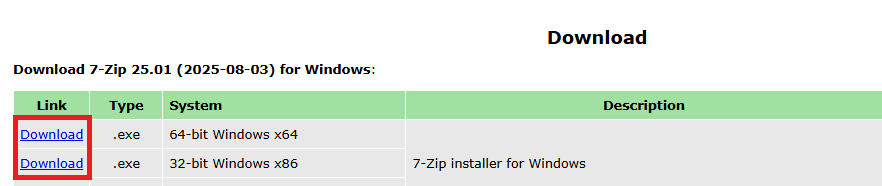
- Iść do Pobierz 7-Zip.
![]()
- ثبّت 7-Zip na swoim komputerze.
![]()
- Kliknij prawym przyciskiem myszy skompresowany plik i wybierz Wypakuj za pomocą 7-Zip.
![]()


Możliwość dodawania komentarzy nie jest dostępna.