
Naprawa zepsutego mikrofonu w konsoli Xbox: proste i sprawdzone sposoby rozwiązania problemu

Czas na grę wieloosobową i nie możesz się doczekać, żeby porozmawiać ze znajomymi podczas gry kooperacyjnej. Z mikrofonem Xbox® możesz to zrobić – nawet jeśli mieszkają w innym kraju. Ale po uruchomieniu gry nikt nie słyszy, co mówisz. Dlaczego Twój mikrofon Xbox nie działa?
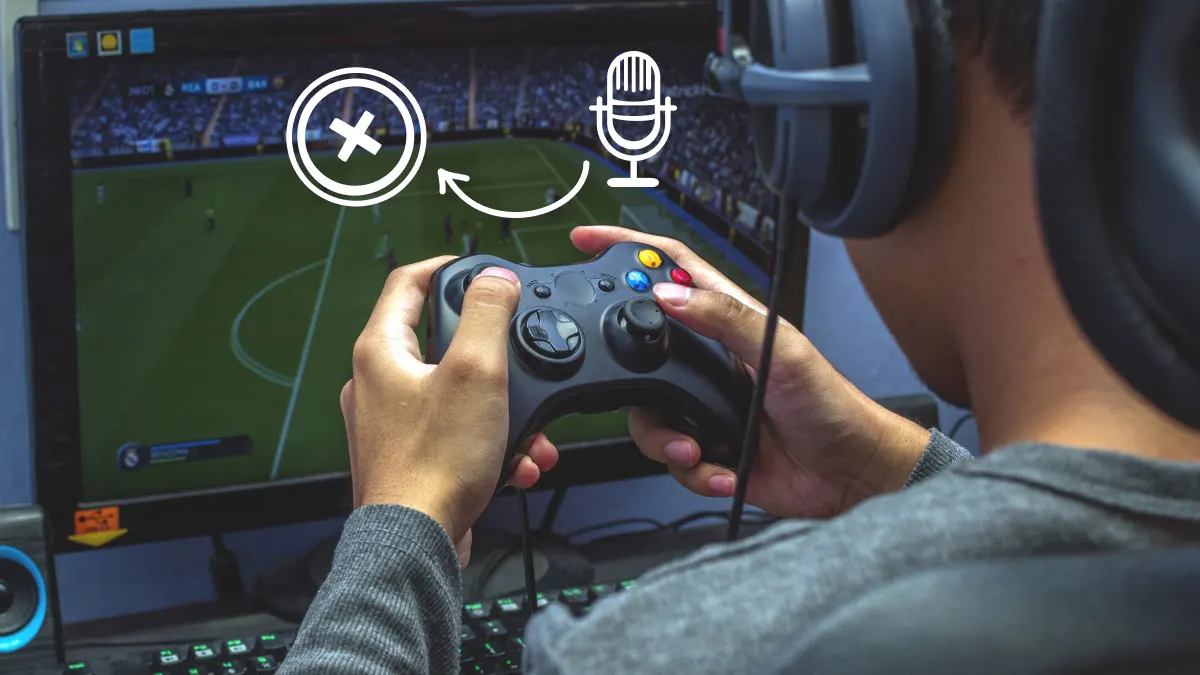 Eksperci DzTecnium dbają o to, by Twoje ulubione urządzenia do gier były w idealnym stanie. Niezależnie od tego, czy masz problemy z Czat głosowy Discord na konsoli Xbox Albo musisz Rozwiąż typowe problemy z konsolą XboxMożesz liczyć na nasze rozwiązanie. Oto, co zrobić, jeśli zestaw słuchawkowy Xbox nie działa, wraz ze szczegółowymi instrukcjami rozwiązywania problemów, aby zapewnić płynne granie.
Wypróbuj szybkie rozwiązania.
W większości przypadków problem z niedziałającym mikrofonem na konsoli Xbox można rozwiązać prostymi i łatwymi krokami. Problem często wynika z nieprawidłowych ustawień lub wadliwego połączenia i można go szybko naprawić, przywracając pełną funkcjonalność mikrofonu.
Sprawdź połączenia
Upewnij się, że połączenie między zestawem słuchawkowym a konsolą Xbox jest stabilne. Aby sparować go z bezprzewodowym zestawem słuchawkowym Xbox, wykonaj następujące kroki:
- Włącz zestaw słuchawkowy i konsolę Xbox.
- Naciśnij i przytrzymaj przycisk Prąd Dopóki nie usłyszysz sygnału ostrzegawczego.
- kliknij przycisk Para Na konsoli Xbox.
- Poczekaj, aż kontrolki zasilania na konsoli Xbox i zestawie słuchawkowym przestaną migać. Oznacza to, że proces parowania zakończył się pomyślnie.
Jeśli używasz przewodowego zestawu słuchawkowego, sprawdź, czy jest on podłączony do portu audio w kontrolerze. Aby uzyskać najlepszą jakość dźwięku, upewnij się, że kabel jest całkowicie włożony do portu.
Sprawdź ustawienia wyciszenia.
Sprawdź, czy na końcu mikrofonu zestawu słuchawkowego świeci się dioda. Jeśli dioda jest zgaszona, oznacza to, że mikrofon jest wyciszony. Naciśnij przycisk wyciszenia z tyłu mikrofonu, aby włączyć urządzenie.
Możesz sterować ustawieniami mikrofonu w słuchawkach przewodowych za pomocą kontrolera. Naciśnij przycisk Xbox Następnie przejdź do Dźwięk i muzyka Aby uzyskać łatwy dostęp do tych ustawień i je modyfikować.
Uruchom ponownie zestaw słuchawkowy
Spróbuj ponownie uruchomić zestaw słuchawkowy, aby rozwiązać problem. Naciśnij i przytrzymaj przycisk. Moc znajduje się po lewej stronie głośnika, aż całkowicie się wyłączy. Odczekaj kilka sekund, a następnie naciśnij przycisk Moc Włącz go ponownie. Ten prosty proces często rozwiązuje drobne problemy z łącznością lub wydajnością.
Aktualizacja oprogramowania sprzętowego
Xbox okresowo publikuje aktualizacje, które naprawiają błędy i dodają nowe funkcje. Upewnij się, że masz zainstalowaną najnowszą wersję oprogramowania układowego bezprzewodowego zestawu słuchawkowego, aby zapewnić optymalną wydajność i kompatybilność.
- Sprawdź, czy zestaw słuchawkowy jest włączony i podłączony do konsoli Xbox.
- kliknij przycisk Xbox znajduje się na konsoli.
- Iść do Profil i system > Ustawienia > Urządzenia i połączenia.
- Wybierać AkcesoriaWybierz zestaw słuchawkowy z wyświetlonych opcji.
- Znajdź Więcej akcji > Aktualizuj teraz.
Jeśli nie ma opcji aktualizacji, oznacza to, że używasz już najnowszego oprogramowania sprzętowego.
Nadal masz problem? Oto kroki, które należy podjąć.
Jeśli poprzednie rozwiązania nie rozwiązały problemu, wypróbuj te zaawansowane rozwiązania. Zalecamy wypróbowanie każdego rozwiązania po kolei i sprawdzenie, czy problem został rozwiązany, przed przejściem do kolejnego, aby skutecznie zidentyfikować przyczynę problemu.
Przetestuj mikrofon Xbox za pomocą innego kontrolera lub urządzenia Xbox.
Jeśli masz inny kontroler Xbox lub inne urządzenie kompatybilne z Twoim zestawem słuchawkowym, spróbuj podłączyć go do tego urządzenia. Jeśli mikrofon działa poprawnie z innym urządzeniem, może to oznaczać problem z konsolą Xbox lub kontrolerem, którego używasz. Aby to zbadać, upewnij się, że system operacyjny konsoli Xbox jest zaktualizowany do najnowszej wersji i sprawdź ustawienia dźwięku, aby upewnić się, że mikrofon jest włączony i ustawiony jako domyślne urządzenie wejściowe audio. Aktualizacja sterownika kontrolera może być również konieczna, jeśli używasz go na komputerze.
Wykonaj twardy reset
Przywrócenie ustawień fabrycznych jest konieczne, aby wyeliminować tymczasowe błędy lub konflikty systemowe, które mogą negatywnie wpłynąć na działanie mikrofonu zestawu słuchawkowego. Aby wykonać ten proces, potrzebny będzie kabel USB-C kompatybilny z zestawem słuchawkowym. Wykonaj poniższe kroki ostrożnie:
1. Podłącz koniec kabla USB-C do dedykowanego portu słuchawkowego.
2. Zbliż zestaw słuchawkowy do konsoli Xbox lub gniazdka elektrycznego z portem USB-C.
3. Naciśnij i przytrzymaj przyciski Prąd (operacja) i niemy (Wycisz) jednocześnie zestaw słuchawkowy.
4. Natychmiast podłącz drugi koniec kabla USB-C do konsoli Xbox lub gniazdka elektrycznego. Ten krok jest kluczowy dla pomyślnego resetu.
5. Poczekaj, aż zestaw słuchawkowy całkowicie się wyłączy. Może to potrwać kilka sekund.
6. Uruchom ponownie zestaw słuchawkowy. Po ponownym uruchomieniu sprawdź działanie mikrofonu, aby upewnić się, że problem został rozwiązany. Jeśli problem będzie się powtarzał, konieczne może być wypróbowanie innych rozwiązań lub kontakt z pomocą techniczną.
Sprawdź ustawienia prywatności i bezpieczeństwa.
Niektóre ustawienia prywatności mogą automatycznie wyłączać funkcje czatu. Aby je ponownie włączyć, wykonaj następujące kroki:
- kliknij przycisk Xbox.
- Znajdź profil i zamów > Ustawienia > الحساب.
- Znajdź Prywatność i bezpieczeństwo w Internecie > Prywatność Xbox > Zobacz szczegóły i dostosowanie.
- Upewnij się, że opcja jest włączona Komunikacja głosowa i tekstowa.
Jeśli ktoś zarządza Twoim kontem Xbox (np. rodzic), poproś go o sprawdzenie ustawień prywatności. Oto, jak administrator może to zrobić:
- Zaloguj się na konto administratora.
- kliknij przycisk Xbox.
- Znajdź profil i zamów > Ustawienia > الحساب.
- Znajdź Ustawienia rodzinne > Zarządzanie członkami rodzinyWybierz konto członkowskie z dostępnych opcji.
- Znajdź Prywatność Xbox > Zobacz szczegóły i dostosowanie.
- Upewnij się, że opcja jest włączona Komunikacja głosowa i tekstowa.
Zresetuj ustawienia dźwięku za pomocą opcji zaawansowanych
Sprawdź swoje obecne ustawienia dźwięku, aby upewnić się, że odpowiadają Twoim preferencjom. Aby naprawić Problemy z dźwiękiem w Xboxie, Wykonaj następujące kroki:
- Włącz zestaw słuchawkowy bezprzewodowy i konsolę Xbox.
- kliknij przycisk Xbox.
- Znajdź profil i zamów > Ustawienia > Urządzenia i komunikacja.
- Znajdź Akcesoria > tworzenie.
Upewnij się, że głośność nie jest wyciszona i że automatyczne wyciszenie jest ustawione na „Niski” lub „Wył.”. Zbyt wysokie ustawienie automatycznego wyciszenia może powodować niewyraźny lub przerywany dźwięk. Aby sprawdzić te ustawienia, przejdź do menu „Dźwięk” w Ustawieniach Xbox.
często zadawane pytania
Jak zresetować mikrofon w konsoli Xbox?
Aby wykonać miękki reset mikrofonu zestawu słuchawkowego Xbox, naciśnij i przytrzymaj przycisk. energia zielony na urządzeniu. Odczekaj pełne 10 sekund, a następnie naciśnij przycisk ponownie. energia Aby włączyć mikrofon. Ten proces może pomóc rozwiązać drobne problemy z połączeniem lub dźwiękiem. Jeśli problem będzie się powtarzał, może być konieczne sprawdzenie ustawień audio konsoli Xbox lub zaktualizowanie sterownika zestawu słuchawkowego za pomocą aplikacji Akcesoria Xbox na komputerze z systemem Windows.
Jak sprawdzić, czy mikrofon w konsoli Xbox działa?
Aby sprawdzić, czy mikrofon w konsoli Xbox działa prawidłowo, możesz wykonać prosty test w pustym pokoju czatu grupowego. Wykonaj następujące kroki: Naciśnij przycisk Xbox znajduje się na konsoli, a następnie przejdź do Imprezy i czaty, następnie wybierz Rozpocznij imprezęUpewnij się, że mikrofon nie jest wyciszony i mów do niego. Jeśli wokół zdjęcia profilowego pojawi się kółko, oznacza to, że mikrofon działa prawidłowo. Ta metoda jest skuteczna w sprawdzaniu, czy mikrofon prawidłowo odbiera dźwięk, zanim zaczniesz go używać w grach lub innych czatach na konsoli Xbox.
Jak włączyć mikrofon na konsoli Xbox?
Aby włączyć mikrofon w konsoli Xbox, możesz skorzystać z jednej z dwóch metod:
- Przycisk wyciszenia: Znajdź przycisk niemy znajduje się z tyłu mikrofonu i naciśnij go. Spowoduje to włączenie mikrofonu.
- Ustawienia dźwięku urządzenia: Dostęp do ustawień dźwięku można również uzyskać w menu Ustawienia konsoli Xbox. Znajdź opcje dźwięku lub mikrofonu i dostosuj je, aby włączyć dźwięk.
Znaki towarowe i logo DzTecnium® są własnością DzTecnium, LLC. Wszelkie prawa zastrzeżone. Wszystkie pozostałe znaki towarowe stanowią własność ich odpowiednich właścicieli. DzTecnium nie jest powiązany, nie sponsoruje ani nie popiera żadnego z odpowiednich właścicieli innych znaków towarowych wymienionych w niniejszym dokumencie.
Możliwość dodawania komentarzy nie jest dostępna.