
Naprawiono: „Procesor graficzny nie mógł wykonać przetwarzania obrazu z powodu błędu” (kod błędu 5) w programie DaVinci Resolve

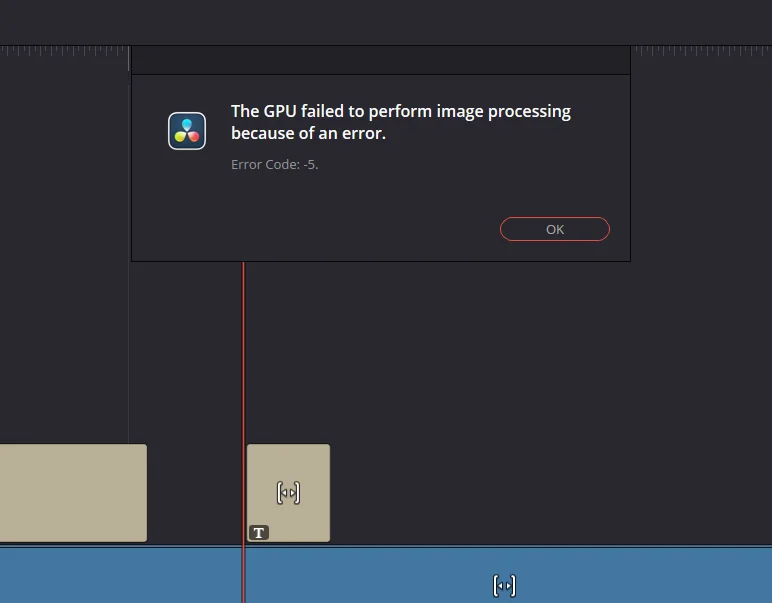
Program DaVinci Resolve może się zatrzymać i wyświetlić komunikat o błędzie: „Jednostka przetwarzania grafiki (GPU) nie mogła przetworzyć obrazów z powodu błędu”. (Kod błędu 5). Może to spowodować zatrzymanie odtwarzania, uniemożliwienie wyświetlania efektów lub przerwanie operacji eksportu w trakcie.
Ten błąd zwykle oznacza awarię Procesor graficzny (GPU) – potok obliczeniowy Dotyczy to programu Resolve. Najczęstsze czynniki wyzwalające to: Niestabilność kierowcy, أو Tryb przetwarzania jednostki przetwarzania grafiki (GPU) Nieprawidłowe (CUDA/OpenCL/Metal) lub użyj opcji Resolve Zintegrowana jednostka przetwarzania grafiki (GPU) Zamiast przydzielonej jednostki. Może się to również zdarzyć, gdy harmonogram powoduje zwiększoną presję na Pamięć wizualna o swobodnym dostępie (VRAM) Znacznie (redukcja szumów/sztuczna inteligencja/Fusion) lub gdy działa jednostka przetwarzania grafiki (GPU) Zwiększ częstotliwość pracy/zmniejsz napięcielub gdy powoduje OFX/wtyczka Dokładniej rzecz biorąc, przyczyną jest awaria jednostki przetwarzania grafiki (GPU).
Szybkie testy: Zamknij aplikacje, które wykorzystują dużo zasobów GPU (karty przeglądarki, nakładki i rejestry), uruchom ponownie komputer i przywróć wszystkie zmiany wprowadzone przez GPU do ustawień domyślnych. tryb domyślnyJeśli to się stanie w Jeden projekt Wystarczy powtórzyć harmonogram i wyłączyć intensywne efekty, aby sprawdzić, czy problem jest związany z obciążeniem/wtyczką.
1. Zaktualizuj sterowniki jednostki przetwarzania graficznego (GPU) (najlepiej przeprowadzić czystą instalację)
Resolve w dużym stopniu opiera się na sterowniku jednostki przetwarzania grafiki (GPU) do obliczeń, przetwarzania efektów i akceleracji sprzętowej. Jeśli sterownik... Pełen błędów أو Częściowo uszkodzony Jeśli Resolve zostanie zainstalowany na starszych komponentach, może spowodować awarię potoku GPU pod obciążeniem i wyświetlić kod błędu 5. Czysta instalacja jest ważna, ponieważ zastępuje uszkodzone pliki i resetuje ustawienia na poziomie sterownika, które mogą zakłócić działanie CUDA/OpenCL.
- Zaktualizuj swój sterownik korzystając z naszego szczegółowego przewodnika: Aktualizacja sterownika graficznego w systemie Windows.
- Uruchom ponownie komputer i przetestuj ten sam harmonogram/eksport jeszcze raz.
- Jeśli błąd pojawił się zaraz po aktualizacji, przywróć ostatnią stabilną wersję sterownika, której używałeś (nowsze wersje mogą być niestabilne dla aplikacji projektowych).
2. Zainstaluj sterownik NVIDIA Studio (jeśli używasz Game Ready)
Jeżeli używasz jednostki przetwarzania grafiki (GPU) z NVIDIASterowniki Studio są zazwyczaj dokładniej testowane niż obciążenia kreatywne (Resolve, Premiere, Blender). Sterowniki Game Ready są zoptymalizowane pod kątem nowszych wersji gier, ale czasami wprowadzają błędy obliczeń/eksportu, które objawiają się błędami renderowania. Przejście na Studio to jeden z najszybszych kroków w kierunku „priorytetu stabilności”.
Ogłoszenie: Jeśli jeszcze nie zaktualizowałeś sterowników, zrób to zamiast wykonywać krok 1 (wybierz Studio jako aktualizację).
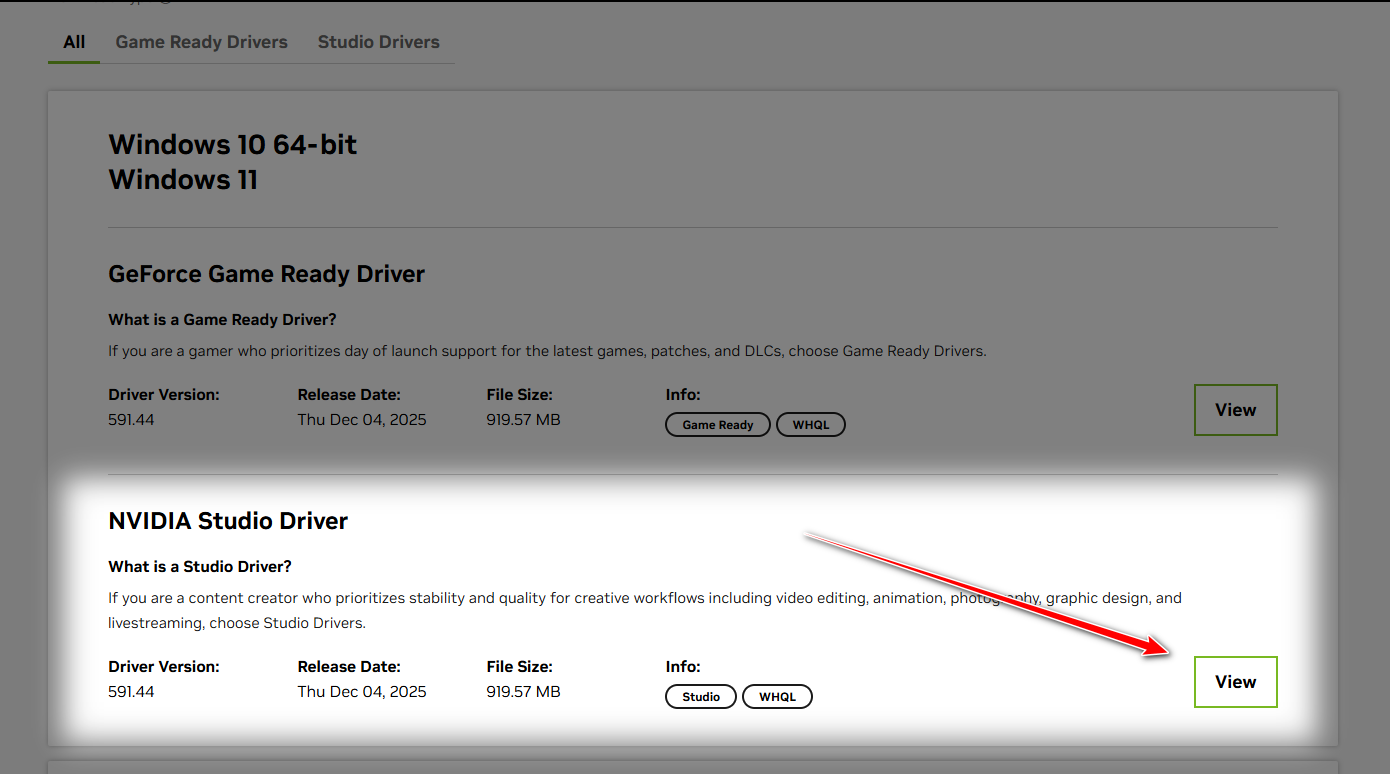
- Otwórz stronę Sterowniki NVIDIA Urzędnik.
- Wybierz jednostkę przetwarzania grafiki (GPU) i ustaw typ pobierania na Sterownik studyjny.

- Zainstaluj go, uruchom ponownie system Windows, a następnie przetestuj ponownie rozruch/eksport.
3. Zmień tryb przetwarzania jednostki przetwarzania grafiki (CUDA/OpenCL/Metal)
Resolve może wykonywać obliczenia GPU z wykorzystaniem różnych środowisk. Jeśli obecne środowisko jest niestabilne w przypadku danej wersji sterownika/Resolve, podczas przetwarzania lub eksportowania efektów mogą wystąpić awarie GPU. Przełączanie trybów pomaga ustalić, czy przyczyną awarii jest niestabilne środowisko. Tylko tło (Na przykład ścieżka CUDA ulega awarii, ale OpenCL pozostaje stabilny).
Jak podjąć decyzję: W przypadku NVIDIA zwykle jest to CUDA To najlepsze rozwiązanie pod kątem wydajności. Jeśli CUDA ciągle się zawiesza, przełącz się na OpenCL To solidny test stabilności. Jeśli OpenCL rozwiąże problem, możesz go zachować dla zapewnienia niezawodności (nawet jeśli będzie nieco wolniejszy). Na macOS, Metal To jest właściwe tło.
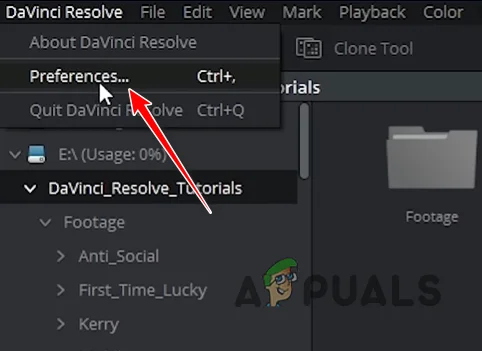
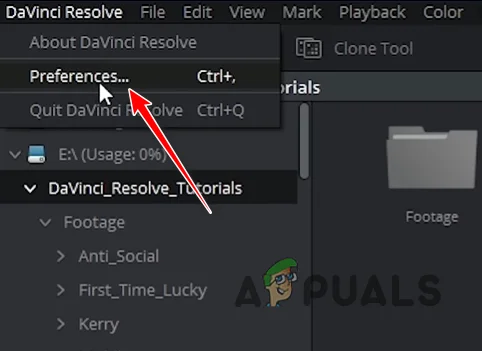
- Otwórz Resolve > Preferencje.

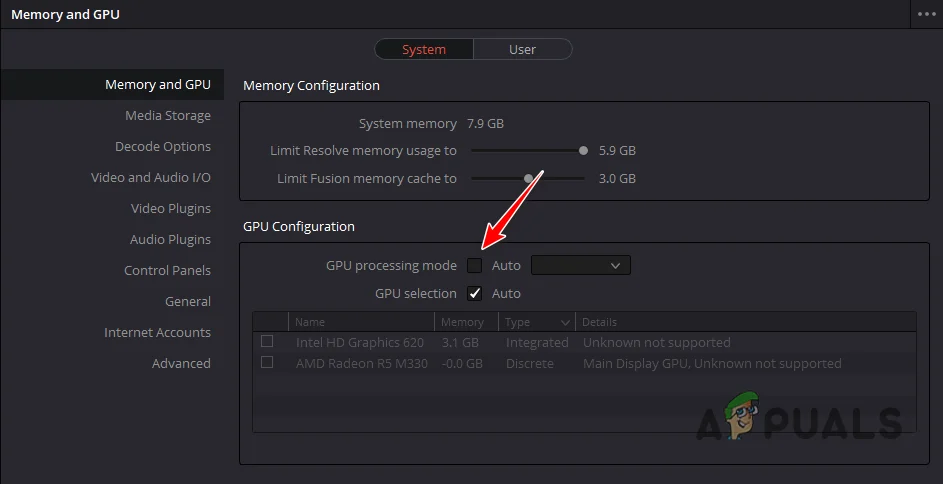
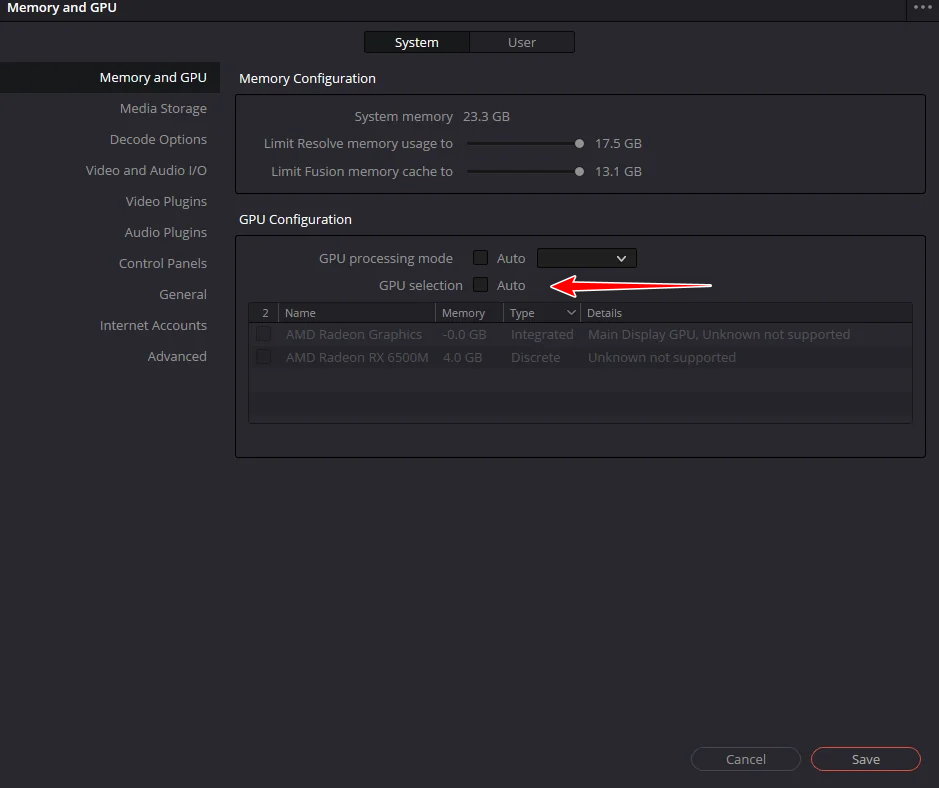
- Iść do Konfiguracja > Pamięć i GPU.
- Szukać Tryb przetwarzania GPU.

- Przełączaj się między trybami i testuj je:
- Automatyczna ← Spróbuj CUDA Instrukcja (NVIDIA) / OpenCL (Windows/Linux) / Metal (System operacyjny Mac).
- CUDA Awaria ← Przełącz na OpenCL Powtórz test.
- Zapisz, uruchom ponownie Resolve i spróbuj wykonać to samo renderowanie/eksportowanie.
4. Wybierz dedykowaną jednostkę przetwarzania grafiki (unikaj uruchamiania na iGPU)
Jeśli użyto opcji Resolve Zintegrowana jednostka przetwarzania grafikiMoże szybko osiągnąć limity pamięci VRAM/obliczeniowej i ulec awarii pod dużym obciążeniem. Na laptopach Resolve może również „przeskakiwać” między procesorami graficznymi w zależności od zasilania, co potencjalnie powoduje niestabilność. Wymuszenie dedykowanego procesora graficznego gwarantuje, że Resolve pozostanie na komputerze, który faktycznie poradzi sobie z obciążeniem.
- Przejdź do Rozwiąż > Preferencje > Konfiguracja > Pamięć i GPU.
- Włączyć Wybór GPU Wybierz też dedykowaną jednostkę przetwarzania grafiki.

- Zapisz i uruchom ponownie Resolve, a następnie przetestuj eksportowanie/odtwarzanie.
Możliwość dodawania komentarzy nie jest dostępna.