
Jak naprawić problem z czarnym ekranem po zalogowaniu się do systemu Windows 11
Rozwiąż problem czarnego ekranu po zalogowaniu się do systemu Windows 11. Odkryj sprawdzone i skuteczne rozwiązania, które przywrócą działanie systemu i pozwolą mu działać płynnie i bez przeszkód.
Najważniejsze rzeczy, które musisz wiedzieć
- Na początek spróbuj zresetować sterownik karty graficznej za pomocą skrótu Windows + Ctrl + Shift + B lub ręcznie uruchom ponownie Eksploratora Windows z Menedżera zadań, jeśli na ekranie jest czarny kursor.
- Jeśli problem nadal występuje, uruchom tryb awaryjny, aby odinstalować ostatnio dodane programy lub przywrócić poprzednią wersję sterowników urządzeń, a następnie sprawdź poprawność wartości rejestru Shell i windir za pomocą regedit.
- Wyłącz szybkie uruchamianie za pomocą polecenia powercfg -H off, napraw uszkodzone pliki systemowe za pomocą poleceń DISM i SFC lub użyj Przywracania systemu, jeśli problem pojawił się po aktualizacji.
Wskazuje czarny ekran Który pojawia się po zalogowaniu Windows 11Zwykle skutkuje to pojawieniem się jedynie kursora myszy na pustym ekranie, co uniemożliwia załadowanie interfejsu pulpitu. Sam proces logowania przebiega pomyślnie, ale explorer.exe Albo stos graficzny zawiesza się przed pojawieniem się paska zadań i ikon. Rozwiązanie zależy od tego, czy masz dostęp do Menedżera zadań, czy problem pojawił się po aktualizacji i czy włączona jest funkcja szybkiego uruchamiania. Aby rozwiązać ten problem Problem leży w systemie Windows.Wykonaj następujące kroki.
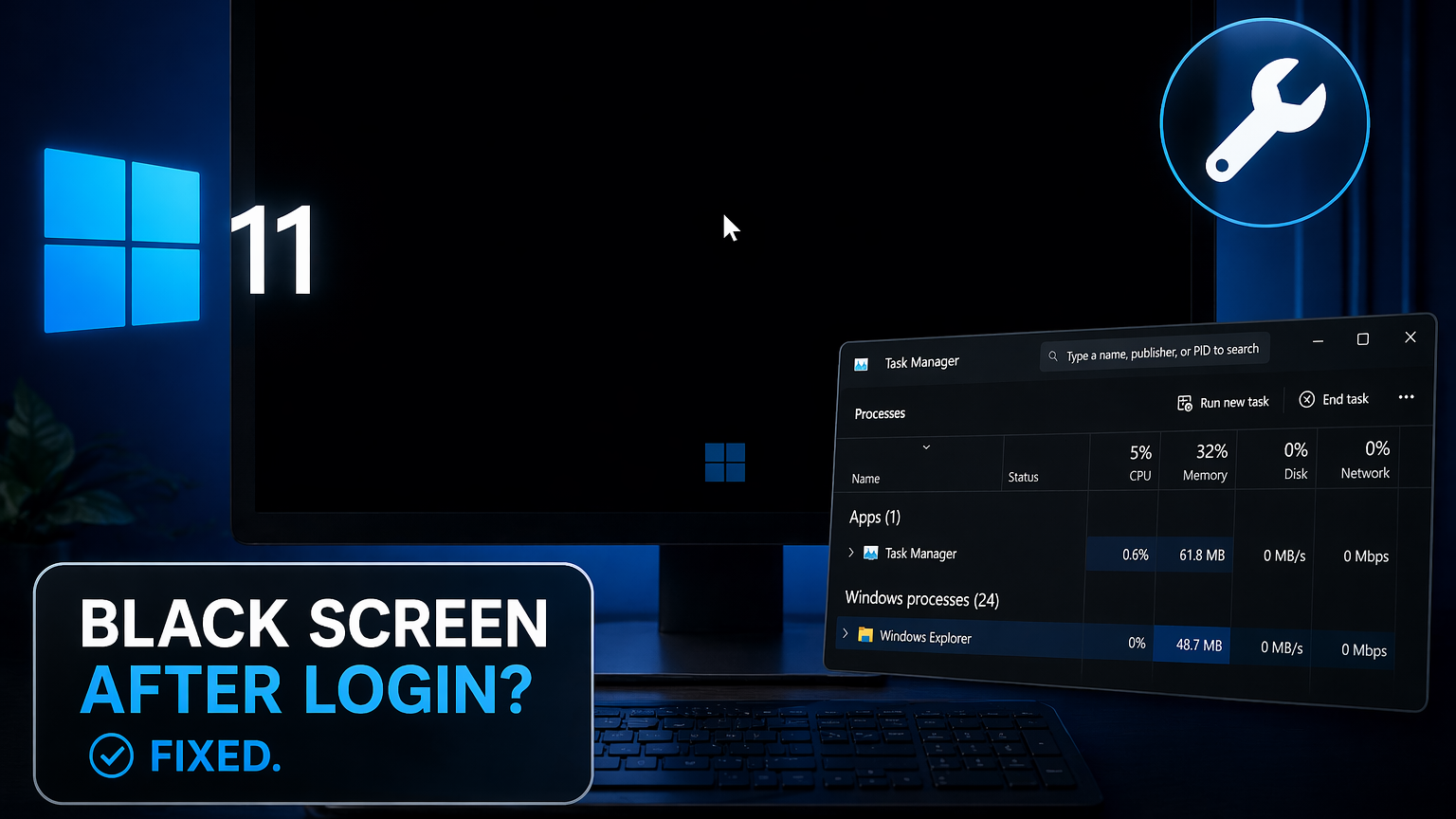
⚡ Szybka odpowiedź: Naciśnij Ctrl+Alt+Delete, otwórz Menedżera zadań, wybierz Plik > Uruchom nowe zadanie, wpisz explorer.exe, zaznacz pole wyboru „Utwórz to zadanie z uprawnieniami administratora”, a następnie naciśnij Enter. Jeśli ekran pulpitu powróci, wyłącz Szybkie uruchamianie, aby zapobiec ponownemu wystąpieniu problemu w systemie Windows.
Najpierw zresetuj sterownik karty graficznej.
Przede wszystkim wypróbuj wbudowany skrót klawiaturowy, który restartuje stos wyświetlania bez konieczności ponownego uruchamiania. Naciśnij klawisze Windows + Ctrl + Shift + B. Powinieneś usłyszeć krótki sygnał dźwiękowy i zobaczyć migający ekran. Jeśli pojawi się pulpit, oznacza to, że sterownik GPU został wyłączony i nie jest wymagana żadna dalsza czynność w tej sesji.
Jeśli nic się nie dzieje, spróbuj obrócić wyjście wyświetlania. Naciśnij klawisze Windows + P , a następnie ponownie naciśnij P i Enter , aby przełączać się między opcjami: Tylko ekran komputera, Duplikuj, Rozszerz i Tylko drugi ekran. Eliminuje to fałszywe odniesienie do odłączonego ekranu.
Uruchom ponownie Eksploratora Windows z Menedżera zadań
Najczęstszym powodem jest to, że interfejs Eksploratora Windows nie uruchamia się w sesji użytkownika. Menedżer zadań może uruchomić go ręcznie.
1. Naciśnij Ctrl + Alt + Delete i wybierz Menedżer zadań . Jeśli kombinacja Ctrl + Shift + Esc działa bezpośrednio, użyj jej zamiast tego.
2. W Menedżerze zadań kliknij filet > Uruchom nowe zadanie. Pisać explorer.exeZaznacz opcję Utwórz to zadanie z uprawnieniami administratora, następnie wciśnij Wchodzę.
3. Jeśli pasek zadań i pulpit się pojawią, oznacza to, że interfejs nie uruchomił się automatycznie. Przejdź do poniższego sprawdzenia dziennika, aby trwale naprawić błąd. Jeśli explorer.exe Działa, ale ekran nadal jest pusty. Proszę zakończyć proces. explorer.exe Przejdź do zakładki Szczegóły i uruchom ponownie w ten sam sposób.
Sprawdzanie wartości rejestru Shell w celu naprawienia czarnego ekranu w systemie Windows 11
Jeśli Eksplorator w ogóle się nie uruchamia, prawdopodobnie brakuje wpisu powłoki Winlogon lub jest on uszkodzony. Ta wartość powinna odpowiadać czystej instalacji systemu Windows 11 .
1. Od Task Manager, Wybierać filet > Uruchom nowe zadanie, a następnie wpisz regeditZaznacz pole wyboru „Uruchom jako administrator” i naciśnij przycisk. Wchodzę.
2. Idź na tor HKEY_LOCAL_MACHINESOFTWAREMicrosoftWindows NTCurrentVersionWinlogonUpewnij się, że jest jakaś wartość. Powłoka I że jest to kontrolowane explorer.exeJeśli zawiera cokolwiek innego, wykonaj kopię zapasową klucza, a następnie go zmień.
3. Sprawdź również trasę HKEY_LOCAL_MACHINESYSTEMCurrentControlSetControlSession ManagerEnvironmentUpewnij się, że istnieje wartość ciągu o nazwie wiatr Z danymi C:WindowsPomogło posługiwanie się zmienną windir Brakującą częścią jest rozwiązanie problemu czarnego ekranu po zalogowaniu, kiedy Explorer odmawia uruchomienia.
4. Uruchom ponownie urządzenie. Po zalogowaniu powinieneś przejść do normalnego pulpitu.
Przechodzenie do trybu awaryjnego w celu rozwiązania bardziej złożonych problemów w systemie Windows 11
Jeśli pulpit w ogóle się nie pojawi, nawet po ponownym uruchomieniu Eksploratora, przejdź do trybu awaryjnego, aby móc przywrócić sterowniki urządzeń, odinstalować ostatnio zainstalowane programy lub wykonać przywracanie systemu bez ingerencji powłoki.
1. Na ekranie blokady dotknij ikony zasilania , a następnie przytrzymaj klawisz Shift i dotknij opcji Uruchom ponownie . Jeśli nie możesz przejść do ekranu blokady, wymuś wyłączenie, naciskając przycisk zasilania przez 10 sekund. Powtórz tę czynność dwa lub trzy razy, aż system Windows automatycznie przejdzie do środowiska odzyskiwania.
2. Wybierz Rozwiązywanie problemów > Opcje zaawansowane > Ustawienia uruchamiania > Uruchom ponownie . Po wyświetleniu menu naciśnij klawisz 5 lub F5, aby przejść do trybu awaryjnego z obsługą sieci.
3. Zaloguj się. Jeśli pulpit ładuje się tutaj, ale nie w trybie normalnym, przyczyną jest sterownik, aplikacja startowa lub usługa innej firmy — a nie sam system Windows.
Wróć do poprzedniej wersji lub zainstaluj ponownie sterownik karty graficznej
Konflikty ze sterownikami monitora to jedna z głównych przyczyn pojawiania się czarnego ekranu, szczególnie po aktualizacji systemu Windows lub sterownika karty graficznej (GPU).
1. W trybie awaryjnym kliknij prawym przyciskiem myszy przycisk Start i otwórz Menedżera urządzeń . Rozwiń sekcję Karty graficzne.
2. Kliknij prawym przyciskiem myszy kartę graficzną i wybierz Właściwości > zakładka Sterownik . Jeśli opcja Przywróć sterownik jest dostępna, użyj jej. W przeciwnym razie wybierz Odinstaluj urządzenie i zaznacz pole wyboru obok opcji Spróbuj usunąć sterownik dla tego urządzenia.
3. Uruchom ponownie komputer normalnie. System Windows zainstaluje podstawowy sterownik. Jeśli pulpit załaduje się teraz, zainstaluj ponownie najnowszy stabilny sterownik Nvidia , AMD lub Intel — ten, który pasuje do Twojego modelu karty graficznej.
Wyłącz szybkie uruchamianie
Szybki start to hybrydowa forma hibernacji. Po wyłączeniu komputera system Windows zapisuje stan jądra do pliku. hiberfil.sys Ponownie uruchamia się przy następnym uruchomieniu. W niektórych systemach, zwłaszcza z niektórymi firmware'ami płyty głównej lub sterownikami karty graficznej, ten stan ponownego ładowania powoduje wyświetlenie czarnego ekranu i kursora. Wyłączenie tej funkcji wymusza za każdym razem całkowity zimny rozruch.
1. Otwórz wiersz poleceń lub terminal jako administrator.
2. Wykonaj następujące polecenie:
powercfg -H off
3. Spowoduje to wyłączenie hibernacji i szybkiego uruchamiania oraz usunięcie pliku hiberfil.sys Zwolni to kilka gigabajtów, co odpowiada rozmiarowi zainstalowanej pamięci RAM. Uruchom ponownie komputer, aby zastosować zmiany.
Jeśli wolisz graficzny interfejs użytkownika (GUI): Otwórz Panel sterowania > Opcje zasilania > Wybierz działanie przycisków zasilania > Zmień ustawienia, które są obecnie niedostępne, a następnie usuń zaznaczenie z opcji Włącz szybkie uruchamianie (zalecane).
🔁Uwaga: Na dysku SSD zimny rozruch zazwyczaj wydłuża czas o zaledwie 3 do 10 sekund w porównaniu z szybkim uruchomieniem i pozwala uniknąć długiej listy błędów sterowników i aktualizacji, które utrzymują się po wyłączeniu systemu. Prawdziwy restart zawsze ma przewagę nad szybkim uruchomieniem, dlatego prosty restart często rozwiązuje problemy, których nie udało się rozwiązać poprzez wyłączenie systemu i ponowne uruchomienie.
Odinstaluj ostatnio dodane programy
Jeśli po zalogowaniu się do systemu Windows 11 pojawia się czarny ekran, przyczyną może być nowy program. Jeśli problem pojawił się po zainstalowaniu konkretnego programu, prawdopodobnie jest to spowodowane rozszerzeniem powłoki, sterownikiem filtra lub narzędziem zabezpieczającym zakłócającym działanie Eksploratora plików. Z tym zachowaniem powiązane są programy innych firm do ochrony folderów, rejestratory ekranu, narzędzia maszyn wirtualnych, alternatywy dla Eksploratora oraz niektóre programy antywirusowe.
Aby rozwiązać ten problem, uruchom komputer w trybie awaryjnym, a następnie otwórz Ustawienia > Aplikacje > Zainstalowane aplikacje . Usuń wszystkie aplikacje dodane w dniach poprzedzających wystąpienie problemu. Po każdym usunięciu uruchom ponownie urządzenie i przetestuj. Jeśli przyczyną jest konkretna aplikacja, jej ponowna instalacja spowoduje ponowne pojawienie się czarnego ekranu, co potwierdzi przyczynę problemu.
Naprawianie plików systemowych i obrazu systemu Windows
Uszkodzone pliki systemowe mogą uniemożliwić prawidłowe działanie interfejsu użytkownika, co skutkuje czarnym ekranem. Uruchomienie wbudowanych narzędzi naprawczych w odpowiedniej kolejności rozwiąże większość tych problemów.
1. Otwórz wiersz poleceń lub terminal jako administrator (w razie potrzeby w trybie awaryjnym).
2. Uruchom następujące polecenia:
DISM /Online /Cleanup-Image /RestoreHealth
sfc /scannow
3. Pozwól obu procesom dokończyć działanie. Narzędzie DISM naprawi obraz systemu Windows, a następnie SFC użyje tego czystego obrazu do zastąpienia uszkodzonych plików systemowych. Uruchom ponownie komputer.
Jeśli problem pojawił się po aktualizacji, użyj Przywracania systemu
Jeśli czarny ekran pojawi się zaraz po aktualizacji systemu Windows 11 lub instalacji sterownika, najszybszym rozwiązaniem będzie utworzenie punktu przywracania sprzed tej zmiany.
W Środowisku odzyskiwania przejdź do Rozwiązywanie problemów > Opcje zaawansowane > Przywracanie systemu . Wybierz punkt przywracania z datą sprzed wystąpienia problemu. Spowoduje to przywrócenie sterowników, aktualizacji i zmian w rejestrze do poprzedniego stanu bez wpływu na pliki osobiste.
Jeśli aktualizacja okaże się przyczyną problemu, możesz ją odinstalować, wybierając kolejno Rozwiązywanie problemów > Opcje zaawansowane > Odinstaluj aktualizacje. Następnie wstrzymaj aktualizacje systemu Windows 11 na kilka tygodni, aby uniknąć ich ponownej instalacji podczas przygotowywania poprawki.
Tabela referencyjna napraw na podstawie objawów
| oferta | Najbardziej prawdopodobny powód | Pierwsza naprawa do wypróbowania |
|---|---|---|
| Czarny ekran ze wskaźnikiem; otwiera się Menedżer zadań. | Nie udało się uruchomić interfejsu Eksploratora | Uruchom explorer.exe jako administrator z Menedżera zadań |
| Czarny ekran, brak wskaźnika | Sterownik graficzny przestał działać. | Windows + Ctrl + Shift + B |
| Dzieje się tak tylko po wyłączeniu zasilania, a nie jego ponownym włączeniu. | Ponowne użycie funkcji „Szybki start” w niewłaściwym przypadku | powercfg -H wyłączone |
| Rozpoczęto po aktualizacji systemu Windows | Błąd sterownika lub aktualizacji | Przywróć sterownik lub wykonaj przywracanie systemu. |
| Rozpoczęto po zainstalowaniu aplikacji | Konflikt pomiędzy rozszerzeniem powłoki i sterownikiem filtru. | Odinstaluj aplikację w trybie awaryjnym |
| Na czarnym ekranie miga dolny wskaźnik. | BIOS nie może znaleźć urządzenia rozruchowego. | Sprawdź kolejność rozruchu i połączenie dysków w BIOS-ie |
| Poczekaj minutę, a następnie załaduj pulpit. | Opóźnienie profilu użytkownika lub provisioning AppX | Oczekiwanie na zakończenie opóźnienia; sprawdzanie zbiorczych aktualizacji |
Kiedy należy rozważyć reset lub czystą instalację?
Jeśli po wycofaniu sterowników, uruchomieniu narzędzi DISM i SFC, wyłączeniu szybkiego uruchamiania, usunięciu ostatnio zainstalowanych programów i próbie przywrócenia systemu interfejs systemowy (powłoka) nadal nie ładuje się, prawdopodobnie masz problem z uszkodzonym profilem użytkownika lub wyłączonym magazynem komponentów, do którego narzędzia naprawcze nie mogą uzyskać dostępu.
Zacznij od utworzenia nowego konta administratora lokalnego — w Menedżerze zadań uruchom control userpasswords2 Lub użyj polecenia net user NewName Password /add śledzony przez net localgroup Administrators NewName /add Otwórz wiersz poleceń jako administrator. Zaloguj się na nowe konto. Jeśli pulpit załaduje się normalnie, problem leży w oryginalnym profilu i możesz wtedy przenieść pliki.
Jeśli nowy profil również wyświetla czarny ekran, przejdź do Ustawienia > System > Odzyskiwanie > Resetuj ten komputer i wybierz opcję Zachowaj moje pliki . W ostateczności wykonaj czystą instalację z dysku USB systemu Windows 11 utworzonego za pomocą narzędzia do tworzenia nośników . Przed wykonaniem tej czynności należy wykonać kopię zapasową danych w trybie awaryjnym.
Uwaga dotycząca znanego problemu: Firma Microsoft potwierdziła doniesienia o czarnych ekranach po zalogowaniu, związanych z aktualizacjami zbiorczymi systemu Windows 11 z połowy 2025 roku, które obejmują opóźnienia w uruchamianiu usługi App Readiness i interfejsu we wdrożeniach korporacyjnych opartych na obrazach. Jeśli korzystasz z urządzenia zarządzanego, skonsultuj się z zespołem IT przed wprowadzeniem jakichkolwiek zmian w rejestrze lub sterownikach, ponieważ poprawka może już być wdrożona.
Możliwość dodawania komentarzy nie jest dostępna.