

Nic nie przebije frustracji związanej z utratą dostępu do Maca, zwłaszcza gdy masz pewność, że używasz prawidłowego hasła. Jeśli wyczerpałeś już wszystkie możliwości logowania, jesteś we właściwym miejscu. Wypróbuj te rozwiązania, aby odzyskać hasło i zalogować się na Maca.
Dlaczego mój komputer Mac nie pozwala mi zalogować się przy użyciu prawidłowego hasła?
Istnieje kilka możliwych przyczyn, dla których nie możesz zalogować się przy użyciu prawidłowego hasła na komputerze Mac. Zanim przejdziemy do szczegółów, upewnij się, że wpisujesz prawidłowe hasło. Czy zmieniałeś je ostatnio? Czy ktoś inny je zmienił? Jeśli Twoje konto jest zwykłym kontem użytkownika na komputerze Mac, a ktoś inny ma konto administratora, prawdopodobnie zmienił Twoje hasło. Czy w haśle znajduje się symbol specjalny, którego zapomniałeś? Jeśli masz pewność, że wpisałeś prawidłowe hasło, czytaj dalej.
- Klawisz Caps LockTo prawdopodobnie najczęstszy powód, dla którego użytkownicy nie mogą zalogować się na Macu po wpisaniu prawidłowego hasła. Hasła rozróżniają wielkość liter. Jeśli więc włączony jest klawisz Caps Lock, Mac nie rozpozna hasła. Upewnij się, że klawisz Caps Lock jest wyłączony.
- uszkodzona klawiaturaTo kolejny częsty problem. Jeśli na klawiaturze znajdują się wadliwe klawisze, a jeden z nich jest używany do wpisania znaku w haśle, hasło nie zostanie wpisane poprawnie. Będziesz myśleć, że wpisałeś/aś poprawne hasło, ponieważ nie zobaczysz znaku, który został pominięty z powodu wadliwego klawisza. Aby sprawdzić, czy to jest problem, wpisz hasło w dokumencie programu Text Edit lub dowolnej innej aplikacji do edycji tekstu. Jeśli wyświetli się poprawnie, będziesz wiedzieć, że klawiatura nie jest winowajcą.
- Klawiatura BluetoothKlawiatury Bluetooth są świetne. Czasami jednak ulegają awarii, co może powodować wpisywanie niepoprawnych znaków lub ich brak. W niektórych przypadkach klawiatura Bluetooth może nie nawiązać połączenia w momencie rozpoczęcia wpisywania hasła. W rezultacie hasło nie zostanie wpisane poprawnie. Spróbuj zamiast tego skorzystać z klawiatury przewodowej lub wbudowanej klawiatury Maca (jeśli jest w nią wyposażona), aby wpisać hasło.
Logowanie się do komputera Mac ma na celu ochronę Twojej prywatności i uniemożliwienie innym dostępu do Twoich danych. Ale są też inne rzeczy, które powinieneś zrobić: Wymaż Lista ostatnich pozycji Historia przeglądarki, historia wyszukiwania i pobierania, zarządzanie uprawnieniami aplikacji i skanowanie komputera Mac w poszukiwaniu złośliwego oprogramowania.
Naprawa komputera Mac, który nie akceptuje hasła: zaawansowane kroki odzyskiwania dostępu
Jeśli wykluczyłeś trzy powyższe przyczyny – takie jak Caps Lock, problem z klawiaturą lub nieprawidłowe hasło – a Twój Mac nadal nie akceptuje hasła, oznacza to głębszy problem z systemem. Na szczęście istnieje kilka rozwiązań, które możesz wypróbować, aby odzyskać dostęp do urządzenia. Oto kilka zaawansowanych kroków, które możesz podjąć, aby rozwiązać ten problem i odzyskać pełną kontrolę nad swoim Macem:
1. Zresetuj pamięć NVRAM/PRAM
Pamięć NVRAM (Non-Volatile Random Access Memory) przechowuje dane niezbędne do szybkiego uruchomienia komputera Mac. Czasami pamięć ta może ulec uszkodzeniu, co wymaga jej zresetowania. Należy pamiętać, że reset pamięci NVRAM nie jest możliwy na komputerach Mac z procesorem Apple Silicon. Jeśli jednak masz komputer Mac z procesorem Intel, warto spróbować.
Aby zresetować pamięć NVRAM/PRAM, wykonaj następujące kroki: Całkowicie wyłącz komputer Mac. Następnie włącz go, przytrzymując jednocześnie klawisze Command + Option + P + R. Kontynuuj przytrzymywanie tych klawiszy, aż usłyszysz drugi dźwięk restartu (drugi sygnał startowy). Po usłyszeniu drugiego sygnału możesz zwolnić klawisze. Ten proces resetuje pamięć NVRAM/PRAM, co może rozwiązać niektóre problemy z uruchamianiem się komputera lub wydajnością systemu.

2. Zresetuj kontroler zarządzania systemem (SMC)
Kontroler zarządzania systemem (SMC) w komputerze Mac steruje zasilaniem i dystrybucją energii. Resetowanie często rozwiązuje problemy związane z zasilaniem, takie jak brak reakcji lub nadmierne nagrzewanie. Metoda resetowania różni się w zależności od typu posiadanego komputera Mac.
- Jeśli masz komputer Mac z chipem Apple Silicon Chip, takim jak M1 lub M2, wystarczy go zrestartować lub wyłączyć, a następnie uruchomić ponownie. Ten proces automatycznie reinicjuje kontroler SMC.
- Jeśli masz komputer Mac z procesorem Intel, proces różni się w zależności od tego, czy Twój Mac ma układ zabezpieczający T2. Urządzenia z układem T2 wymagają innych kroków niż te bez niego.
Szczegółowe instrukcje dotyczące komputera Mac znajdziesz na stronie internetowej Apple. TutajZnajdziesz szczegółowe instrukcje dla każdego modelu, w tym jak sprawdzić, czy Twoje urządzenie ma układ T2 i jak prawidłowo wykonać reset. Upewnij się, że postępujesz zgodnie z instrukcjami dla swojego modelu Maca, aby uniknąć potencjalnych problemów.
3. Uruchom komputer Mac w trybie awaryjnym
Uruchomienie komputera Mac w trybie awaryjnym to skuteczna procedura diagnostyczna, która ładuje tylko niezbędne komponenty i dodatki niezbędne do działania systemu, wykluczając oprogramowanie i sterowniki innych firm, które mogą powodować problemy. Dodatkowo, tryb awaryjny przeprowadza kompleksowe skanowanie dysku twardego przed uruchomieniem, pomagając wykryć i naprawić potencjalne błędy. Ta procedura to doskonałe rozwiązanie problemów trudnych do rozwiązania tradycyjnymi metodami, takich jak konflikty oprogramowania lub uszkodzone pliki systemowe. Warto zauważyć, że proces uruchamiania komputera Mac w trybie awaryjnym różni się w przypadku komputerów Mac z procesorami Apple Silicon i Intel. Poniżej wyjaśnimy kroki dla każdego typu urządzenia.
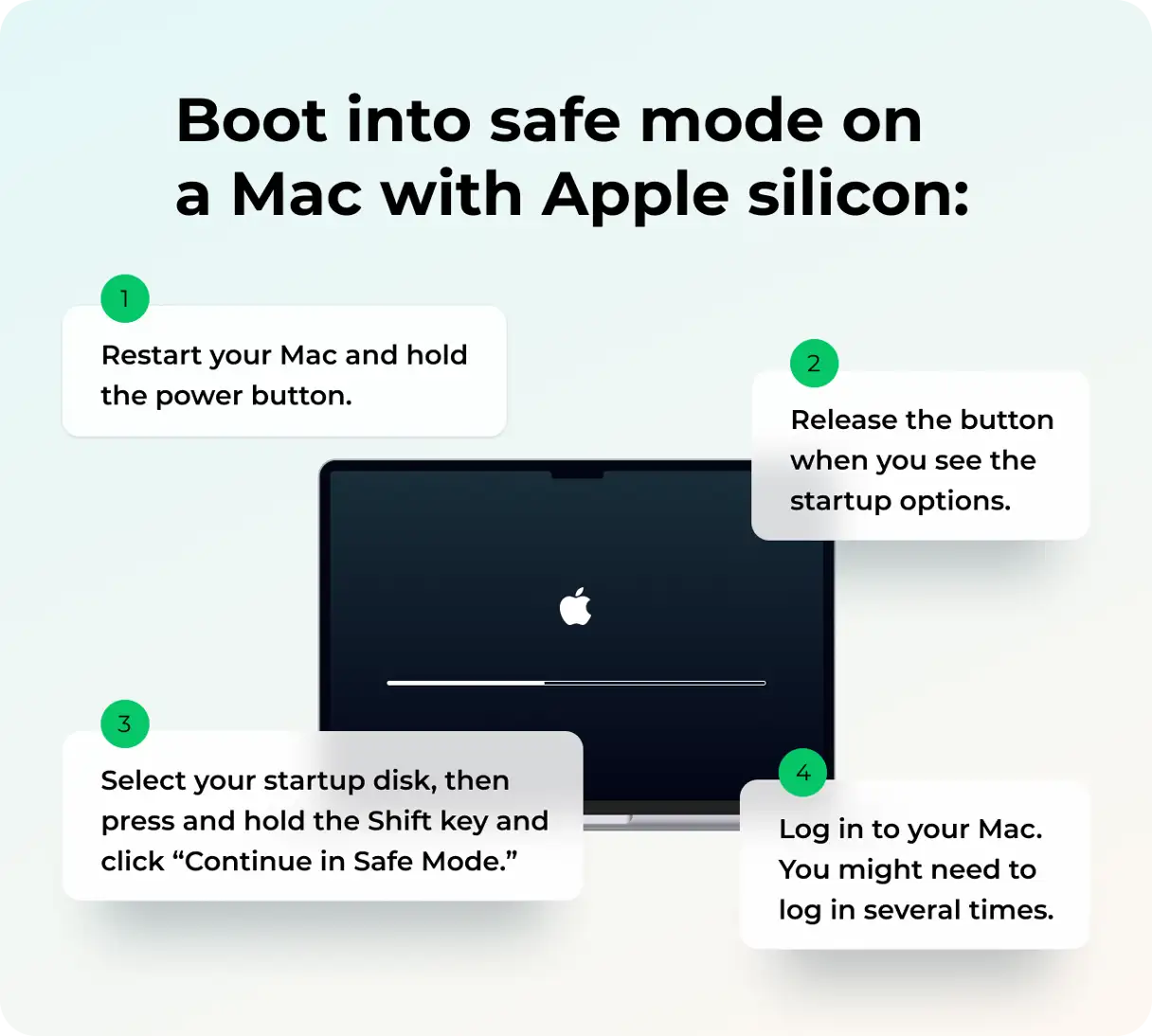
Mac z Apple Silicon
Aby uruchomić komputer Mac w trybie awaryjnym z chipem Apple Silicon, należy wykonać następujące kroki: Najpierw całkowicie wyłącz komputer Mac. Przed przejściem dalej upewnij się, że komputer jest całkowicie wyłączony. Następnie naciśnij i przytrzymaj przycisk zasilania, aż na ekranie pojawi się komunikat „Ładowanie opcji uruchamiania”. Wyświetli się lista opcji rozruchu. Wybierz dysk twardy (wolumin startowy), z którego chcesz uruchomić system. Naciśnij i przytrzymaj klawisz Shift na klawiaturze, a następnie kliknij „Kontynuuj w trybie awaryjnym”. Komputer Mac automatycznie uruchomi się ponownie. Po zakończeniu rozruchu na górnym pasku menu pojawi się komunikat „Bezpieczny rozruch”, potwierdzający pomyślne uruchomienie komputera w trybie awaryjnym. Tryb awaryjny umożliwia diagnozowanie i rozwiązywanie niektórych problemów z komputerem Mac.
Mac z procesorem Intel
Jeśli Twój Mac jest oparty na procesorze Intel, możesz spróbować uruchomić go w trybie awaryjnym, aby sprawdzić, czy problem jest spowodowany przez nowo zainstalowane oprogramowanie, czy przez niezgodny sterownik. Aby to zrobić, uruchom ponownie Maca i przytrzymaj klawisz Shift natychmiast po usłyszeniu dźwięku startowego. Przytrzymaj klawisz, aż pojawi się okno logowania. Spróbuj zalogować się, używając swojej nazwy użytkownika i hasła. Możesz zostać poproszony o ponowne zalogowanie. Po pomyślnym zalogowaniu na górnym pasku menu powinien pojawić się napis „Bezpieczny rozruch” lub „Tryb awaryjny”.
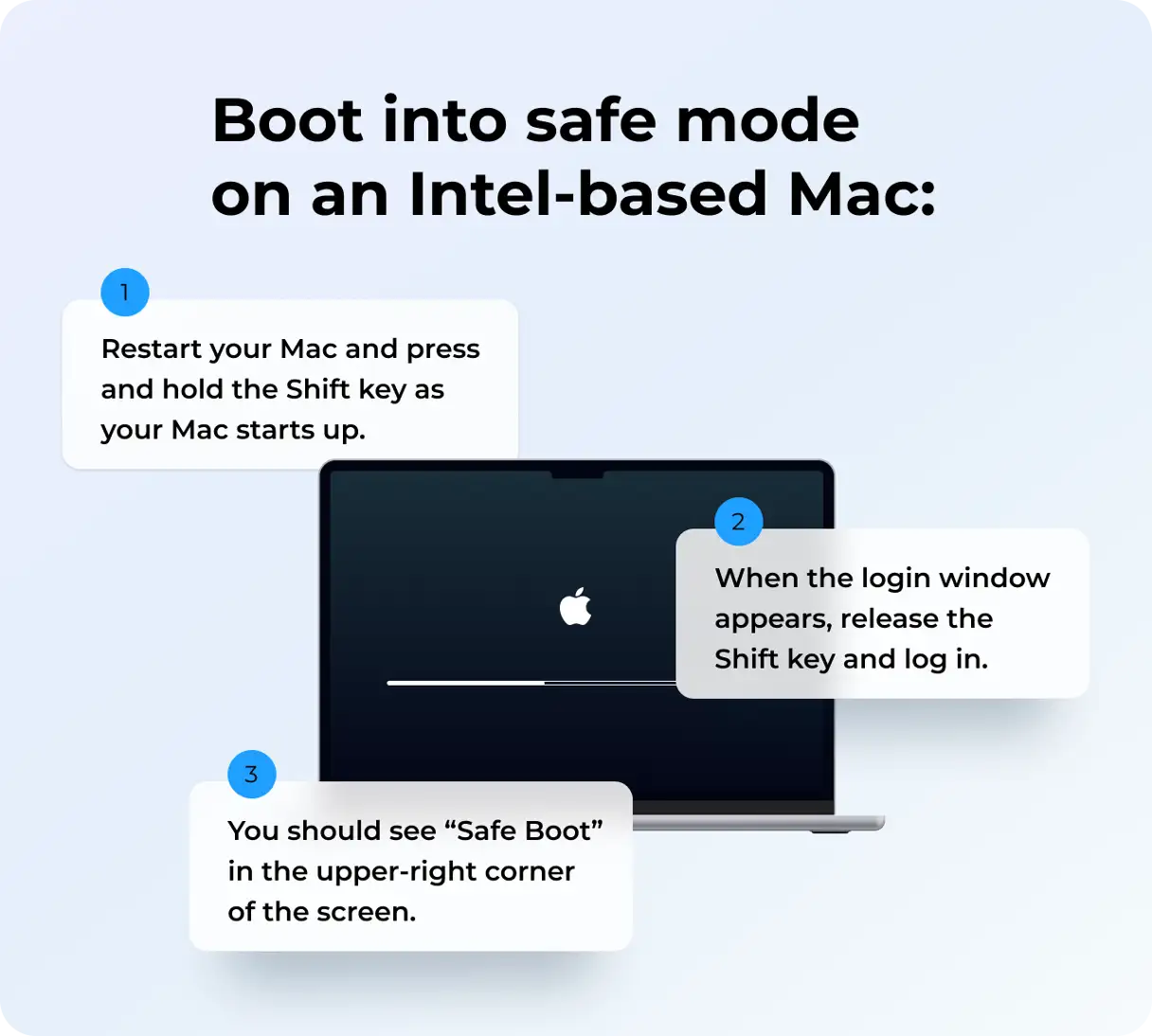
Jeśli możesz zalogować się poprawnie za pomocą nazwy użytkownika i hasła w trybie awaryjnym, uruchom ponownie komputer Mac i spróbuj zalogować się ponownie. Często to wystarczy, aby rozwiązać drobne problemy uniemożliwiające logowanie.
Przeczytaj Plus
4. Resetowanie hasła
Po trzech kolejnych nieudanych próbach logowania na ekranie pojawi się komunikat z opcjami resetowania hasła. Może on brzmieć: „Uruchom ponownie i zobacz opcje resetowania hasła” lub „Resetuj przy użyciu Apple ID”. Kliknij tę opcję.
Jeśli komputer Mac uruchomi się ponownie, poczekaj na zakończenie operacji. Jeśli zobaczysz komunikat „Pokaż opcje resetowania hasła”, możesz zalogować się za pomocą swojego Apple ID lub użyć klucza odzyskiwania FileVault (jeśli korzystasz z FileVault). Wybierz jedną z tych opcji, a następnie wprowadź nazwę użytkownika i hasło do Apple ID lub klucz odzyskiwania FileVault. Może być konieczne zweryfikowanie Apple ID za pomocą kodu wysłanego na inne urządzenie. Wykonaj instrukcje wyświetlane na ekranie, aby zresetować hasło. Ten proces jest niezbędny do bezpiecznego odzyskania dostępu do konta i danych.
Jeśli zobaczysz komunikat „Zresetuj przy użyciu Apple ID”, Twój Mac może uruchomić się ponownie lub może poprosić Cię bezpośrednio o podanie danych Apple ID. Wprowadź żądane dane. Jeśli pojawi się prośba o utworzenie nowego pęku kluczy, kliknij „OK” i poczekaj na ponowne uruchomienie Maca. Jeśli pojawi się prośba o podanie nazwy użytkownika administratora, kliknij „Nie pamiętasz wszystkich haseł?”. Jeśli zobaczysz opcję „Dezaktywuj Maca”, kliknij ją i poczekaj na ponowne uruchomienie Maca. Postępuj zgodnie z instrukcjami wyświetlanymi na ekranie, aby wprowadzić nowe hasło. Pamiętaj, aby wybrać silne i unikalne hasło, aby zapewnić bezpieczeństwo swojego konta.
5. Korzystanie z opcji resetowania w trybie odzyskiwania
Jeśli wszystkie inne rozwiązania zawiodą, poniżej znajdziesz zalecenia firmy Apple dotyczące odzyskiwania hasła, podkreślając, że ten krok należy traktować jako ostateczność.
- Uruchom Maca w trybie odzyskiwania: Jeśli masz Maca z procesorem Intel, naciśnij i przytrzymaj jednocześnie przycisk zasilania i klawisze Command+R. Jeśli masz Maca z procesorem Apple Silicon, naciśnij i przytrzymaj przycisk zasilania, aż pojawi się ekran odzyskiwania.
- Możesz zostać poproszony o wybranie użytkownika, którego hasło znasz. Kliknij „Zapomniałem wszystkich haseł”.
- Po przejściu do trybu odzyskiwania otwórz aplikację Terminal z menu Narzędzia lub naciśnij klawisze Shift-Command-T.
- W aplikacji Terminal wpisz resetpassword i naciśnij klawisz Return.
- Postępuj zgodnie z instrukcjami wyświetlanymi na ekranie i po zresetowaniu hasła uruchom ponownie komputer Mac.
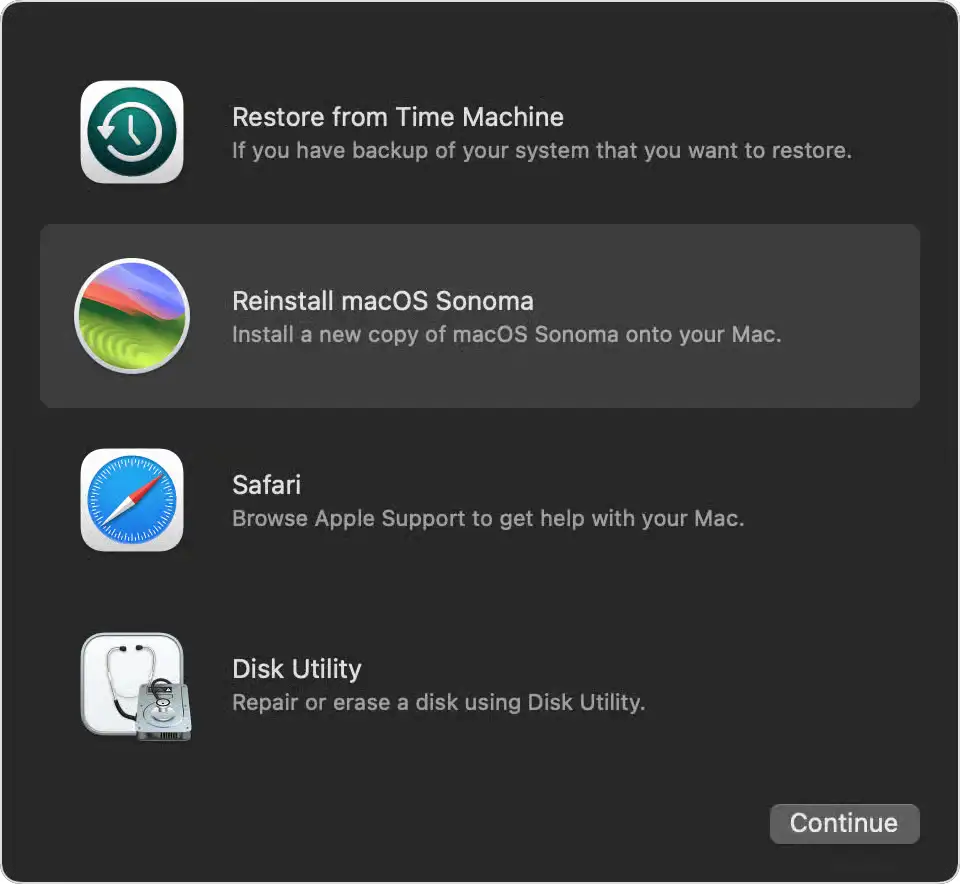
Jeśli nie możesz zresetować hasła za pomocą żadnego z podanych rozwiązań, jedyną opcją jest całkowite wymazanie danych z komputera Mac i rozpoczęcie od nowa. Uruchom komputer w trybie odzyskiwania i po wyświetleniu monitu o wybranie użytkownika, którego hasło znasz, wybierz opcję Asystent odzyskiwania i kliknij opcję Wymaż Maca. Jeśli po wymazaniu na komputerze Mac pojawi się znak zapytania, może być konieczna ponowna instalacja systemu macOS. Uruchom komputer ponownie w trybie odzyskiwania i kliknij opcję Zainstaluj ponownie system macOS w menu Narzędzia.
To niezwykle frustrujące, gdy Twój Mac nie pozwala Ci zalogować się przy użyciu prawidłowego hasła. Jednak zazwyczaj nie jest to trudne. Wykonaj powyższe kroki, aby to zrobić i zalogować się na Macu. Zawsze pamiętaj o tym, jak ważne jest dbanie o bezpieczeństwo haseł i ich regularna aktualizacja.
Możliwość dodawania komentarzy nie jest dostępna.