
5 niezbędnych wskazówek dla użytkowników Amazfit Cheetah 2 Ultra
Dla użytkowników Amazfit Cheetah 2 Ultra: Odkryj 5 profesjonalnych wskazówek, które całkowicie odmienią Twoje wrażenia! Zoptymalizuj wydajność swojego smartwatcha i odblokuj wszystkie ukryte funkcje. Przeczytaj poradnik już teraz!

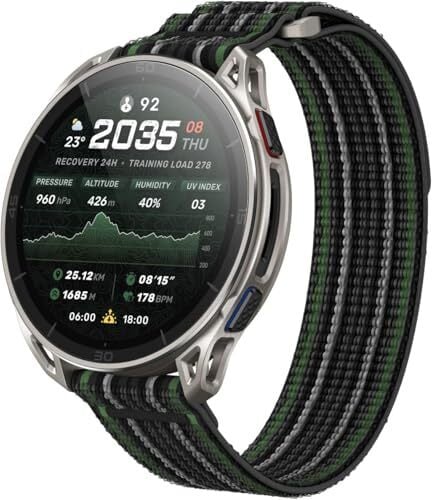
Amazfit Cheetah 2 Ultra to wysokiej klasy zegarek do biegania długodystansowego, wykonany z tytanu i szafiru, w cenie 599.99 dolarów , co może wydawać się nieco wygórowane jak na markę znaną z oferowania tańszych modeli. Chociaż seria Cheetah marki Amazfit nie jest moim zdecydowanym faworytem , Cheetah 2 Ultra pozostaje doskonałym i solidnym wyborem dla każdego biegacza poszukującego zegarka o wysokiej jakości wykonania i funkcjonalności.
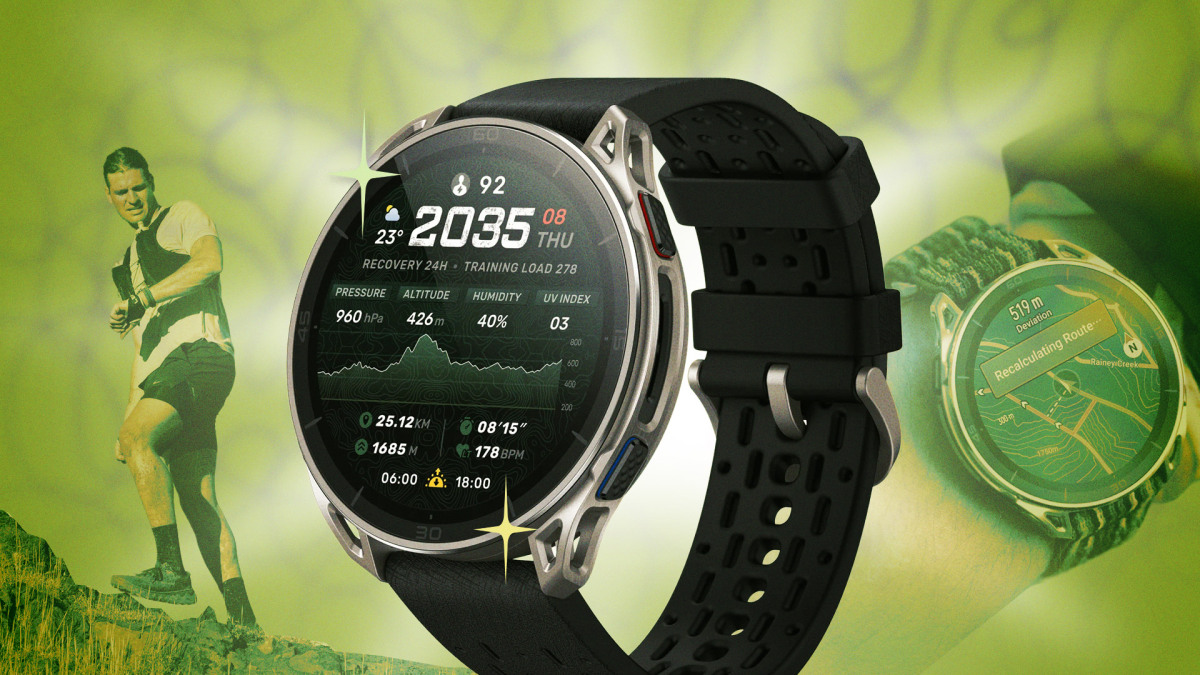
Podobnie jak Cheetah 2 Pro , ten zaskakująco bogaty w funkcje smartwatch ma do zaoferowania więcej, niż mogłoby się wydawać. Oto pięć funkcji Cheetah 2 Ultra, które wykraczają poza to, co opisano w instrukcji obsługi.
Odkryj sekretny tryb programisty w swoim zegarku Amazfit
Aplikacja Zepp ma ukryte menu, na które możesz nie wpaść. Aby do niego przejść, przejdź do Profilu, następnie Ustawień, następnie O aplikacji, a następnie stuknij logo Zepp siedem razy z rzędu. Odblokowuje to Tryb programisty, który pozwala na dostęp do informacji o urządzeniu i opcji debugowania, których zazwyczaj nie ma w przyjaznej dla użytkownika aplikacji. Chociaż ten tryb nie odblokowuje żadnych ukrytych funkcji sprzętowych, jest to przydatne miejsce do sprawdzania szczegółów oprogramowania układowego lub rozwiązywania uporczywych problemów z synchronizacją. To również przyjemne doświadczenie dla tych, którzy lubią zgłębiać techniczne zawiłości.
Tryb programisty pozwala również na instalację niestandardowych tarcz zegarka, bez konieczności ograniczania się do dostępnej biblioteki tarcz. Możesz wgrać niestandardową tarczę z komputera, zeskanować wygenerowany kod QR i zainstalować ją bezpośrednio na zegarku.
Przygotuj się na trudny teren, rzucając okiem na zegarek Amazfit Cheetah 2 Ultra.
Jeśli planujesz trasę z stromymi wzniesieniami, to jedna z najlepszych ukrytych funkcji zegarka Ultra. Zawiera narzędzie do podglądu wysokości, które kolorami oznacza poziom trudności podjazdów na trasie. Dzięki temu, zamiast próbować rozszyfrować surowy profil wysokości i zgadywać, gdzie będą podjazdy, otrzymujesz wyraźniejszy obraz wizualny obszarów, gdzie teren staje się nierówny. Ta funkcja może być łatwo przeoczona, jeśli nie jesteś zapalonym biegaczem terenowym, ale warto z niej skorzystać przed każdą trasą, aby wiedzieć, czego się spodziewać (zanim wzniesienie da Ci o sobie znać w bolesny sposób).
Oto jak korzystać z funkcji podglądu wysokości oznaczonej kolorami w zegarku Amazfit Cheetah 2 Ultra:
- Utwórz własną ścieżkę: Otwórz aplikację Zepp, przejdź do zakładki „Trening”, wybierz „Utwórz trasę”, a następnie zapisz trasę.
- Wyślij trasę do swojego zegarka: Zsynchronizuj swoje urządzenia i sprawdź, czy trasa została pomyślnie przesłana na zegarek.
- Otwórz tryb szlakowy: Zanim zaczniesz biegać, aktywuj na zegarku profil sportowy „Trail Run”.
- Aktywuj swoją ścieżkę: W trybie szlakowym przejdź do Ustawień, wybierz Nawigację, następnie Moja trasa i wybierz utworzoną trasę. Przesuń palcem po ekranie, aby wyświetlić profil wysokości i podgląd z kolorami.
Jeśli chcesz zobaczyć ten profil wysokości podczas biegania, możesz dodać wysokość jako wyświetlacz danych. Oto jak dostosować wyświetlanie danych na zegarku Amazfit:
- Wybierz opcję „Trening” na zegarku, a następnie wybierz swoją aktywność (np. „Bieganie na świeżym powietrzu”).
- Przejdź do „Ustawienia” > „Plus” > „Strona danych”.
- Kliknij pole danych, w którym chcesz wyświetlić wysokość. Możesz przewijać istniejące strony danych lub kliknąć „Dodaj stronę”, aby utworzyć nową.
Użyj trybu zwiększonego światła latarki, gdy potrzebujesz dodatkowego światła (i poćwicz funkcję SOS).
Każdy użytkownik zegarka Ultra uwielbia wbudowaną latarkę, ale to nie wszystko. Latarka Ultra nie ogranicza się do pojedynczego strumienia światła; oferuje tryby: biały, czerwony, SOS i Boost. Tryb Boost zapewnia maksymalną jasność, na przykład podczas poruszania się w ciemności, natomiast tryb SOS to funkcja bezpieczeństwa, która wysyła wyraźny, migający sygnał w ciemności. Przełączaj się między trybami za pomocą kilku dotknięć, zamiast zakładać, że to urządzenie z jednym ustawieniem.
Po naciśnięciu i przytrzymaniu lewego górnego przycisku, aby włączyć latarkę, użyj przycisków w górę lub w dół, aby przełączać się między ustawieniami światła białego, aż do trybu światła czerwonego. Możesz również przesunąć palcem w dół od górnej krawędzi tarczy zegarka, aby otworzyć Centrum sterowania i dotknąć ikony latarki.
Przeglądaj nowe mapy za pomocą zegarka Cheetah 2 Ultra
Możesz zakładać, że Twoje możliwości ograniczają się do map wstępnie wgrywanych przez Amazfit lub dostępnych w sklepie z mapami w aplikacji Zepp – który i tak zawiera mnóstwo opcji. Możesz jednak pójść o krok dalej. Cheetah 2 Ultra może służyć jako narzędzie do nawigacji po mapach podczas importowania plików map OSM ( OpenStreetMap ), co oznacza, że jeśli zmierzasz w nieznane miejsce, którego domyślny zestaw map nie obejmuje, masz sprytne rozwiązanie. Pamiętaj tylko, że pobrana mapa musi faktycznie odpowiadać Twojej rzeczywistej lokalizacji, aby nadawała się do użytku, więc to sztuczka wymagająca planowania, a nie coś, co można zrobić w połowie.
Wykorzystaj dodatkową przestrzeń dyskową zegarka Amazfit Cheetah 2 Ultra do pobierania plików MP3.
Chociaż Ultra nie pobiera muzyki bezpośrednio z serwisów streamingowych, takich jak Spotify czy Amazon Music, jak niektóre konkurencyjne zegarki, możesz ręcznie przesłać pliki MP3 do zegarka. Warto o tym wspomnieć, ponieważ Cheetah 2 Ultra podwaja pamięć w porównaniu z wersją Pro do 64 GB, co oznacza mnóstwo miejsca na zapisane trasy biegowe, mapy offline i pliki muzyczne MP3. To dodatkowy krok w porównaniu z prostą synchronizacją przez streaming, ale dla tych, którzy chcą biegać długo i bez telefonu, warto o tym wiedzieć. Aby przesłać muzykę, przejdź do strony urządzenia Amazfit Cheetah 2 Ultra w aplikacji Zepp > wybierz „Muzyka” > wybierz pliki .mp3 z telefonu i prześlij je do zegarka.
Możliwość dodawania komentarzy nie jest dostępna.