
12 prostych rozwiązań, które pozwolą uniknąć wyświetlania powiadomień o nieodebranych połączeniach

Powiadomienia potrafią być przytłaczające, zwłaszcza gdy skrzynka odbiorcza jest przepełniona aktualizacjami z setek aplikacji. W tym chaosie łatwo przeoczyć to, co naprawdę ważne. Na szczęście najnowsze aktualizacje obu głównych mobilnych systemów operacyjnych –iOS و Android—Inteligentniejsze zarządzanie powiadomieniami, priorytetyzowanie ważnych alertów w stosunku do mniej pilnych.

Połączenia naturalnie mają najwyższy priorytet, ponieważ są głównym celem każdego telefonu. Ale co, jeśli przegapisz ważne połączenie – lub, co gorsza, Powiadomienie o nieodebranym połączeniu nigdy się nie pojawiło.W tym przewodniku wyjaśniono, dlaczego tak się dzieje, oraz przedstawiono praktyczne kroki umożliwiające rozwiązanie problemu.
Co oznacza „brak powiadomień o nieodebranych połączeniach”?
Fraza „Powiadomienie o nieodebranym połączeniu nie jest wyświetlaneNie oznacza to koniecznie poważnego błędu, ale zazwyczaj wskazuje na drobną usterkę lub problem. Na przykład, gdy odbierasz połączenie, którego nie możesz odebrać, Na panelu powiadomień nie wyświetla się żadne powiadomienie. Następnie.

Większość osób nie zauważy tego problemu od razu. Możesz to zauważyć dopiero później, sprawdzając rejestr połączeń. Czasami możesz widzieć starsze połączenia w powiadomieniach, ale przegapić alerty o nowszych połączeniach przychodzących, które nigdy się tam nie pojawiają.
Dlaczego nie otrzymujesz powiadomień o połączeniach?
Użytkownicy zgłaszali ten problem na forach internetowych, podając różne przyczyny. Jednak niektóre z najczęstszych przyczyn to:
- Ciche powiadomieniaMożliwe, że powiadomienia aplikacji w Twoim telefonie zostały ręcznie wyłączone, przez co nie otrzymujesz alertów o połączeniach.
- Zmniejszanie głośnościJeśli głośność dzwonka lub powiadomień będzie zbyt niska lub wyciszona, nie usłyszysz połączeń przychodzących.
- Tryb Nie przeszkadzaćTryb Nie przeszkadzać może blokować powiadomienia z aplikacji telefonu, w tym powiadomienia o nieodebranych połączeniach.
- Odznaki ikon aplikacjiWskaźniki nieodebranych połączeń mogą być wyłączone dla ikony aplikacji telefonu.
- Błąd oprogramowaniaW systemie operacyjnym Twojego urządzenia może występować niewielki błąd lub problem, który uniemożliwia wyświetlanie powiadomień o nieodebranych połączeniach.
- problem z sieciąProblemy z dostawcą usług lub przejściowe problemy z łącznością mogą uniemożliwić odbieranie danych powiadomień na telefonie.
Jak rozwiązać problem braku powiadomień o nieodebranych połączeniach?
Poniżej znajdziesz kilka kroków, które możesz podjąć, aby zidentyfikować problem i upewnić się, że powiadomienia o nieodebranych połączeniach będą wyświetlane na Twoim urządzeniu.
1. Dostosuj ustawienia głośności dzwonka
Jeżeli nie słyszysz dzwonka telefonu, gdy ktoś dzwoni, może to być spowodowane Głośność dzwonka jest niska lub wyciszona.Czasami główne przyciski głośności nie pozwalają na precyzyjną regulację głośności dzwonka — należy to zrobić w ustawieniach.
- Naciśnij lub przytrzymaj Na jednym z fizycznych przycisków głośności na Twoim urządzeniu.
- Powinien pojawić się suwak głośności, często z małym menu lub ikoną ustawień. Kliknij na tę ikonę.
- Zobaczysz osobne suwaki dla różnych poziomów głośności. Przesuń suwak głośności dzwonka do preferowanego poziomu (wystarczająco głośnego)..

2. Sprawdź, czy jesteś w zasięgu sieci
Choć zdarza się to rzadko, w niektórych miejscach, na przykład podczas podróży lub awarii sieci, możesz nie mieć zasięgu. Jeśli tak się stanie i ktoś do Ciebie zadzwoni, powiadomienie o nieodebranym połączeniu nie pojawi się, dopóki Twój telefon nie połączy się ponownie z siecią.
3. Sprawdź, czy włączony jest tryb Nie przeszkadzać lub Tryb samolotowy.
Następnym krokiem powinno być sprawdzenie, czy jakieś ustawienie celowo uniemożliwia wyświetlanie powiadomień o połączeniach przychodzących na telefonie. W szczególności sprawdź, czy ustawienie Nie przeszkadzać (DND) lub tryb samolotowy Włączone. Tryb „Nie przeszkadzać” wycisza wszystkie alerty, w tym połączenia i wiadomości tekstowe. Tryb samolotowy wyłącza wszystkie sygnały bezprzewodowe i komórkowe.
Krok 1: Wyłącz tryb Nie przeszkadzać
- otwarty Ustawienia z telefonem.
- dotknij "Powiadomienia".
- Przewiń w dół do „nie przeszkadzaći kliknij na to.
- Jeżeli włączone, kliknij „Wyłącz teraz".

Krok 2: Wyłącz tryb samolotowy
- przejdź do Ustawienia.
- dotknij "Sieć i Internet".
- Szukaj "Tryb samolotowy„Jeśli jest włączona, wyłącz ją przełącznikiem”.

Metoda 4: Sprawdź, czy powiadomienia aplikacji w telefonie są wyłączone
Jeśli ustawienia dźwięku w Twoim telefonie wydają się normalne, problem może polegać na tym, że powiadomienia aplikacji telefonu są wyłączone.
- otwarty Ustawienia na Twoim telefonie.
- Kliknij "Aplikacje".
- Wybierać "Zobacz wszystkie aplikacje".
- Znajdź swoją domyślną aplikację do wywoływania połączeń (zwykle nazywaną „telefon").

- Kliknij ikonę aplikacji telefonu, a następnie kliknij „Powiadomienia".
- Upewnij się, że przełącznik jest włączony dla „połączenia przychodzące".


Metoda 5: Wyłącz identyfikację dzwoniącego i ochronę przed spamem
Aplikacja Google Phone zawiera funkcję o nazwie „Identyfikator dzwoniącego i spamTa funkcja może blokować powiadomienia o połączeniach z numerów uznanych za spam lub nieznanych. Czasami może omyłkowo blokować prawidłowe połączenia.
- Otwórz aplikację telefon.
- Kliknij Trzy pionowe kropki w prawym górnym rogu.
- Wybierać "Ustawieniaz menu rozwijanego.
- Kliknij "Identyfikator dzwoniącego i wiadomości spamowe".
- Na ekranie, który się otwiera, wyłączyć Przełącznik obok opcji „ID dzwoniącego i spam”.


Metoda 6: Zresetuj preferencje aplikacji
Jeśli połączenia nie dzwonią ani nie pojawiają się, Twoja aplikacja dialerowa może mieć usterkę lub działać nieprawidłowo. Domyślna aplikacja to zazwyczaj... Google PhoneAle możesz użyć czegoś innego, np. Truecaller أو HiyaZresetowanie preferencji aplikacji przywraca je do stanu pierwotnego, umożliwiając wybór innej aplikacji komunikacyjnej lub wyczyszczenie wszelkich nietypowych ustawień, które mogą ukrywać powiadomienia.
- otwarty Ustawienia.
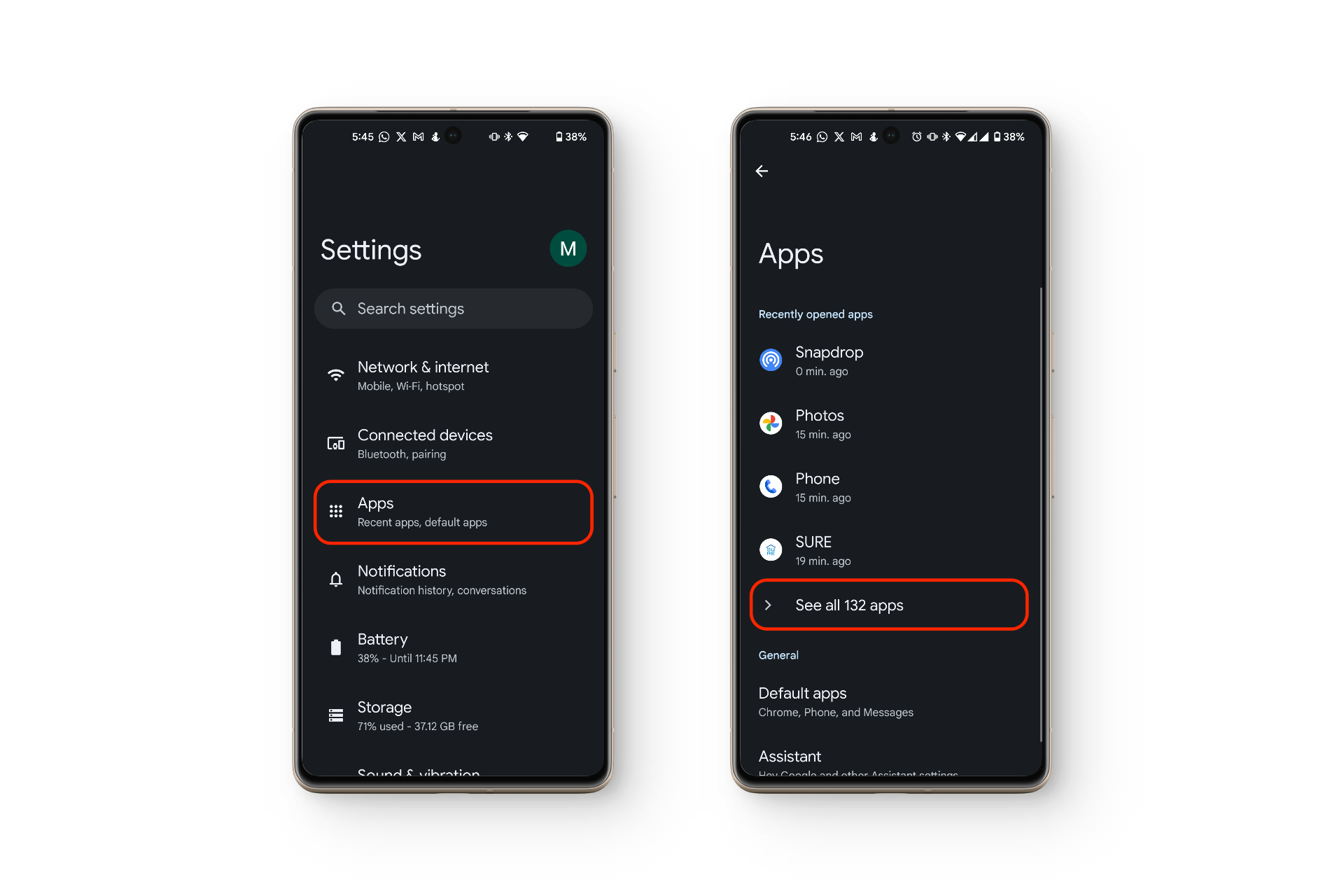
- dotknij Aplikacje > Zobacz wszystkie aplikacje.
- Kliknij na trzy pionowe kropki w prawym górnym rogu (menu Kebab).
- Znajdź "Zresetuj preferencje aplikacji".

Metoda 7: Uruchom ponownie urządzenie
Problem może również wynikać z głębszego problemu – na przykład błędu oprogramowania w systemie operacyjnym. Identyfikacja tych problemów może być trudna, ale rozpoczęcie od podstaw pomaga. Często... Uruchom ponownie telefon To najszybsze rozwiązanie.
Ponowne uruchomienie telefonu może odświeżyć jego oprogramowanie i rozwiązać drobne problemy, które uniemożliwiają wyświetlanie powiadomień o połączeniach. Jeśli telefon przejdzie w tryb oszczędzania energii, gdy bateria jest słaba, niektóre powiadomienia (w tym połączenia) mogą zostać wyciszone nawet po ponownym uruchomieniu lub naładowaniu powyżej określonego poziomu.
Metoda 8: Odłącz wszystkie urządzenia Bluetooth
Jeśli odbierasz połączenie i widzisz imię i nazwisko osoby dzwoniącej lub jej numer, ale nie słyszysz dzwonka, prawdopodobnie... Twoje urządzenia Bluetooth są nadal połączone Dzwonek odtwarzany jest za pośrednictwem słuchawek, zestawu dousznego lub głośnika.
W takich przypadkach dzwonek i dźwięki systemowe są wysyłane do urządzenia Bluetooth. Wyłączenie Bluetooth lub rozłączenie urządzenia spowoduje, że dźwięki połączeń przychodzących będą ponownie odtwarzane przez wewnętrzny głośnik telefonu.
- Iść do Ustawienia na Twoim telefonie.
- dotknij Połączone urządzenia > Preferencje kontaktowe > Bluetooth.
- Wyłączyć coś "Korzystanie z Bluetooth".


Metoda 9: Skontaktuj się z operatorem sieci
Czasami dzwoniący próbuje się z Tobą skontaktować, ale Ty nigdy nie odbierasz – nawet jeśli wszystko wydaje się w porządku. Może to być spowodowane tym, że Problem sieciowy związany z dostawcą usługW takich przypadkach skontaktuj się ze swoim operatorem sieci i sprawdź, czy po jego stronie nie występują jakieś problemy.
Metoda 10: Zaktualizuj system operacyjny telefonu
Jeśli problem z powiadomieniami o nieodebranych połączeniach pojawił się po niedawnej aktualizacji oprogramowania, może to oznaczać błąd w najnowszej wersji. Producenci urządzeń zazwyczaj szybko publikują poprawki błędów, jeśli wiele osób zgłasza ten sam problem, dlatego warto regularnie sprawdzać dostępność aktualizacji i instalować je, gdy tylko się pojawią.
- otwarty Ustawienia.
- dotknij system > Aktualizacje systemu.
- Jeżeli aktualizacja jest dostępna, kliknij „Aktualizacja".

Metoda 11: Przywróć ustawienia fabryczne urządzenia
Jeśli nic innego nie działa, problem prawdopodobnie leży po stronie oprogramowania. W takim przypadku Przywróć ustawienia fabryczne urządzeniaPamiętaj, że spowoduje to usunięcie wszystkich danych z telefonu, dlatego najpierw utwórz kopię zapasową ważnych plików. U większości użytkowników przywrócenie ustawień fabrycznych często rozwiązuje problemy z powiadomieniami.
Metoda 12: Sprawdź, czy nie ma uszkodzeń fizycznych
Jeżeli wypróbowałeś wszystkie powyższe metody bez powodzenia, dokładnie sprawdź swoje urządzenie pod kątem Uszkodzenia fizyczne lub ślady zużyciaNa przykład uszkodzony głośnik może być przyczyną tego, że nie usłyszysz dzwonka połączenia przychodzącego.
Co zrobisz, jeśli wszystkie inne rozwiązania zawiodą?
Jeśli nadal nie możesz znaleźć przyczyny braku powiadomień o nieodebranych połączeniach i chcesz nadal normalnie korzystać z telefonu, oto alternatywne rozwiązanie.
Jeśli słyszysz dzwonek, ale nie widzisz żadnego powiadomienia o połączeniu, Otwórz panel powiadomień (Przesuń palcem w dół od góry). Zazwyczaj pokazuje to opcję odebrania lub odrzucenia połączenia, a także imię i nazwisko osoby dzwoniącej.
Z drugiej strony, jeśli widzisz połączenie przychodzące, ale nie słyszysz dzwonka, może to oznaczać... Awaria sprzętu lub błąd oprogramowaniaPrzedstawione powyżej kroki pomagają rozwiązać problemy z oprogramowaniem, jeśli więc nadal nie widzisz powiadomienia, usterka może leżeć po stronie sprzętu, a w szczególności głośnika.
Możliwość dodawania komentarzy nie jest dostępna.