
10 niezbędnych wskazówek dla użytkowników Brave
Ulepsz swoje wrażenia z przeglądania Brave! Odkryj 10 niesamowitych wskazówek, które zwiększą Twoją prywatność, szybkość przeglądania i produktywność. Nie przegap tych cennych porad. Czytaj dalej!

Najważniejsze rzeczy, które musisz wiedzieć
- Przeglądarka Brave automatycznie blokuje reklamy w serwisie YouTube i oferuje funkcje takie jak „obraz w obrazie” i odtwarzanie w tle na urządzeniach mobilnych, dzięki czemu możesz korzystać z zalet YouTube Premium za darmo.
- Ulepsz swoje wrażenia podczas przeglądania stron internetowych, włączając dodatkowe filtry treści w Brave Shields, aby blokować powiadomienia o plikach cookie, sugestie AI, filmy YouTube Shorts, ściany push i linki śledzące.
- Aktywuj ukryty tryb ciemny za pomocą brave://flags/#enable-force-dark, aby wymusić ciemny wygląd na wszystkich stronach. W ten sposób zmniejszysz zużycie zasobów i zwiększysz prywatność w porównaniu z wtyczkami.
Jeśli wolisz korzystać z rozszerzeń Chrome w przeglądarce, która nie została opracowana przez Google, Brave Browser to doskonała opcja. Ta przeglądarka oparta na Chromium została zaprojektowana z myślą o prywatności użytkowników i oferuje szereg funkcji, które poprawiają komfort użytkowania. Problem polega jednak na tym, że nie wszystkie te funkcje i opcje są domyślnie włączone, a nawet nie są oczywiste. Jeśli korzystasz z Brave, warto poznać te dziesięć wskazówek:

Skorzystaj z tych opcji, aby pozbyć się prywatnych reklam Brave.
Model biznesowy przeglądarki Brave opiera się na promowaniu własnych usług, w tym VPN i wyszukiwarki. Domyślne ustawienia przeglądarki wyświetlają reklamy tych usług na stronie głównej, z których większość można łatwo wyłączyć, dostosowując jednocześnie wygląd i ogólną funkcjonalność przeglądarki.
Otwórz nową kartę w Brave i kliknij ikonę koła zębatego w prawym górnym rogu strony. Spowoduje to wyświetlenie opcji personalizacji. Możesz zacząć od wyłączenia opcji „Pokaż reklamy na stronie nowej karty ”, co usunie reklamy z programu Brave Rewards, w którym zarabiasz niewielkie kwoty w kryptowalutach za oglądanie reklam. (Na tej samej stronie możesz wgrać własny obraz, który będzie używany jako tło, jeśli chcesz). Przejdź do opcji „ Karty” po lewej stronie i wyłącz opcje „Statystyki Brave ” , „ Brave VPN ”, „ Brave Rewards ” , „Brave Talk ” i „Brave News ”. Powinno to uporządkować stronę nowej karty, ale aby uzyskać minimalistyczny wygląd, przejdź do opcji „Najpopularniejsze witryny” i wyłącz również opcję „Pokaż najpopularniejsze witryny” .
Teraz kliknij „Wyszukiwanie” w lewym panelu tego okna ustawień i wybierz preferowaną wyszukiwarkę. Odznacz opcję Brave , aby zastąpić domyślną wyszukiwarkę na stronie nowej karty. Pamiętaj, że nie spowoduje to zastąpienia wyszukiwarki Brave jako domyślnej wyszukiwarki na pasku adresu. Aby to zrobić, kliknij przycisk menu z trzema liniami w prawym górnym rogu okna przeglądarki i przejdź do Ustawienia > Wyszukiwarka . Możesz kliknąć przyciski „Zmień” na tej stronie, aby zastąpić wyszukiwarkę Brave innymi opcjami w oknach standardowych i prywatnych aplikacji.
Użyj filtrów treści Shields, aby zablokować irytujące elementy witryny.
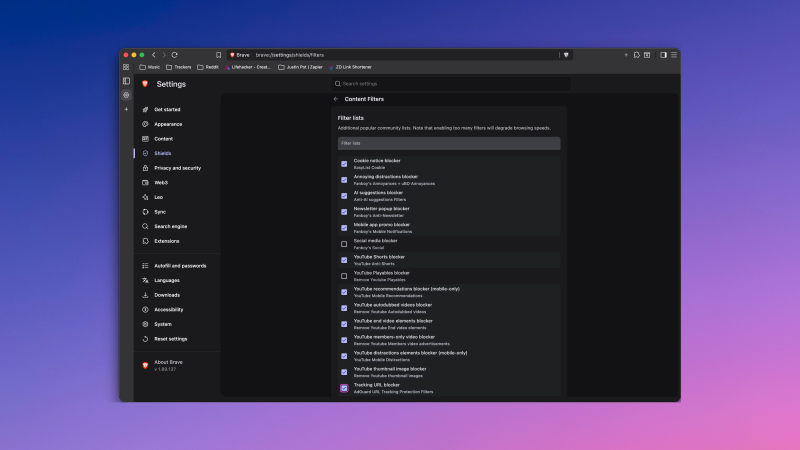
Chociaż uBlock Origin pozostaje moim ulubionym blokerem reklam, instalacja go w przeglądarce Brave może nie być konieczna, ponieważ posiada ona własny, skuteczny bloker reklam o nazwie Brave Shields. Shields blokuje reklamy, ukrywa powiadomienia o plikach cookie, a także usuwa wiele irytujących elementów YouTube. Shields jest domyślnie włączony, ale może zdziałać o wiele więcej, jeśli włączysz dodatkowe funkcje w ustawieniach. Najpierw przejdź do ustawień przeglądarki Brave ( przycisk z trzema liniami > Ustawienia ) i otwórz kartę Shields po lewej stronie. Przejdź do Filtry treści > Pokaż pełną listę . Przejrzyj tę listę i włącz wszystkie interesujące Cię opcje. Polecam następujące:
- Blokada powiadomień o plikach cookie
- Bloker irytujących rozproszeń
- Blokada sugestii AI
- Blokada wyskakujących okienek newslettera
- Bloker filmów krótkometrażowych na YouTube
- Blokada miniaturek YouTube
- Bloker adresów URL śledzących
- Blokada płatnych treści (metoda omijania niektórych płatnych treści)
Wyłącz funkcje AI
Przeglądarka Brave zawiera wbudowanego bota AI o nazwie Leo. Chociaż firma twierdzi, że jest to usługa AI nastawiona na prywatność, osobiście wolę całkowicie wyłączyć te funkcje. Jeśli masz podobne zdanie, możesz przejść do ustawień Brave > Leo i wyłączyć wszystkie opcje na tej stronie. Przy okazji możesz również usunąć niektóre z tych funkcji z paska adresu. Kliknij prawym przyciskiem myszy ikony na pasku narzędzi i ukryj następujące opcje:
- Brave Rewards (ta ikona znajduje się na pasku adresu)
- Odważny portfel
- Leo AI
- Brave VPN
Spowoduje to wyłączenie niechcianych funkcji i pozostawienie czystego paska adresu. Powinieneś również przejść do ustawień Brave > Wygląd i wyłączyć asystenta Leo AI w sekcji „Pokaż sugestie autouzupełniania na pasku adresu”.
Użyj „Oszczędzania pamięci”, aby poprawić wydajność
Brave zawiera funkcję Memory Saver, która poprawia wydajność poprzez zawieszanie nieaktywnych kart. Możesz włączyć tę funkcję, jeśli często otwierasz wiele kart i zauważysz, że komputer działa wolniej. Przejdź do ustawień Brave > System i włącz Memory Saver . Kliknij przycisk Dodaj poniżej tej funkcji, aby zapobiec zawieszaniu działania określonych stron internetowych w Brave.
Użyj kart pionowych, aby zwolnić miejsce na ekranie
W większości przeglądarek najlepszym rozwiązaniem jest układ pionowy listy kart, szczególnie na większych ekranach. Zapewnia to więcej miejsca na zawartość, z pojedynczym paskiem narzędzi u góry i pionowym paskiem kart po lewej stronie. Możesz włączyć pionowe karty w Brave, przechodząc do ustawień Brave > Wygląd > Karty i włączając opcję „ Użyj kart pionowych ”. Po włączeniu tej opcji należy wyłączyć opcję „Pokaż pasek tytułu” , aby usunąć dodatkowy poziomy pasek z górnego menu. Ta opcja łączy przyciski minimalizacji, maksymalizacji i zamykania z paskiem narzędzi, zapewniając uproszczony wygląd. Nie zapomnij kliknąć przycisku „Minimalizuj karty” u góry paska kart, aby zwęzić go do wąskiej, pionowej kolumny.
Użyj Menedżera zadań Brave, aby odkryć karty wymagające dużej ilości energii.
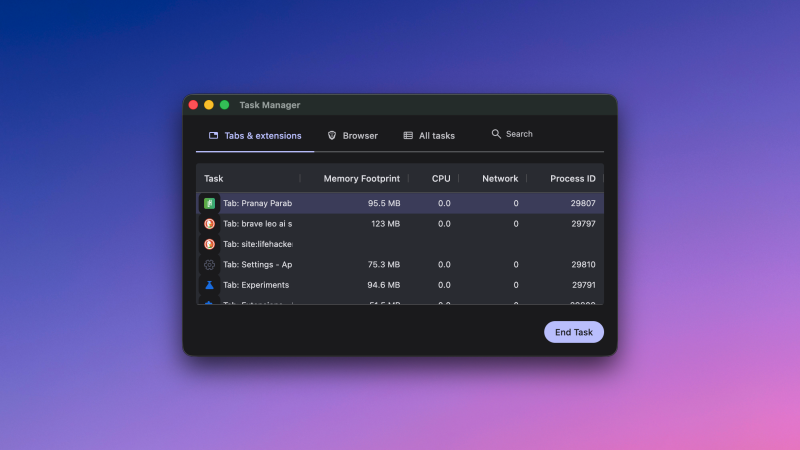
Źródło: Pranay Parab
Jeśli Twoja przeglądarka zwalnia z powodu niezarządzanych kart, możesz skorzystać z wbudowanego menedżera zadań Brave, aby rozwiązać ten problem. Naciśnij Shift-Esc , gdy Brave jest otwarty, aby uzyskać do niego dostęp i pozbyć się kart pochłaniających dużo zasobów. Jeśli skrót klawiaturowy nie działa, kliknij przycisk z trzema kreskami w prawym górnym rogu i przejdź do Więcej narzędzi > Menedżer zadań.
Użyj opcji „Kopiuj czysty link”, aby usunąć dane śledzenia z linków
Wiele linków w internecie zawiera pozornie bezużyteczny ciąg znaków, który może śledzić Twoją aktywność w przeglądarce. Brave posiada funkcję blokującą te dane śledzące. Kliknij prawym przyciskiem myszy dowolny link w Brave i wybierz Kopiuj czysty link . Spowoduje to usunięcie informacji o śledzeniu z większości typów linków, ale pamiętaj, że nie naprawi to śledzenia za pomocą skróconych linków. Możesz również użyć funkcji Brave Shields, aby usunąć parametry śledzenia z klikanych linków. Aby to zrobić, przejdź do Ustawień Brave > Tarcze > Filtry treści > Pokaż pełną listę i włącz Blokowanie adresów URL śledzenia.
Użyj opcji „Wymuś wklejenie”, aby ominąć blokadę kopiowania i wklejania w sieci
Niektóre witryny uniemożliwiają użytkownikom kopiowanie i wklejanie informacji, co jest niezwykle uciążliwe. Co ciekawe, niektóre banki i usługi uważają blokowanie wklejania nazw użytkowników i haseł za silne zabezpieczenie. W przypadku napotkania takiej witryny, można kliknąć prawym przyciskiem myszy w polu wprowadzania i wybrać opcję „Wymuś wklejenie” , aby ominąć to ograniczenie. Niektóre witryny dodatkowo utrudniają to, całkowicie wyłączając możliwość klikania prawym przyciskiem myszy. W takim przypadku można obejść ten problem, korzystając z rozszerzenia przeglądarki, takiego jak „ Włącz klikanie prawym przyciskiem myszy”.
Uzyskaj funkcje YouTube Premium za darmo
Przeglądarka Brave automatycznie blokuje reklamy YouTube zarówno na komputerach stacjonarnych, jak i telefonach komórkowych. Ponieważ blokowanie reklam YouTube jest trudniejsze na urządzeniach mobilnych, funkcja ta staje się znacznie bardziej przydatna w przypadku korzystania z Brave na iOS i Androidzie . Z tego powodu zdecydowanie zalecamy przejście z oficjalnej aplikacji YouTube na Brave za każdym razem, gdy chcesz obejrzeć film. Co więcej, zauważysz, że umożliwia ona oglądanie filmów z YouTube w trybie obrazu w obrazie, a także odtwarzanie ich w tle. Wszystkie te funkcje YouTube Premium są dostępne bezpłatnie, po prostu korzystając z aplikacji Brave na telefonie komórkowym.
Użyj ukrytego trybu ciemnego w Brave
Znaczna część internetu nadal wyświetla treści w trybie jasnym, nawet dla użytkowników, którzy preferują tryb ciemny na swoich urządzeniach. Chociaż istnieją rozszerzenia przeglądarki wymuszające tryb ciemny na stronach internetowych, Brave oferuje ukrytą funkcję, która skutecznie spełnia tę samą funkcję. Można uzyskać do niej dostęp, otwierając brave://flags/#enable-force-dark w pasku adresu, a następnie aktywując tę flagę, aby przełączyć wszystkie strony internetowe na tryb ciemny. To podejście jest lepsze niż korzystanie z rozszerzeń przeglądarki, ponieważ zużywa mniej zasobów i zmniejsza obawy dotyczące prywatności, ponieważ osoby trzecie nie mają dostępu do Twoich kart. Pamiętaj, że aby aktywować tę funkcję, konieczne będzie ponowne uruchomienie Brave.
Możliwość dodawania komentarzy nie jest dostępna.