
10 wskazówek dla każdego użytkownika Apple TV
Jesteś użytkownikiem Apple TV? Odkryj 10 sprytnych i niesamowitych wskazówek, które odmienią sposób, w jaki korzystasz z domowej rozrywki i sprawią, że Twoje urządzenie będzie jeszcze lepsze. Czytaj dalej!

Najważniejsze rzeczy, które musisz wiedzieć
- Wyłącz automatyczne odtwarzanie filmów w aplikacji Apple TV w Ustawieniach > Ułatwienia dostępu > Ruch. W przypadku aplikacji takich jak Netflix i Prime Video, skorzystaj z ich stron internetowych, aby dostosować ustawienia odtwarzania.
- Aby przycisk TV przekierowywał bezpośrednio do ekranu głównego, a nie do aplikacji TV, zmień ustawienie w Ustawieniach > Sterowanie i urządzenia > Przycisk TV na „Ekran główny”.
- Aby zapewnić sobie nieprzerwane oglądanie, wyłącz irytujące powiadomienia w Ustawieniach > Powiadomienia, aktywuj tryb Nie przeszkadzać w Centrum sterowania lub wyłącz powiadomienia o połączeniach w ustawieniach iPhone'a.
Podobnie jak wiele urządzeń Apple, Twój Apple TV działa idealnie od razu po wyjęciu z pudełka. Podłączasz go, pobierasz ulubione serwisy streamingowe i gotowe – większość danych nadal jest dostępna. Chociaż to świetny sposób na oglądanie programów i filmów, są pewne rzeczy, które możesz (i powinieneś) zmienić, aby Twój Apple TV działał jeszcze lepiej. Oto 10 trików, które powinien rozważyć każdy właściciel Apple TV:
Wyłącz selektor profili w trybie pełnoekranowym
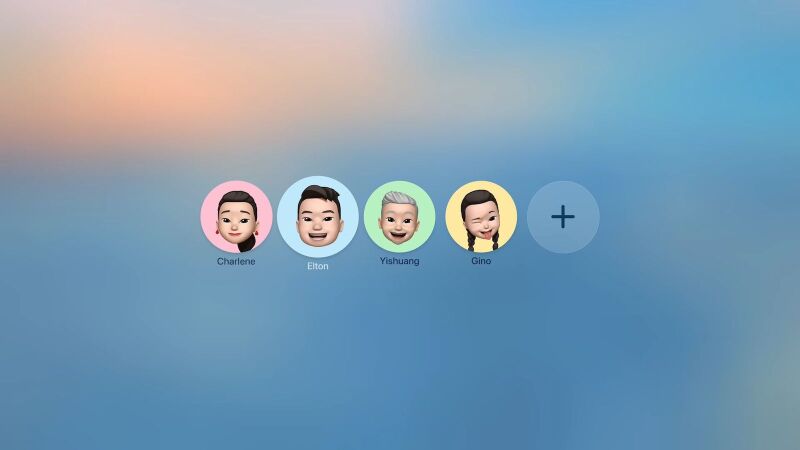
Kiedy po raz pierwszy włączyłem Apple TV po aktualizacji do tvOS 26, powitał mnie pełnoekranowy wybór profilu. Szybko zorientowałem się, że będę musiał się z tym ekranem mierzyć za każdym razem, gdy włączam Apple TV. To może mieć sens w przypadku dużej rodziny, która chce mieć oddzielne rekomendacje i historię oglądania. Ale dla mojego urządzenia konieczność wybierania za każdym razem swojego profilu zamiast profilu mojej żony jest bardziej uciążliwa.
Jeśli masz ten sam problem, możesz wyłączyć ten ekran w Ustawieniach > Profile i konta . W tym miejscu wyłącz opcję „ Wybierz profil po wybudzeniu” . Wyłączenie tej funkcji nie usuwa profili: nadal możesz przełączać się między nimi za pomocą przycisku zasilania.
Zresetuj przycisk TV, aby powrócić do ekranu głównego
Za każdym razem, gdy konfiguruję nowe Apple TV (lub resetuję urządzenie), to jest pierwsze ustawienie, które zmieniam. Przez lata naciśnięcie przycisku TV na pilocie Apple TV otwierało aplikację TV zamiast powrotu do ekranu głównego. Aby wrócić do ekranu głównego, trzeba było nacisnąć i przytrzymać przycisk TV. Irytujące. Na szczęście istnieje ustawienie, które to zmienia. Przejdź do Ustawienia > Piloty i urządzenia > Przycisk TV i przełącz na Ekran główny . Teraz naciśnięcie przycisku TV przeniesie Cię do ekranu głównego.
Wyłącz automatyczne odtwarzanie filmów we wszystkich aplikacjach
Jeśli do oglądania telewizji i filmów używasz aplikacji Apple TV, istnieje prosty sposób na wyłączenie automatycznego odtwarzania filmów. Przejdź do Ustawień > Ułatwienia dostępu > Ruch > Automatyczne odtwarzanie podglądów wideo > Wyłączone.
Chociaż jest to jedyna aplikacja z tym wbudowanym ustawieniem na Twoim Apple TV, możesz wyłączyć automatyczne odtwarzanie filmów również w innych aplikacjach, takich jak Netflix i Prime Video. Chociaż każda usługa ma swoją własną metodę wyłączania automatycznego odtwarzania, prawdopodobnie znajdziesz podobne rozwiązania dla każdej z nich. Aby zmienić to ustawienie na przykład dla Netflix i Prime Video, musisz skorzystać z ich odpowiednich stron internetowych. Otwórz stronę Netflix, kliknij ikonę profilu , przejdź do Zarządzaj profilami , wybierz profil, a następnie kliknij Ustawienia odtwarzania . Następnie wyłącz Automatyczne odtwarzanie podglądów . Następnie wyloguj się z konta Apple TV i zaloguj ponownie, aby zobaczyć aktualizację. W przypadku Prime Video kliknij ikonę profilu , przejdź do Konto i ustawienia > Odtwarzacz i wyłącz Automatyczne odtwarzanie wideo i wydarzeń na żywo.
Ułatw każdemu korzystanie z pilota Apple TV.
Uwielbiam gest touchpada w moim Apple TV. Przewijanie po nim to dla mnie druga natura. Ale moi rodzice zawsze mają problem, gdy używają pilota do Apple TV. Wolą przyciski kierunkowe do nawigacji, ale zawsze kończy się to przypadkowym przewijaniem po touchpadzie. Jeśli masz dzieci lub starszych krewnych, którzy często korzystają z pilota Apple TV, możesz całkowicie wyłączyć ten gest.
Przejdź do Ustawienia > Pilot i urządzenia > Clickpad , a następnie przełącz na Tylko klikanie . Teraz środkowy przycisk będzie działał jak zwykły przycisk kliknięcia lub przycisk „OK”, ale nie będzie można go używać jako touchpada, co zmniejszy ryzyko pomyłki.
Steruj swoim Apple TV za pomocą iPhone'a lub Apple Watch
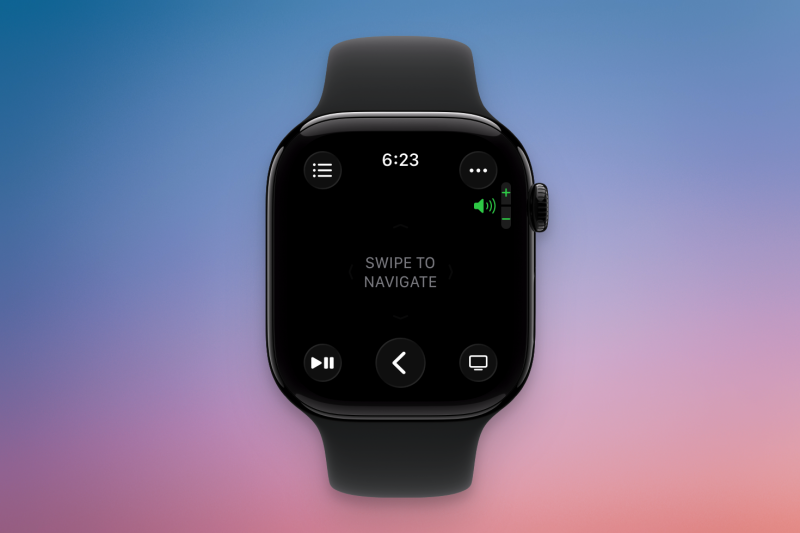
Łatwo zgubić pilota Apple TV , ale na szczęście nie jest to konieczne. Jeśli Twój iPhone jest w pobliżu lub nosisz Apple Watch, możesz sterować Apple TV bezpośrednio z urządzeń Apple. Na iPhonie otwórz Centrum sterowania, a następnie stuknij przycisk pilota Apple TV. Jeśli go nie widzisz, stuknij i przytrzymaj pusty obszar Centrum sterowania, aby dostosować układ. Znajdź i dodaj pilota Apple TV. Jeśli jesteś w tej samej sieci, zobaczysz swój Apple TV na liście. Przy pierwszym połączeniu może być konieczne uwierzytelnienie hasłem. Po włączeniu możesz sterować odtwarzaniem i nawigacją z iPhone'a.
To samo dotyczy Apple Watch , ale tutaj jest to dedykowana aplikacja. Otwórz aplikację Remote na Apple Watch, wybierz Apple TV w pobliżu i zacznij nim sterować.
Użyj HomePodów lub dowolnych głośników AirPlay jako domyślnego wyjścia audio.
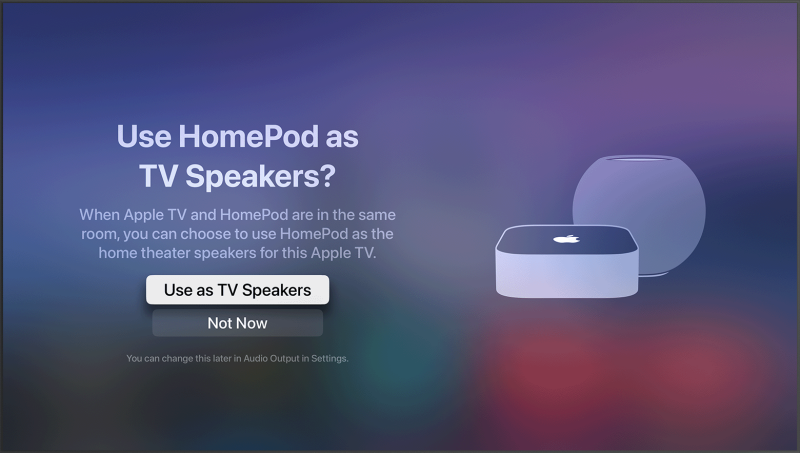
Czy wiesz, że możesz użyć HomePoda lub dowolnego głośnika obsługującego AirPlay jako wirtualnego wyjścia audio dla swojego Apple TV? Jeśli masz dwa głośniki bezprzewodowe, mogą one działać jako wirtualna para stereo. A ponieważ HomePody są zawsze sparowane z Apple TV, nie musisz zmieniać wyjścia audio za każdym razem, gdy zaczynasz oglądać.
Aby skonfigurować tę opcję na Apple TV, przejdź do Ustawienia > Wideo i dźwięk > Wyjście audio , a następnie wybierz HomePoda lub parę stereo jako domyślne wyjście. Jeśli masz dwa HomePody, musisz najpierw skonfigurować je jako parę stereo za pomocą aplikacji Dom na iPhonie ( postępuj zgodnie z instrukcjami Apple tutaj ).
Korzystanie z AirPods z Apple TV
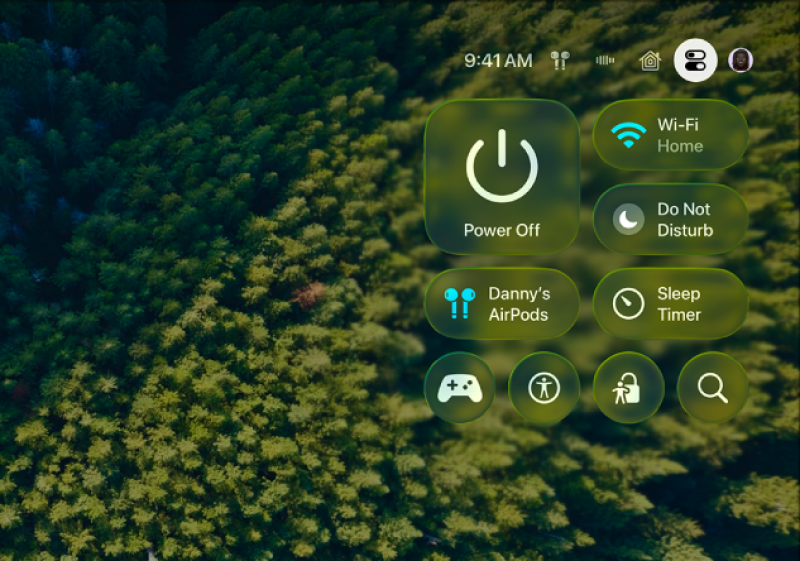
Jeśli chcesz obejrzeć coś wieczorem, nie przeszkadzając całej rodzinie, użyj AirPodsów z Apple TV. Podobnie jak inne urządzenia Apple, AirPods płynnie integrują się z oprogramowaniem Apple TV. Wystarczy je najpierw połączyć, przechodząc do Ustawienia > Piloty i urządzenia > Bluetooth.
Następnym razem, gdy je założysz, Apple TV zasugeruje automatyczne połączenie z AirPods. Następnie naciśnij i przytrzymaj przycisk TV/Home, a AirPods się połączą. Możesz również skorzystać z Centrum sterowania, aby szybko przełączyć wyjście audio na AirPods lub dowolne źródło dźwięku Bluetooth. Otwórz Centrum sterowania przyciskiem zasilania, a następnie wybierz przycisk Wyjście audio.
Zamknij na siłę aplikacje, które Cię denerwują
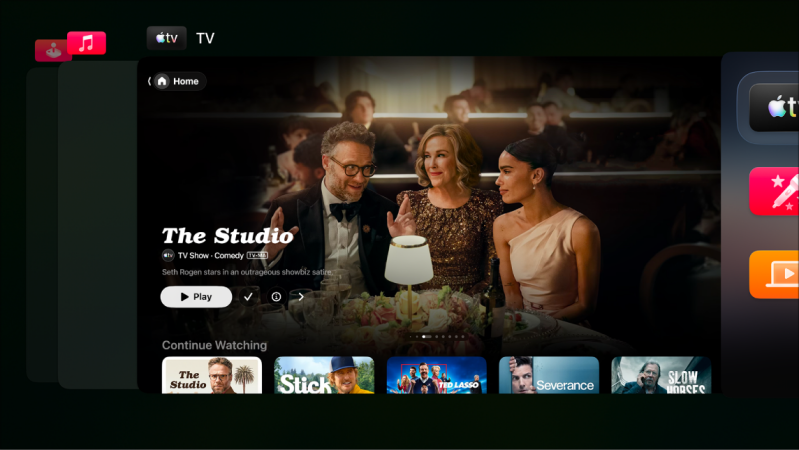
Twój Apple TV działa jak każde inne urządzenie, które posiadasz. Z tego powodu aplikacja tvOS czasami działa nieprawidłowo lub ulega awarii. W moim przypadku winowajcą jest często Netflix. Zamiast czekać na rozwiązanie problemu, możesz wymusić zamknięcie aplikacji, tak jak na iPhonie. Naciśnij dwukrotnie przycisk TV, aby otworzyć przełącznik aplikacji. Następnie przesuń palcem w górę po aplikacji, aby ją zamknąć. Ponowne uruchomienie aplikacji powinno rozwiązać typowe problemy, takie jak opóźnienie dźwięku, buforowanie i problemy z odtwarzaniem.
Przyspieszanie animacji na starszych urządzeniach Apple TV
Apple TV to wydajne urządzenie, ale jeśli używasz starszego modelu, czasami może zacząć zwalniać. Przejdź do Ustawień > Dostępność > Ruch i włącz opcję Zmniejsz ruch , aby przyspieszyć animacje. Dzięki temu Apple TV będzie bardziej responsywny, ponieważ nie będziesz musiał czekać na złożone animacje.
Wyłącz irytujące powiadomienia podczas oglądania
Moim zdaniem telewizor nie powinien bombardować Cię powiadomieniami. Niestety, Apple TV wyświetla powiadomienia o połączeniach przychodzących i połączeniach FaceTime, aktualizacjach aplikacji Dom z ustawień kamery internetowej, a nawet powiadomieniach o treningach z aplikacji Fitness. Aby wyłączyć te powiadomienia, przejdź do Ustawienia > Powiadomienia , a następnie wyłącz alerty dla wybranych aplikacji. Jeśli nie chcesz całkowicie wyłączać powiadomień, zawsze możesz nacisnąć przycisk zasilania raz, aby otworzyć Centrum sterowania i włączyć tryb Nie przeszkadzać.
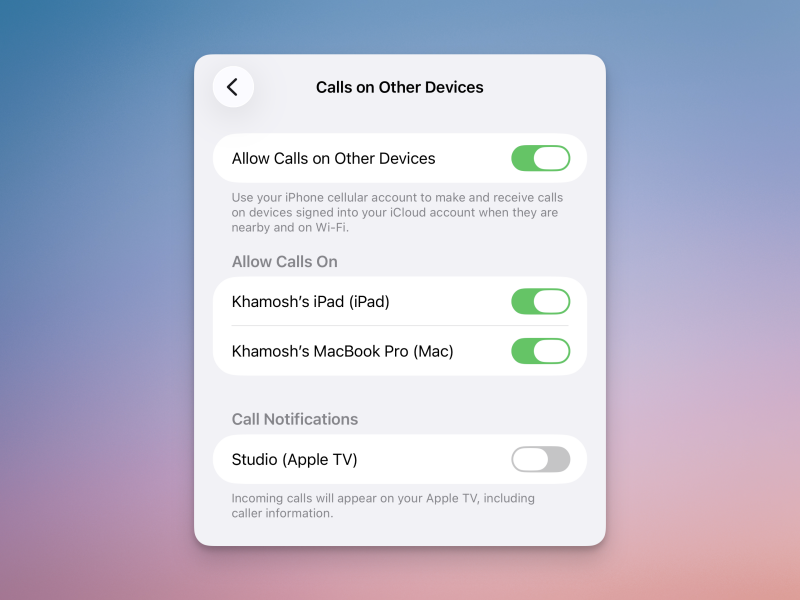
Dodatkowo możesz wyłączyć powiadomienia o połączeniach bezpośrednio na swoim iPhonie. Przejdź do Ustawień > Telefon > Połączenia na innych urządzeniach i wyłącz opcję Apple TV.
Możliwość dodawania komentarzy nie jest dostępna.