
10 prostych rozwiązań problemu z przesyłaniem zdjęć na Snapchacie
Wielu użytkowników na różnych platformach zgłaszało problem z przesyłaniem zdjęć i snapów przez Snapchata . Jako stali użytkownicy, zespół Appuals rozumie, jak frustrujący może być ten problem. Istnieje kilka przyczyn, dla których zdjęcia mogą nie być przesyłane do Snapchata. Oto kilka typowych przyczyn:
- słabe połączenie internetowe
- Tymczasowe błędy oprogramowania
- Pamięć podręczna aplikacji jest pełna.
- Wyłączone uprawnienia
- Stara wersja aplikacji
- Użyj VPN
- Inne problemy związane z oprogramowaniem
W tym poradniku podzielimy się najskuteczniejszymi rozwiązaniami, które pomogą Ci przywrócić płynne działanie Snapchata.
1. Serwer Snapchata jest wyłączony
Pierwszym krokiem jest sprawdzenie, czy sam serwer Snapchata nie jest wyłączony. Zapytaj znajomego lub członka rodziny, czy Snapchat działa u nich. Jeśli inni mają ten sam problem, prawdopodobnie problem leży po stronie serwera Snapchata. W takim przypadku musisz poczekać, aż Snapchat go naprawi.
Aktualny status Snapchata możesz również sprawdzić w serwisie Downdetector , aby przekonać się, czy przerwa w działaniu usługi jest długotrwała, czy problem dotyczy tylko Ciebie.
2. Sprawdź swoje połączenie internetowe.
Następnie sprawdź połączenie internetowe. Wolne lub niestabilne połączenie może uniemożliwiać ładowanie zrzutów ekranu i obrazów. Zazwyczaj można to łatwo naprawić, jeśli występują problemy również z innymi aplikacjami. Aby mieć pewność, odwiedź stronę Speedtest.net w telefonie lub przeglądarce, aby sprawdzić prędkość internetu.
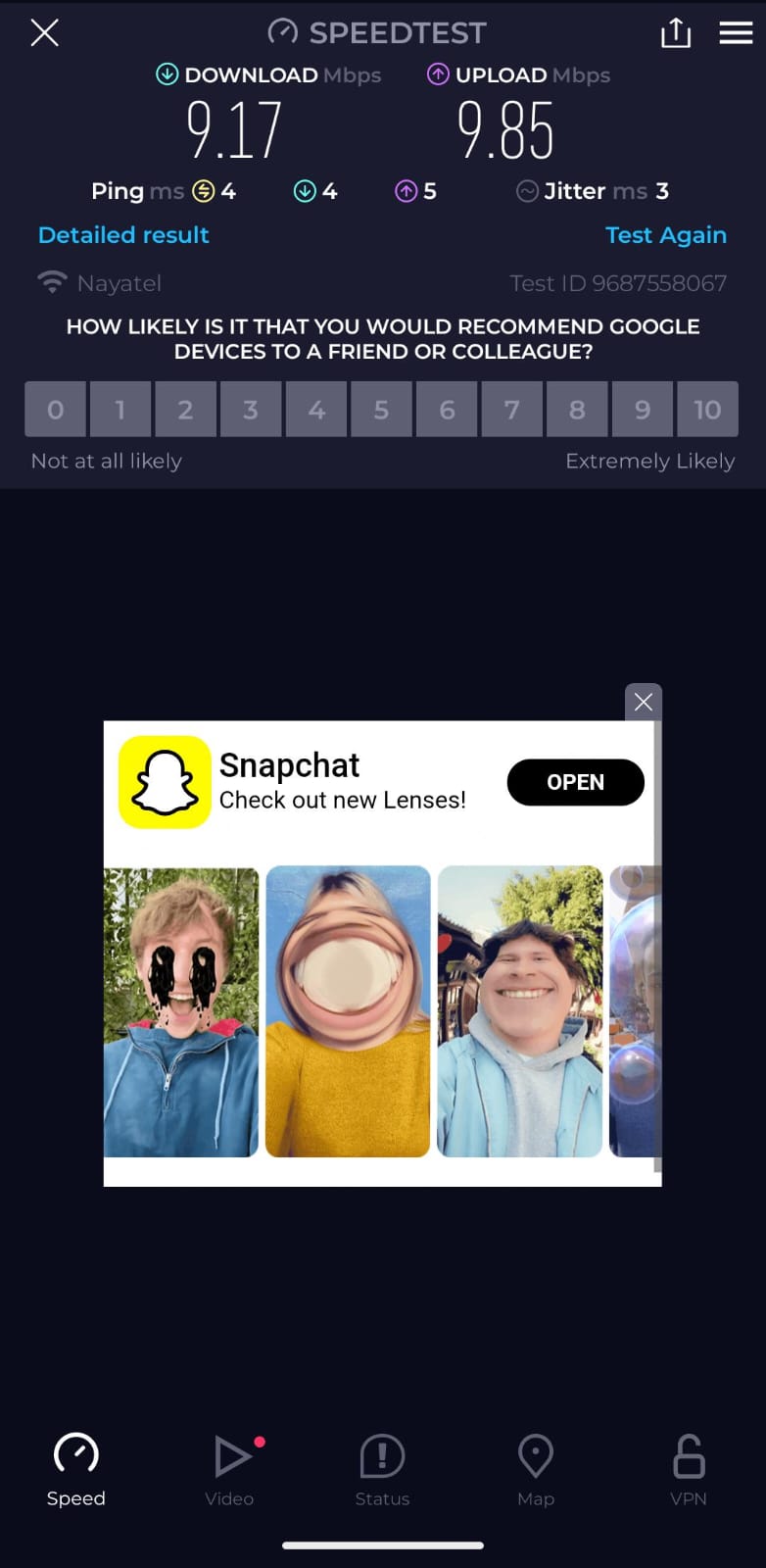
Czasami połączenie może wydawać się działać, ale nadal mogą występować problemy z transmisją danych, szczególnie w sieciach komórkowych. Spróbuj połączyć się z inną siecią Wi-Fi, aby sprawdzić, czy problem ustąpi. Jeśli problem zostanie rozwiązany, rozważ ponowne uruchomienie routera Wi-Fi lub wyłączenie i ponowne włączenie transmisji danych w sieci komórkowej.
3. Uruchom ponownie aplikację Snapchat
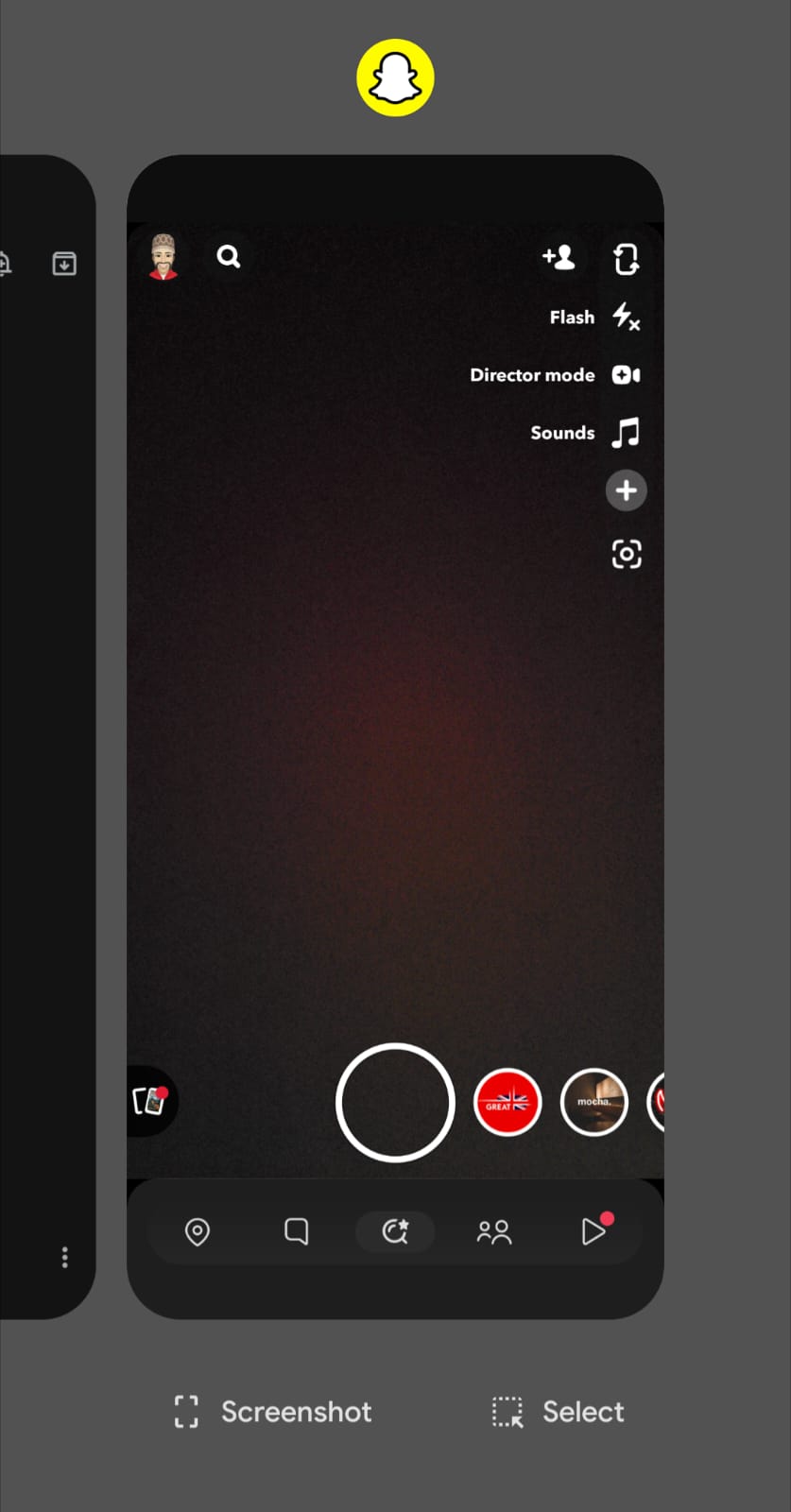
Czasami drobne błędy w aplikacji mogą powodować, że snapy lub zdjęcia nie ładują się. Ponowne uruchomienie aplikacji często rozwiązuje te drobne problemy. Zarówno na Androidzie , jak i na iPhonie otwórz ostatnio używane aplikacje (zazwyczaj przesuwając palcem w górę od dołu ekranu) i przesuń palcem poza Snapchata, aby całkowicie go zamknąć. Następnie otwórz aplikację ponownie i sprawdź, czy problem został rozwiązany.
4. Wyczyść pamięć podręczną aplikacji
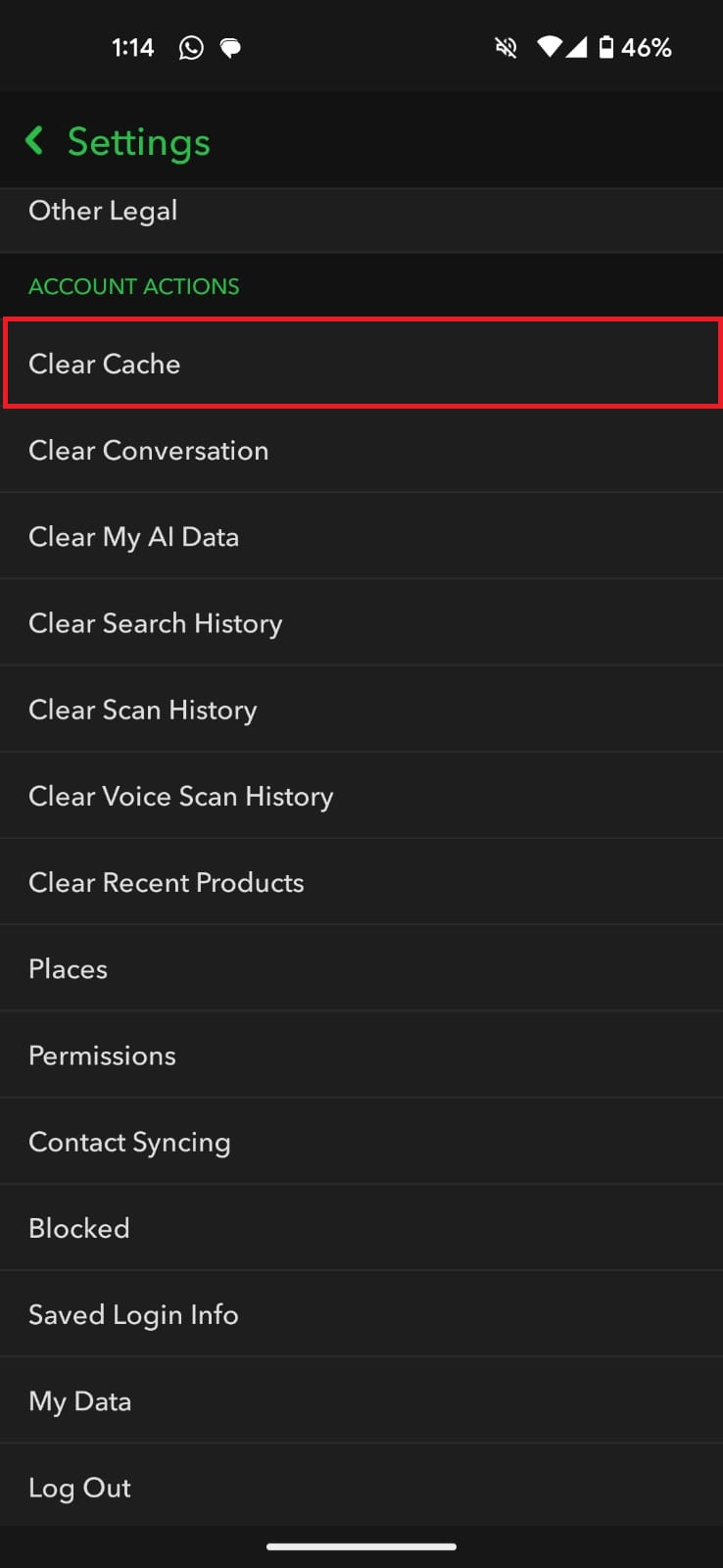
Pamięć podręczna aplikacji to tymczasowa przestrzeń dyskowa, która ma przyspieszać ładowanie aplikacji. Jeśli jednak zostanie przeciążona, może spowolnić, a nawet spowodować awarię aplikacji. Na szczęście Snapchat umożliwia wyczyszczenie pamięci podręcznej z poziomu aplikacji.
- Otwórz aplikację Snapchat i dotknij ikony Profil osobisty.
![]()
- Kliknij ikonę koła zębatego Ustawienia.
![]()
- Przewiń w dół do Procedury księgowe i naciśnij Wyczyść pamięć podręczną.
![]()
- Potwierdź naciskając Kontyntynuj.
5. Zaktualizuj aplikację
Nieaktualne aplikacje mogą powodować wiele problemów, dlatego ważne jest, aby Snapchat był aktualizowany na bieżąco. Zaktualizuj aplikację do najnowszej wersji.
↪ Aktualizacja Snapchata na Androida
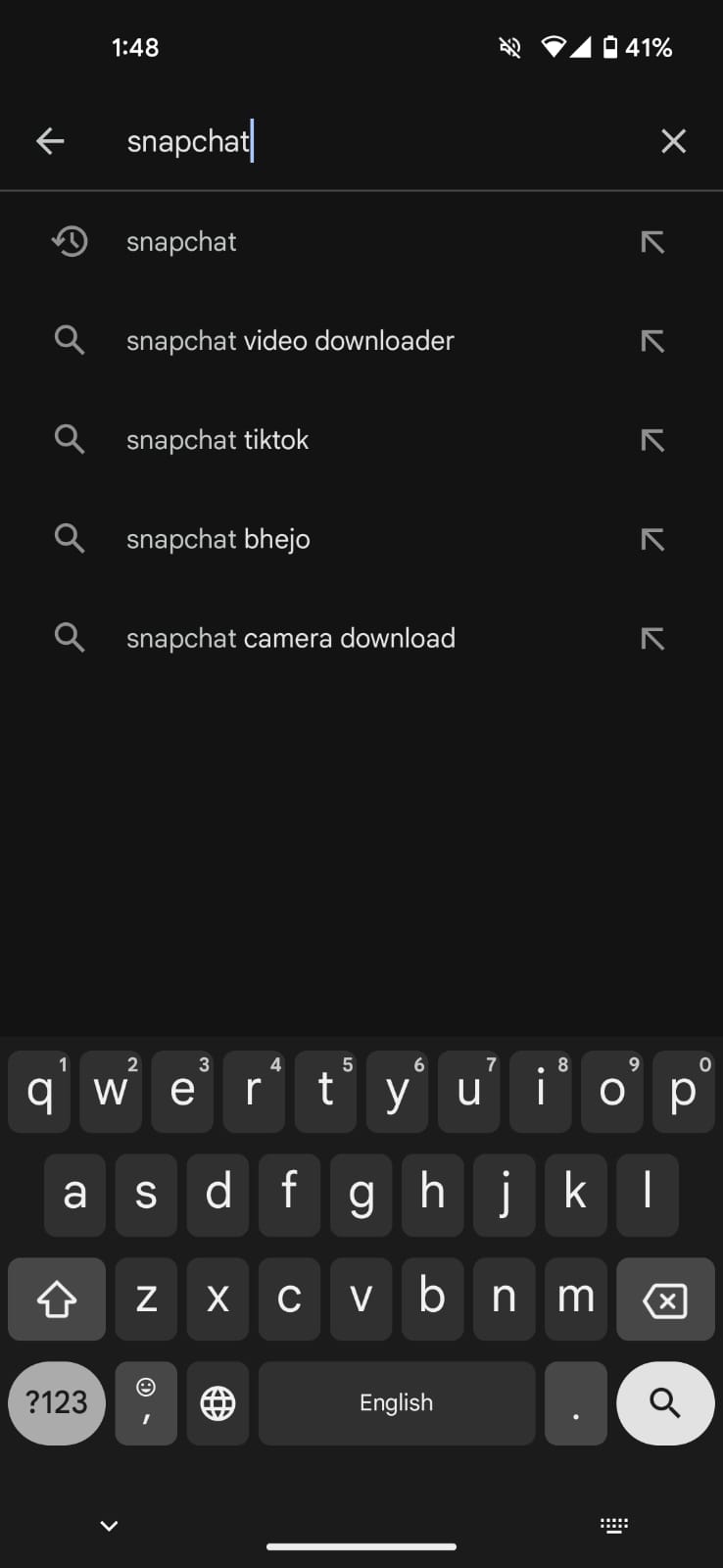
- otwarty Play Store i wyszukaj Snapchat.
![]()
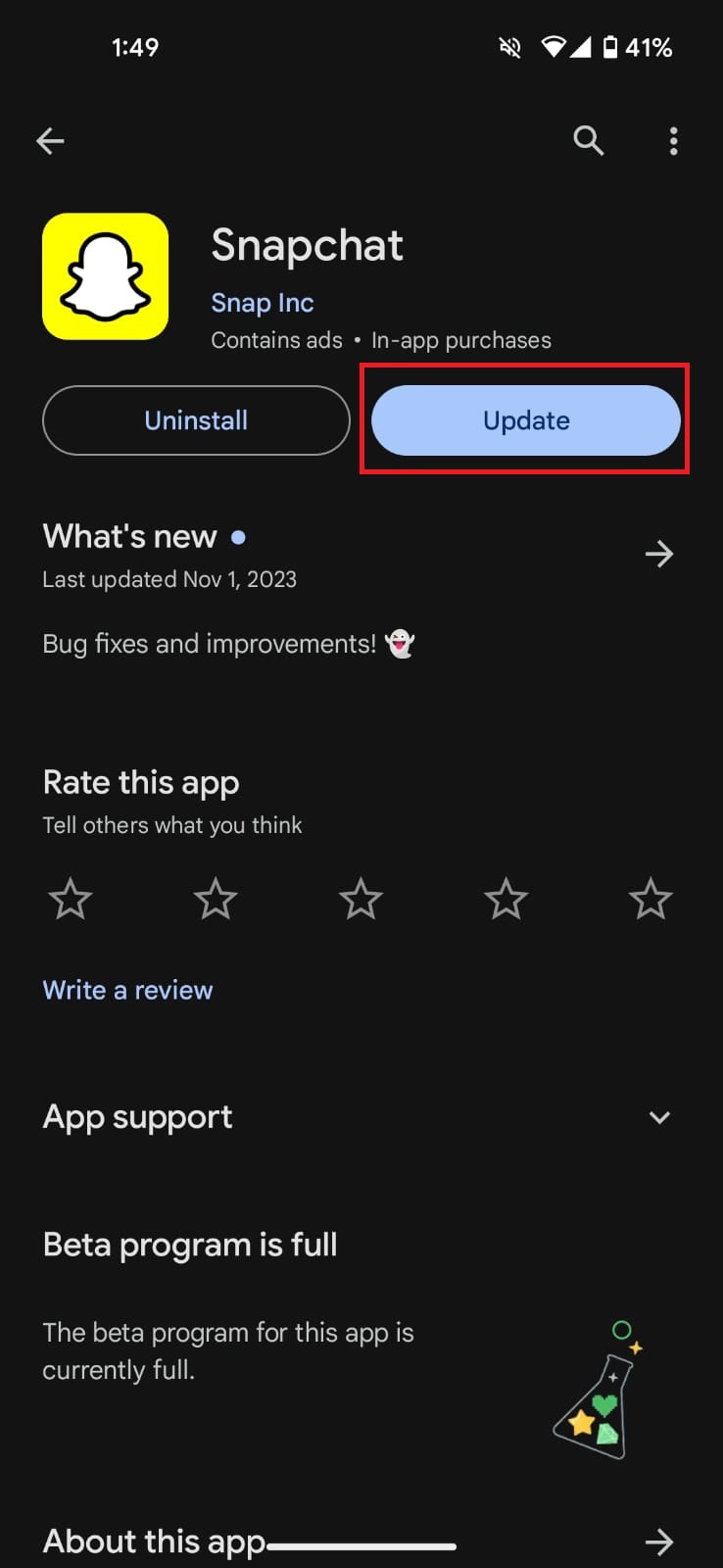
- Wybierz Snapchata z wyników i jeśli zobaczysz przycisk AktualizacjaKliknij, aby zainstalować najnowszą wersję.
![]()
- Jeśli zamiast tego widzisz tylko „Otwarte”, oznacza to, że Twoja aplikacja jest już zaktualizowana.
↪ Aktualizacja Snapchata na iPhonie
- otwarty App Store Kliknij ikonę swojego konta w prawym górnym rogu.
![]()
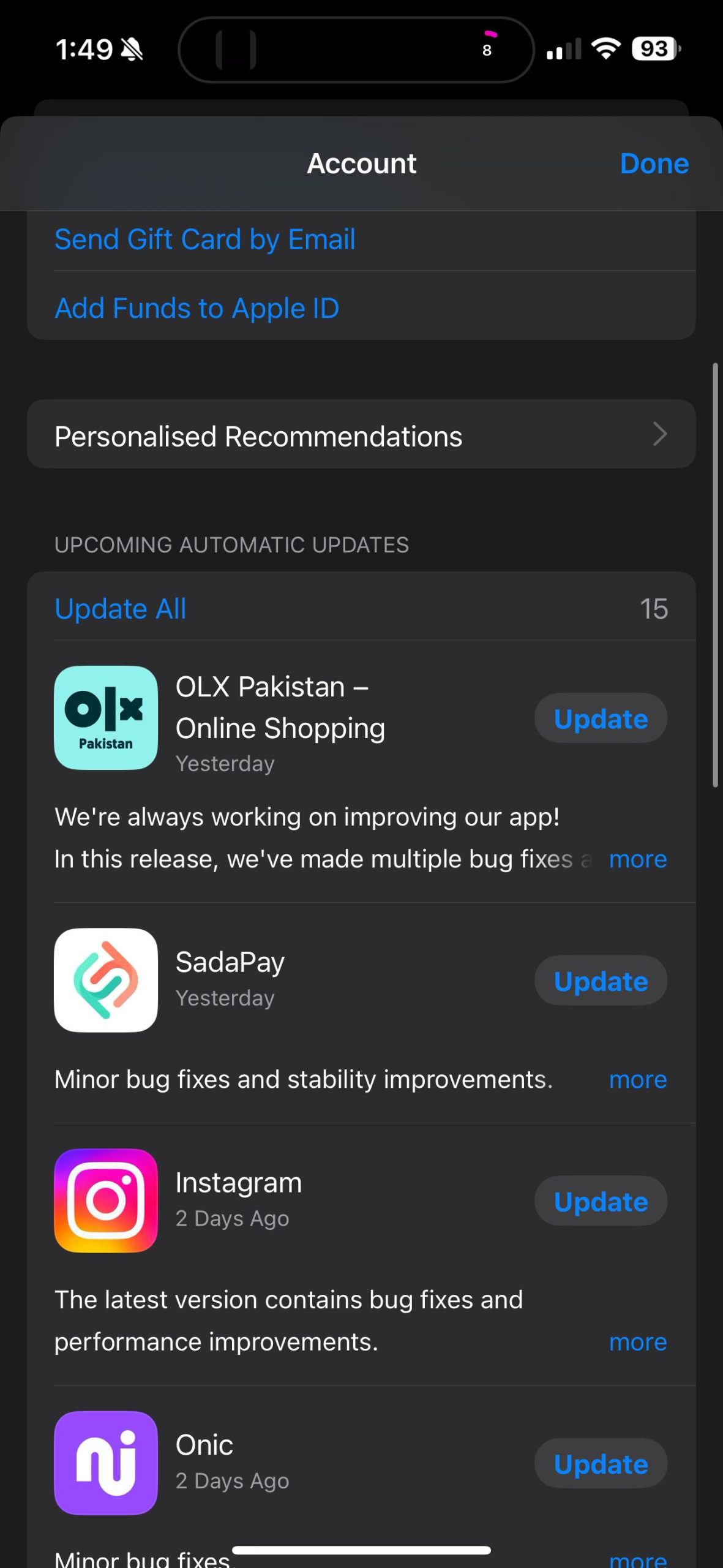
- Przewiń w dół, aby znaleźć sekcję Nadchodzące automatyczne aktualizacje.
![]()
- Jeśli pojawi się tam Snapchat, kliknij na niego. Aktualizacja obok niego.

6. Włącz uprawnienia
Czasami, szczególnie po aktualizacji, niektóre niezbędne uprawnienia aplikacji Snapchat są wyłączone. Bez tych uprawnień Snapchat może nie działać poprawnie i nie można przesyłać zdjęć. Upewnij się, że zezwoliłeś na niezbędne uprawnienia, takie jak dostęp do aparatu , mikrofonu i pamięci.
- Otwórz Snapchata i dotknij ikony Akta osobowe.
![]()
- Kliknij ikonę Ustawienia (Koło zębate).
![]()
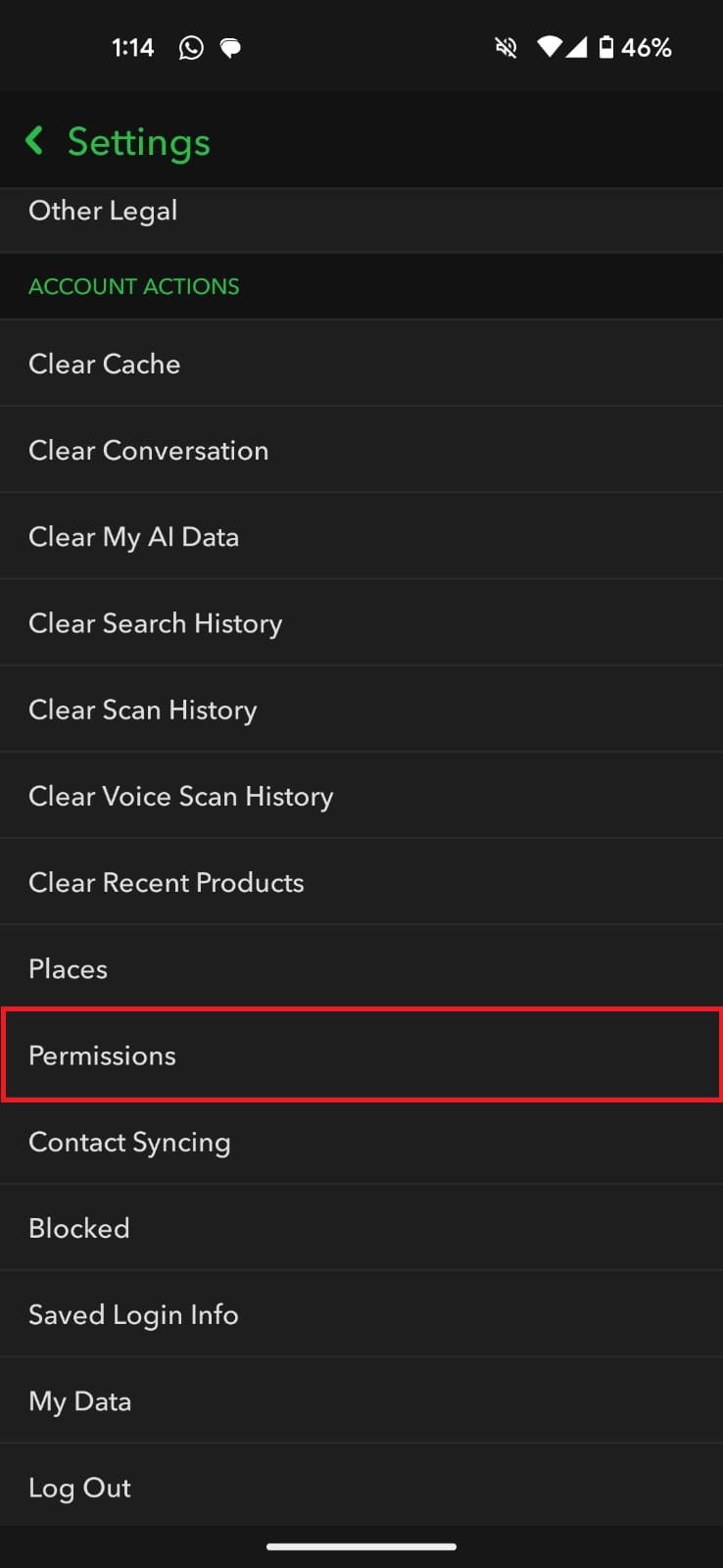
- Przewiń w dół do Procedury księgowe I wybierz Uprawnienia.
![]()
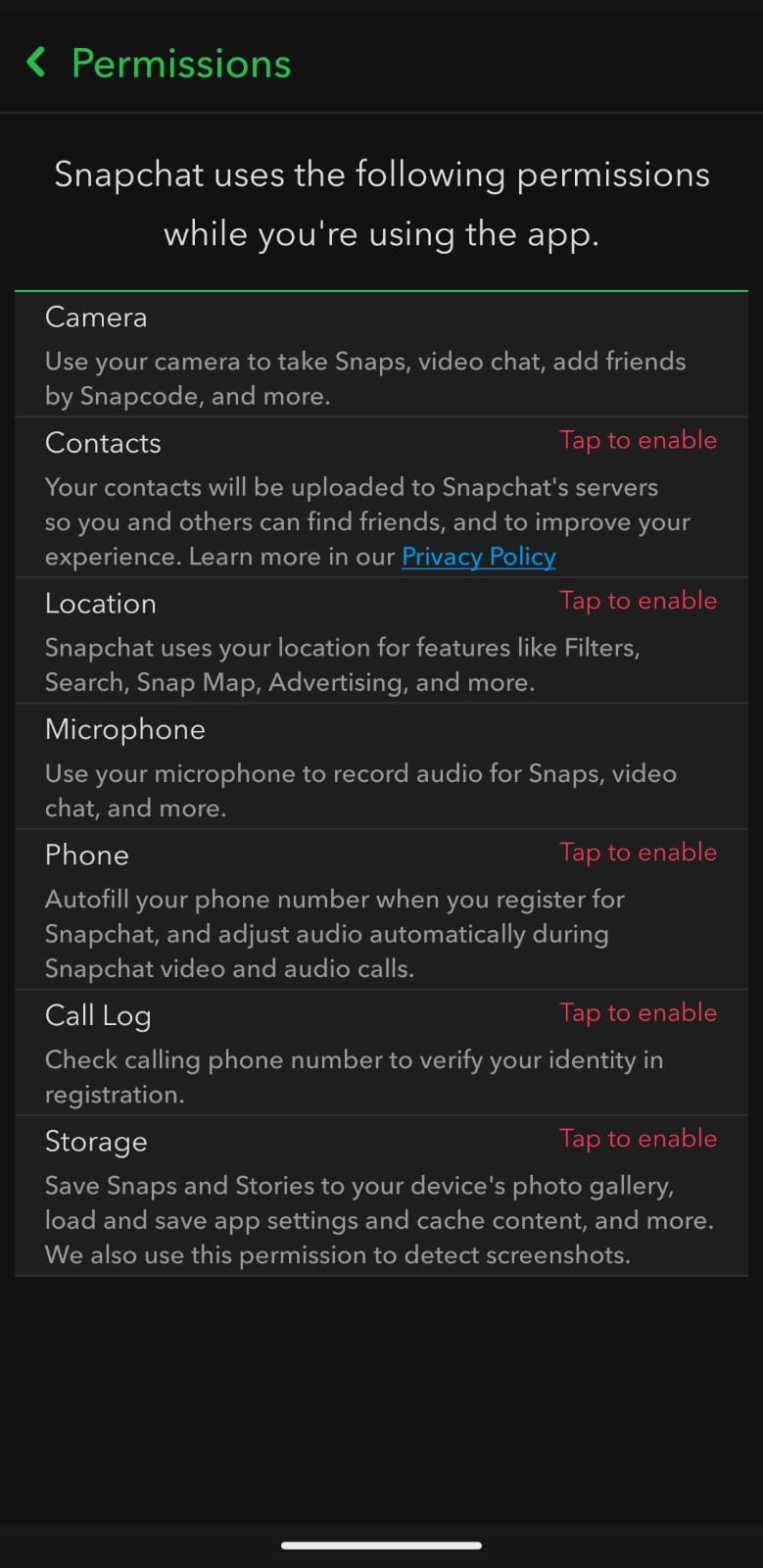
- Zobaczysz listę uprawnień, których potrzebuje Snapchat. Kliknij „Dotknij, aby włączyćAby otworzyć ustawienia urządzenia i udzielić dostępu.
![]()
7. Wyślij ponownie obraz
Jeśli obraz nie został przesłany, prawdopodobnie został uszkodzony podczas transmisji. Jeśli to możliwe, poproś nadawcę o ponowne przesłanie obrazu, zwłaszcza jeśli go zapisał lub nadal widzi na czacie.
8. Usuń konwersację
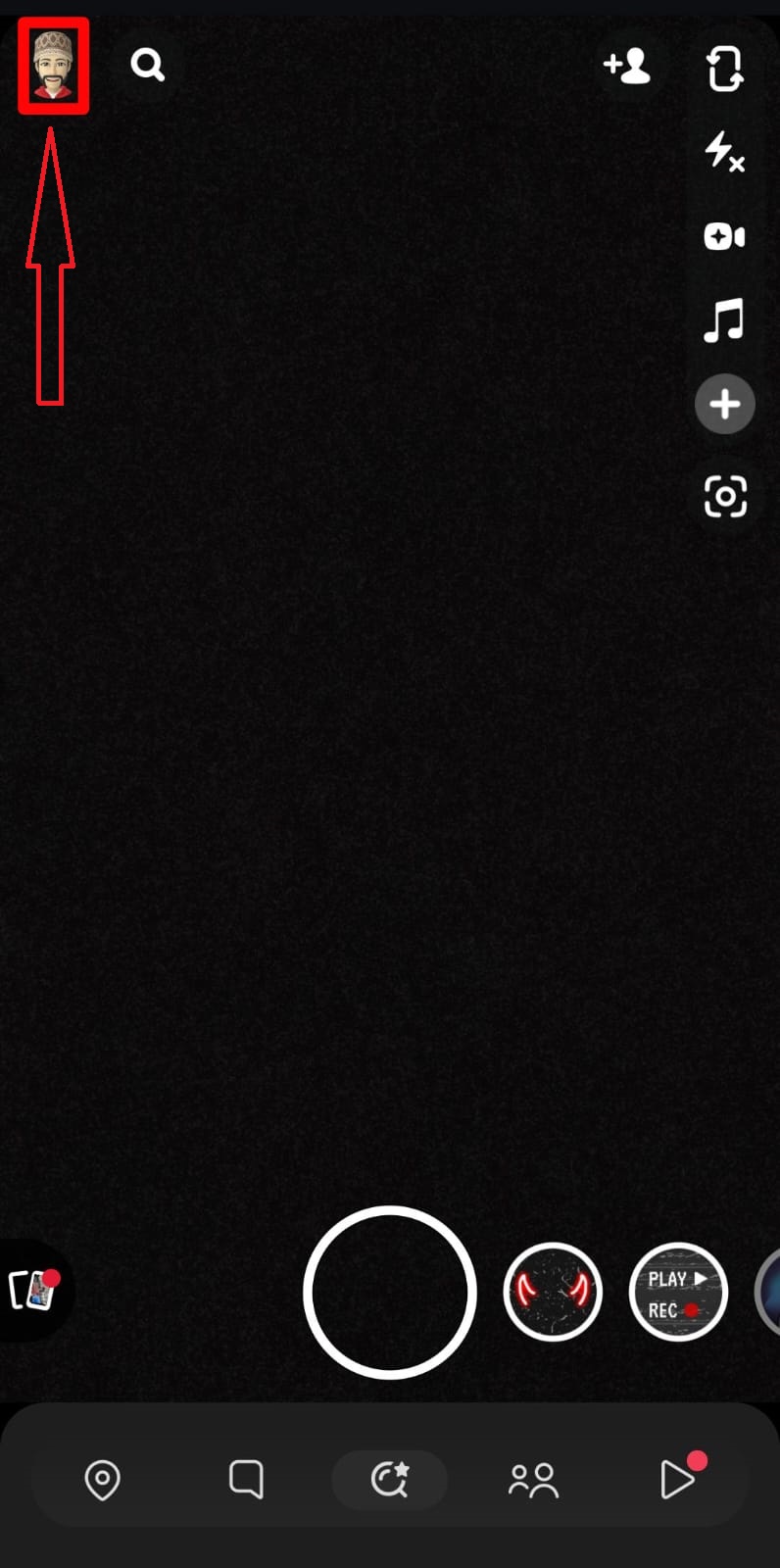
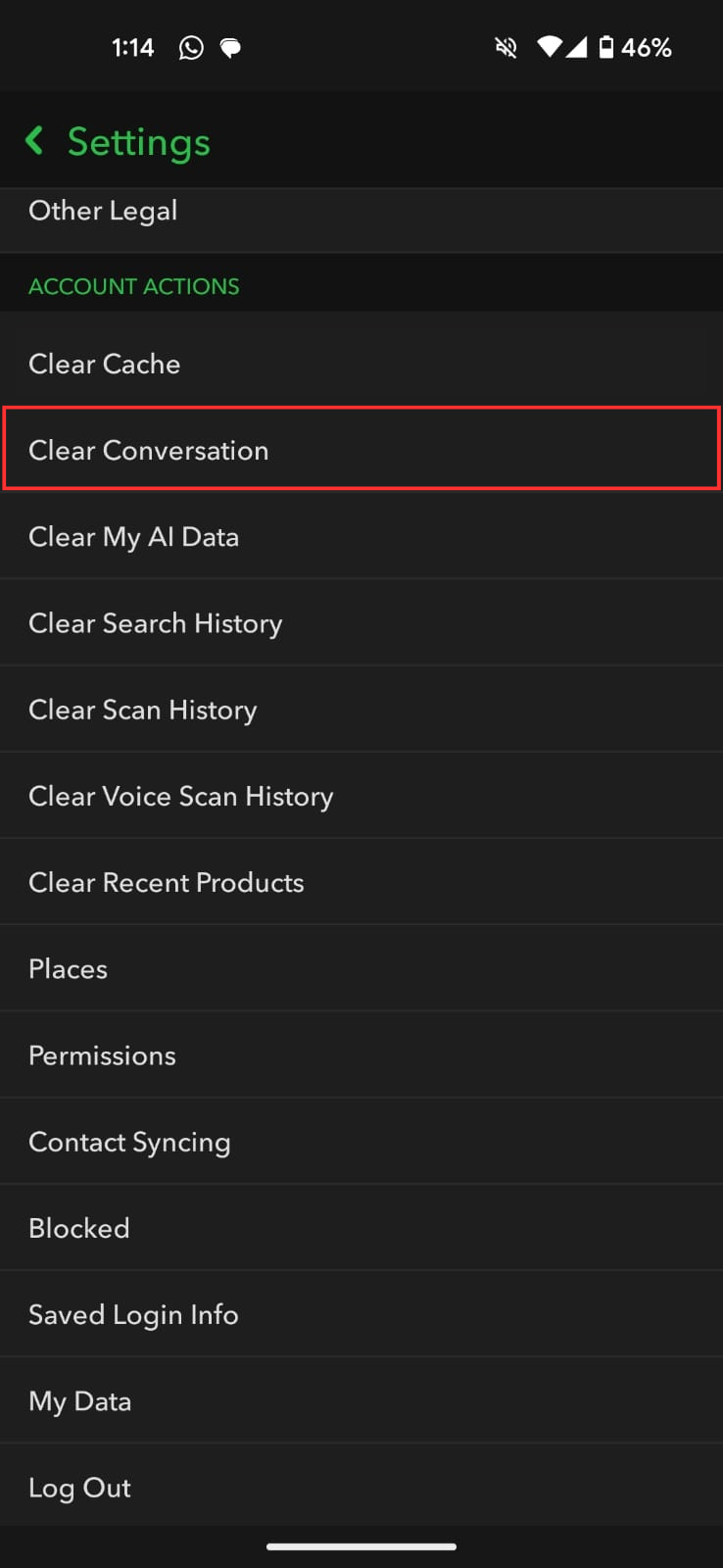
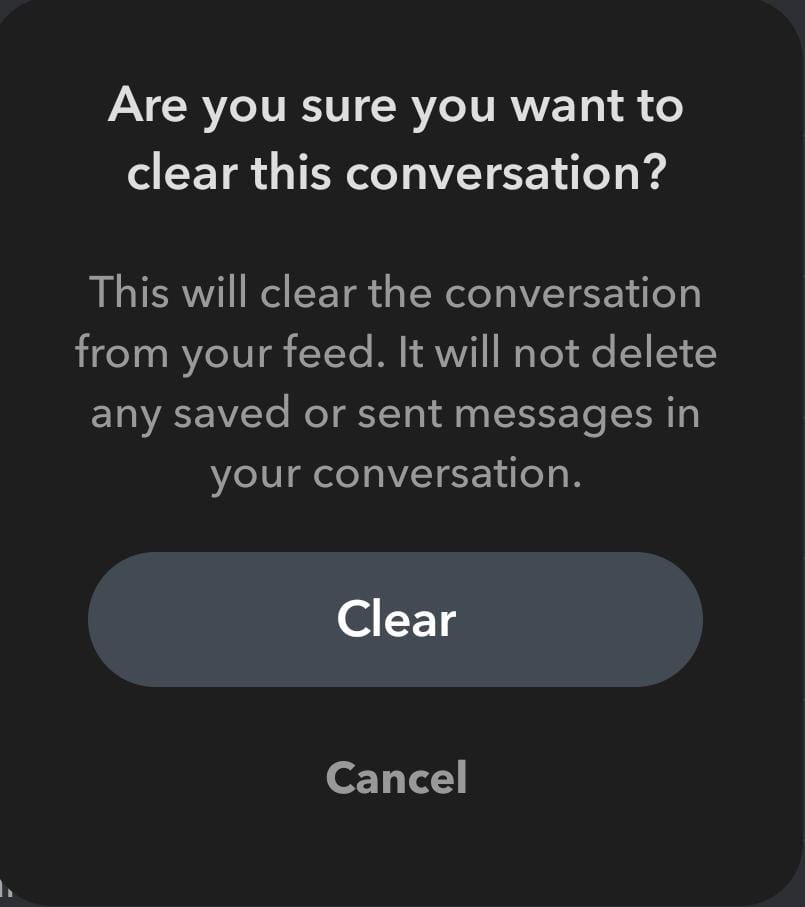
Jeśli problem ten występuje regularnie w konkretnej konwersacji, spróbuj wyczyścić konwersację z tym użytkownikiem. Wykonaj kroki 1-3 z rozwiązania 4 , ale zamiast „Wyczyść pamięć podręczną ” wybierz „Wyczyść konwersację ”. Następnie wybierz konwersację użytkownika i potwierdź.
- Otwórz Snapchata i dotknij ikony Akta osobowe.
- Kliknij ikonę koła zębatego Ustawienia.

- W ustawieniach przewiń w dół do Procedury księgowe i kliknij Usuń konwersację.
- Potwierdź klikając do badania.
9. Wyłącz VPN
Korzystanie z VPN może czasami zakłócać działanie Snapchata i powodować problemy z przesyłaniem zdjęć lub snapów. Jeśli korzystasz z VPN, spróbuj go wyłączyć i sprawdź, czy Snapchat znów działa. Jeśli wyłączenie VPN rozwiąże problem, najlepiej unikać korzystania z VPN podczas korzystania ze Snapchata lub spróbować przełączyć się na inną usługę VPN, która nie powoduje problemów.
10. Problemy związane z oprogramowaniem
Choć zdarza się to rzadziej, źródłem problemu może być czasami oprogramowanie telefonu. Na przykład jeden z naszych testerów zauważył ten problem po zainstalowaniu niestandardowego ROM-u , ale nawet oficjalne aktualizacje mogą czasami powodować problemy.
Jeśli dotyczy to również Ciebie, możesz poczekać na przyszłą aktualizację, która naprawi problem, lub w międzyczasie korzystać ze Snapchata na innym urządzeniu.
Możliwość dodawania komentarzy nie jest dostępna.