

Najważniejsze rzeczy, które musisz wiedzieć
- Aby dodać maskę zakresu jasności, naciśnij klawisz Alt i kliknij ikonę maski warstwy, a następnie przeciągnij linię w dół, aby dostosować krycie zakresu kolorów.
- Aby precyzyjnie dostroić mieszanie, dostosuj nachylenie linii w masce na żywo, by zmniejszyć gradient, a także zmniejsz efekt aureoli, zwiększając wartość promienia rozmycia.
- Uwydatnij konkretne kolory za pomocą maski zakresu odcieni po zwiększeniu nasycenia, a następnie użyj narzędzia Próbnik, aby pobrać próbkę pożądanego koloru i dostosować koło kolorów w celu dokładnego dostrojenia.
Obejrzyj film: Wyjaśnienie działania masek na żywo
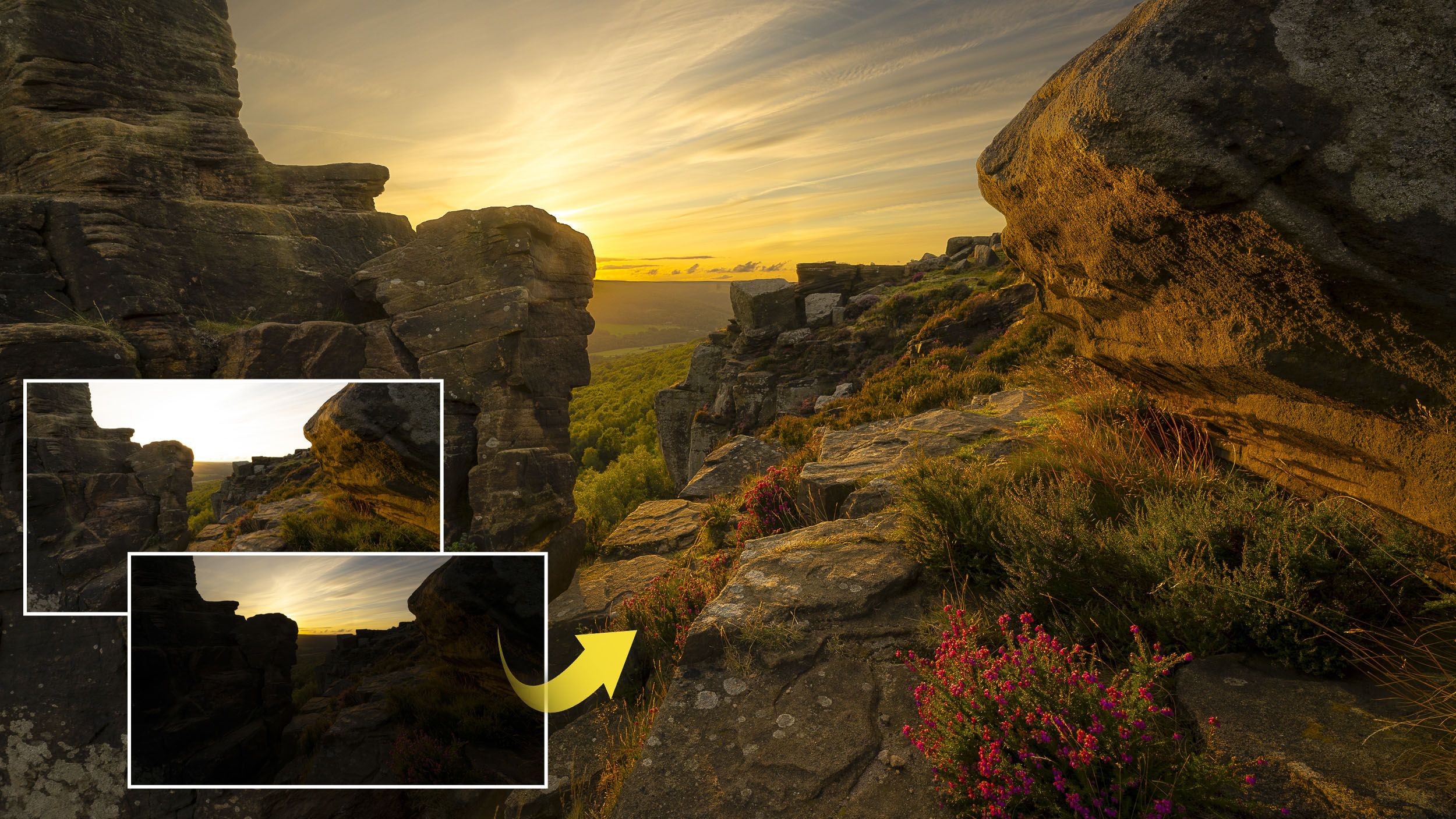
Podczas fotografowania w kierunku zachodzącego słońca uzyskanie zrównoważonej ekspozycji może być trudne. Jeśli zdjęcie jest naświetlone w kierunku nieba, ziemia wydaje się zbyt ciemna; jeśli zdjęcie jest naświetlone w kierunku ziemi, niebo może stracić detale i stać się zbyt jasne.
W takich przypadkach często pomocne jest zastosowanie sekwencji bracketingowej, w której aparat rejestruje klatki z różnymi ekspozycjami (niską i wysoką), z „poprawną” ekspozycją w środku. W ten sposób masz kilka opcji.
Możesz wybrać najlepszą ekspozycję z grupy, połączyć ją, aby utworzyć obraz HDR, lub połączyć ekspozycje później. Ostatnia opcja zazwyczaj polega na otwarciu dwóch lub więcej obrazów w oprogramowaniu do edycji, a następnie nałożeniu maski na jeden z nich w celu połączenia go z pozostałymi. W tym miejscu z pomocą przychodzi funkcja Live Masking w Affinity Photo.
Affinity oferuje trzy różne typy masek dynamicznych: maskę odcienia, maskę jasności i maskę pasmowo-przepustową. Maski te umożliwiają mieszanie warstwy z warstwami poniżej na podstawie zestawu kryteriów. Maska jasności – której tutaj użyliśmy – umożliwia mieszanie na podstawie wartości jasności pikseli.
W efekcie daje nam to precyzyjną kontrolę nad mieszaniem jasnych pikseli z jednej warstwy z ciemnymi pikselami z drugiej – i odwrotnie. Dlatego jest to niezwykle przydatne przy mieszaniu ekspozycji, pozwalając nam wypełnić prześwietlone niebo prawidłowo naświetloną wersją w zaledwie kilka sekund.
Wielu z nas ma na dyskach twardych wiele zestawów kolejnych ekspozycji, aby przetestować tę technikę. Otwórz dwa obrazy i wypróbuj je lub pobierz pliki Land.jpg i Sky.jpg stąd , aby poeksperymentować. Wykorzystamy te dwa obrazy w kolejnych krokach…
1. Wyrównanie obrazu
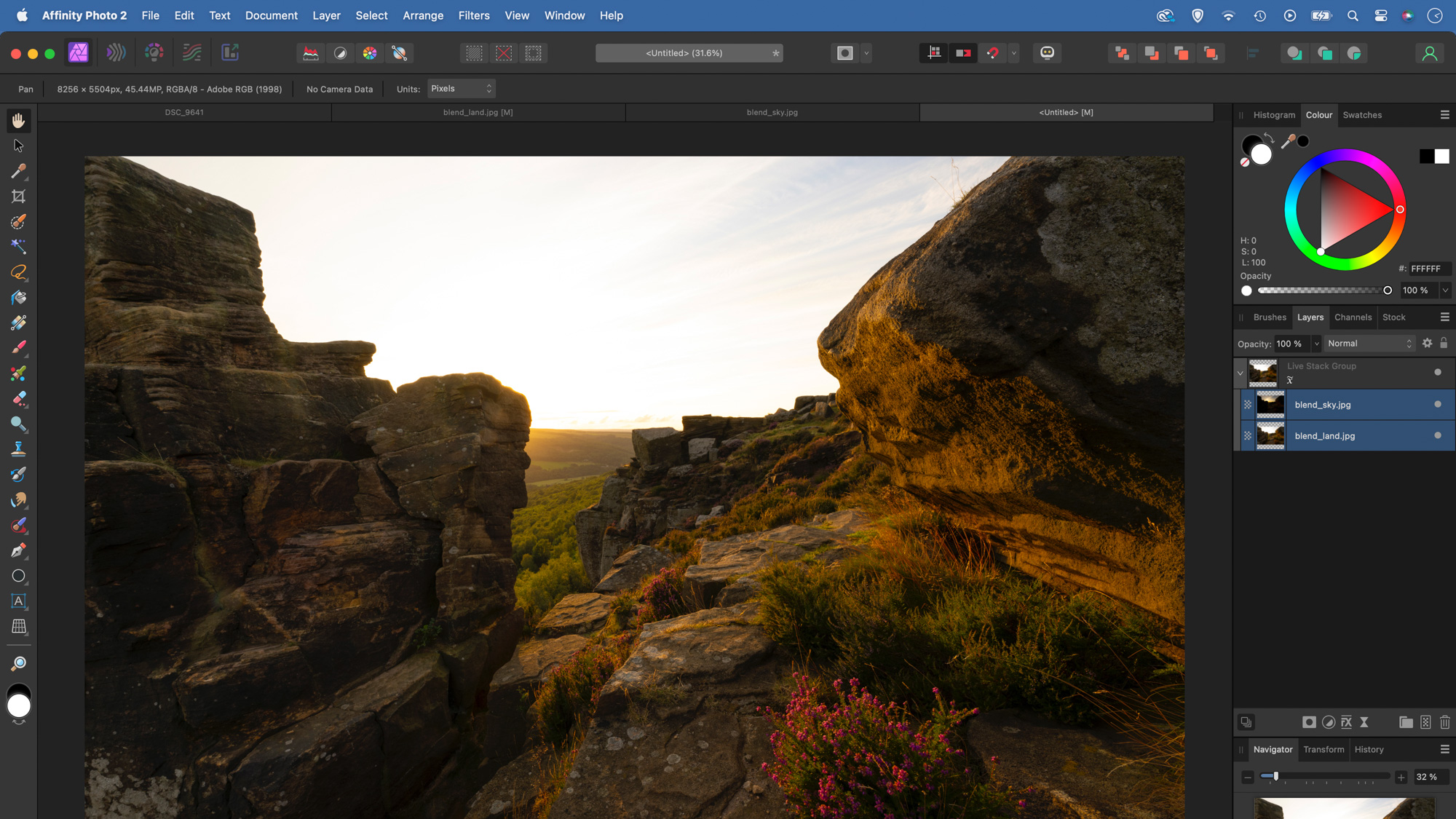
Pobierz surowe obrazy (kliknij tutaj ). Następnie, aby upewnić się, że oba obrazy są idealnie wyrównane, przejdź do Plik > Nowy stos i prześlij obrazy, upewniając się, że opcja „Automatyczne wyrównanie” jest zaznaczona, a następnie kliknij OK. Przejdź do panelu Warstwy i przeciągnij dwie warstwy poza stos, aby je stamtąd usunąć, a następnie usuń stos.
2. Dodaj maskę na żywo
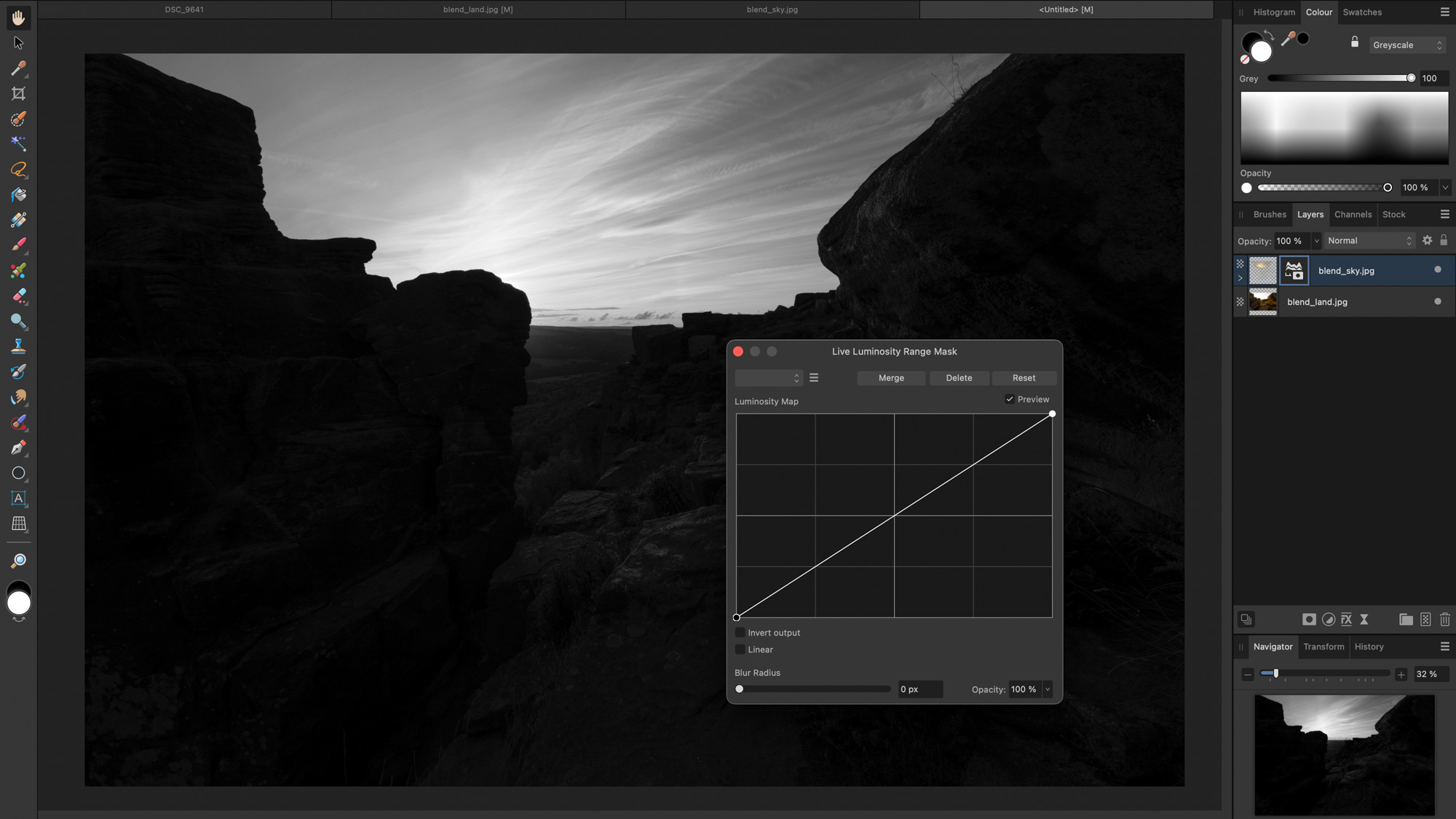
Mając najciemniejszą warstwę na górze i zaznaczoną, przytrzymaj klawisz Alt, klikając ikonę maski warstwy i wybierz Maskę zakresu jasności. Lewa strona reprezentuje cienie, a prawa – światła. Przeciągnij linię w dół, aby ta część zakresu kolorów stała się bardziej przezroczysta.
3. Dokładnie wyreguluj mieszanie.
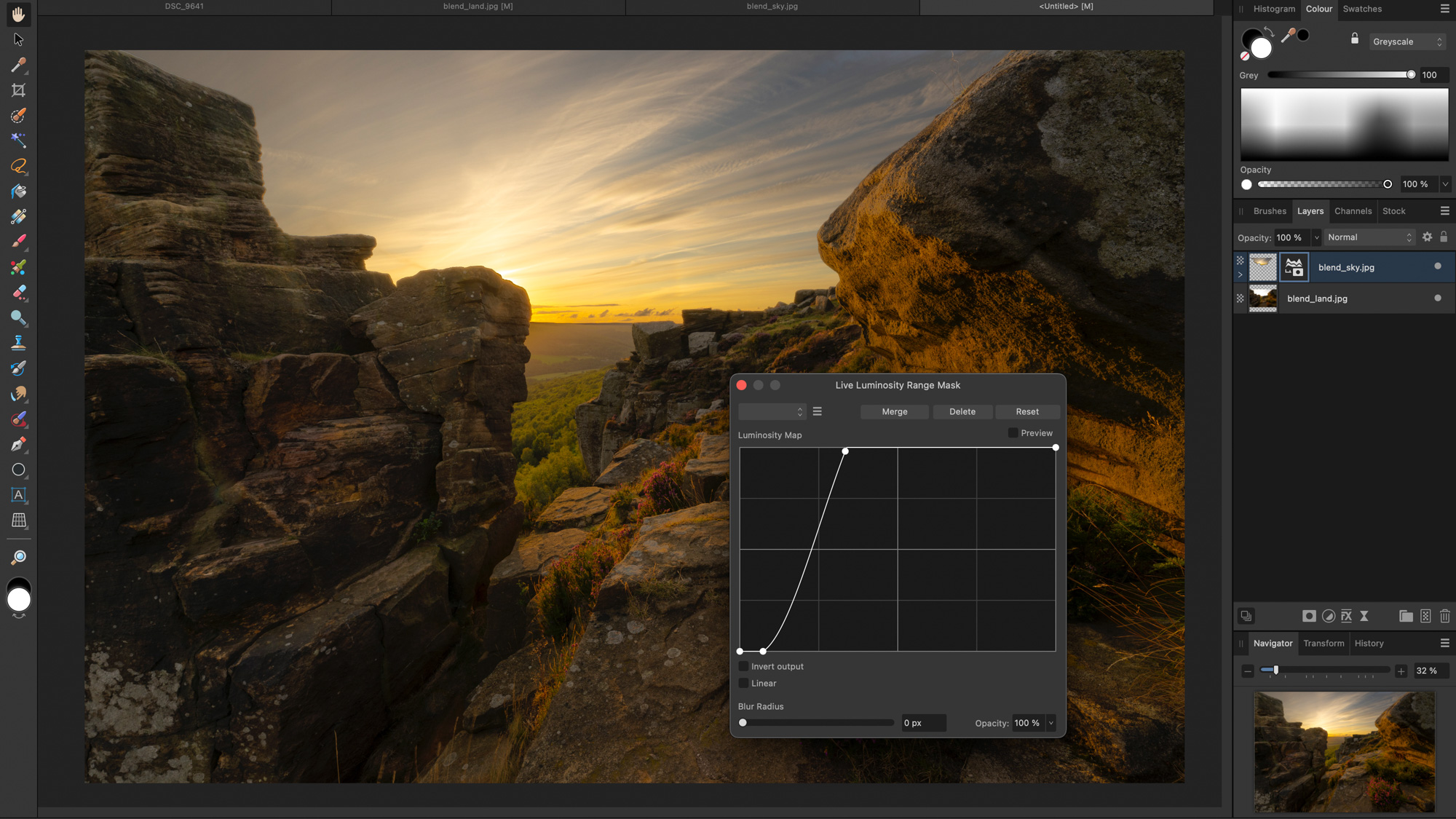
Dostosuj linię, aby precyzyjnie dostroić maskę. Zwiększając stromość linii, zmniejszasz gradient w mieszaniu. Prawidłowe ustawienie zależy od obrazu, więc eksperymentuj. Aby zminimalizować efekt halo, zmiękcz krawędzie, zwiększając wartość suwaka „Promień rozmycia”.
4. Ukrywanie jasnych świateł
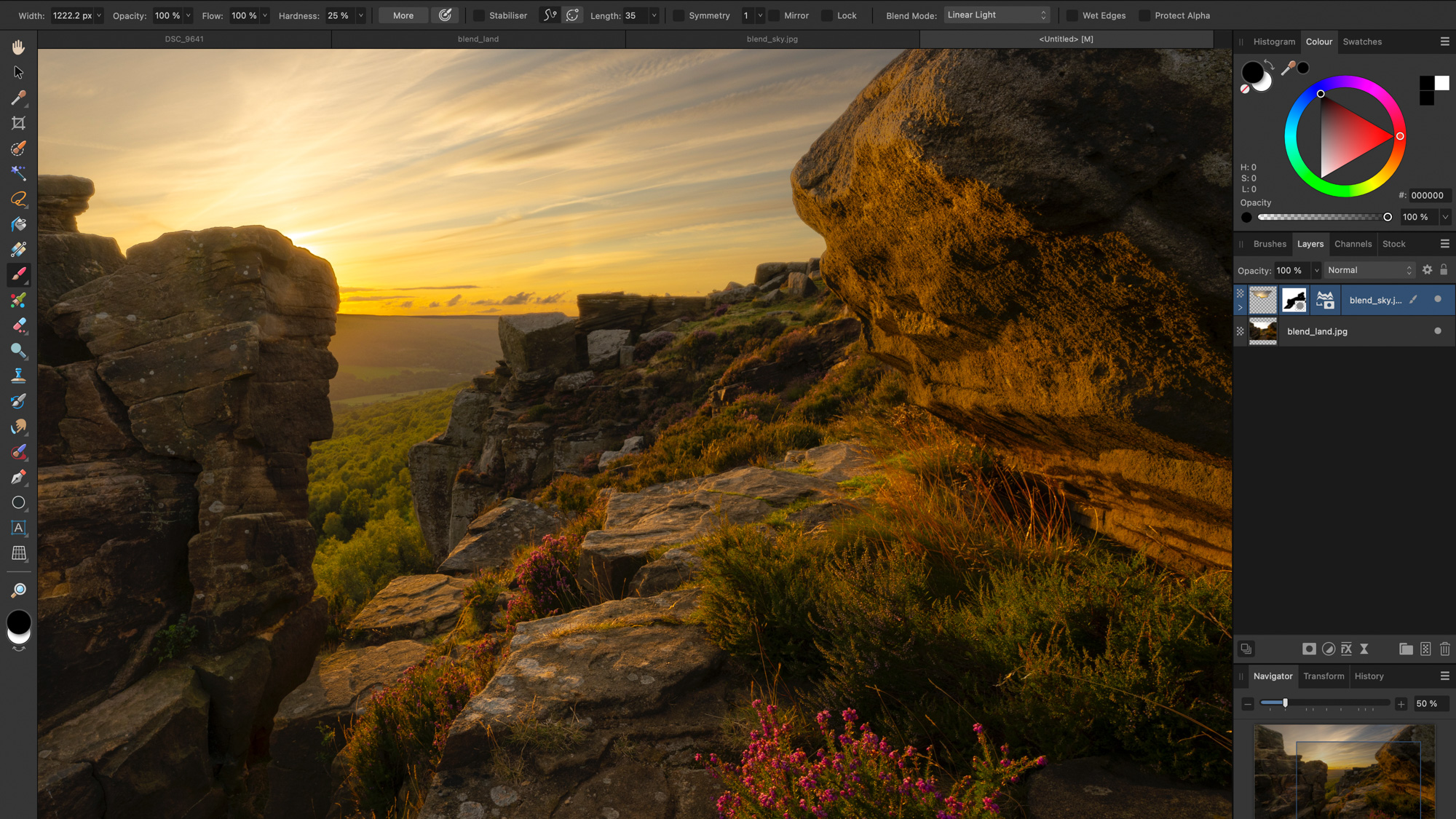
Kliknij ikonę kropki, aby włączyć/wyłączyć widoczność i sprawdzić, jak działa mieszanie. W tym przypadku mieszanie ukrywa niektóre jasne obszary w scenie, więc wybierz miniaturkę warstwy, a następnie kliknij ikonę maski. Użyj czarnej farby, aby ukryć fragmenty górnej warstwy.
5. Podkreśl kolory kwiatów
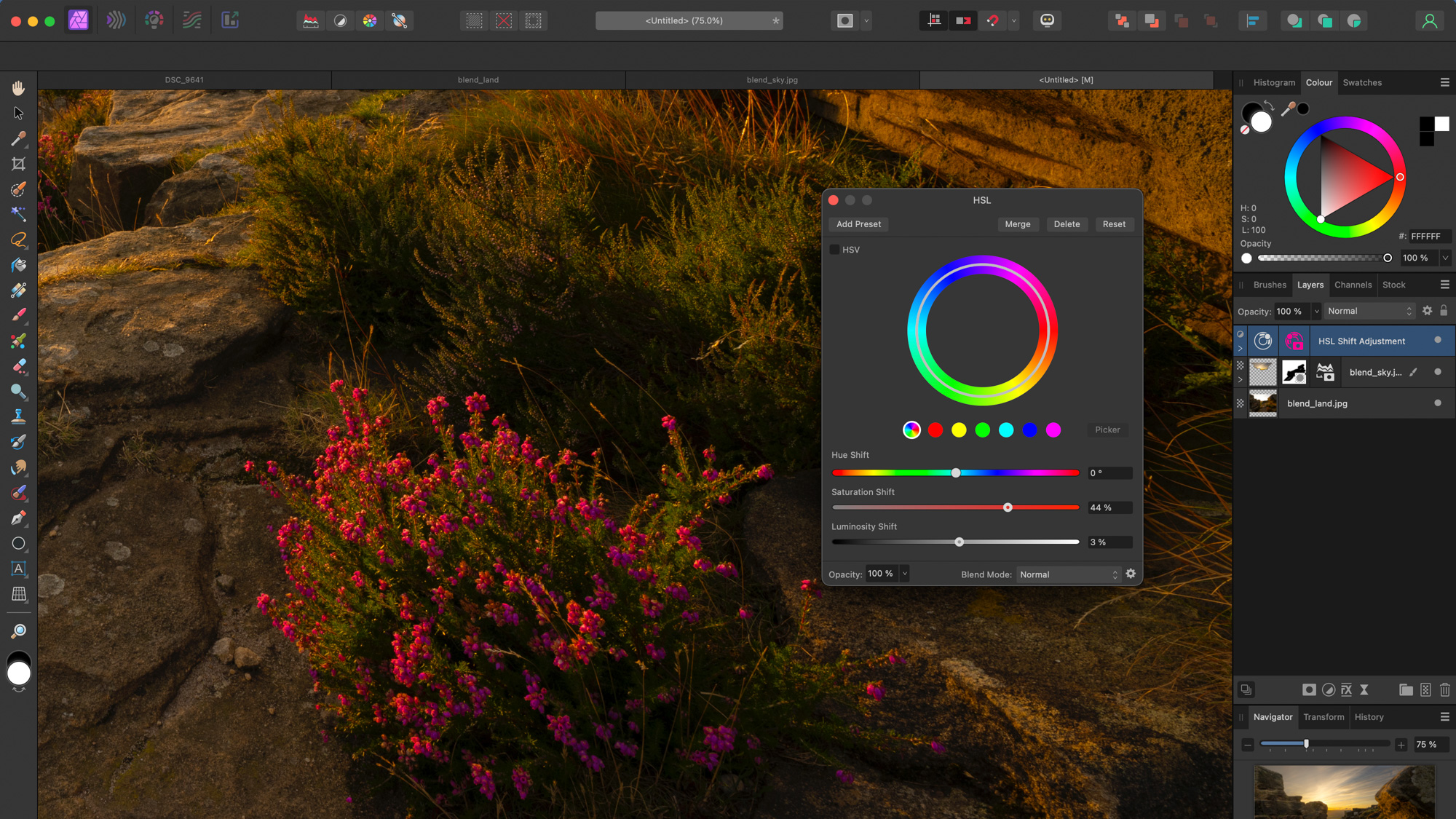
Kliknij ikonę „Dopasowanie” w panelu „Warstwy” i wybierz „HSL”, a następnie zwiększ nasycenie. Następnie przytrzymaj klawisz Alt, klikając ponownie ikonę maski, i tym razem wybierz „Maskę zakresu odcieni”. Wybierz „Podgląd”, a następnie kliknij narzędzie „Próbnik” i wybierz próbkę fioletowych kwiatów. Dostosuj kolor za pomocą koła kolorów, aby uzyskać precyzyjne dostrojenie.
6. Klonowanie w celu czyszczenia
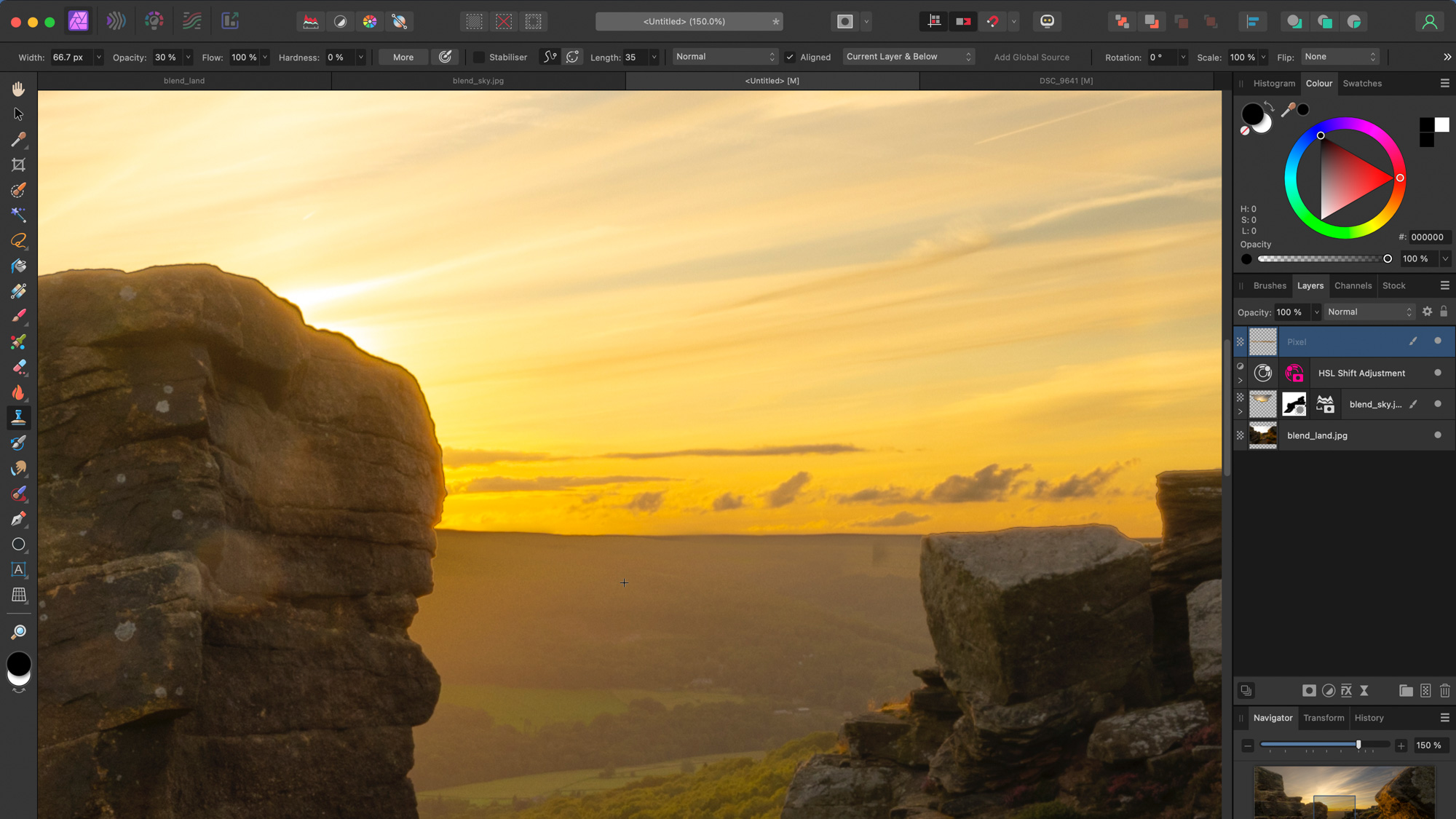
Kliknij ikonę „Nowa warstwa” w panelu Warstwy, aby dodać nową warstwę na górze zamówienia. Wybierz narzędzie „Stempel klonowania” i ustaw „Bieżący i niższy” w górnych opcjach. Przesuń obraz blisko linii horyzontu, przytrzymaj klawisz Alt i kliknij, aby pobrać próbkę czystego źródła, a następnie narysuj, aby usunąć wszelkie aureole.
Jeśli podobał Ci się ten poradnik, polecamy zapoznanie się z samouczkami Plus Photography. A jeśli chcesz zwiększyć wydajność swojego laptopa, sprawdź sprzęt fotograficzny , który może Ci w tym pomóc.
Możliwość dodawania komentarzy nie jest dostępna.