

Najważniejsze rzeczy, które musisz wiedzieć
- لإنشاء تأثيرات لونية سينمائية، استخدم طبقات ضبط Curves و Hue/Saturation لاستهداف قنوات ألوان محددة (مثل الأزرق والأخضر)، ثم أضف Photo filter مثل Warming Filter (85) لضبط الكثافة.
- يمكنك حفظ إعدادات الألوان المخصصة كـ LUT (Color Lookup Table) من خلال File > Export > Color Lookup Tables، واختيار .Cube كنوع شائع للحفظ.
- لتطبيق الـ LUTs التي أنشأتها، حمّل الصورة، ثم انتقل إلى Layers واختر New adjustment layer > Color Lookup، ثم انقر على Load 3D LUT في لوحة Properties لتحميل ملف الـ LUT المحفوظ.
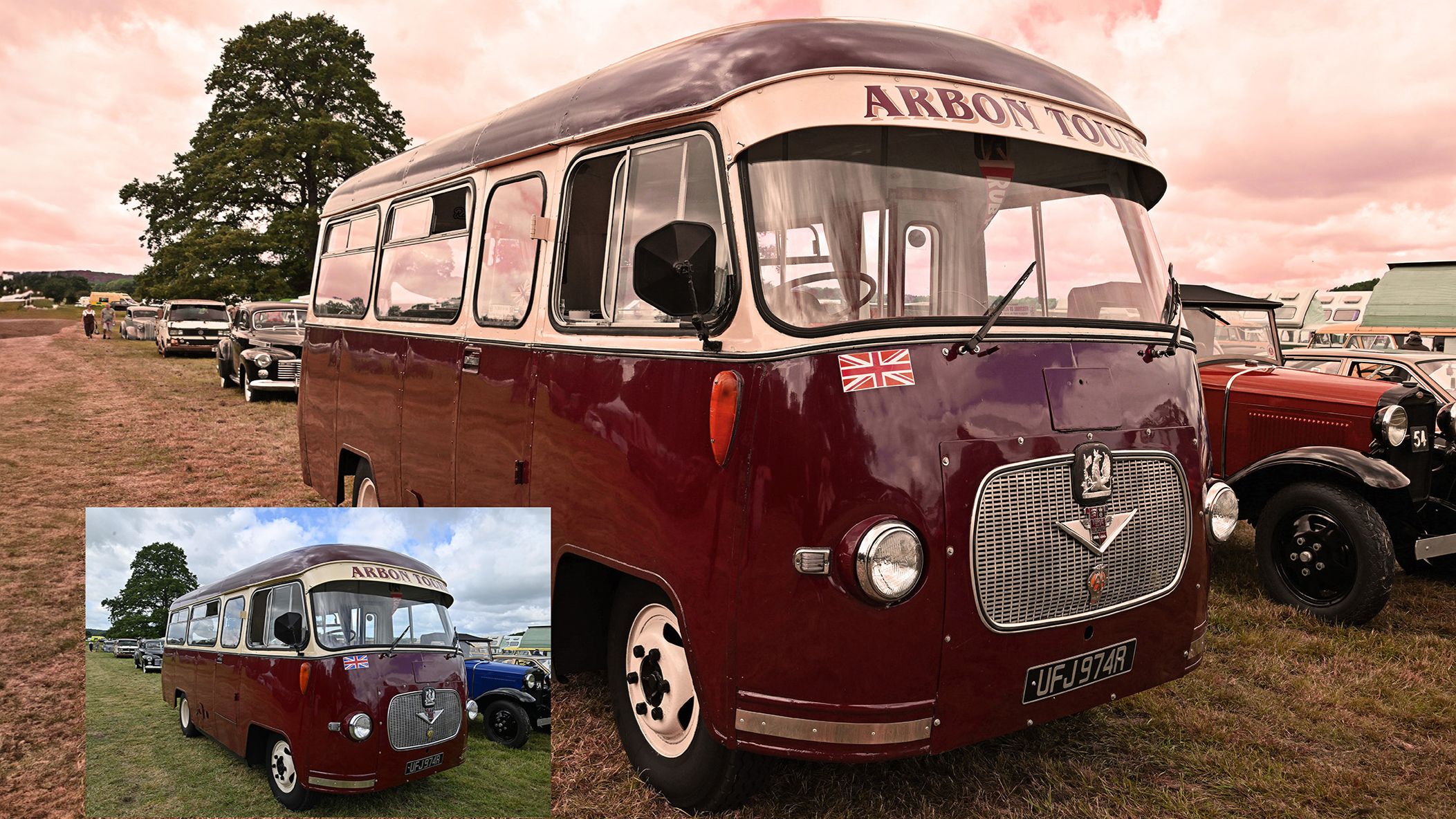
تُستخدم جداول البحث اللوني (LUTs) تقليديًا لإضفاء مظهر وإحساس متناسق على المشاريع السينمائية أو الصور التجارية، ولكن لا يوجد ما يمنعك من استخدامها لإعطاء صورك الشخصية مظهرًا مختلفًا تمامًا. تعمل هذه الجداول عن طريق إنشاء قائمة بقيم الألوان الأصلية في الصورة وتحويلها إلى درجات لونية مختلفة. لا يقتصر الأمر على استخدام الجداول المتوفرة مع Photoshop، بل يمكنك أيضًا إنشاء جداولك الخاصة لاستخدامها على صور جديدة. وهذا هو محور هذا الدليل التعليمي. من المهم أيضًا أن تدرك أنه إذا كانت الصورة التي تطبق عليها LUT الجديد لا تحتوي على أي من الدرجات اللونية الموجودة في الجدول، فلن يتغير شيء! لهذا السبب، من الأفضل إنشاء LUT من صورة تحتوي إما على مجموعة جيدة من الألوان، أو مجموعة محددة، وتسمية الـ LUT الخاص بك وفقًا لذلك.
1 العثور على صورة مناسبة
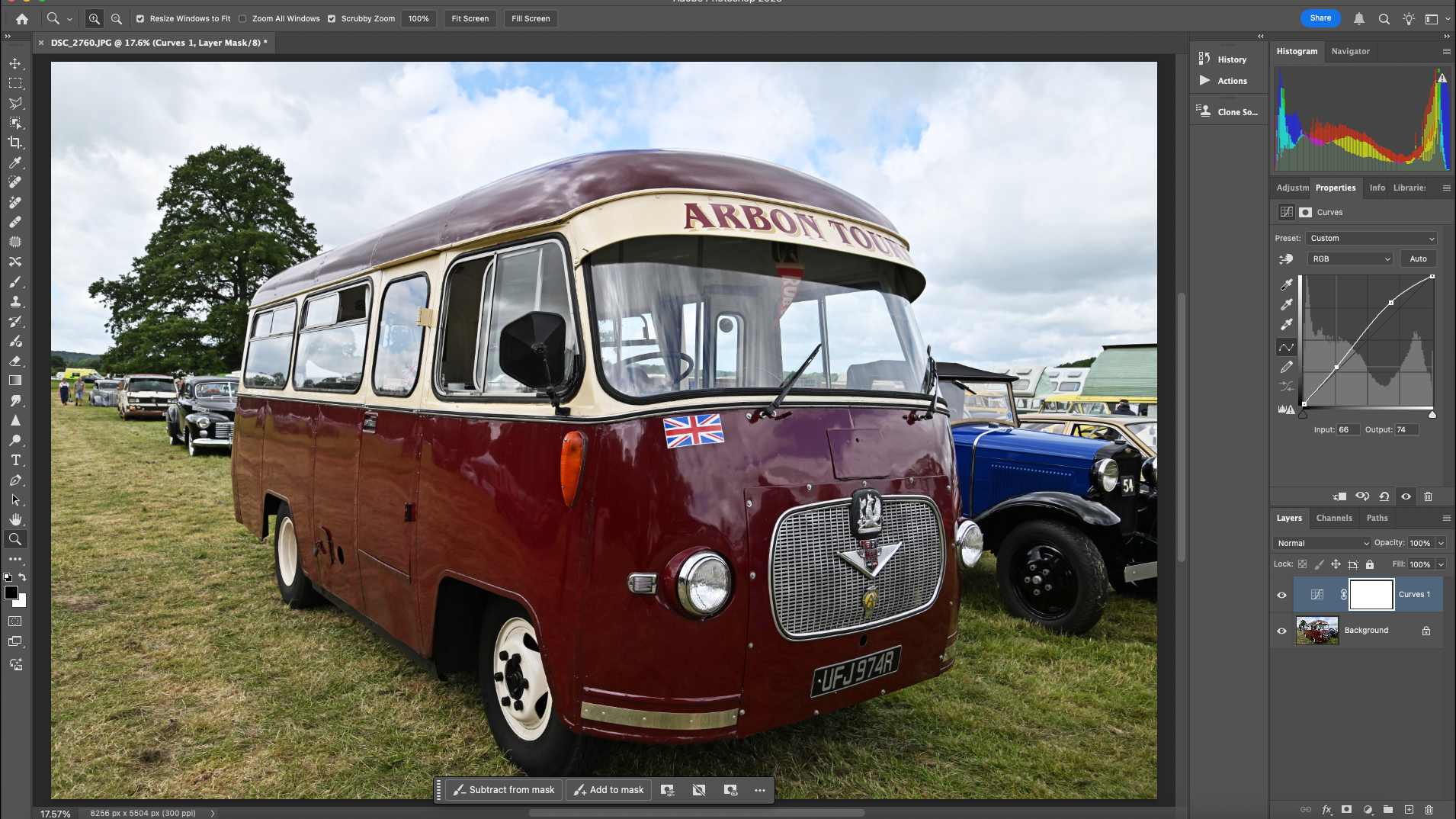
يمكنك إنشاء LUTs لأنماط وأنواع محددة من الصور الأولية، ولكن هذا المثال مخصص للاستخدام العام لأنه يحتوي على ألوان الأحمر والأخضر والأزرق. الإضاءة مسطحة إلى حد ما أيضًا، مما يجعله نقطة بداية جيدة. للبدء، انتقل إلى Layers palette وانقر على New fill or adjustment layer icon، ثم اختر Curves. قد لا يكون المنحنى S-shape تمامًا لأن الظلال عميقة بما يكفي، لكنه يضيء المناطق الفاتحة (highlights).
2 تغييرات الألوان
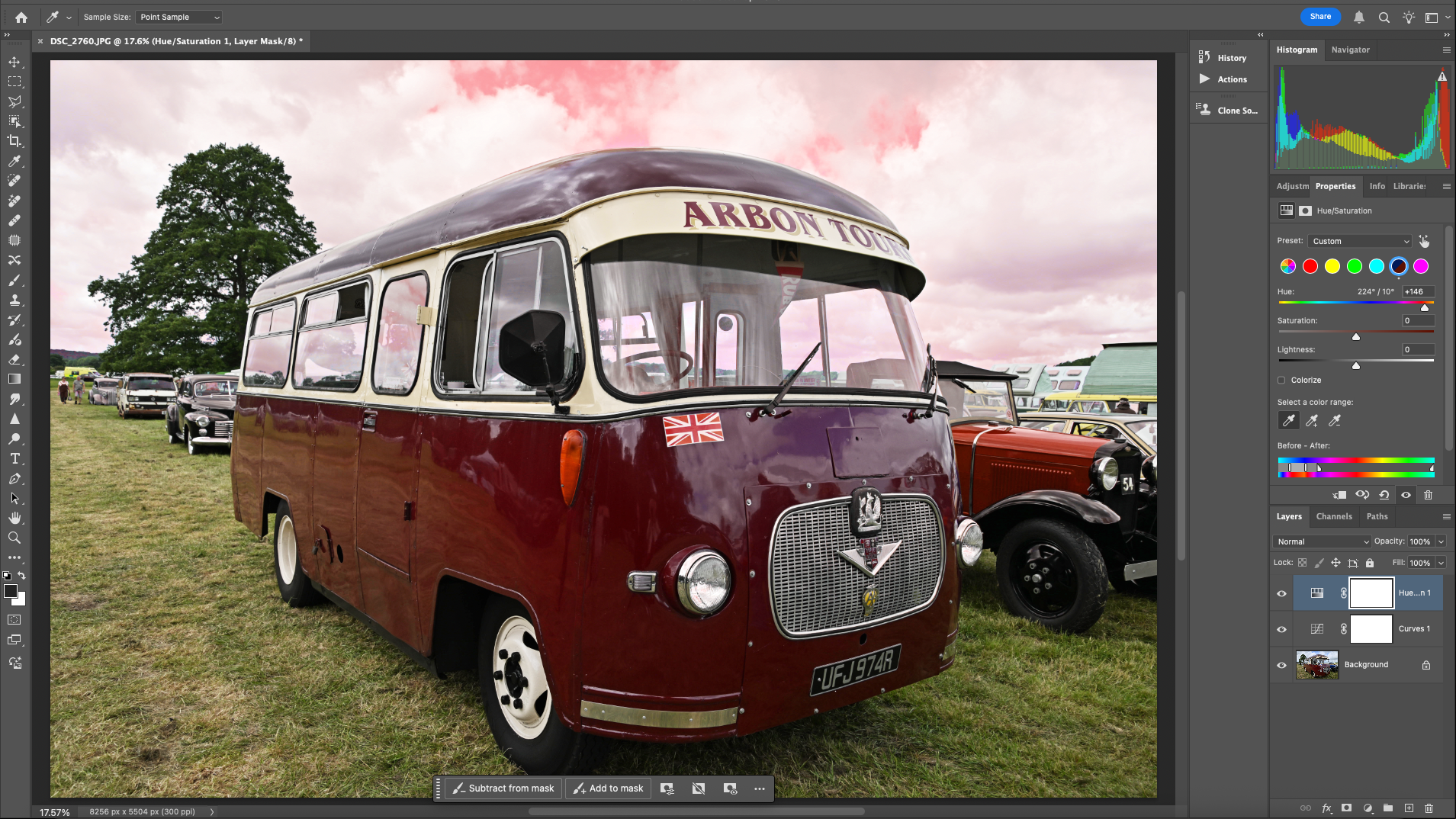
الآن أضف Hue/Saturation adjustment layer واختر blue channel من الأعلى. استخدم dropper tool من هذه اللوحة وانقر على السيارة الزرقاء لجعل التحديد أكثر دقة. بعد ذلك، غيّر Hue slider حتى يصبح اللون أحمر. سيؤثر هذا أيضًا على السماء. يمكنك تحديد ألوان أخرى في هذه اللوحة، ولكنك ستحصل على تحكم أكبر إذا أنشأت تعديلات جديدة لكل لون على حدة، حيث يمكنك ضبط opacity.
3 تغيير لون العشب
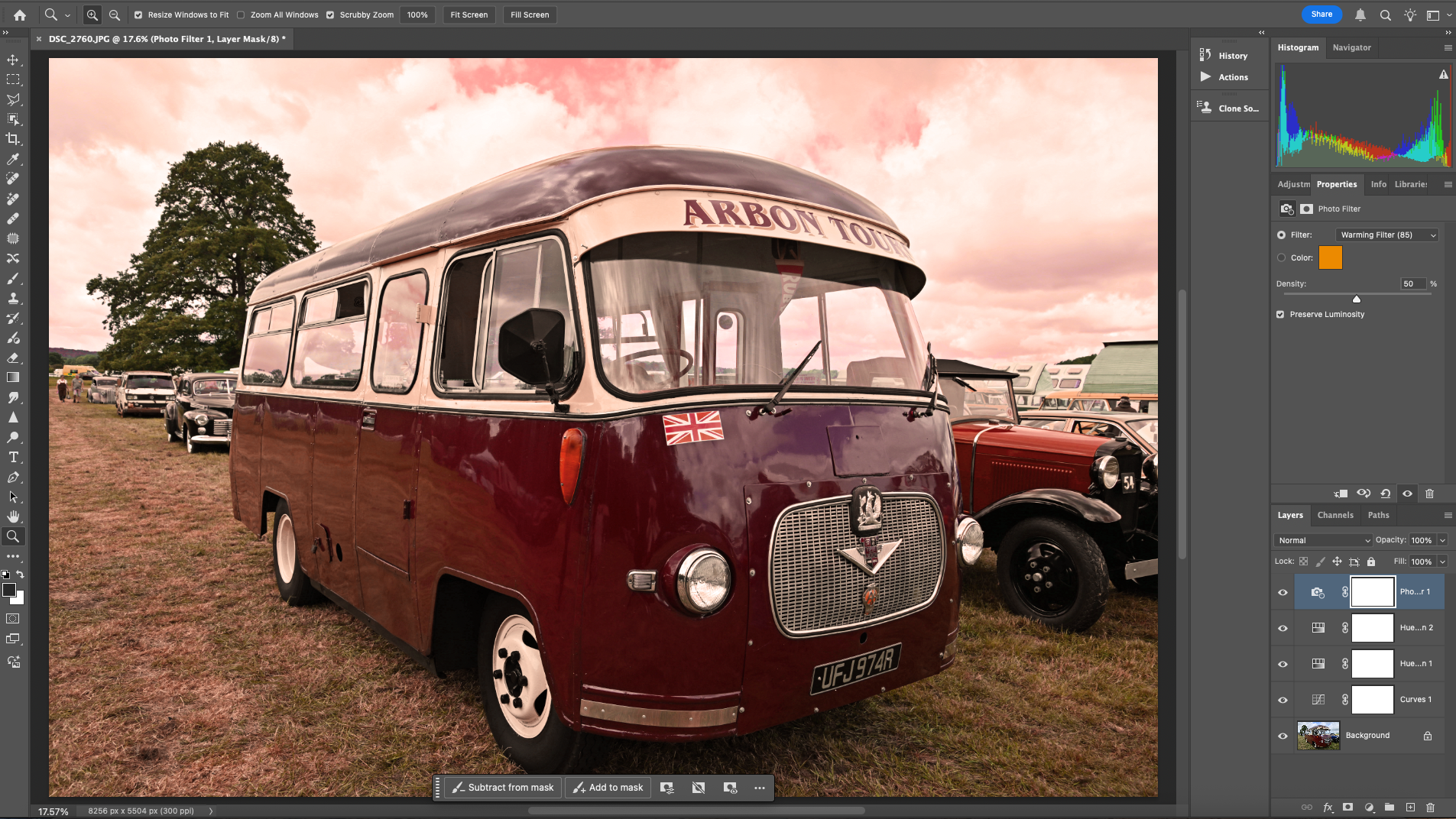
يُعدّ تغيير المكونات الخضراء والصفراء أمرًا أساسيًا لـ إحداث تحول كبير في أي منظر طبيعي. لتحقيق ذلك، أنشئ طبقة ضبط Hue/Saturation جديدة، واختر القناة الخضراء (green channel) من الأعلى، ثم استخدم أداة قطارة الألوان (color dropper) للنقر مباشرة على العشب. استخدم شريط تمرير Hue لتحويل هذا اللون إلى أحمر أيضًا. يتمثل التعديل الأخير في إضافة طبقة ضبط Photo filter واختيار Warming Filter (85). زد قيمة Density إلى 50.
4 حفظ الـ LUT
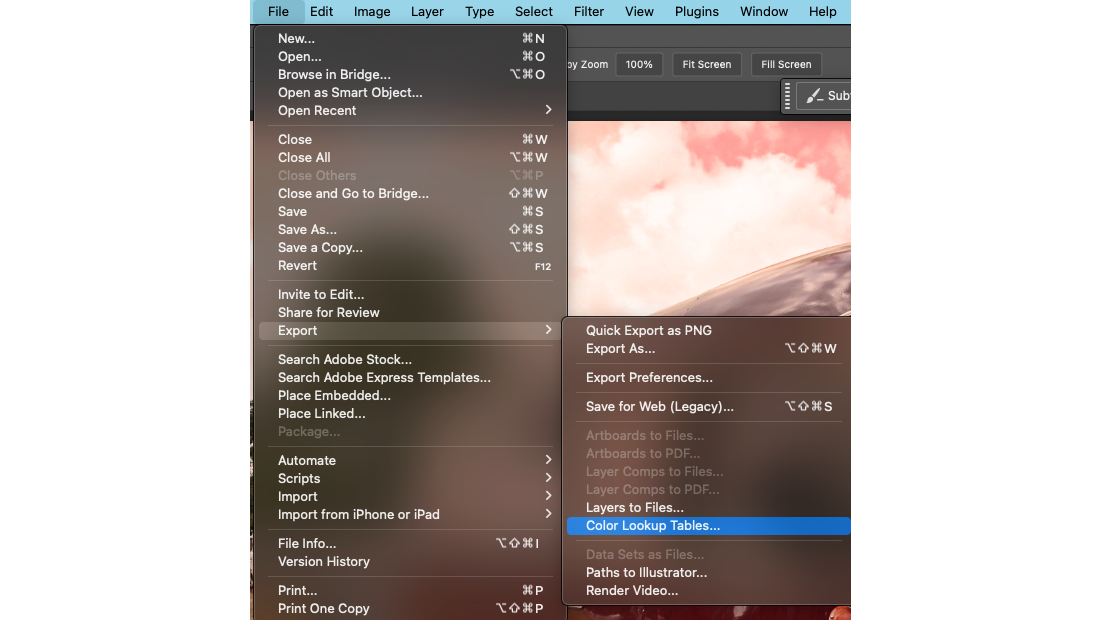
لشرح كيفية عمل هذه الأداة، قمنا بإجراء تغيير جذري في الألوان. عمليًا، يمكنك إنشاء تأثيرات أكثر دقة، بالإضافة إلى تأثيرات مصممة خصيصًا لتحولات لونية معينة. لحفظ إعدادات الألوان هذه، انتقل إلى File > Export > Color Lookup Tables. في مربع الحوار، امنح الـ LUT الخاص بك وصفًا ذا معنى واختر .Cube كنوع LUT الأكثر شيوعًا. ثم انقر على OK. انتقل إلى الموقع الذي ترغب في حفظه فيه وقم بتسمية الملف بشكل مناسب.
5 كيفية استخدام الـ LUTs الخاصة بك
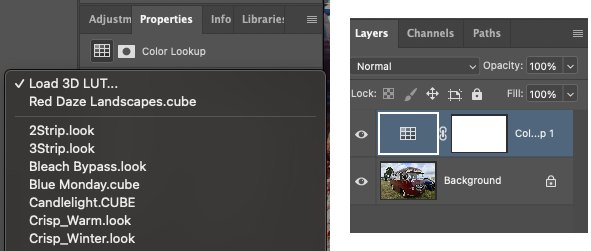
لاستخدام هذا الـ LUT وأي LUTs أخرى قمت بإنشائها، قم بتحميل صورة وانتقل إلى لوحة Layers. اختر New adjustment layer مرة أخرى، ثم حدد Color Lookup. في لوحة Properties، انقر على Load 3D LUT ثم انقر على Load 3D LUT مرة أخرى لفتح مستعرض الملفات. ابحث عن الـ LUT الذي أنشأته سابقًا، واختره، وسيتم تحميله الآن كـ Warstwa regulacyjna (adjustment layer) يمكنك التحكم بها.
Możliwość dodawania komentarzy nie jest dostępna.