
Jak zmieniać rozmiar obrazów (zmniejszać i powiększać) w programie Photoshop bez zniekształceń

Zawsze uważałem zmianę rozmiaru obrazów za frustrującą, dopóki nie poznałem metody Photoshopa polegającej na ochronie za pomocą kanałów. Teraz mogę zmieniać rozmiar obrazów bez rozciągania i zniekształcania ich, co znacznie ułatwia cały proces.
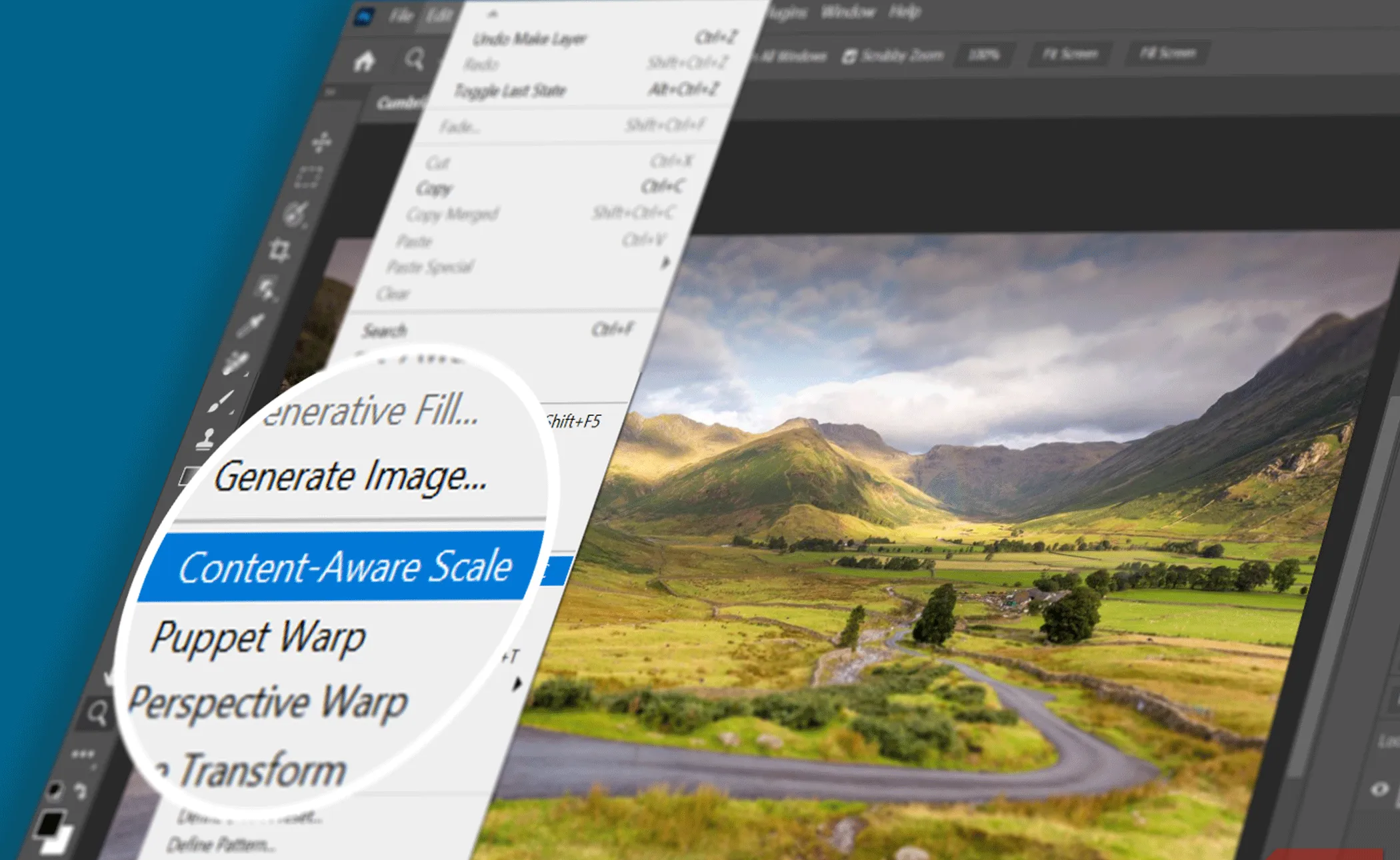
Inteligentny sposób na zmianę rozmiaru bez rozciągania
Rozwiązaniem programu Photoshop jest funkcja skalowania z uwzględnieniem zawartości . Narzędzie to inteligentnie rozciąga (lub ściska) tło, chroniąc jednocześnie główny element obrazu.
Istnieje wiele scenariuszy, które wymagają zmiany proporcji obrazu. Tradycyjne narzędzie Przekształcenie swobodne (Ctrl+T) rozciąga wszystko równomiernie, co pozwala na kompresję lub powiększenie osób, budynków i innych elementów.
Proporcje obrazu to jedna z pierwszych rzeczy, które należy wziąć pod uwagę przed zrobieniem zdjęcia. Oto, co musisz o tym wiedzieć.
Funkcja skalowania uwzględniającego zawartość jest inteligentna i konfigurowalna. Pomaga dostosować kompozycję, układ i orientację. Za pomocą tej funkcji można zmieniać rozmiar obrazu poprzez przeciąganie lub chronić elementy takie jak osoby i budynki przed zniekształceniem za pomocą kanałów alfa.
Możesz się zastanawiać nad użyciem funkcji Generative Expand do powiększania obrazu. Generative Expand radzi sobie lepiej ze złożonymi scenami niż Content-Aware Scale, ale te dwa narzędzia zaspokajają różne potrzeby.
Użyj skalowania uwzględniającego treść, aby zachować istotne elementy.
Ta metoda idealnie sprawdza się w przypadku zdjęć z wyraźnym oddzieleniem pierwszego planu od tła i przejrzystym tłem. Na przykład, proste tła, takie jak plaża, ściany czy zasłony, sprawdzają się idealnie.
Wybierz jedną z dwóch metod skalowania z uwzględnieniem zawartości, w zależności od charakteru obrazu. Zacznijmy od otwarcia obrazu w Photoshopie i przekonwertowania go na warstwę w panelu Warstwy.
Metoda 1: Szybki i bezpośredni pomiar bezpośredni
Na początek użyj narzędzia do przycinania , aby rozszerzyć obszar płótna, tak aby tło miało możliwość rozciągnięcia.
Po zaznaczeniu warstwy przejdź do Edycja > Zmień rozmiar do zawartości . Program Photoshop umieści pole zaznaczenia wokół obrazu z punktem odniesienia w środku elementu docelowego. Jest to stały punkt, wokół którego zmieniany jest rozmiar obrazu.
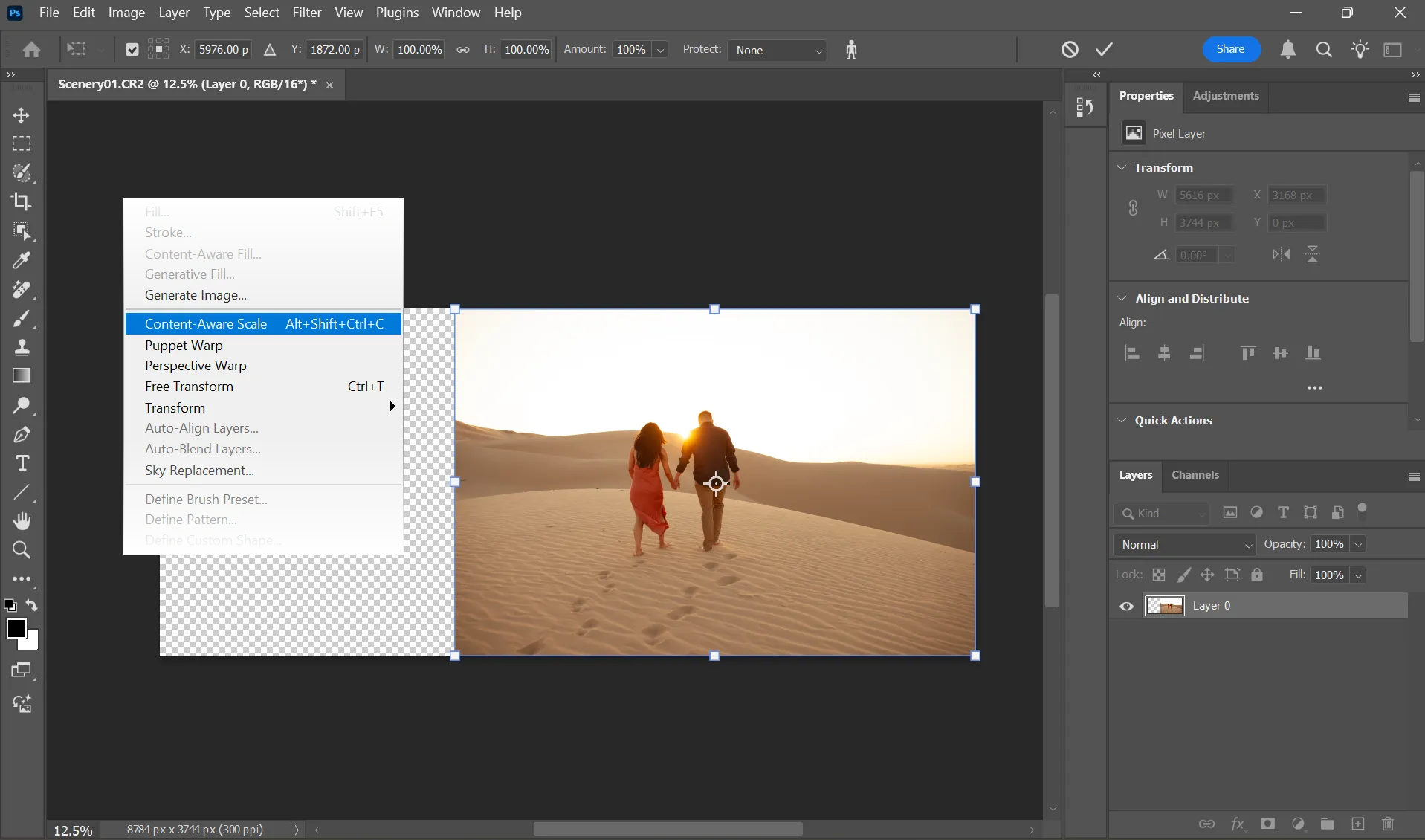
Przeciągnij uchwyt w polu zaznaczenia, aby zmienić rozmiar obrazu w żądanym kierunku. Pamiętaj, że powiększa się tylko tło, a obiekt zachowuje swoje oryginalne wymiary. Naciśnij Enter , aby zakończyć edycję.
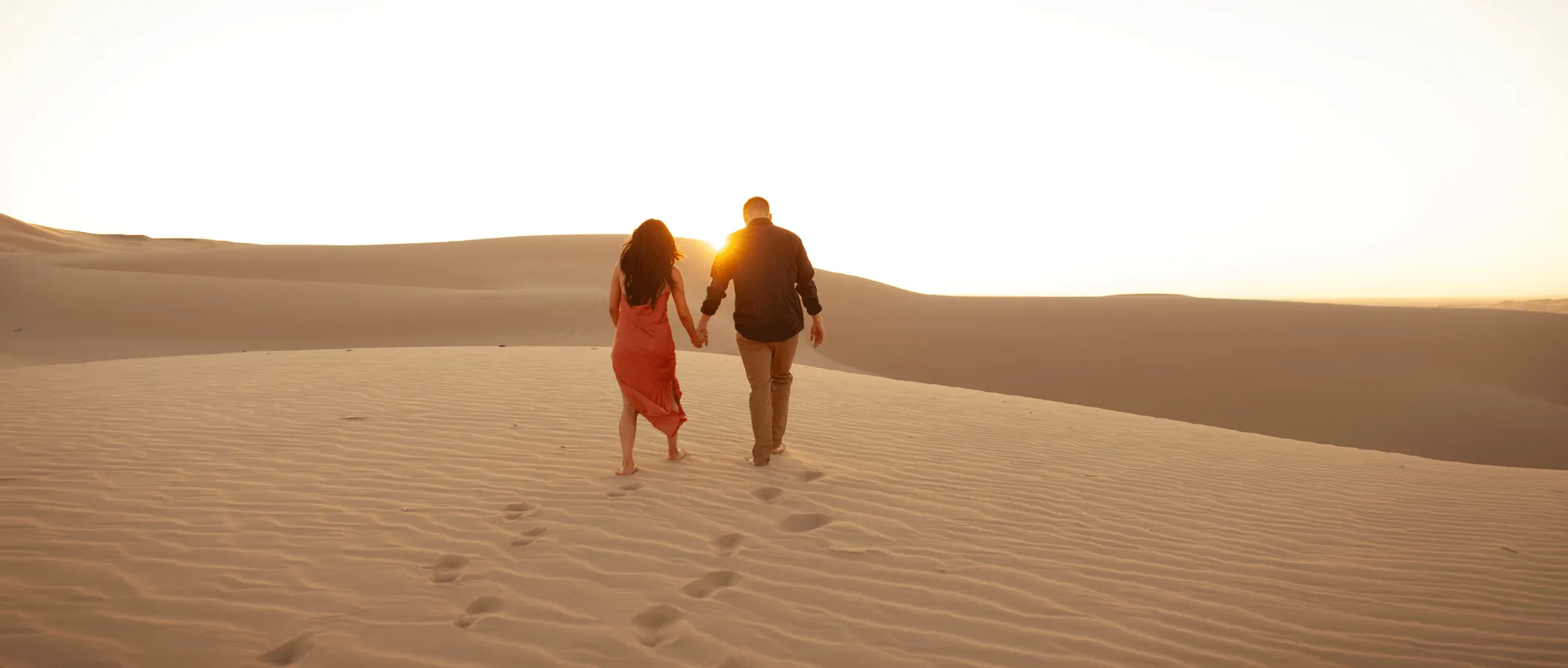
Aby uzyskać najlepsze efekty, pracuj z obrazami o wysokiej rozdzielczości i wprowadzaj stopniowe zmiany, zamiast drastycznych zmian.
Metoda 2: Chroń element za pomocą kanału alfa
Silnik Sensei w Photoshopie działa dobrze. Mogą jednak wystąpić sytuacje, w których element zaczyna się rozciągać. Dlatego należy wyraźnie wskazać programowi Photoshop, które obszary ma chronić. Przekonwertuj obraz na warstwę i rozszerz obszar roboczy, tak jak zrobiliśmy to powyżej.
Wybierz najlepszą metodę zaznaczania obrazu (na przykład narzędzie do zaznaczania obiektów lub Szybka maska). Zaznacz obszar wokół elementu, który chcesz chronić.
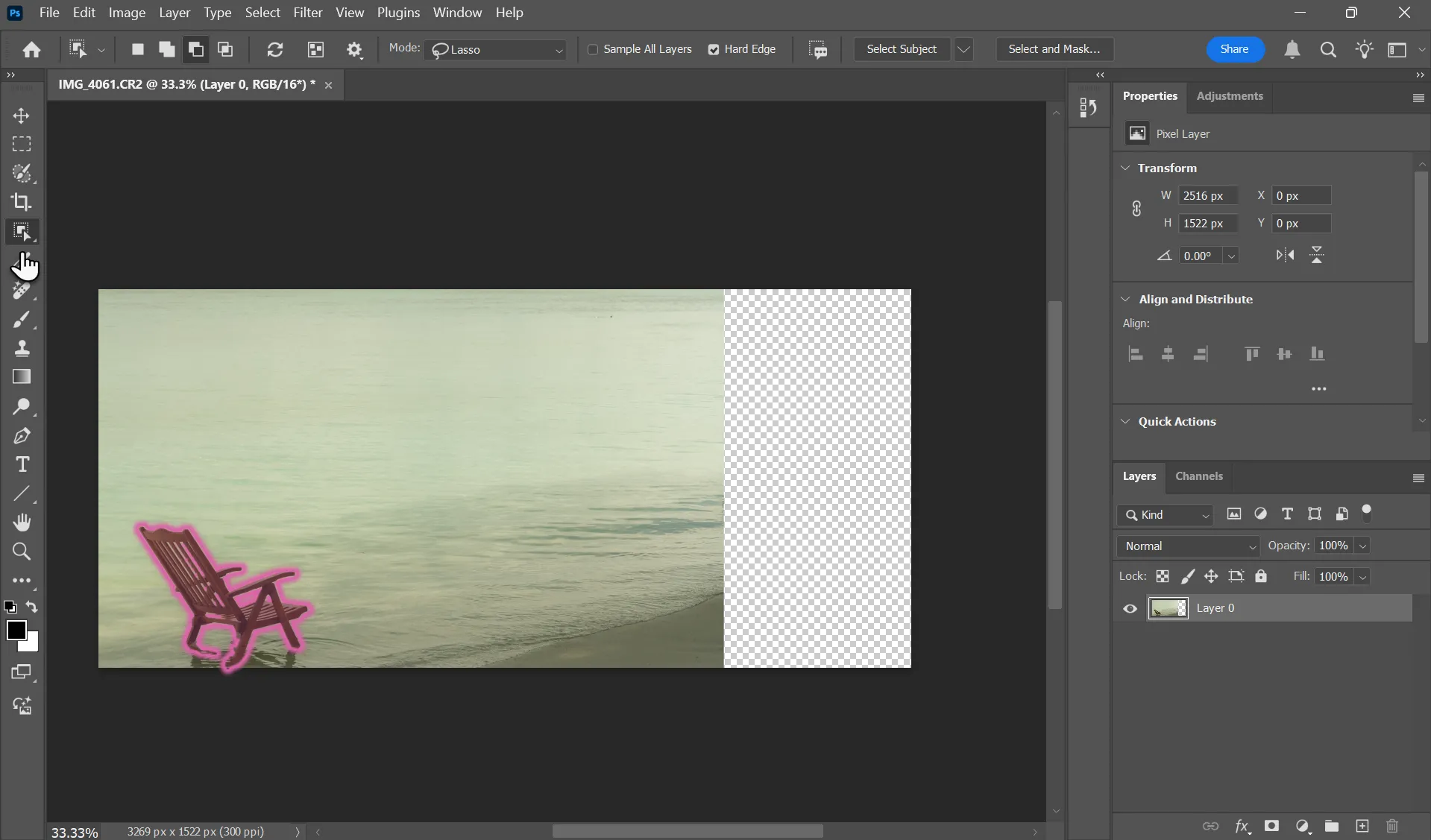
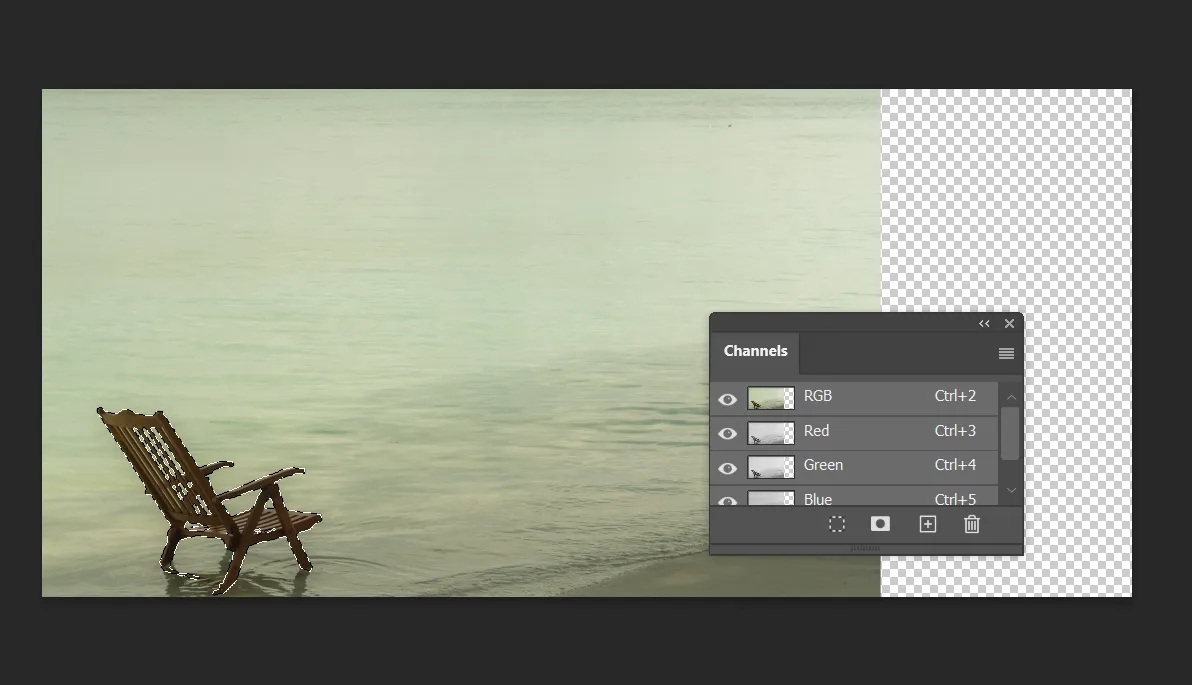
Przejdź do panelu Kanały i kliknij „Zapisz zaznaczenie jako kanał” . Spowoduje to utworzenie nowego kanału alfa zawierającego tylko zawartość zaznaczenia. Wróć do panelu Warstwy i odznacz element.
Wybierz Edycja > Zmień rozmiar z uwzględnieniem zawartości . Następnie przejdź do paska opcji u góry i wybierz Kanał alfa w obszarze Ochrona.
Przeciągnij uchwyty narożne obrazu, aby dostosować jego rozmiar. Tło zmieni rozmiar w kierunku przeciągania, a obszar chroniony pozostanie bez zmian.
Naciśnij Enter lub kliknij przycisk znacznika wyboru u góry, aby wykonać konwersję.
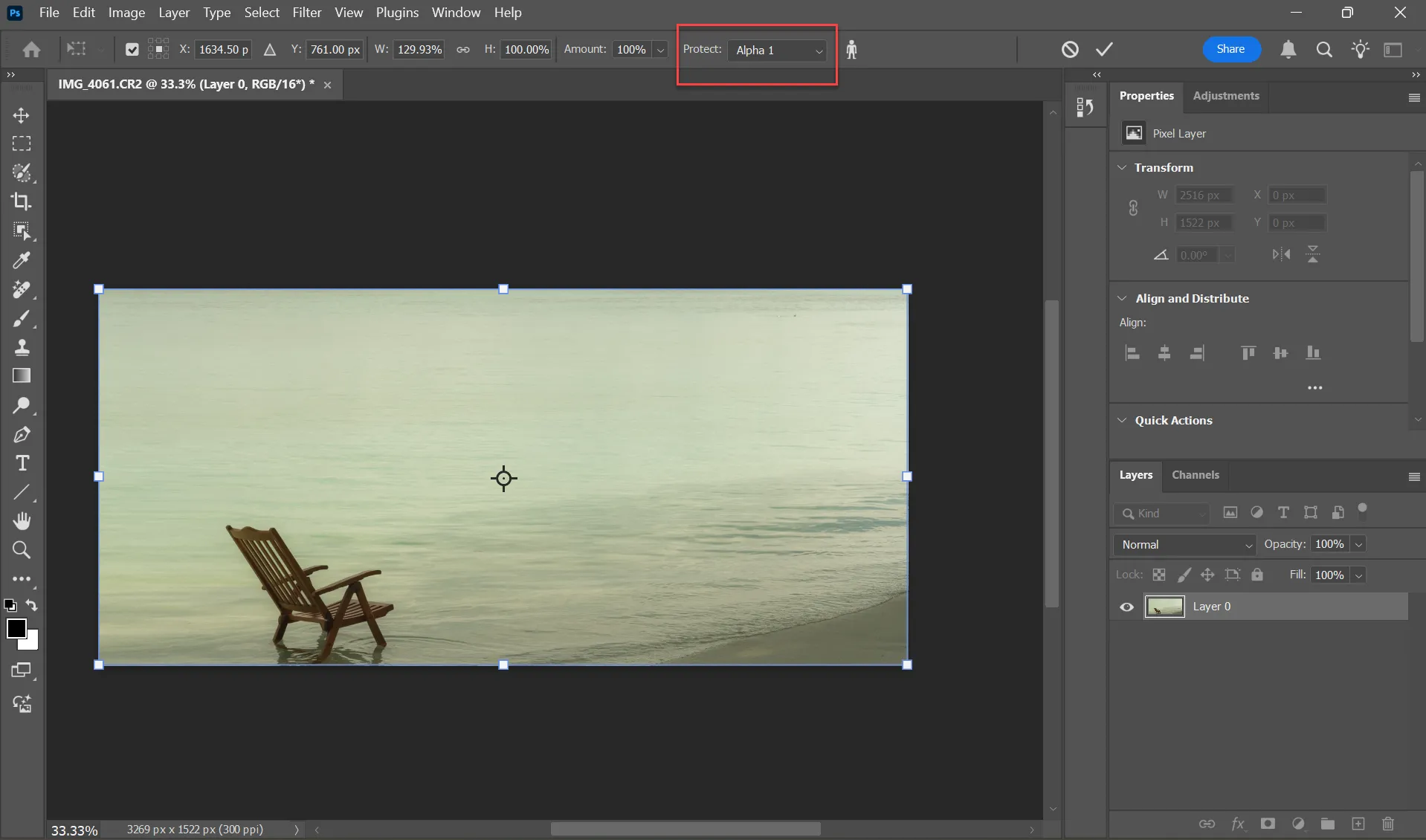
Pasek opcji narzędzia do zmiany rozmiaru z uwzględnieniem zawartości zawiera kilka ustawień, które pozwalają na precyzyjne dostosowanie rozmiaru. Można na przykład zmienić stały punkt odniesienia, wokół którego obraz będzie zmieniany. Do prostej zmiany rozmiaru obrazu ustawienia domyślne sprawdzają się doskonale.
Dodatkowe wskazówki dla uzyskania najlepszych rezultatów
Niezależnie od tego, czy chcesz zmienić rozmiar obrazu na potrzeby prezentacji programu PowerPoint, czy poprawić kompozycję zdjęcia, poniżej znajdziesz kilka dodatkowych wskazówek dotyczących programu Photoshop, które mogą okazać się pomocne.
- Rozciągnij lekko obraz i sprawdź jego rozmiar. Zmieniaj rozmiar małymi krokami (5-10% na raz), aby uzyskać naturalny wygląd.
- Użyj suwaka ilość Na pasku opcji możesz zmienić rozmiar elementu względem jego oryginalnego rozmiaru podczas powiększania lub zmniejszania obrazu.
- Naciśnij klawisz Shift Podczas przeciągania uchwytu narożnego, gdy chcesz zmienić rozmiar proporcjonalnie.
- Podczas zmiany rozmiaru zdjęć profilowych włącz Chroń odcienie skóry Aby zachować jednolity koloryt skóry.
- Skala uwzględniająca zawartość nie działa w przypadku obiektów inteligentnych i masek warstw.
Otwórz obraz i zacznij eksperymentować. Skalowanie z uwzględnieniem zawartości to przydatne narzędzie awaryjne, gdy chcesz dopasować obraz do prezentacji, układu na Instagramie lub zastosować „zasadę trójpodziału” w kompozycji obrazu.
Możliwość dodawania komentarzy nie jest dostępna.