

Jak naprawić problem zawieszania się gry Spider-Man 2 na komputerze?
Jeśli podczas uruchamiania gry Marvel's Spider-Man 2 na komputerze PC gra niespodziewanie zatrzymuje się bez wyświetlenia żadnego komunikatu o błędzie, przyczyną są prawdopodobnie uszkodzone pliki gry, niestabilne podkręcanie procesora graficznego lub konflikty z aplikacjami innych firm — są to typowe objawy zatrzymania się gry na komputerze PC bez wyświetlenia komunikatu o błędzie.
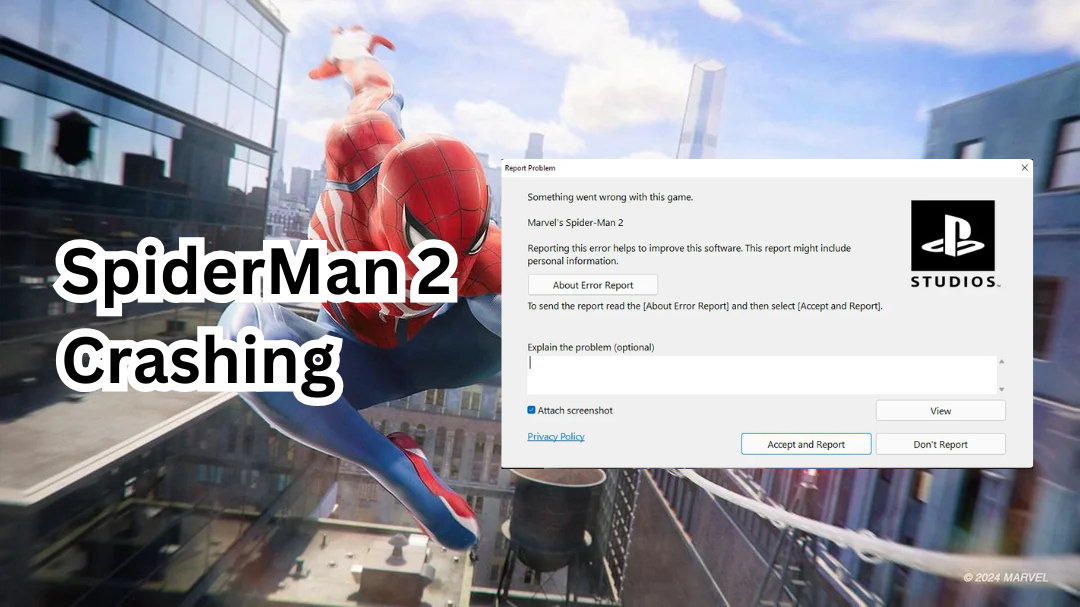
Zatrzymania mogą być również spowodowane przez nieaktualne sterowniki graficzne, nieprawidłowe ustawienia grafiki (takie jak ray tracing lub DLSS ) lub nakładki tła, takie jak Discord i GeForce Experience.
Przed przystąpieniem do jakichkolwiek napraw upewnij się, że Twój system spełnia minimalne wymagania sprzętowe, aby gra działała niezawodnie.
- Dokładność/Wydajność720p @ 30 FPS (bardzo niskie ustawienia)
- OSWindows 10/11 64-bit (wersja 1909 lub nowsza)
- Centralna jednostka przetwarzania (CPU): Intel Core i3-8100 / AMD Ryzen 3 3100
- Jednostka przetwarzania grafiki (GPU): NVIDIA GTX 1650 / AMD Radeon RX 5500 XT
- pamięć o dostępie swobodnym (RAM): 16 GB
- Przechowywanie: Dysk SSD 140 GB
Jeśli wymagania Twojego systemu nie spełniają tych minimalnych, mogą wystąpić awarie, słaba wydajność lub gra może się w ogóle nie uruchomić.
Jednak awarie mogą się zdarzyć nawet jeśli Twój system spełnia minimalne wymagania gry – dlatego tak ważne jest, aby postępować zgodnie z poniższymi krokami rozwiązywania problemów.
1. Zaktualizuj sterowniki graficzne
Nieaktualne lub uszkodzone sterowniki graficzne to jedna z najczęstszych przyczyn zawieszania się gry Marvel's Spider-Man 2 na komputerze bez wyświetlania żadnego komunikatu o błędzie.
Nowoczesne gry, takie jak Spider-Man 2, często korzystają z najnowszych konfiguracji sterowników procesora graficznego (GPU), aby obsługiwać zaawansowane funkcje, takie jak śledzenie promieni , DLSS lub DirectX 12. Starsze sterowniki mogą nie zawierać tych udoskonaleń.
Aktualizując sterowniki graficzne, zapewniasz odpowiednią kompatybilność i zapobiegasz zawieszaniu się gry z powodu problemów z wyświetlaniem, zwłaszcza na kartach RTX, takich jak RTX 3060, o których często wspominają osoby, które dyskutują na temat zawieszania się gry Spider-Man 2 na karcie RTX 3060.
- Odwiedź oficjalną stronę internetową producenta swojego procesora graficznego (GPU):
- Wprowadź prawidłowy model swojej jednostki przetwarzania grafiki (GPU) i pobierz najnowszy sterownik dostępny dla twojego systemu operacyjnego.

- Uruchom pobrany instalator i postępuj zgodnie z instrukcjami wyświetlanymi na ekranie, aby dokończyć instalację.
- Po zakończeniu uruchom ponownie komputer, aby zastosować zmiany.
- włączyć coś Spider-Man 2 Sprawdź czy problem z przerwą w dostawie prądu nadal występuje.
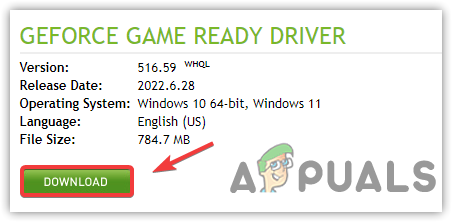
Jeśli w innych grach występowały uporczywe awarie związane ze sterownikami , rozważ użycie narzędzia DDU (Display Driver Uninstaller) do przeprowadzenia czystej instalacji w trybie awaryjnym. Usuwa ono resztki plików z poprzednich instalacji, które mogą zakłócać stabilność działania procesora graficznego (GPU) w grze Spider-Man 2. Szczegółowe instrukcje znajdziesz w naszym poradniku, jak prawidłowo wyczyścić sterowniki NVIDIA za pomocą narzędzia DDU .
2. Sprawdź integralność plików gry Spider-Man 2.
Jeśli gra Spider-Man 2 zawiesza się podczas uruchamiania lub rozgrywki, istnieje duże prawdopodobieństwo, że brakuje jednego lub kilku plików gry lub są one uszkodzone . Zazwyczaj jest to spowodowane sporadycznymi aktualizacjami, problemami z pamięcią masową lub zakłóceniami w tle powodowanymi przez oprogramowanie antywirusowe. Wbudowany w Steam moduł sprawdzania integralności plików gry umożliwia automatyczne skanowanie w poszukiwaniu brakujących lub uszkodzonych plików i ich naprawę bez konieczności pełnej ponownej instalacji.
- otwarty Steam i idź do Biblioteka Twój własny.
- Kliknij prawym przyciskiem myszy Marvel's Spider-Man 2 i wybierz ا.
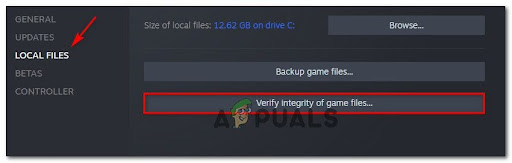
- Na pasku bocznym po lewej stronie kliknij pliki lokalne, następnie wybierz Sprawdź spójność plików gry.

- Steam przeskanuje katalog gry i automatycznie pobierze ponownie wszelkie problematyczne lub brakujące pliki.
- Może to potrwać od 2 do 10 minut, w zależności od szybkości dysku (SSD lub HDD).
3. Usuń dstorage.dll i dstoragecore.dll, aby wyłączyć DirectStorage
DirectStorage to funkcja zaprojektowana w celu poprawy wydajności ładowania gier i strumieniowania danych poprzez umożliwienie szybkim dyskom SSD przesyłania danych bezpośrednio do jednostki przetwarzania graficznego (GPU). Jednak gdy powiązane pliki DLL ulegną uszkodzeniu lub staną się niezgodne z ustawieniami systemu, może to spowodować awarię gry Spider-Man 2 bez ostrzeżenia , szczególnie podczas przejść między scenami lub intensywnego strumieniowania.
Usunięcie plików dstorage.dll i dstoragecore.dll z katalogu gry skutecznie wyłącza DirectStorage – jest to metoda często stosowana w celu rozwiązania problemów z zawieszaniem się DirectStorage – co pozwala grze powrócić do starszych metod wejścia/wyjścia…
- Przejdź do przewodnika instalacji gry:
C:Program Files (x86)SteamsteamappscommonMarvel's Spider-Man 2 - Wyszukaj pliki o nazwie Plik dstorage.dll و Plik dstoragecore.dll.
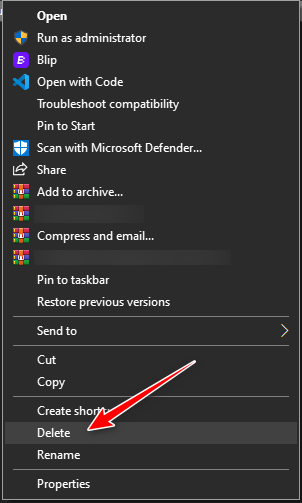
- Kliknij prawym przyciskiem myszy każdy plik i wybierz kasować.

- Uruchom ponownie Spider-Man 2 i sprawdź, czy awarie ustały.
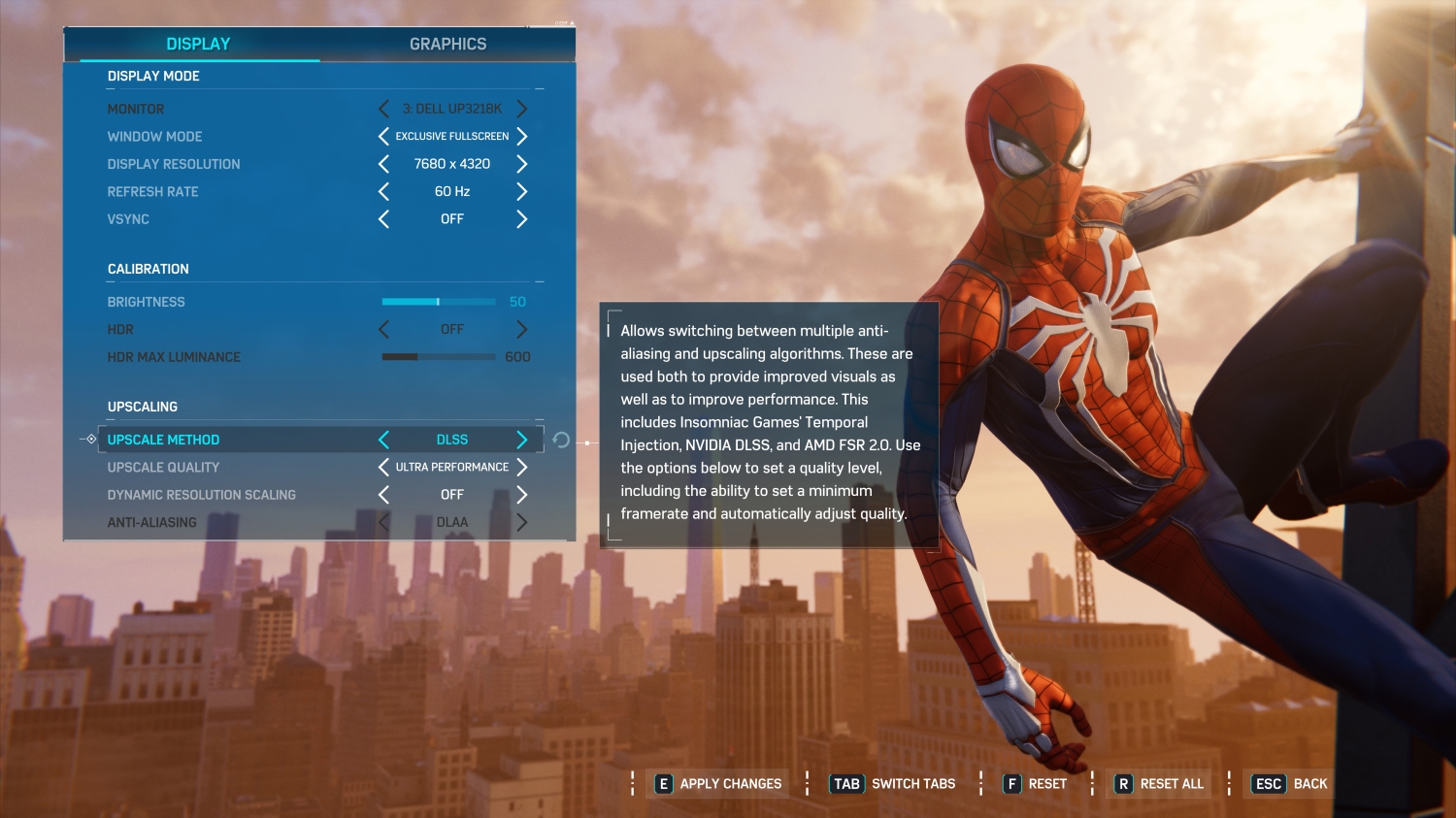
4. Przełącz się z DLSS na FSR, aby poprawić stabilność
DLSS (Deep Learning Super Sampling) wykorzystuje wspomagane sztuczną inteligencją skalowanie rozdzielczości, aby zapewnić obrazy o wysokiej rozdzielczości bez obciążania wydajności. Jednak na kartach graficznych średniej klasy lub nieobsługiwanych przez inne procesory graficzne włączenie DLSS może spowodować zawieszenie się gry Spider-Man 2 , zwłaszcza przy wysokim obciążeniu pamięci VRAM. Z kolei FSR (FidelityFX Super Resolution) to lżejsza technologia skalowania rozdzielczości firmy AMD, która działa lepiej w szerszym zakresie sprzętowym.
Przejście z DLSS na FSR może zmniejszyć obciążenie procesora graficznego i poprawić ogólną stabilność gry, zwłaszcza jeśli po włączeniu funkcji skalowania rozdzielczości występują losowe awarie lub spadek liczby klatek na sekundę (FPS).
- Uruchom grę i przejdź do Ustawienia > Grafika (Ustawienia > Grafika).
- Przewiń w dół do sekcji Skalowanie أو Skalowanie obrazu (Zwiększ rozdzielczość lub zmień rozmiar obrazu).
- Dostosuj metodę, aby zwiększyć poziom dokładności DLSS Dla mnie FSR.

- Określ poziom jakości FSR Co jest zgodne z wydajnością Twojego systemu: Wydajność (Wydajność), zrównoważony (zrównoważony) lub Jakość (jakość).
- Zapisz ustawienia i uruchom grę ponownie, aby zastosować zmiany.
Jeśli żadne z powyższych rozwiązań nie rozwiąże problemu z zawieszaniem się gry, rozważ przeprowadzenie pełnej ponownej instalacji Spider-Man 2. Dzięki temu będziesz mieć pewność, że wszystkie pliki gry zostaną pobrane na nowo, a wszelkie głęboko zakorzenione uszkodzenia, które mogą być przyczyną niestabilności, zostaną usunięte.
Możliwość dodawania komentarzy nie jest dostępna.