


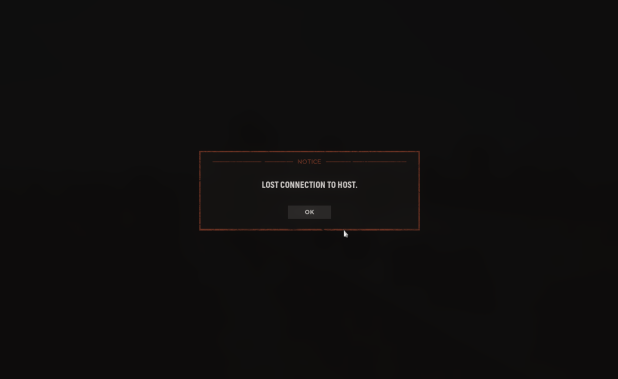
Gdy wystąpi błądUtracono połączenie z hostem„(Utracono połączenie z hostem)” W grze Hell Let Loose na PC gra rozłącza się z serwerami i wyświetla ten komunikat. Ten błąd występuje zazwyczaj wkrótce po dołączeniu do rozgrywki, wskazując na utratę połączenia z serwerem gry. Jedną z najczęstszych przyczyn tego problemu są nieprawidłowe ustawienia czasu w systemie.
Ponadto przyczyną tego błędu może być także przestarzałe oprogramowanie sprzętowe routera (szczególnie w przypadku routerów Netgear), uszkodzone pliki gry lub zakłócenia ze strony Zapory systemu Windows.
W tym przewodniku przedstawimy kilka skutecznych rozwiązań, które pomogą Ci uporać się z tym problemem.
1. Ustaw „Synchronizację czasu systemowego” na Automatyczną
Serwery gry używają znaczników czasu do uwierzytelniania żądań sesji i dopasowywania ich do danych po stronie serwera. Jeśli zegar systemowy jest niezsynchronizowany, gra może odrzucić połączenie, uznając je za nieważne lub wygasłe, co może prowadzić do problemów z połączeniem, takich jak błąd „Utracono połączenie z hostem”.
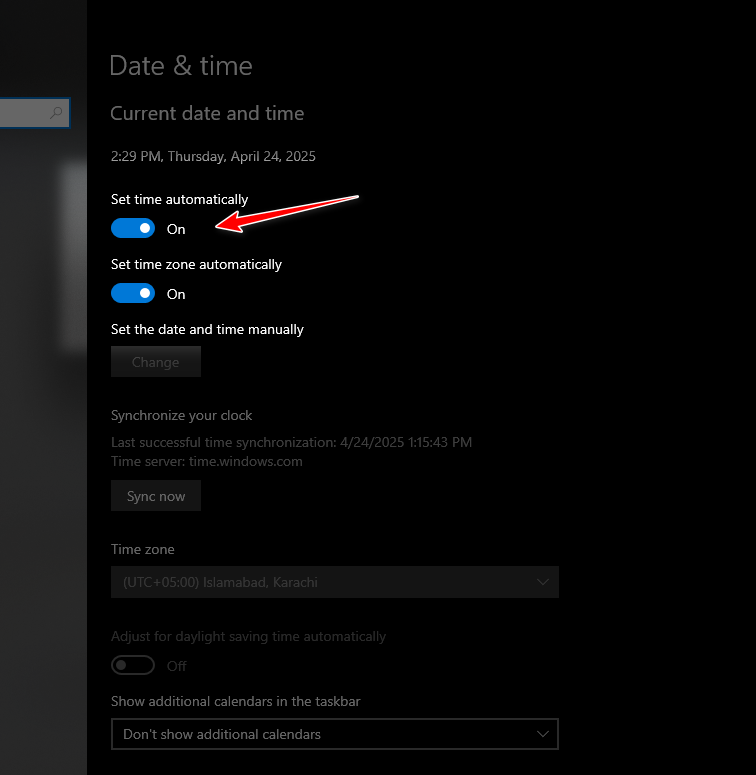
Włączenie automatycznej synchronizacji czasu gwarantuje dokładność zegara systemowego, co pomaga zapobiegać błędom połączenia.
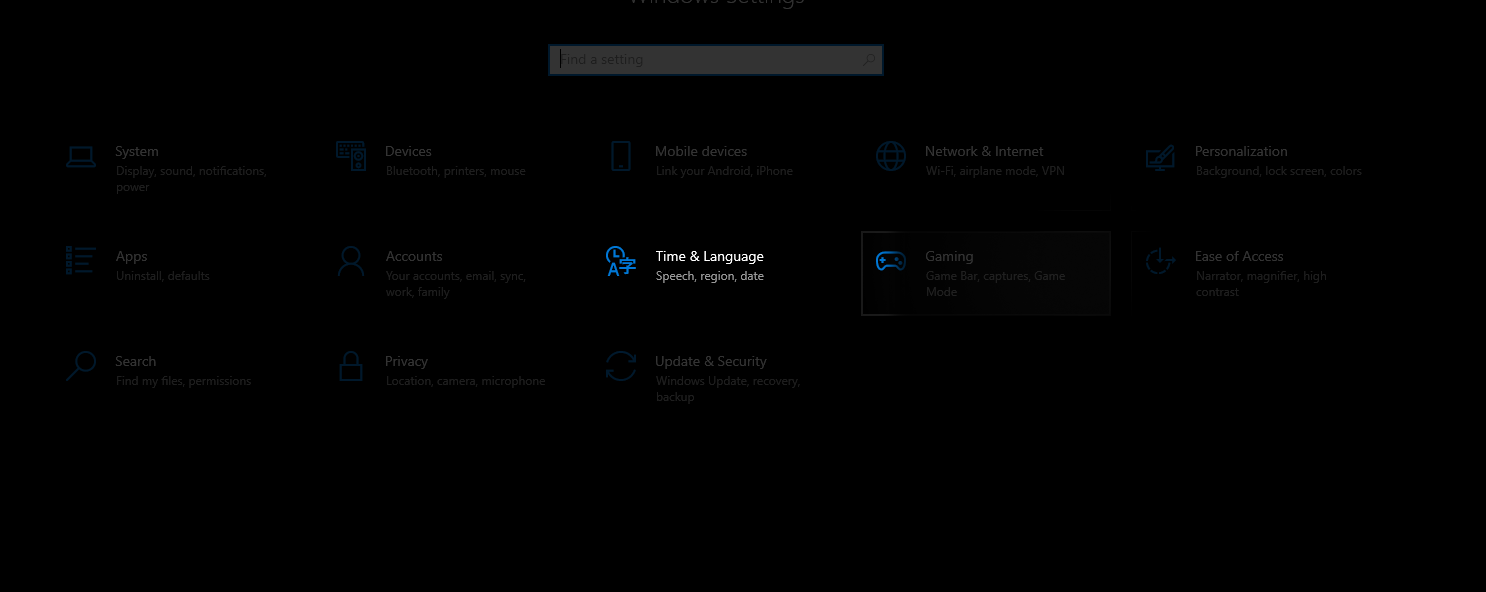
- Kliknij Windows + I Otworzyć Ustawienia (Ustawienia).
- Iść do Czas i język (Czas i język) > Data i czas (Data i godzina).
![]()
- Włącz opcję „Ustaw czas automatycznie” (Automatyczne ustawianie czasu).
![]()
2. Wyłącz IPv6
Chociaż IPv6 ma na celu usprawnienie działania sieci, może czasami kolidować z niektórymi konfiguracjami serwerów. Wyłączenie IPv6 może pomóc rozwiązać problemy z łącznością w niektórych grach.
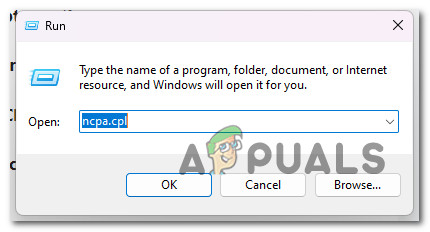
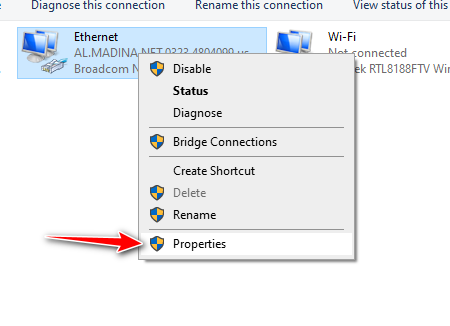
- Kliknij Windows + R, I wpisz ncpa.cpl, a następnie naciśnij klawisz Enter.
![Otwórz listę połączeń sieciowych]()
- Kliknij prawym przyciskiem myszy aktywną sieć i wybierz Właściwości.
![]()
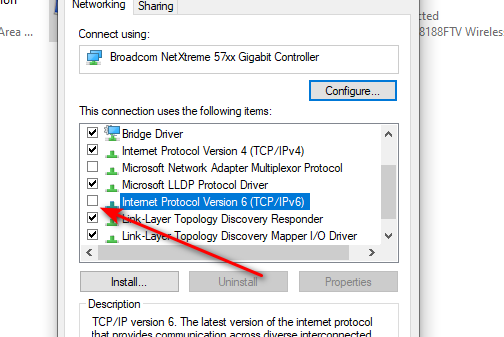
- Przewiń w dół do 6 Protokół internetowy w wersji (TCP / IPv6) Odznacz tę opcję.
![]()
- Zrestartuj swój komputer.
3. Sprawdź integralność plików gry.
Uszkodzone lub brakujące pliki gry mogą prowadzić do błędów połączenia. Sprawdzenie integralności plików gry za pośrednictwem platformy Steam może pomóc w wykryciu i rozwiązaniu tych problemów.
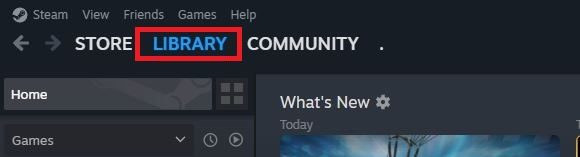
- otwarty Steam i idź do Biblioteka.
![]()
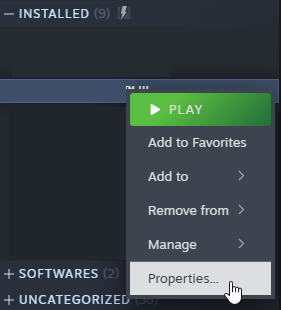
- Kliknij prawym przyciskiem myszy na grę i wybierz Właściwości.
![]()
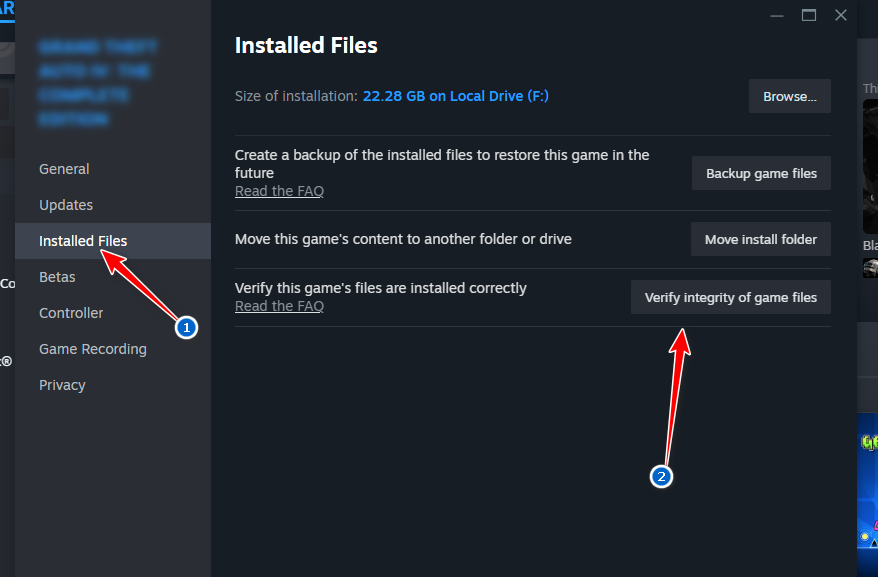
- Przejdź do zakładki Pliki lokalne i kliknij Sprawdź integralność plików gry.
![]()
- Poczekaj, aż badanie się zakończy.
4. Wyczyść pamięć podręczną systemu nazw domen (DNS)
Z czasem Twój system przechowuje nieaktualne informacje DNS, co może prowadzić do problemów z połączeniem z serwerami gier. Wyczyszczenie pamięci podręcznej DNS usuwa te rekordy i umożliwia komputerowi pobranie nowych danych z internetu, co potencjalnie rozwiązuje problem.
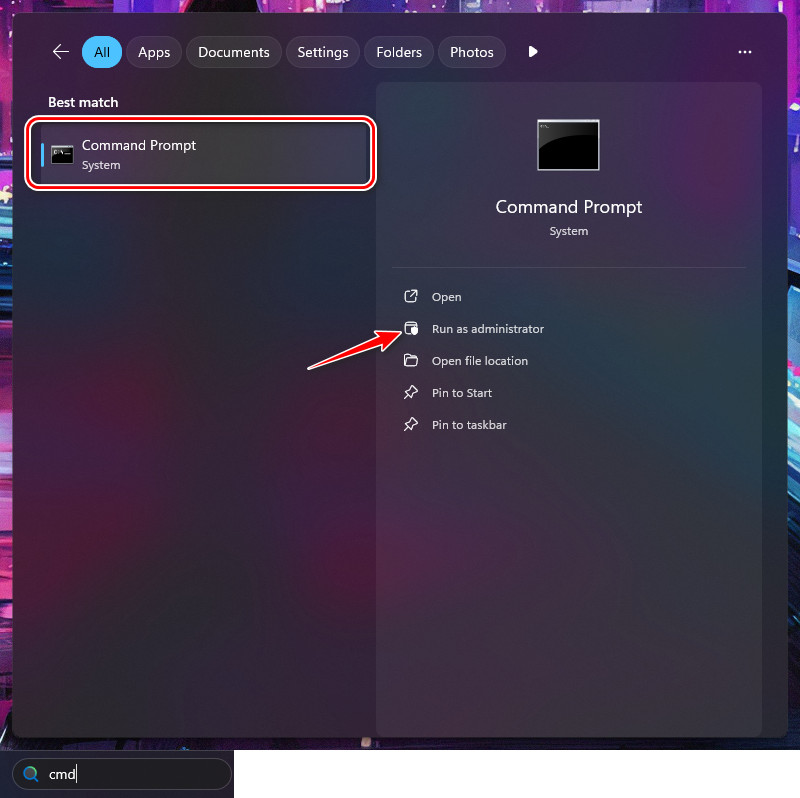
- Kliknij Windows + S, I wpisz cmd, a następnie kliknij prawym przyciskiem myszy Wiersz polecenia i wybierz Uruchom jako administrator.
![]()
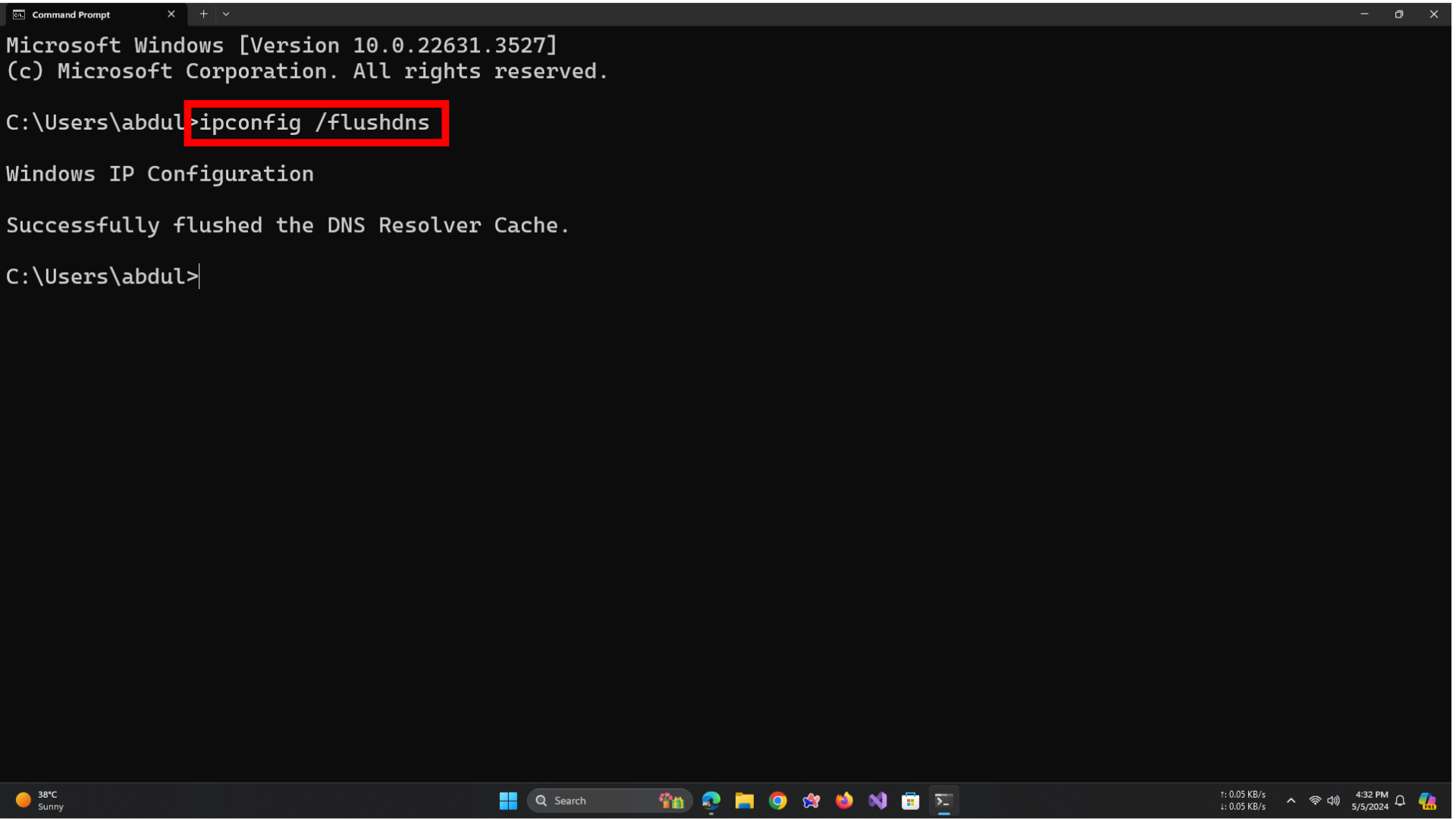
- W oknie wiersza poleceń wpisz następujące polecenie i naciśnij Enter:
ipconfig / flushdns
![]()
- Zobaczysz komunikat potwierdzający, że pamięć podręczna systemu nazw domen (DNS) została pomyślnie wyczyszczona.
- Uruchom ponownie komputer i uruchom grę jeszcze raz.
5. Użyj Google DNS
Twój domyślny serwer DNS (zazwyczaj dostarczany przez dostawcę internetu) może być wolny lub zawodny podczas łączenia się z niektórymi serwerami gier. Przejście na publiczny serwer DNS Google może poprawić szybkość rozpoznawania nazw serwerów i stabilność sieci.
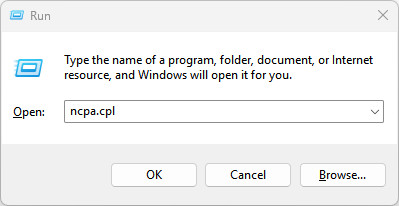
- Kliknij Windows + R, I wpisz ncpa.cpl, a następnie naciśnij klawisz Enter.
![]()
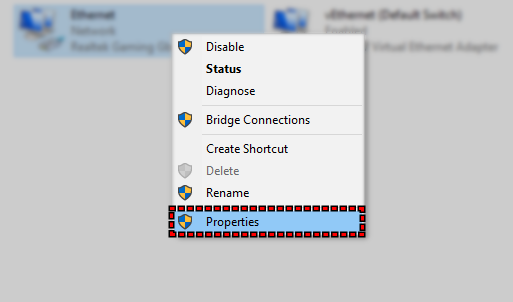
- Kliknij prawym przyciskiem myszy aktywne połączenie sieciowe i wybierz Właściwości (cechy).
![]()
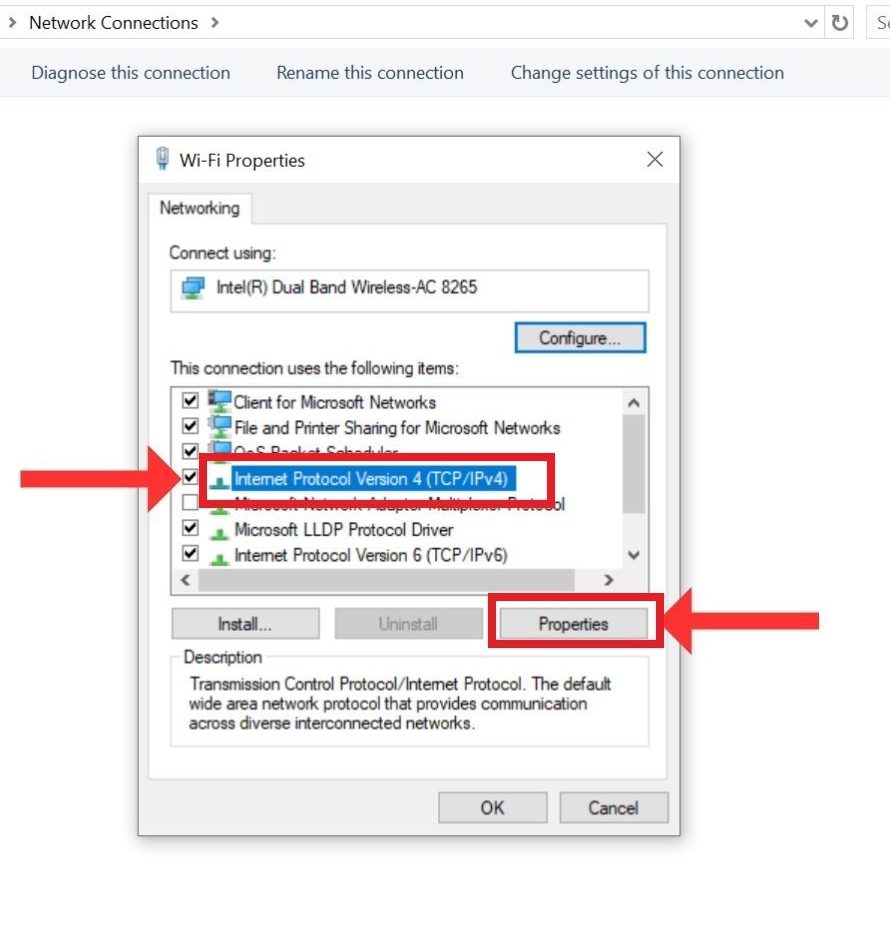
- Znajdź 4 Protokół internetowy w wersji (TCP / IPv4) i kliknij Właściwości (cechy).
![Wybierz IPv4 i Właściwości]()
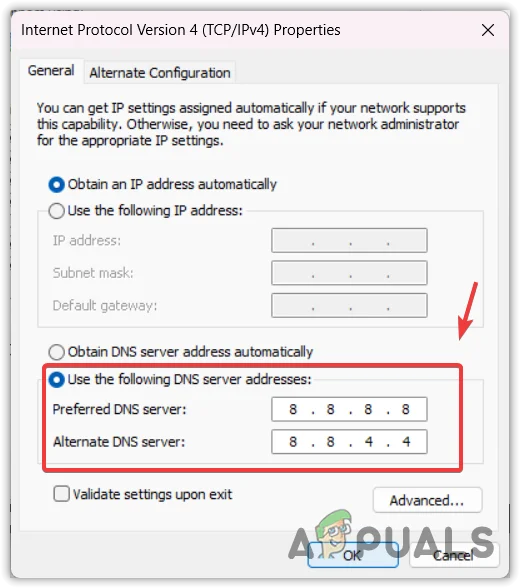
- Wybierać Użyj następujących adresów serwerów DNS (Użyj następujących adresów serwerów DNS) i wpisz:
Preferowany serwer DNS: 8.8.8.8
Alternatywny serwer DNS: 8.8.4.4
![]()
- dotknij OK Aby zapisać ustawienia, uruchom ponownie komputer.
6. Dodaj grę do wyjątków zapory sieciowej
Zapora systemu Windows może blokować połączenie gry z serwerami. Ręczne dodanie gry do listy wyjątków zapory pozwala na płynniejsze połączenie sieciowe i zapobiega problemom z rozłączaniem.
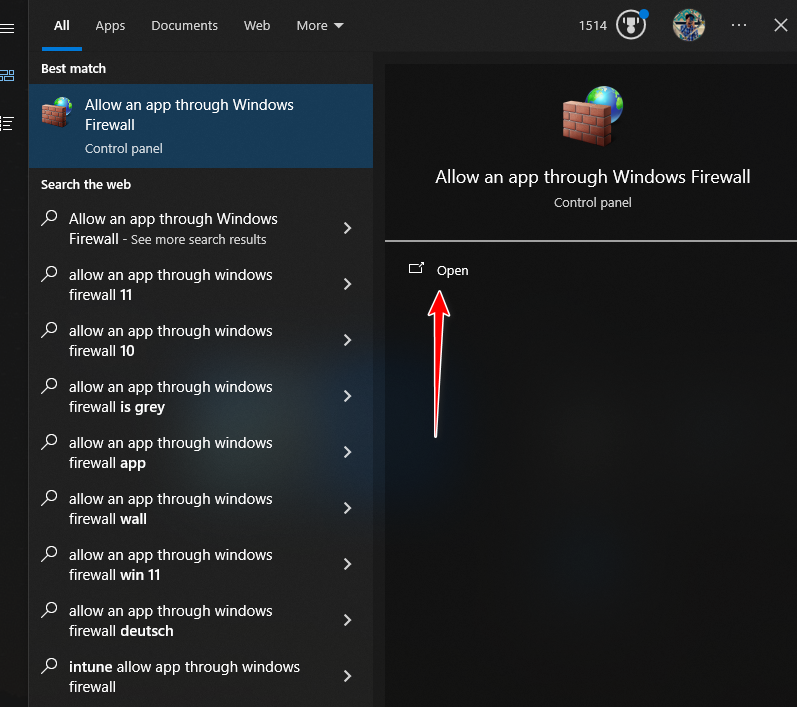
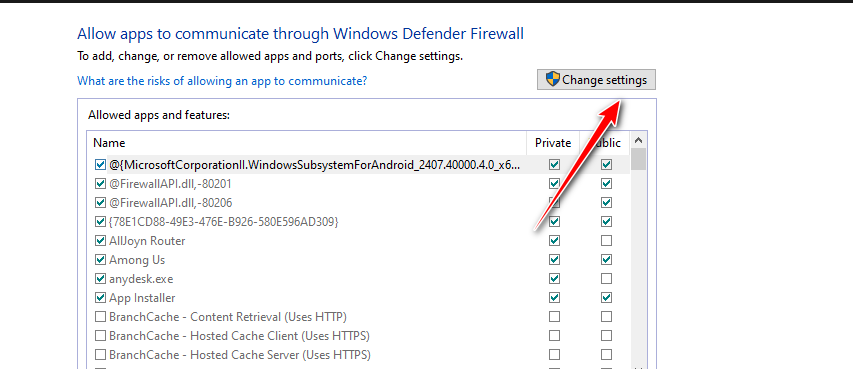
- Szukać Zezwól aplikacji na dostęp przez Zaporę systemu Windows I otwórz to.
![]()
- dotknij Zmień ustawienia.
![]()
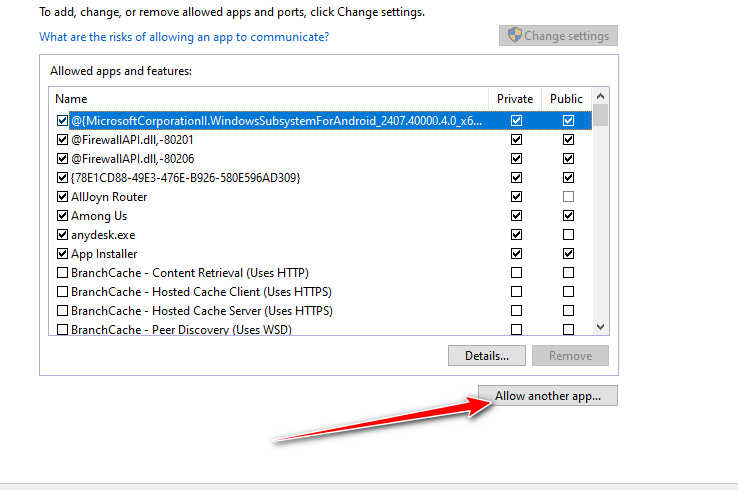
- Znajdź Dodaj inną aplikację, a następnie dotknij اا Znajdź plik wykonywalny gry.
![]()
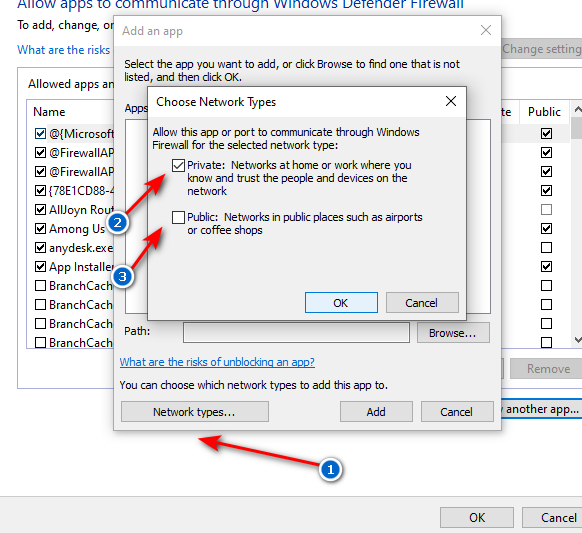
- Kliknij Typy sieci Zidentyfikował obie opcje Specjalny و Rok.
- Kliknij dodanie, następnie wciśnij dobrze aby zapisać zmiany.
![]()
7. Przekierowanie wymaganych portów (tylko dla zaawansowanych użytkowników)
Jeśli Twoja sieć blokuje określone porty, gra może mieć trudności z utrzymaniem stabilnego połączenia. Przekierowanie portów pomaga w tym, ręcznie otwierając niezbędne porty, umożliwiając nieprzerwaną komunikację między komputerem lub konsolą a serwerami gry.
- Otwórz przeglądarkę internetową i wpisz adres IP routera (zazwyczaj znajduje się on z tyłu routera).
- Zaloguj się, używając domyślnej nazwy użytkownika i hasła routera.
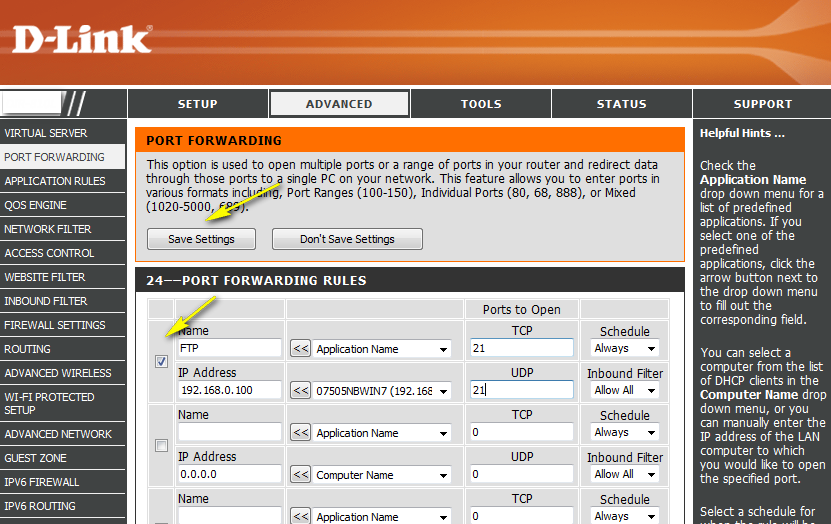
- Iść do Przekierowanie portówKtóre zazwyczaj znajdują się w ustawieniach zaawansowane أو NAT.
- Wprowadź następujące numery portów:
komputery:TCP: 27015, 27036UDP: 27015, 27031–27036

Do Xbox i PlayStation:TCP: 3074 UDP: 88, 500, 3074, 3544, 4500
- Zapisz zmiany.
![]()
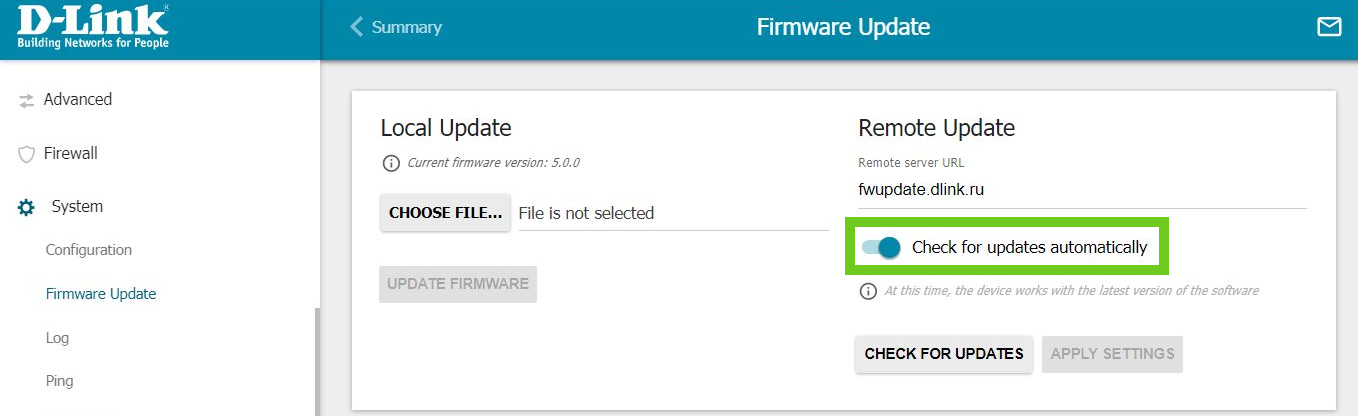
8. Aktualizacja oprogramowania routera (tylko dla zaawansowanych użytkowników)
Aktualizacja oprogramowania routera poprawia stabilność sieci, zwiększa wydajność i rozwiązuje znane błędy. Może to pomóc w zmniejszeniu przerw w grze.
- Zaloguj się do routera, korzystając z adresu IP i danych logowania wymienionych na jego etykiecie (zazwyczaj z tyłu).
- Przejdź do sekcji Aktualizacja oprogramowania sprzętowego أو systemzwykle w ustawieniach zaawansowane.
- Kliknij Sprawdź aktualizacjeJeśli aktualizacja jest dostępna, pobierz ją i zainstaluj.
![]()
- Po zakończeniu aktualizacji uruchom ponownie router.

Możliwość dodawania komentarzy nie jest dostępna.