

Jak naprawić problem z działaniem kontrolera EA SPORTS FC 26 na komputerze
Na komputerze PC gra EA SPORTS FC 26 może losowo przestać odczytywać dane z kontrolera podczas meczów online . Możesz zauważyć brakujące polecenia (podanie/bieg/przełączenie), opóźnione akcje lub nagłe przełączenie gry na sterowanie za pomocą klawiatury/myszy, mimo że system Windows nadal wyświetla podłączony kontroler.
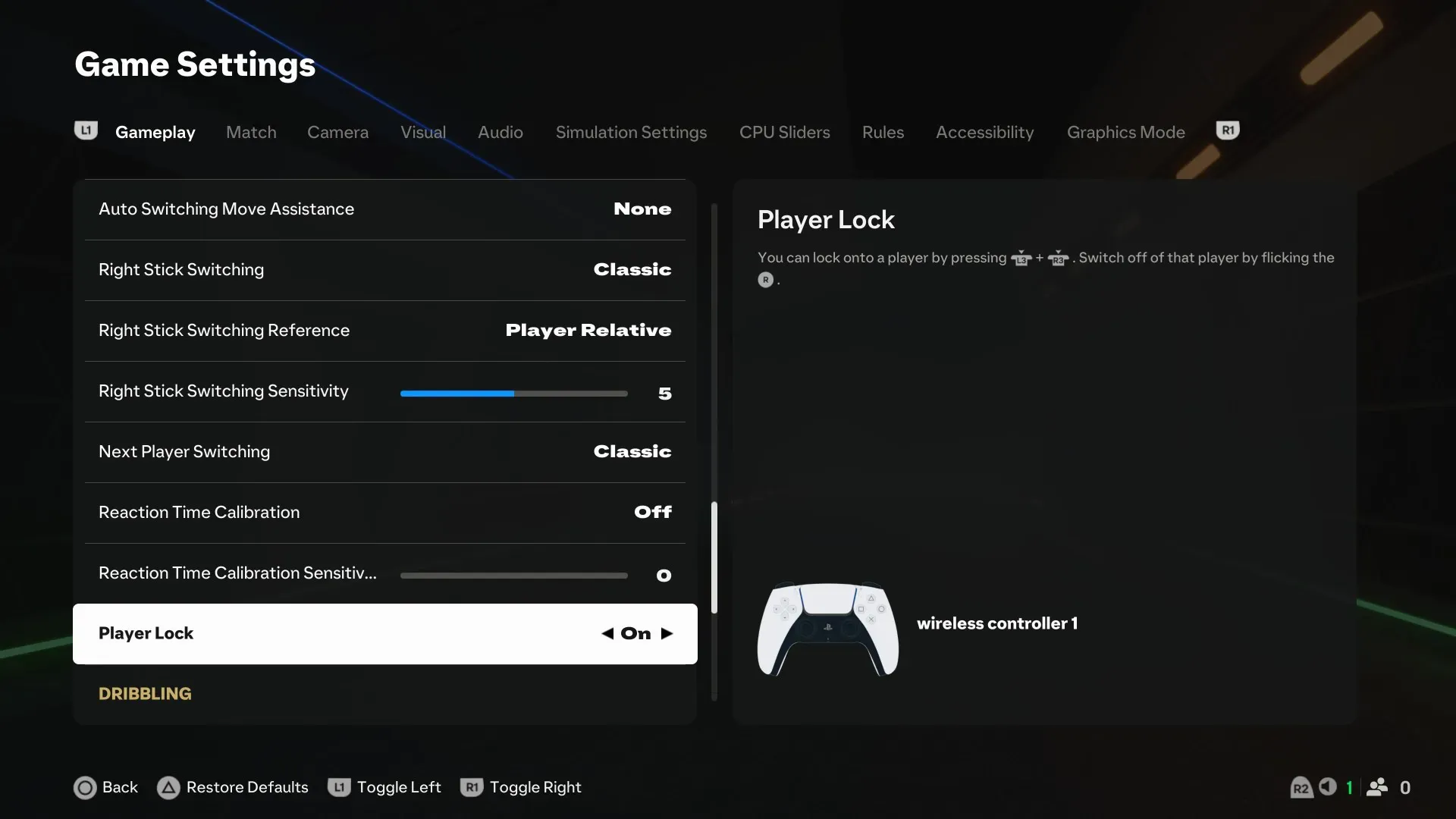
Większość problemów wynika z konfliktów w warstwie wejściowej (Steam Input, nakładki EA, Discord/Xbox Game Bar/nakładki GPU, DS4Windows/reWASD itp.) lub niestabilnych wahań liczby klatek na sekundę , które zakłócają wykrywanie/ustawianie ostrości sygnału wejściowego. Poniższe poprawki eliminują te konflikty i stabilizują sygnał wejściowy.
Zanim zaczniesz:
- Jeśli kontroler Oddziela się również w systemie Windows (I nie tylko w FC 26), więc przejdź do Naprawy USB/Bluetooth.
- Odłącz wszystkie dodatkowe urządzenia wejściowe (drugi kontroler, kierownicę, HOTAS) do momentu wykrycia kontrolera przez FC 26. ا.
- Kontrolery Xbox zazwyczaj działają natywnie. W przypadku kontrolerów PlayStation nie należy ich włączać. Wiele warstw (Na przykład, Steam Input + DS4Windows) W tym samym czasie.
Zastosuj poprawki w kolejności. Po każdej poprawce przetestuj w menu głównym , następnie w meczu startowym offline i na końcu w meczu online.
1. Sprawdź pliki gry
Uszkodzone lub brakujące pliki mogą uniemożliwić prawidłową inicjalizację komponentów wejściowych. Weryfikacja/naprawa automatycznie przywraca wszelkie uszkodzone pliki.
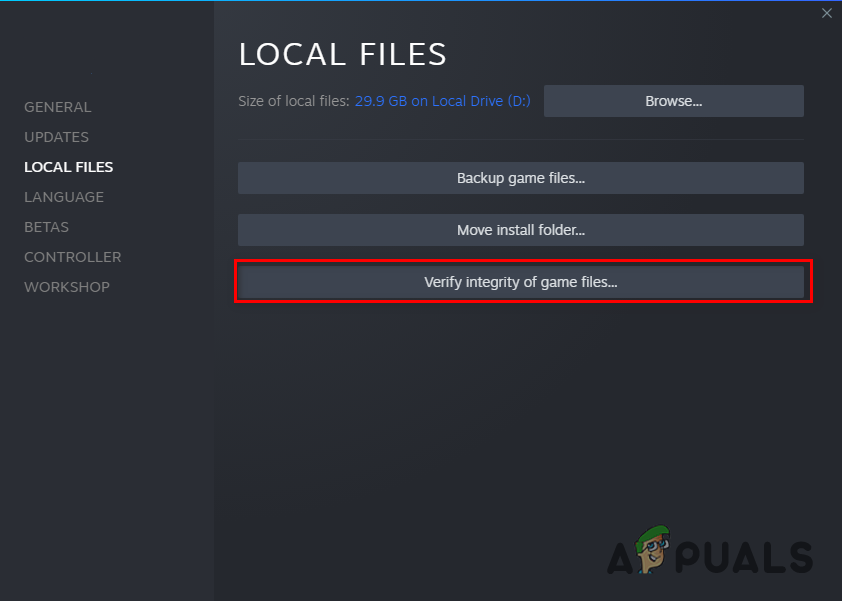
- Parowy: Steam > Biblioteka Kliknij prawym przyciskiem myszy EA SPORTS FC 26 > Właściwości > Zainstalowane pliki > Sprawdź integralność plików gry.

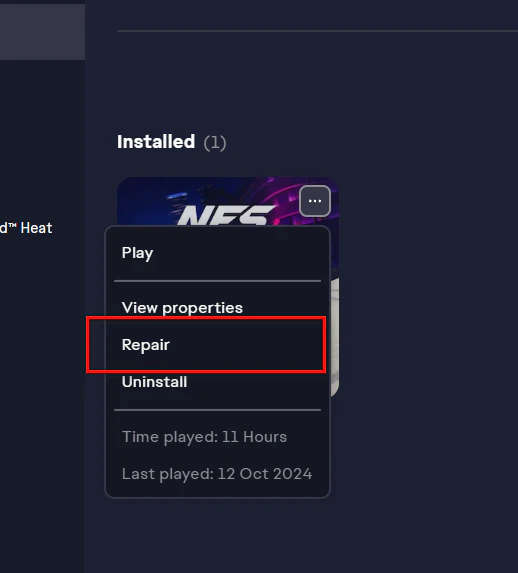
- Aplikacja EA: Aplikacja EA > Biblioteka > EA SPORTS FC 26 > zarządzanie > Repair (Naprawa).

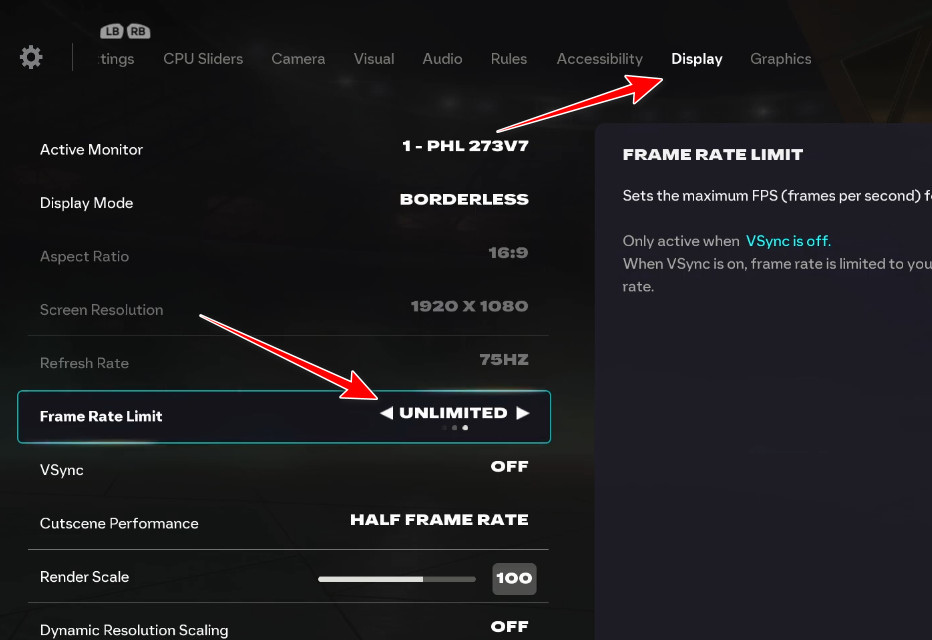
2. Zablokuj liczbę klatek na sekundę (FPS) na poziomie 60
Zawieszanie się konsoli jest częstsze przy bardzo wysokiej lub niestabilnej liczbie klatek na sekundę . Ustawienie liczby klatek na sekundę poprawia jej płynność i zmniejsza błędy ostrości/wprowadzania. Zacznij od 60 ( w razie potrzeby wypróbuj 30 ).
- otwarty EA SPORTS FC 26.
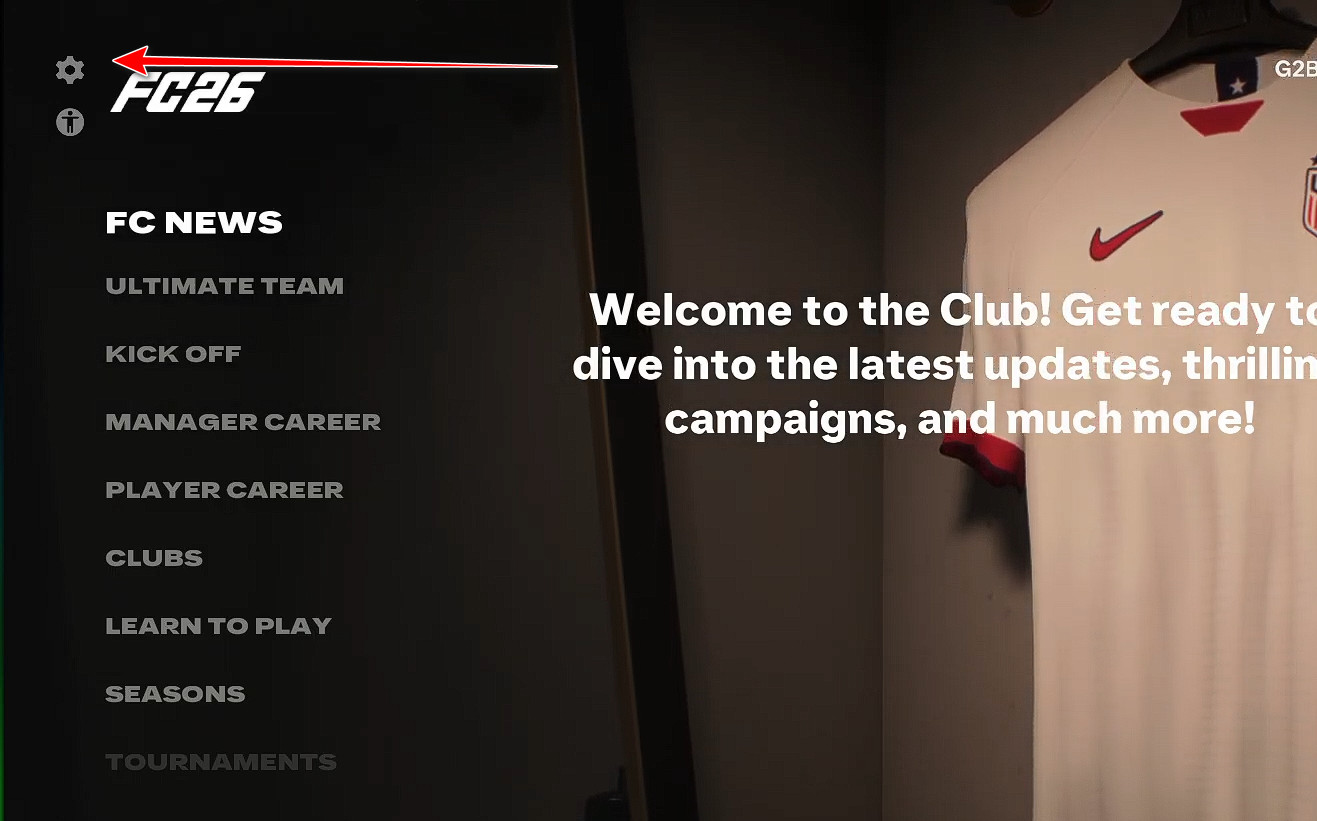
- przejdź do Ustawienia.

- otwarty Wyświetlacz.
- ustawić Limit liczby klatek na sekundę على 60 FPS (lub 30 FPS).

- Zastosuj zmiany i Uruchom ponownie Gra.
- Powtórz test offline, a następnie online.
3. Wyłącz funkcję Steam Input (tylko wersja Steam)
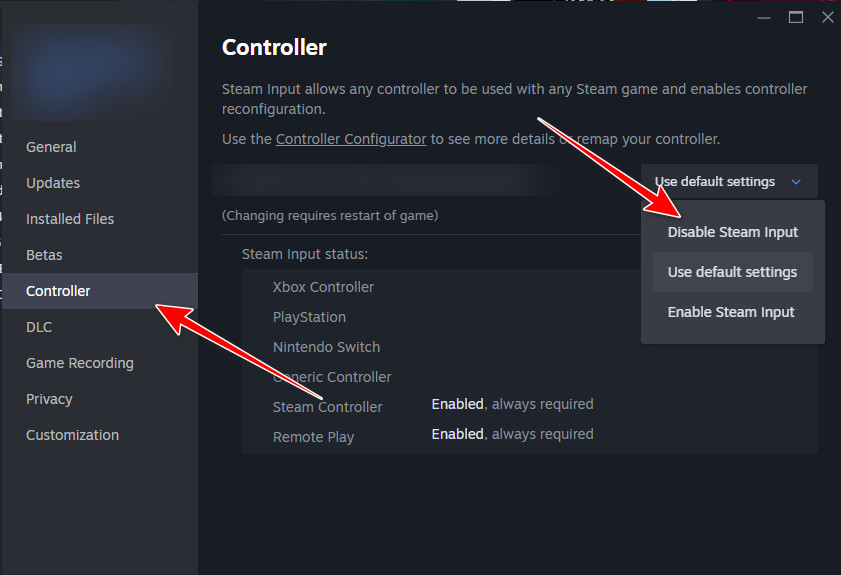
Steam Input może przechwytywać/tłumaczyć dane wejściowe z konsoli. FC 26 może odbierać zduplikowane/przekonwertowane sygnały lub przełączać urządzenia w trakcie meczu. Wyłączenie tej funkcji pozwala grze na bezpośredni odczyt danych wejściowych z konsoli.
Uwaga: Zrób to tylko wtedy, gdy używasz FC 26 przez Steam . Jeśli używasz go tylko przez aplikację EA , przejdź do następnej poprawki.
- otwarty Steam > Biblioteka.
- Kliknij prawym przyciskiem myszy EA SPORTS FC 26 > Właściwości.
- Otwórz kartę kontroler.
- Ustaw to na Wyłącz wejście Steam (Może się to wydawać poza/Zmuszony do wyłączenia).

- Uruchom grę ponownie i spróbuj jeszcze raz.
Jeśli kontroler przestanie działać po wyłączeniu Steam Input: Uruchom ponownie Steam Input i wyłącz pozostałe nakładki (DS4Windows/reWASD/overlays), aby aktywna była tylko jedna nakładka kontrolera.
4. Wyłącz nakładki
Nakładki mogą zakłócać działanie FC 26 (nakładka Steam, nakładka EA, Discord, GeForce Experience, Xbox Game Bar itp.). Zakłócenia te mogą zakłócać działanie funkcji wprowadzania danych i powodować zawieszanie się gry, opóźnienia lub wymuszone przełączanie klawiatury/myszy.
Sprawdź nasz szczegółowy poradnik dotyczący wyłączania nakładek na różnych platformach.
5. Wyjdź z DS4Windows (i innych kontrolerów wirtualnych)
DS4Windows (i podobne aplikacje) tworzy wirtualną konsolę . Jeśli FC 26 widzi zarówno maszynę wirtualną, jak i fizyczną, może zidentyfikować niewłaściwą maszynę, zduplikować dane wejściowe lub przerwać odczyt konsoli fizycznej.
- blisko DS4Windows Wyjmij go całkowicie z pudełka z systemem.
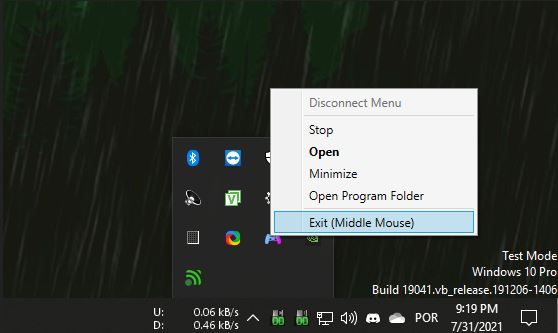
- Wyłącz także inne elementy sterujące (takie jak ponownie WASD أو Mapowanie wejść أو UkryjUkryj Lub inne sterowniki wirtualnych gamepadów).
- Uruchom ponownie FC 26 Spróbuj ponownie.
6. Naprawa USB/Bluetooth (jeśli kontroler Windows również przestaje działać)
Jeśli kontroler również przestaje reagować w systemie Windows, zazwyczaj jest to spowodowane problemami z zarządzaniem energią, wadliwym portem/koncentratorem, niestabilnością Bluetooth lub problemami ze sterownikiem/oprogramowaniem układowym. Najpierw napraw stabilność systemu Windows, a następnie ponownie przetestuj FC 26.
- Wypróbuj inny port USB: Unikaj stosowania przednich koncentratorów/portów; używaj bezpośredniego portu na płycie głównej.
- Zmień typ połączenia: test Bluetooth Naprzeciwko USB Aby odizolować niestabilność połączenia bezprzewodowego.
- Usuń wszelkie dodatkowe sparowane kontrolery: Zachowaj kontrolę Jeden Aktywuj w ustawieniach Bluetooth.
- Użyj tylko jednej warstwy kontrolnej: Wejście Steam أو DS4Windows Lub oryginalne wsparcie.
Możliwość dodawania komentarzy nie jest dostępna.