

Jak naprawić problem z niedziałającym PUBG na komputerze
Po kliknięciu przycisku Graj w PUBG: BATTLEGROUNDS na platformie Steam, Steam może na krótko wyświetlić komunikat „Uruchomione”, a w Menedżerze zadań mogą pojawić się nawet procesy PUBG, takie jak TslGame.exe (czasami ExecPubg.exe /składniki antycheat) , ale okno gry nigdy się nie otworzy.
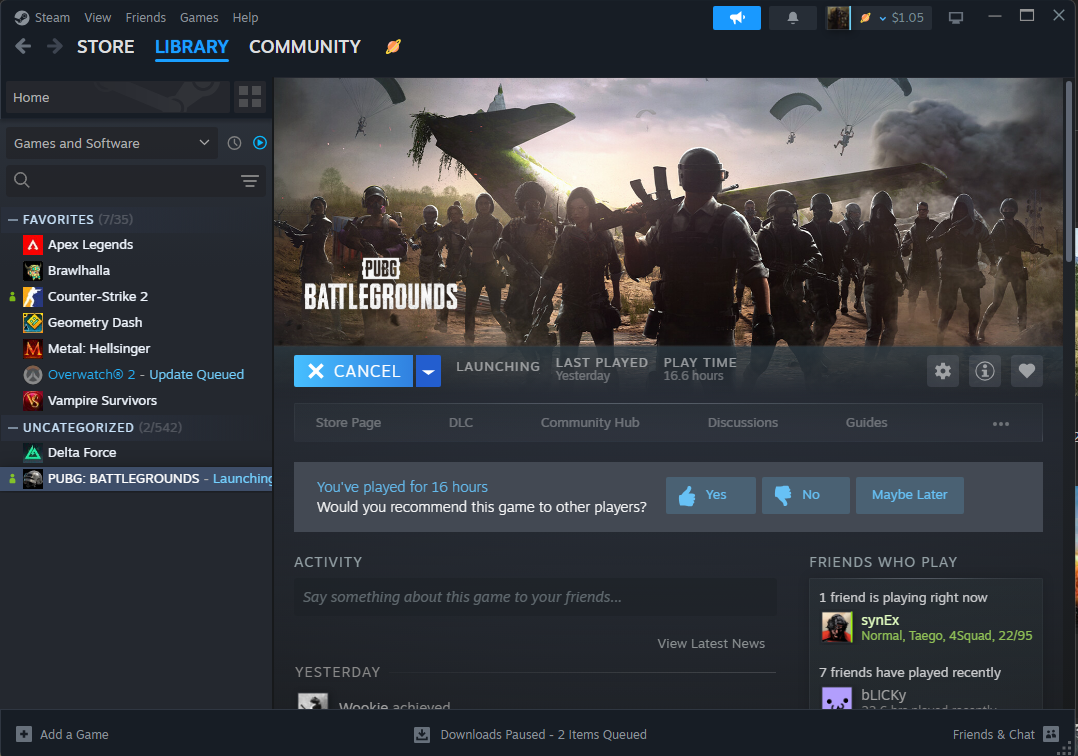
Zwykle oznacza to, że PUBG uruchamia się, a następnie przestaje działać na etapie wczesnej konfiguracji. Często przyczyną są uszkodzone lub brakujące pliki gry , uszkodzony plik wprowadzający wideo (filmy) , konflikt konfiguracji DirectX/sterownika , zakłócenia ze strony oprogramowania zabezpieczającego lub konflikty ze strony nakładek/wtryskiwaczy.
Wypróbuj poniższe rozwiązania w kolejności (od najmniej uciążliwych do najbardziej uciążliwych). Po każdej metodzie uruchom ponownie PUBG, aby sprawdzić, czy uruchamia się poprawnie. Jeśli PUBG utknął w tle, zamknij proces TslGame.exe w Menedżerze zadań przed ponowną próbą.
1. Dodaj opcję środowiska wykonawczego -dx11
Wymuszony DirectX 11 może pomóc , jeśli PUBG nie jest w stanie poprawnie skonfigurować ścieżki graficznej (częsty problem z niestabilnymi sterownikami, hybrydowymi ustawieniami GPU lub nakładkami hakowymi). DX11 to zazwyczaj najbardziej kompatybilna opcja rozwiązywania problemów z uruchamianiem/niewyświetlaniem się okien. Jeśli korzystasz już z DX11, przejdź do następnej poprawki.
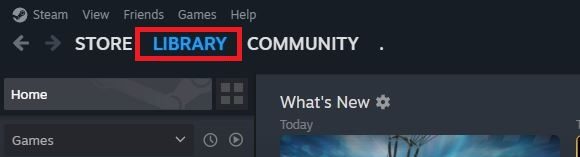
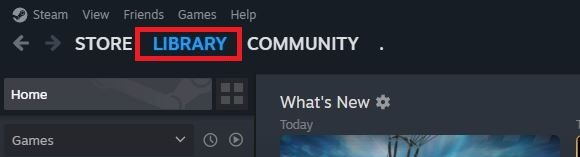
- Otwórz bibliotekę Steam.

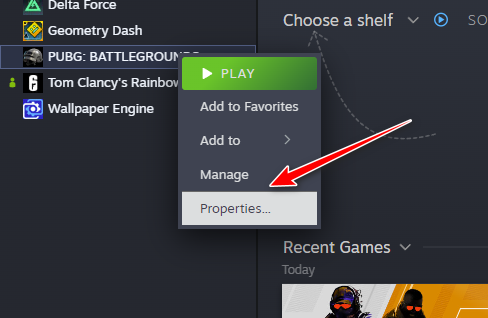
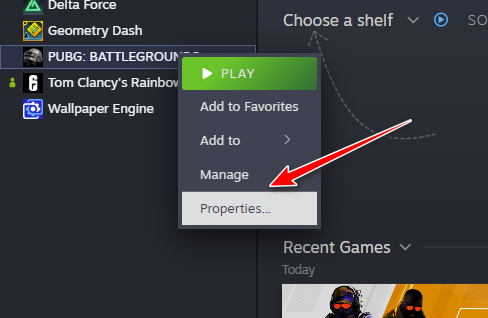
- Kliknij prawym przyciskiem myszy PUBG: BATTLEGROUNDS i wybierz ا.

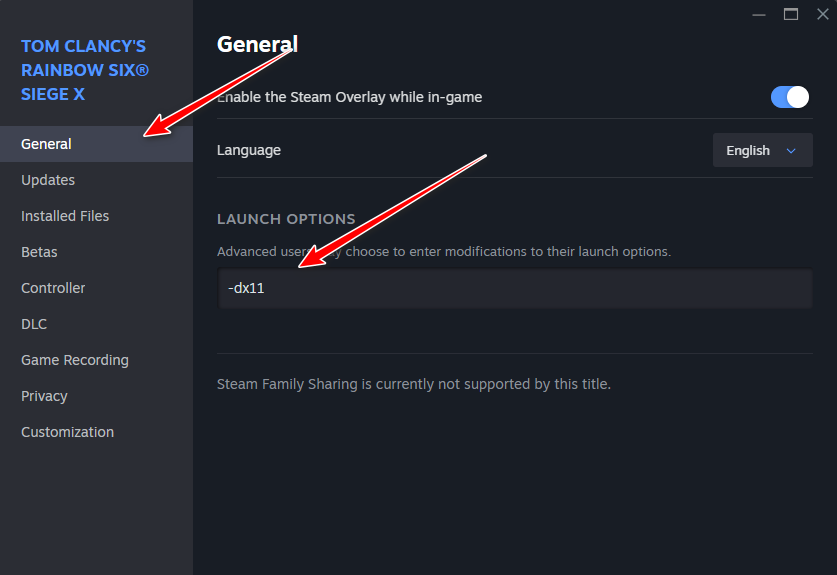
- w pudełku Opcje operacyjne, Pisać:
-dx11
- Zamknij okno właściwości i uruchom grę ponownie.
Ogłoszenie:
Jeśli masz już ustawione inne opcje uruchamiania, tymczasowo je usuń i pozostaw tylko je. -dx11 Podczas testów pomaga to wyizolować przyczynę niepowodzenia startu.
2. Sprawdź integralność plików gry.
Jeśli PUBG uruchamia się w tle, ale nigdy nie wyświetla okna, prawdopodobną przyczyną są brakujące lub uszkodzone pliki . Weryfikacja Steam sprawdza instalację i ponownie pobiera wszystkie uszkodzone lub brakujące pliki (w tym pliki uszkodzone przez wadliwą/częściową aktualizację).
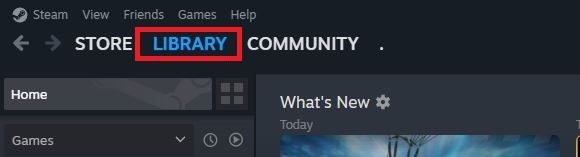
- Otwórz Steam i przejdź do swojej biblioteki.
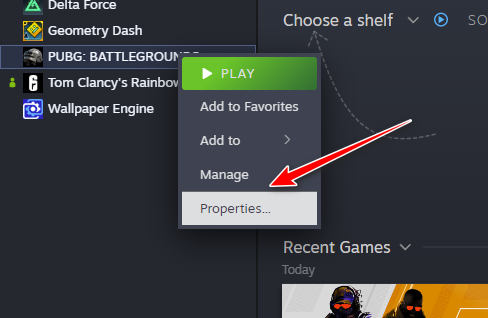
- Kliknij prawym przyciskiem myszy PUBG: BATTLEGROUNDS i kliknij Właściwości.
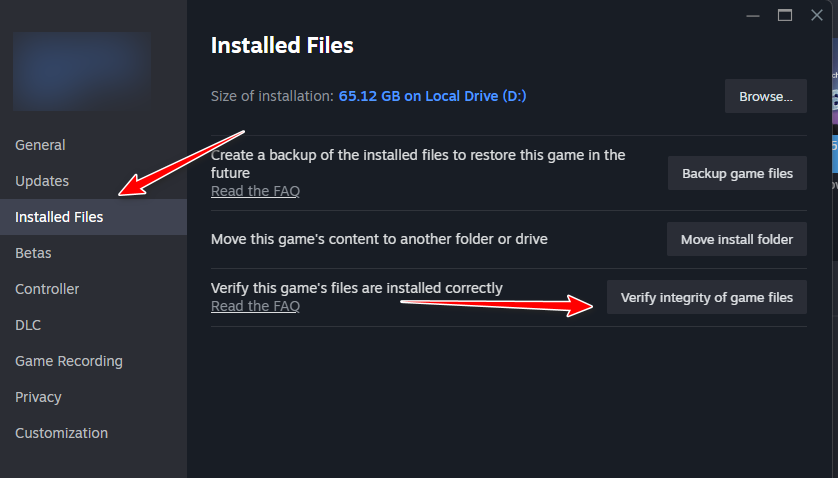
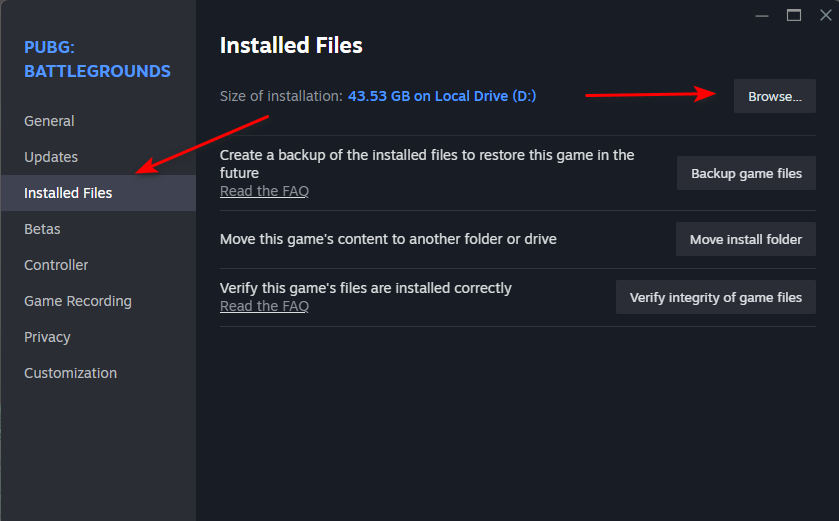
- Iść do Zainstalowane pliki i kliknij Sprawdź spójność plików gry.

- Poczekaj, aż proces się zakończy, a następnie uruchom grę.
3. Usuń (lub zmień nazwę) folderu Filmy
PUBG wczytuje filmy intro/początkowe podczas uruchamiania. Jeśli w folderze „Filmy” znajduje się uszkodzony plik , gra może się zawiesić lub zamknąć przed załadowaniem. Usunięcie (lub zmiana nazwy) folderu spowoduje, że PUBG pominie te filmy.
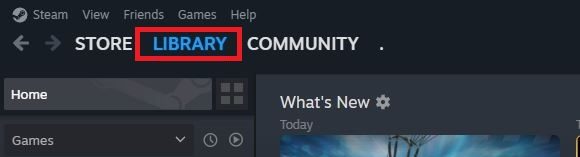
- Otwórz Steam i przejdź do biblioteki.
- Kliknij prawym przyciskiem myszy na PUBG i przejdź do ا.
- Iść do Zainstalowane pliki i kliknij اا.

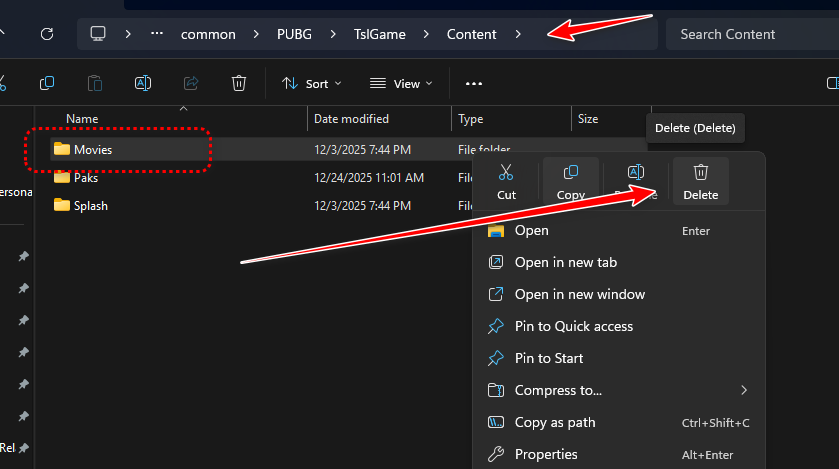
- Otwarte: TslGame > Zawartość
- Znajdź Filmy Usuń go (lub zmień jego nazwę na) Filmy.bak).Ważny: usunąć TslGameContentMovies Tylko nie usuwaj folderu Treść Całkowicie.

- Zagraj ponownie w PUBG.Rada: Aby przywrócić oryginalne filmy, odtwórz Weryfikacja integralności pliku (Metoda 2) Ponowne pobranie utraconych plików.
4. Dodawanie PUBG jako wyjątku w zabezpieczeniach systemu Windows
Zabezpieczenia systemu Windows (lub oprogramowanie antywirusowe innych firm) mogą czasami zakłócać działanie PUBG podczas uruchamiania, umieszczając komponent w kwarantannie, blokując plik anty-cheat lub spowalniając dostęp do pliku podczas skanowania. Dodanie wyjątku do pliku wykonywalnego PUBG zmniejsza liczbę tych fałszywych blokad i może rozwiązać problem „proces pojawia się, ale nie ma okna”.
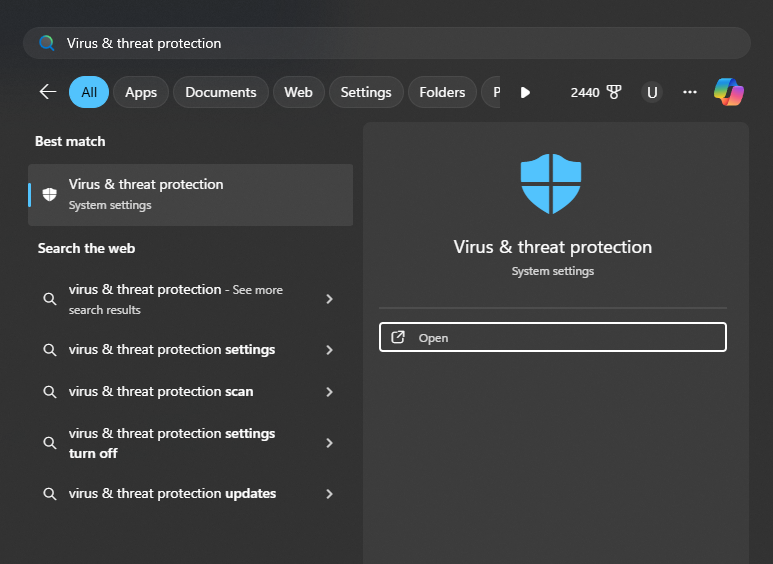
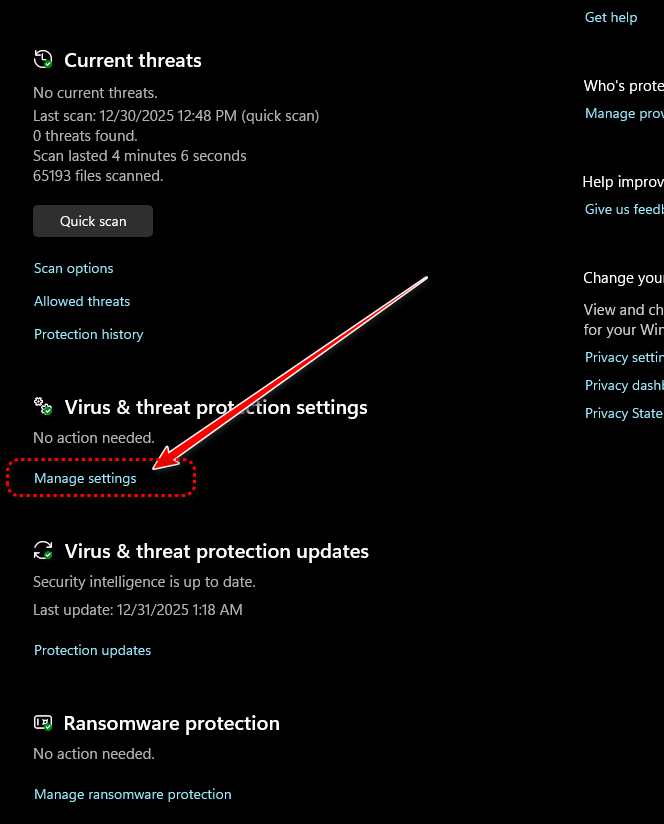
- Szukać Ochrona przed wirusami i zagrożeniami I otwórz to.

- dotknij Zarządzaj ustawieniami Pod Ustawienia ochrony przed wirusami i zagrożeniami.

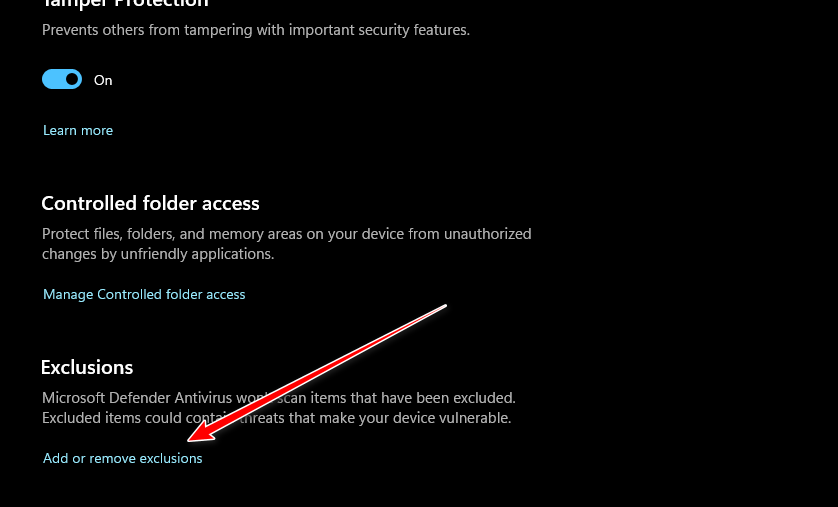
- dotknij Dodaj lub usuń wykluczenia.

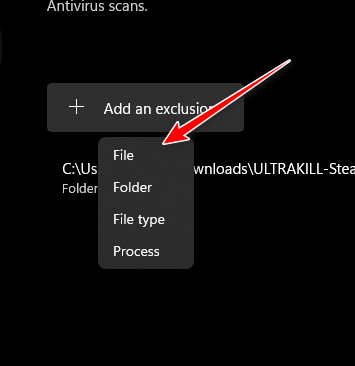
- dotknij Dodaj wykluczenie następnie wybierz filet.

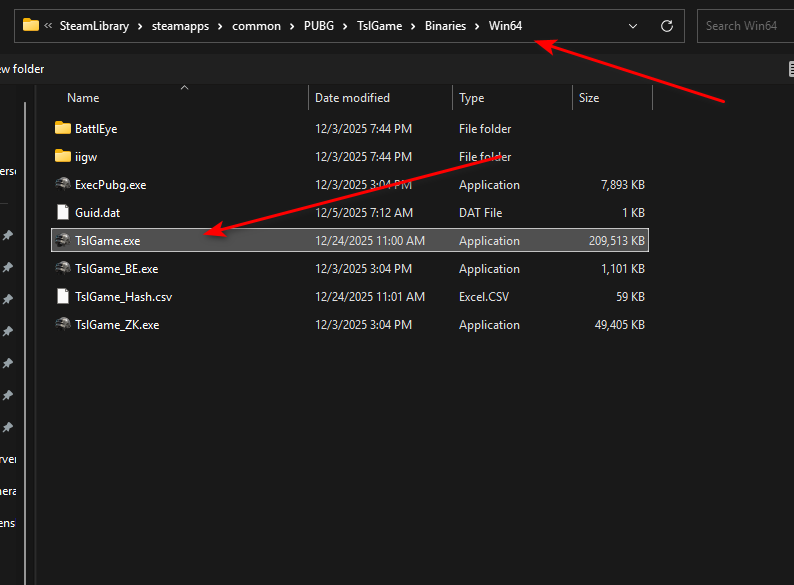
- Przejdź do tego folderu (edytuj, jeśli Twoja biblioteka Steam znajduje się na innym dysku):
SteamLibrarysteamappscommonPUBGTslGameBinariesWin64
- Wybierz plik wykonywalny PUBG: TslGame.exe

- Zapisz zmiany i spróbuj ponownie uruchomić grę.Dodatkowa kontrola: Jeśli ostatnio widziałeś bana/kwarantannę, otwórz ją Historia ochrony W obszarze Zabezpieczenia systemu Windows włącz/zezwól na elementy związane z PUBG, zanim spróbujesz ponownie.
5. Zainstaluj ponownie PUBG: BATTLEGROUNDS
Jeśli nic innego nie działa, ponowna instalacja to najczystszy reset. Zastępuje ona całą instalację (w tym uszkodzone aktualizacje i uporczywie przechowywane w pamięci podręcznej komponenty) nową kopią i często rozwiązuje problemy, których weryfikacja nie jest w stanie w pełni rozwiązać.
- Otwórz Steam i przejdź do swojej biblioteki.
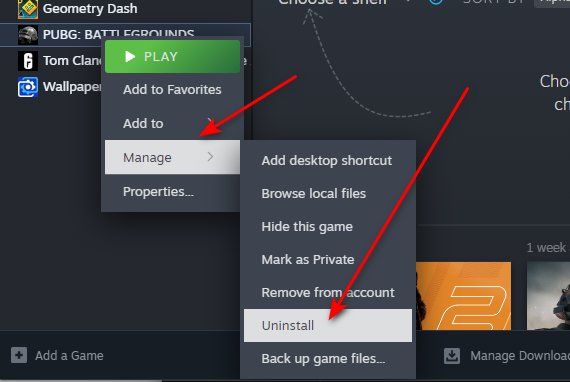
- Kliknij prawym przyciskiem myszy PUBG: BATTLEGROUNDS i wybierz zarządzanie (administracja).
- Wybierać Odinstaluj (Odinstaluj) i potwierdź.

- Po jego usunięciu zainstaluj ponownie PUBG i uruchom go.
Możliwość dodawania komentarzy nie jest dostępna.