


Czarny ekran w trybie PEAK zazwyczaj oznacza, że gra działa, ale renderer nie może wyświetlić obrazu. Najczęstszymi przyczynami są nakładki/haki antywirusowe , niedopasowany tryb pełnoekranowy lub skalowanie/HDR , wadliwe API renderowania (Vulkan vs. DX) lub problem ze sterownikiem GPU.
- Czarny ekran, ale słychać dźwięk: Zwykle jest to spowodowane trybem pełnego ekranu/rozdzielczością/skalowaniem, HDR-em lub nakładką.
- Czarny ekran, a następnie gra się zamyka: Często występują konflikty w sterowniku/środowisku uruchomieniowym/API lub uszkodzone pliki gry.
- Tylko na wielu ekranach: Nieprawidłowy cel wyświetlania, niezgodność ustawień HDR/skalowania lub problemy z pamięcią podręczną wyświetlania systemu Windows.
- Tylko w trakcie meczu (po scenie ożywienia/kinowej): Nadal próbuje najpierw uruchomić sprawdzanie renderera/nakładek/sterowników/plików (może to być również błąd po stronie gry).
Wypróbuj poniższe rozwiązania w kolejności (najszybsze/najmniej ryzykowne na początku). Po każdym rozwiązaniu uruchom PEAK i sprawdź, czy czarny ekran zniknął.
1. Dodaj grę do wyjątków programu antywirusowego + wyłącz nakładki
Nakładki i skanowanie w czasie rzeczywistym mogą zakłócać renderowanie i wyświetlanie na pełnym ekranie. Wyłączenie gry zmniejsza liczbę punktów zaczepienia skanowania, a wyłączenie nakładek eliminuje typowe punkty wstrzyknięcia.
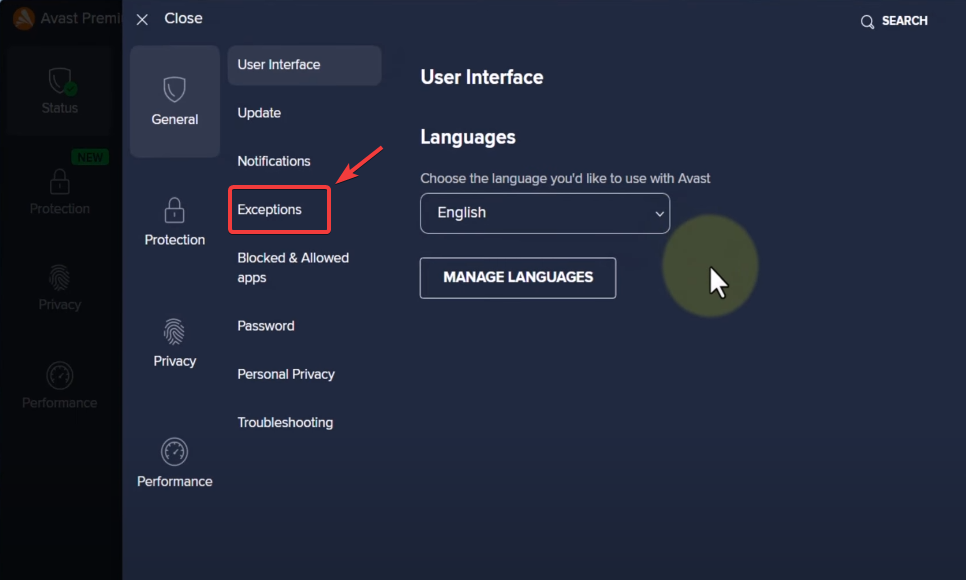
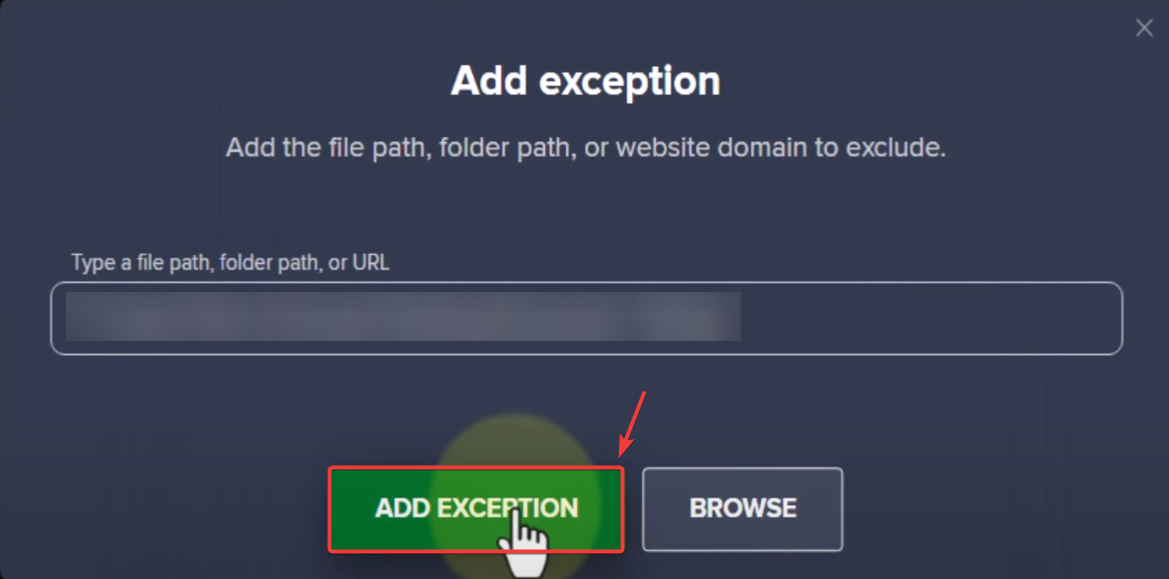
- Otwórz program antywirusowy i wyszukaj Wyjątki / Wyłączenia (Zwykle znajduje się w Ustawienia أو Ochrona أو zaawansowane).
![]()
- Dodać Teczka SZCZYT lub plik .exe Zasady gry dopuszczają wyjątki.
Rada: Ścieżka parowa: Biblioteka > PEAK > (ikona koła zębatego) Zarządzaj > Przeglądaj pliki lokalne.![]()
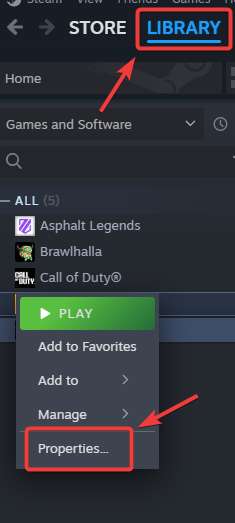
- Wyłącz nakładkę Steam: Steam > Biblioteka Kliknij prawym przyciskiem myszy SZCZYT > ا > Rok > Odznacz Włącz nakładkę Steam podczas gry.
![]()
![]()
- Wyłącz nakładkę Discord: Discord > Ustawienia (ikona koła zębatego) > Nakładka na grę Wyłączyć coś Włącz nakładki w grze.
![]()
![]()
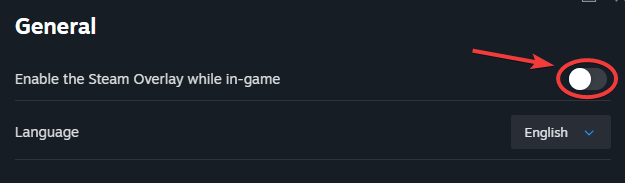
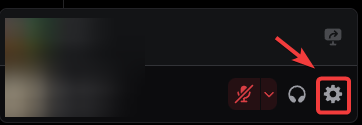
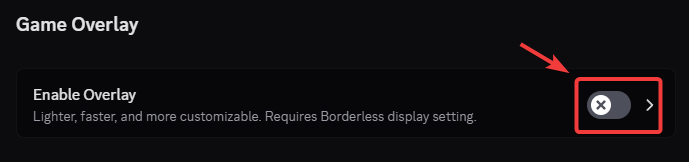
Pamiętaj również o wyłączeniu wszystkich innych używanych nakładek (GeForce Experience/ShadowPlay, Xbox Game Bar, MSI Afterburner/RTSS, Overwolf itp.). Poradnik: Jak wyłączyć nakładki w grze, aby rozwiązać problemy z lagami i niską liczbą klatek na sekundę (FPS)?
2. Użyj trybu okienkowego (Alt + Enter)
Jeśli wyjście pełnoekranowe nie działa (z powodu rozdzielczości/skalowania/HDR/wielu monitorów), tryb okienkowy często omija problem z wyświetlaniem do momentu uzyskania dostępu do menu ustawień.
- Pokój PEAK i odczekaj około 10–20 sekund (początkowa konfiguracja/cieniowanie powierzchni może potrwać chwilę).
- Kliknij Alt + Enter Aby przełączać się między trybami pełny ekran / okno.
![]()
- Jeśli masz zdjęcie, przejdź do Ustawienia / Grafika i nastaw okno أو Okno bez obramowania.
- Zapisać و Uruchom ponownie Gra.
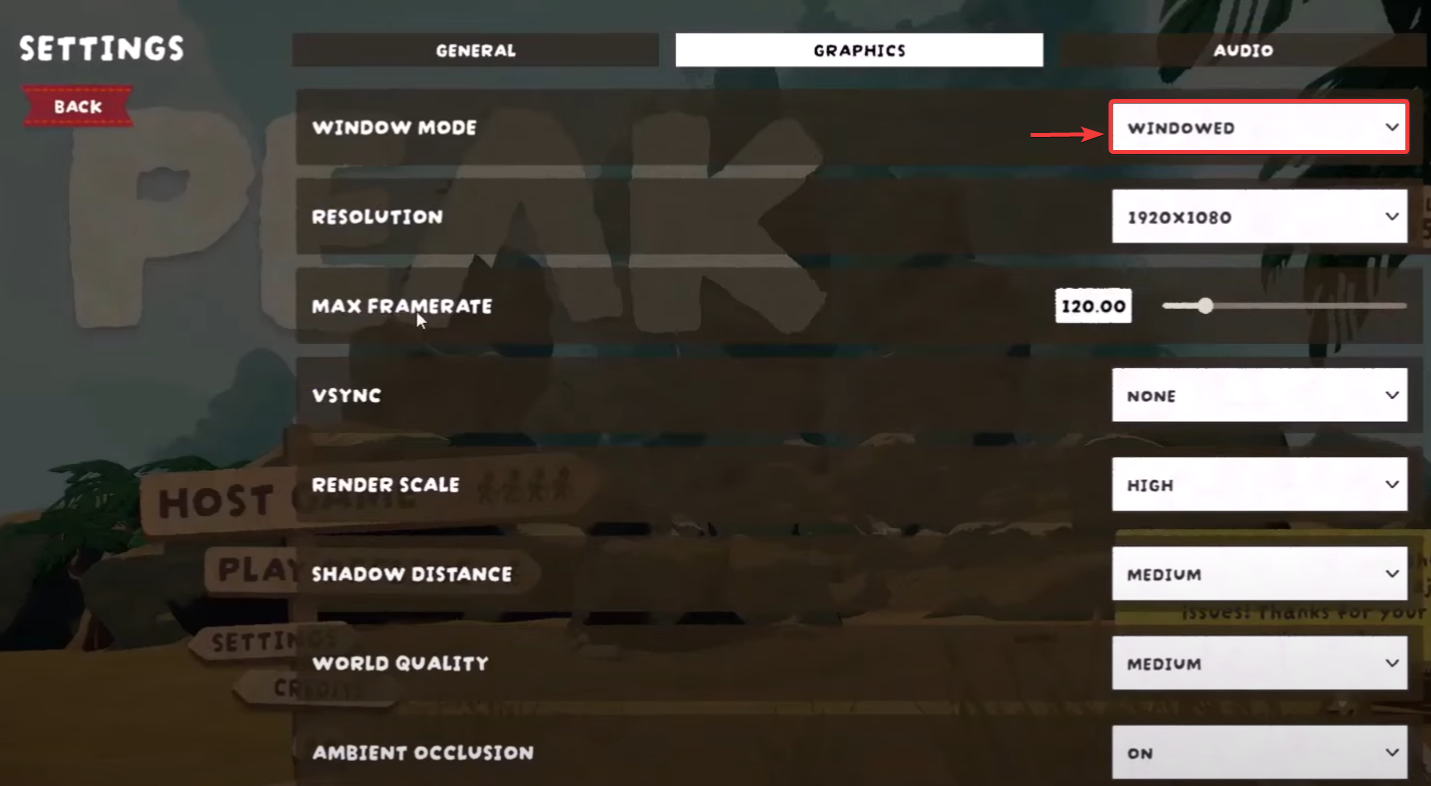
3. Wyłącz ulepszenia pełnoekranowe
Opcje te naprawiają wiele czarnych ekranów spowodowanych trybem pełnoekranowym systemu Windows, HDR i niedopasowaniem wielu monitorów, nie ingerując przy tym w pliki gry.
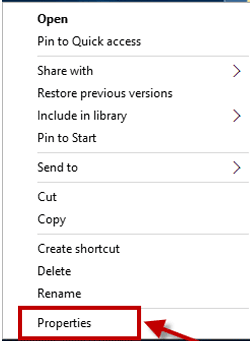
- Otwórz folder PEAK (Steam: Biblioteka > PEAK > (ikona koła zębatego) Zarządzaj > Przeglądaj pliki lokalneKliknij prawym przyciskiem myszy PEAK.exe > ا.
![]()
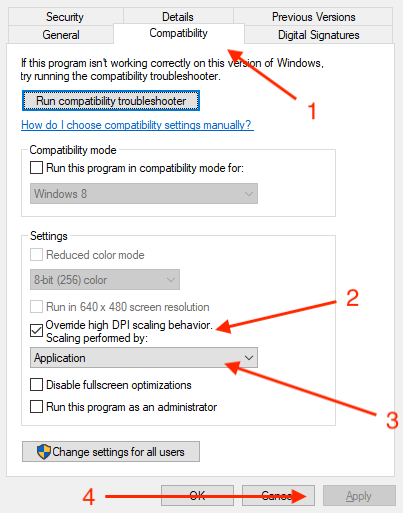
- Iść do Zgodność i włącz Wyłącz optymalizacje pełnoekranowe > تطبيق.
![]()
- Jeśli używasz wielu monitorów, wstrzymaj odtwarzanie za pomocą Pojedynczy ekran wyświetlacza (Odłącz dodatkowe monitory lub ustaw jako aktywny tylko jeden monitor), a następnie włącz go ponownie.
4. Użyj opcji odtwarzania Steam, aby wymusić bezpieczniejszy tryb wyświetlania/alternatywny interfejs API
Opcje operacyjne mogą wymusić bezpieczny tryb wyjściowy lub przełączyć interfejs API wyświetlania, często omijając czarne ekrany związane z trybem pełnoekranowym lub uszkodzonym modułem wyświetlania.
- Otwórz Steam > Biblioteka Kliknij prawym przyciskiem myszy SZCZYT > ا.
![]()
- W Rok, استخدم Opcje operacyjne.
- جرّب Jedna opcja Za każdym razem (usuń poprzednią opcję przed przetestowaniem następnej):
-windowed -w 1280 -h 720 -dx11 -dx12 -vulkan
![]()
- Uruchom PEAK i sprawdź, czy problem czarnego ekranu został rozwiązany.
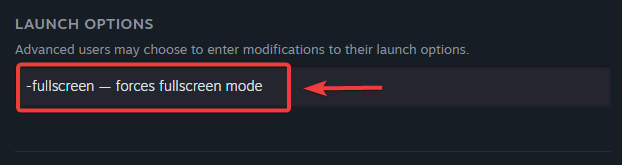
Uwaga: Nie każda gra obsługuje każdy tag. Jeśli któryś nie pomoże, usuń go i wypróbuj kolejny.
5. Zaktualizuj lub ponownie zainstaluj sterowniki graficzne
Uszkodzony/nieaktualny sterownik (lub uszkodzony profil sterownika) może zakłócić konfigurację wyświetlania i spowodować czarny ekran. Czysta ponowna instalacja usuwa resztki plików i resetuje profile graficzne.
- Kliknij Windows + X > Menadżer urządzeń.
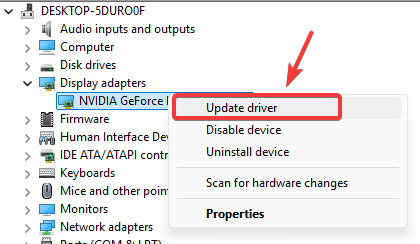
- Zwiększać Karty graficzne > Kliknij prawym przyciskiem myszy jednostkę przetwarzania grafiki > Aktualizacja sterownika.
![]()
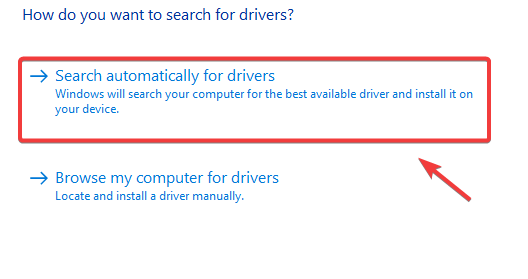
- Znajdź Automatyczne wyszukiwanie sterowników.
![]()
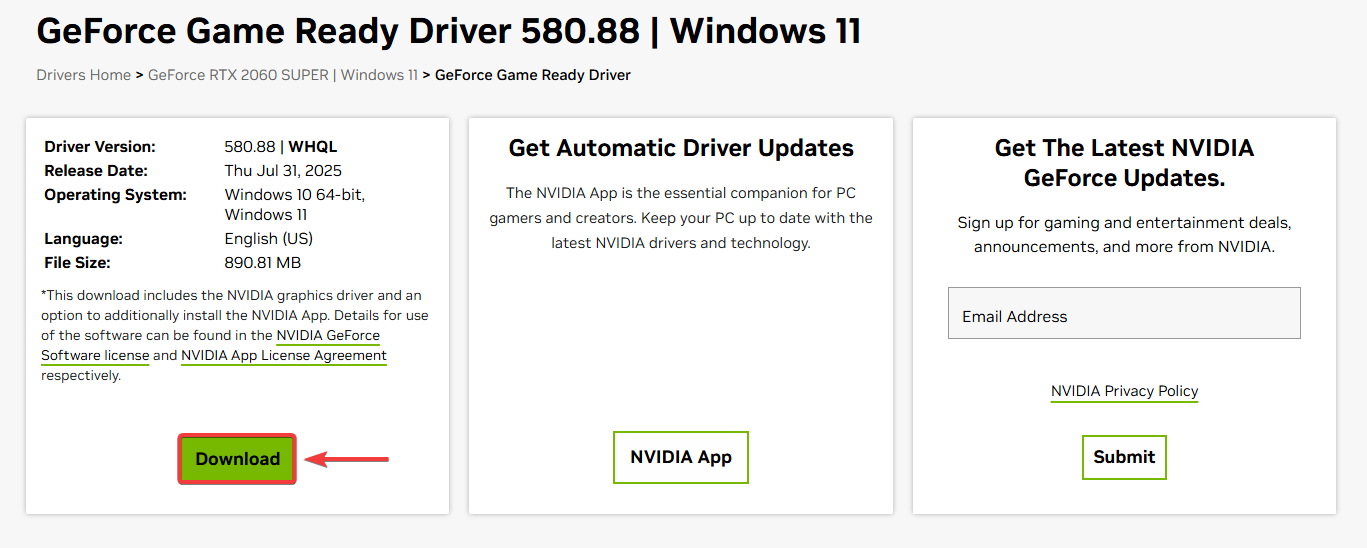
- Jeżeli błąd nadal występuje (lub nie znaleziono aktualizacji), zainstaluj najnowszy sterownik bezpośrednio od producenta, korzystając z opcji Czysty Jeśli dostępne.
- Oficjalne strony sterowników:Sterowniki NVIDIA
Sterowniki AMD
Sterowniki Intela![]()
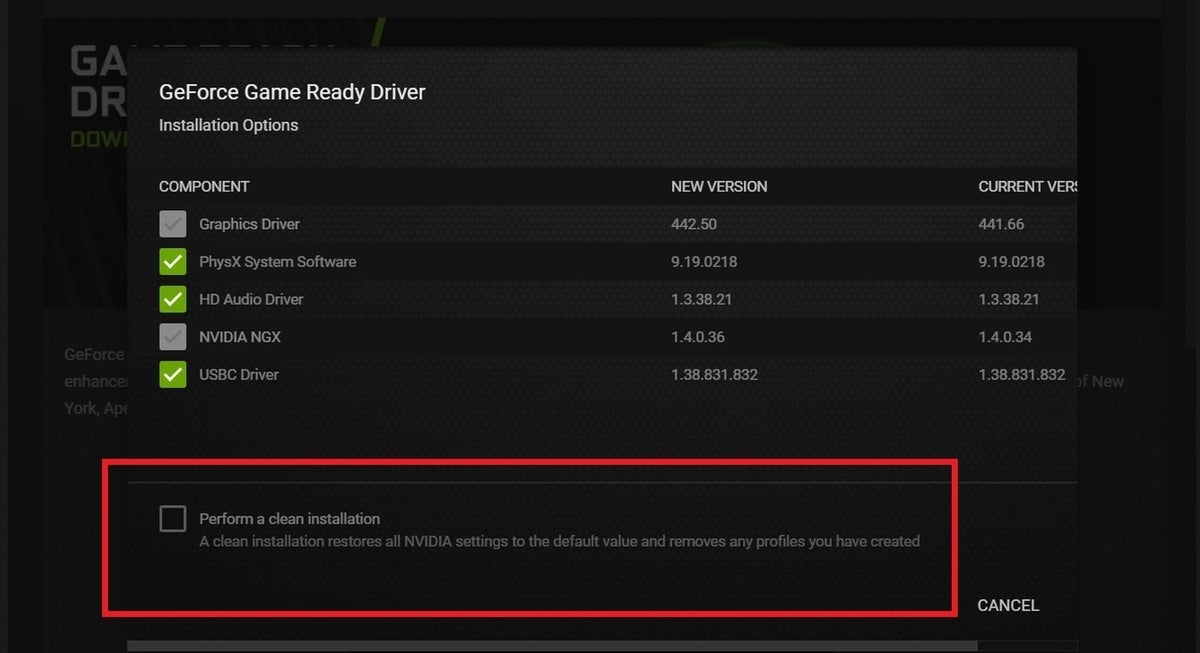
- Podczas instalacji wybierz opcję Czysta instalacja (Jeśli dostępne).
![]()
Uwaga dla laptopów: Jeśli masz zintegrowany + dedykowany procesor graficzny, wymuś użycie dedykowanego procesora graficznego przez PEAK: Ustawienia > System > Wyświetlacz > Grafika (dodaj PEAK.exe) > Ustaw na Wysoką wydajność.
6. Sprawdź pliki gry
Brakujące lub uszkodzone pliki mogą uniemożliwić poprawne załadowanie PEAK i powodować wyświetlanie czarnych ekranów. Funkcja weryfikacji Steam zastępuje uszkodzone pliki, porównując instalację z wersją na serwerze.
- Steam > Biblioteka Kliknij prawym przyciskiem myszy SZCZYT > Właściwości.
![]()
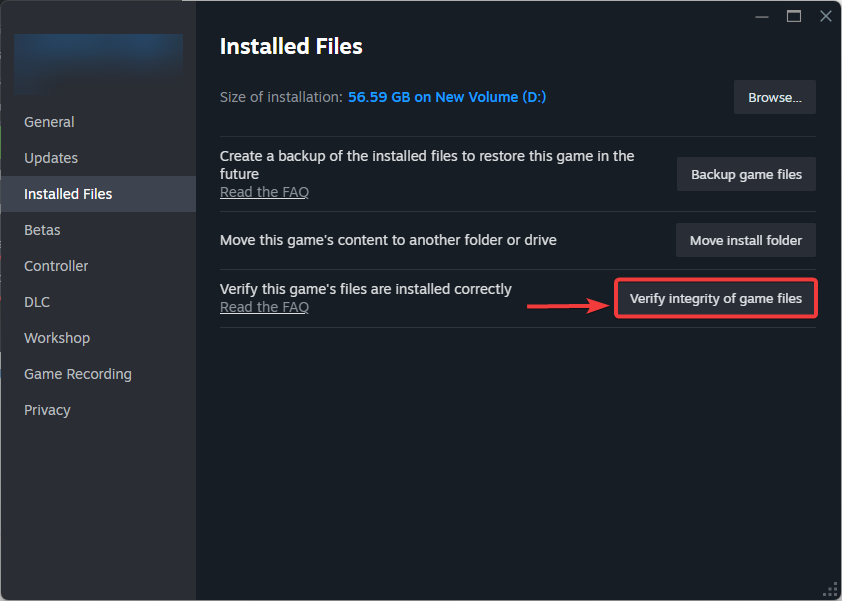
- Iść do Zainstalowane pliki >Kliknij Sprawdź integralność plików gry.
![]()
- Po zakończeniu, Uruchom ponownie Włącz komputer i uruchom ponownie PEAK.
7. Zresetuj pamięć podręczną ekranu systemu Windows w rejestrze (na poziomie systemowym)
Ta procedura dotyczy całego systemu (nie dotyczy wyłącznie PEAK). Może pomóc, jeśli dane dotyczące wyświetlania/rozmiarów w systemie Windows są uszkodzone lub niezgodne z bieżącymi ustawieniami monitora. Jeśli nie chcesz edytować rejestru, pomiń ten krok.
Bezpieczeństwo: Najpierw utwórz punkt przywracania systemu . Dla większego bezpieczeństwa, kliknij prawym przyciskiem myszy każdy klucz i wyeksportuj go przed usunięciem.
Po ponownym uruchomieniu: system Windows może na chwilę ponownie wykryć monitory i zresetować ich układ/rozmiary.
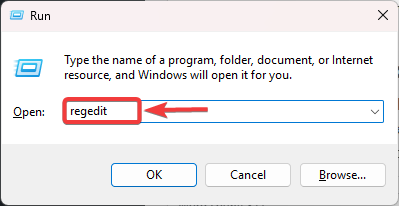
- Kliknij Windows + R, I wpisz regedit, I naciśnij Wchodzę.
![]()
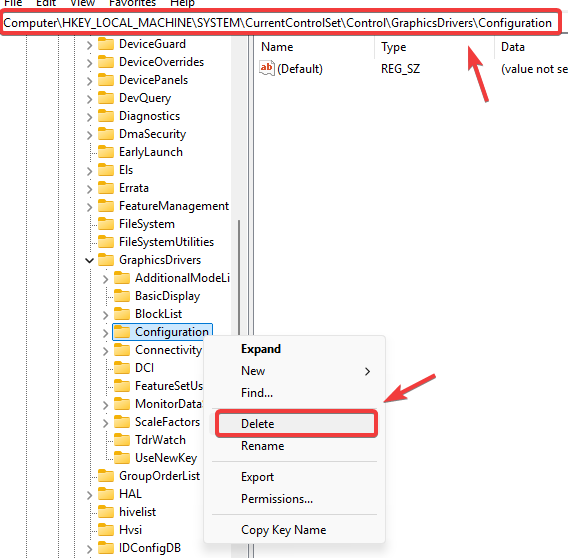
- Przejdź do:
HKEY_LOCAL_MACHINESYSTEMCurrentControlSetControlGraphicsDriversConfiguration
- Kliknij prawym przyciskiem myszy Konfiguracja > kasować.
![]()
- Przejdź do:
HKEY_LOCAL_MACHINESYSTEMCurrentControlSetControlGraphicsDriversConnectivity
- Kliknij prawym przyciskiem myszy Łączność > kasować.
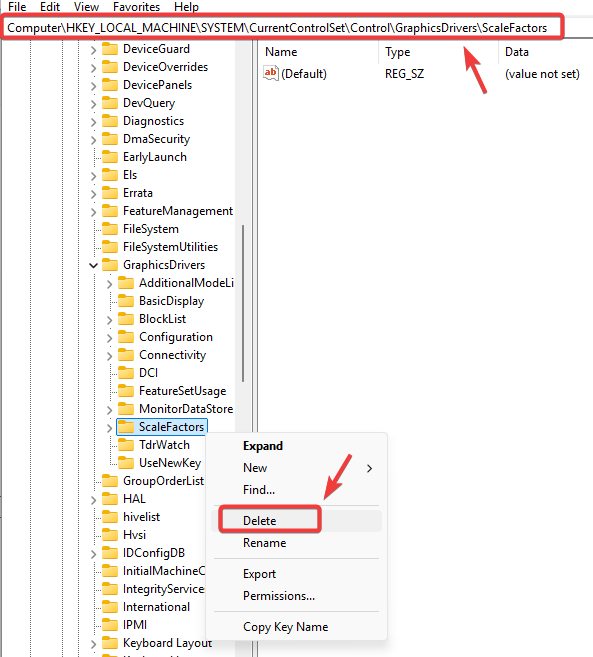
- Przejdź do:
HKEY_LOCAL_MACHINESYSTEMCurrentControlSetControlGraphicsDriversScaleFactors
- Kliknij prawym przyciskiem myszy ScaleFactors > kasować.
![]()
- Zamknij Edytor rejestru i Uruchom ponownie Twój komputer.

Możliwość dodawania komentarzy nie jest dostępna.