


Jeśli masz problemy z uruchomieniem programu Easy Anti-Cheat (EAC) , często wynika to z uszkodzonych lub brakujących plików programu anty-cheat , niewystarczających uprawnień systemowych lub zakłóceń ze strony oprogramowania innych firm . Najczęstszą przyczyną jest uszkodzenie pliku, które uniemożliwia prawidłowe działanie usługi EAC. W niektórych przypadkach oprogramowanie antywirusowe innych firm może oznaczyć program EAC jako fałszywie dodatni i po cichu zablokować jego uruchomienie. Takie zakłócenia mogą uniemożliwić zainicjowanie programu anty-cheat lub uszkodzić pliki podczas instalacji.
Teraz, gdy znasz już możliwe przyczyny, możemy przejść do rozwiązań tego problemu.
1. Napraw usługę Easy Anti-Cheat
Naprawa usługi przywraca niezbędne komponenty niezbędne do jej prawidłowego działania. Ten proces gwarantuje, że silnik anty-cheatowy będzie działał bezbłędnie i umożliwi grze poprawną konfigurację.
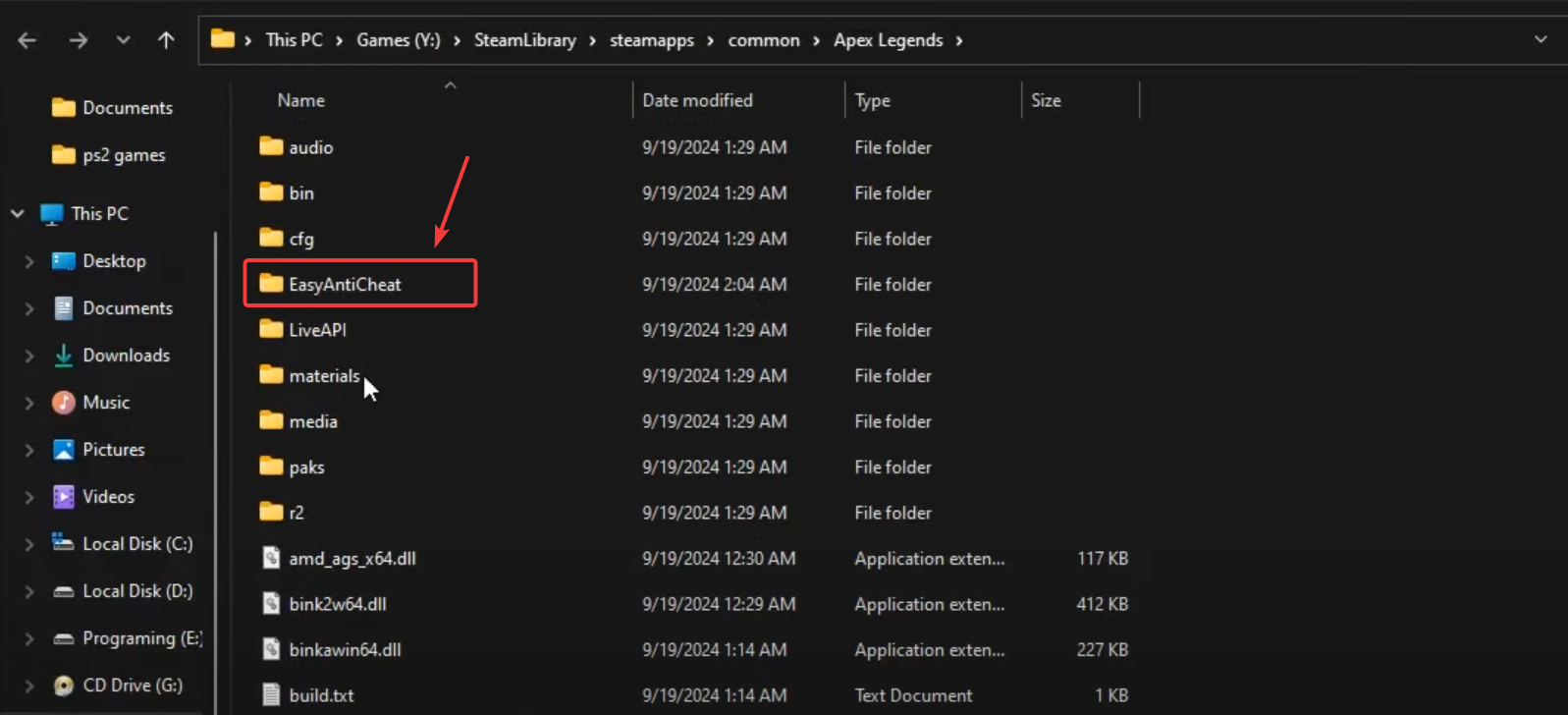
- otwarty مستكشف الملفات (klawisz Windows + E) i przejdź do folderu instalacyjnego gry (zwykle w
C:Program Files (x86)Steamsteamappscommon[Game Name]). - Znajdź folder ŁatwyAntiCheat W przewodniku do gry.
![Lokalizacja folderu EasyAntiCheat w przewodniku do gry]()
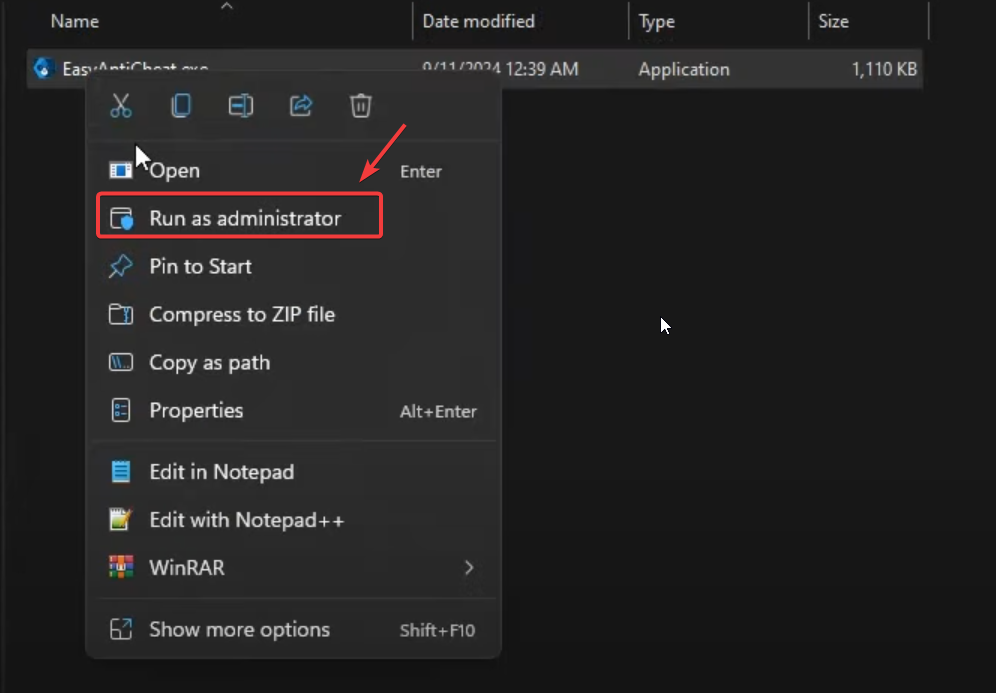
- W folderze poszukaj pliku EasyAntiCheat_Setup.exe.
- Kliknij plik prawym przyciskiem myszy i wybierz Uruchom jako administrator (Kliknij „Tak”, jeśli zostaniesz o to poproszony przez Kontrolę konta użytkownika).
![Uruchom instalator EasyAntiCheat jako administrator]()
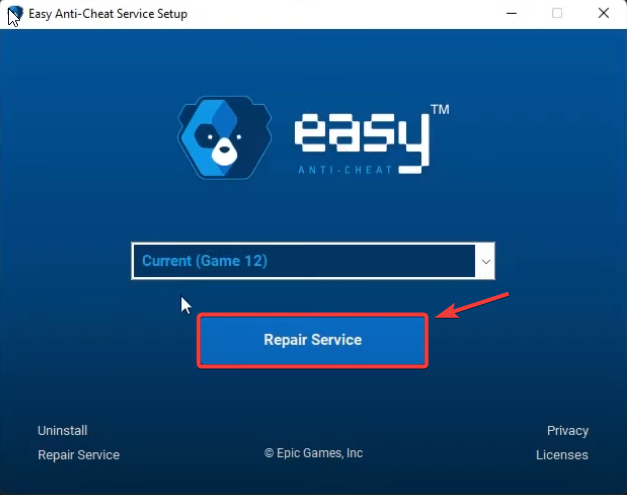
- W oknie konfiguracji Easy Anti-Cheat:
- Wybierz swoją grę z listy
- Kliknij Naprawa serwisowa
![Łatwa opcja naprawy Anti-Cheat]()
- Po zakończeniu naprawy, Zrestartuj swój komputer zastosować zmiany.
2. Sprawdź integralność plików gry.
Jeśli EAC nie działa w grach takich jak Fortnite czy Apex Legends, problem może wynikać z uszkodzonych lub brakujących plików gry. Sprawdzenie plików gry gwarantuje, że wszystkie komponenty wymagane przez Easy Anti-Cheat są nienaruszone. Ten proces automatycznie przywróci wszelkie uszkodzone lub brakujące pliki, które mogą uniemożliwiać inicjalizację EAC.
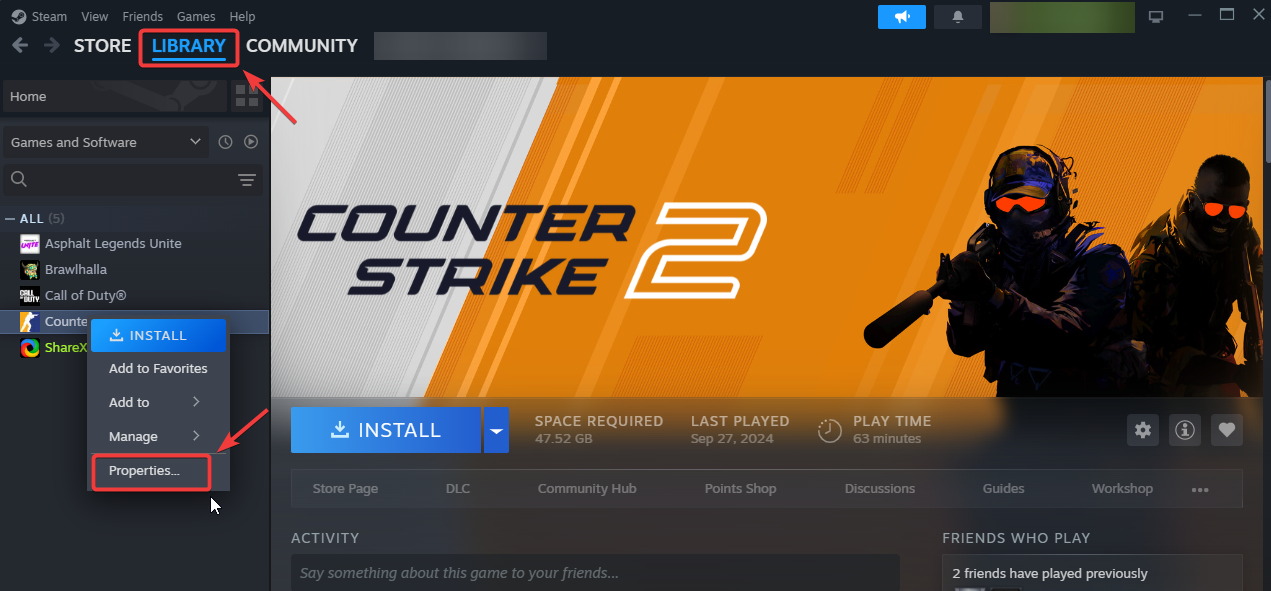
- otwarty Steam i kliknij Biblioteka powyżej.
- Kliknij prawym przyciskiem myszy grę, w której występują problemy i wybierz Właściwości.
![Menu prawego przycisku myszy pokazujące opcję Właściwości]()
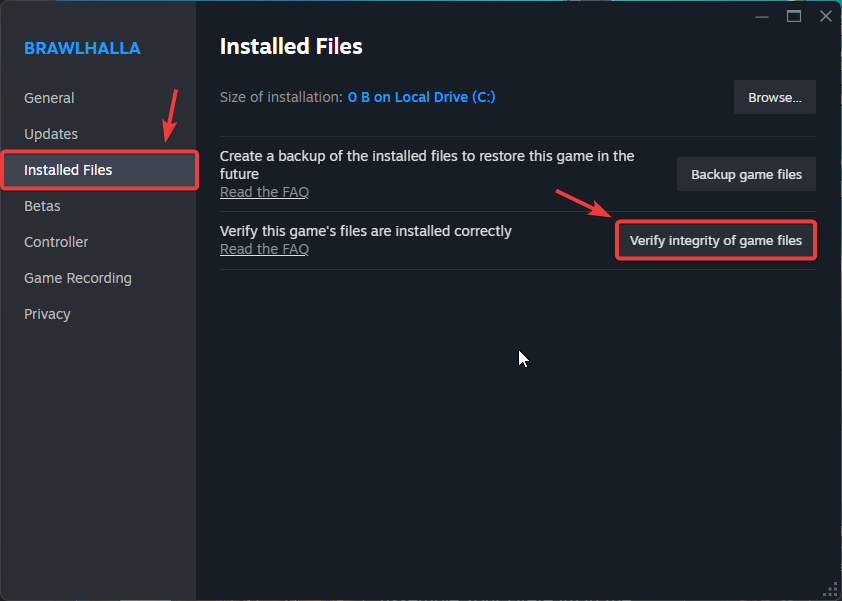
- Kliknij kartę Zainstalowane pliki, a następnie wybierz Sprawdź integralność plików gry.
![Lokalizacja przycisku weryfikacji pliku gry]()
- Poczekaj, aż weryfikacja się zakończy (może to potrwać od 2 do 10 minut), następnie uruchom ponownie komputer i przetestuj grę.
3. Uruchom EAC i grę jako administrator
Easy Anti-Cheat wymaga podwyższonych uprawnień do zarządzania usługami anty-cheat i dostępu do chronionych plików systemowych. Bez uprawnień administratora system Windows może blokować krytyczne funkcje, powodując awarię programu EAC po uruchomieniu. Uruchomienie programu EAC i pliku wykonywalnego gry jako administrator zapewnia pełny dostęp i może rozwiązać problem.
Informacje na temat Easy Anti-Cheat:
- otwarty مستكشف الملفات (klawisz Windows + E) i przejdź do miejsca instalacji gry (zwykle
C:Program Files (x86)Steamsteamappscommon[Game Name]Lub wybierz własną ścieżkę instalacji. - Zlokalizuj folder ŁatwyAntiCheat Otwórz go w instrukcji gry.
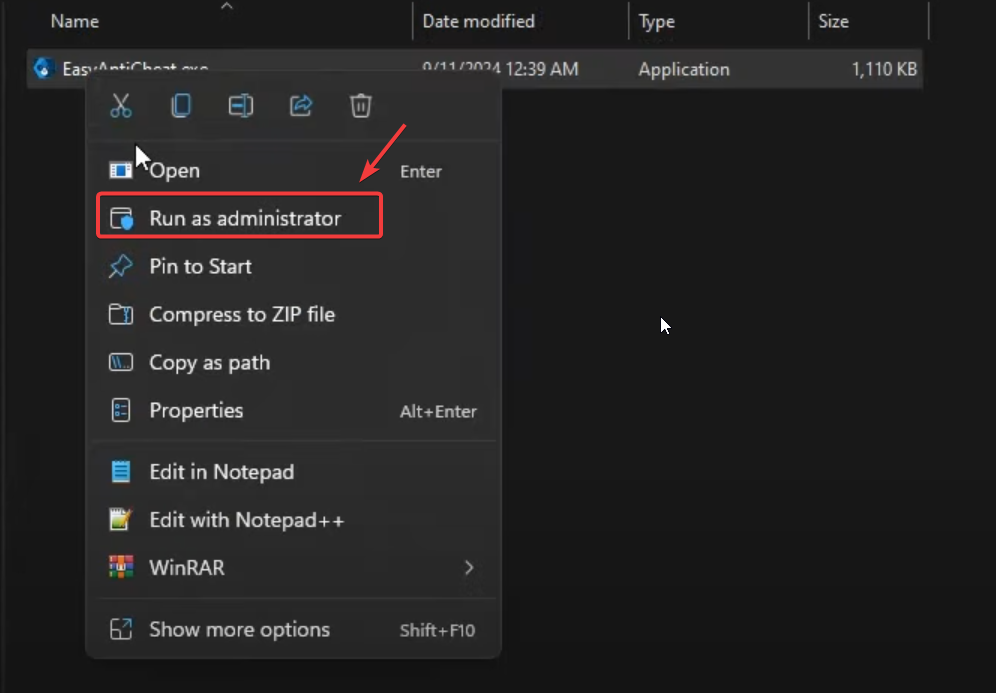
- Kliknij prawym przyciskiem myszy EasyAntiCheat_Setup.exe i wybierz Uruchom jako administrator (Kliknij „Tak”, jeśli pojawi się monit Kontroli konta użytkownika).
![Uruchom instalator EasyAntiCheat jako administrator]()
Do gry:
- otwarty مستكشف الملفات (klawisz Windows + E) i przejdź do folderu instalacyjnego gry (zwykle w
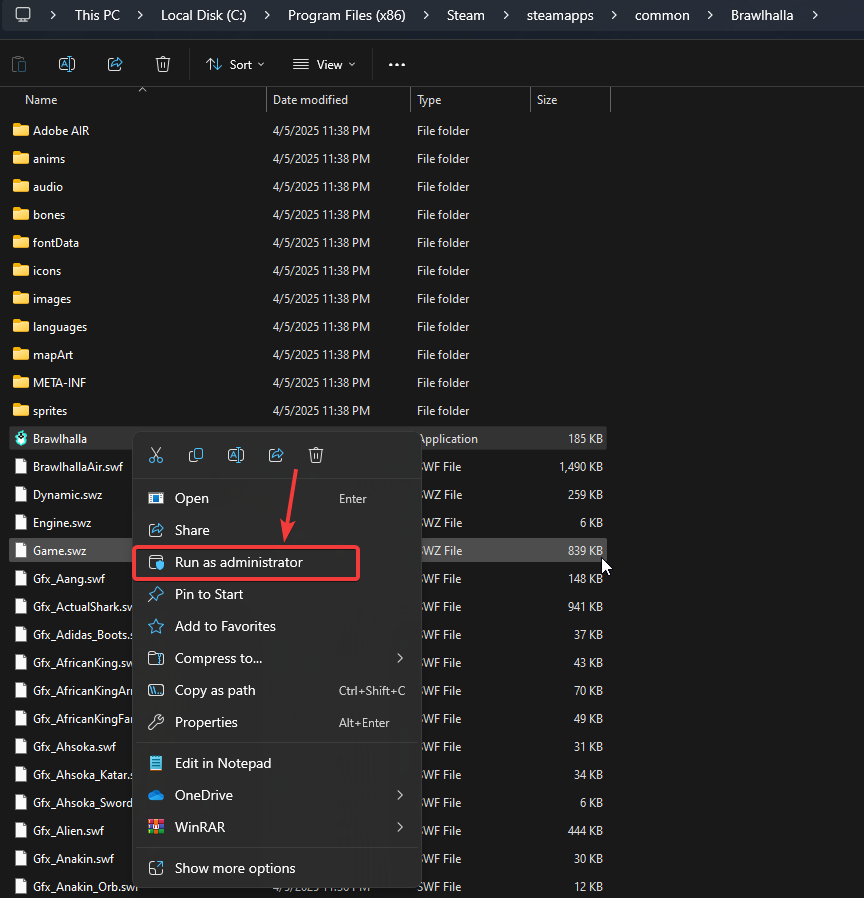
C:Program FilesLub bibliotekę gier Steam/Epic Games). - Znajdź plik .exe Główny moduł gry (zazwyczaj noszący nazwę gry lub nazywany „Launcher”).
- Kliknij prawym przyciskiem myszy plik .exe i wybierz Uruchom jako administrator (Kliknij „Tak”, jeśli pojawi się monit Kontroli konta użytkownika).
![Menu prawego przycisku myszy wyświetlające opcję „Uruchom jako administrator”]()
4. Zainstaluj ponownie Easy Anti-Cheat
Jeśli po zastosowaniu innych poprawek Easy Anti-Cheat nadal nie działa, pełna ponowna instalacja może rozwiązać poważniejsze problemy spowodowane trwałym uszkodzeniem plików lub nieprawidłową instalacją. Nowa instalacja przywraca wszystkie niezbędne komponenty i zapewnia prawidłowe działanie systemu anty-cheat.
- otwarty مستكشف الملفات Przejdź do folderu instalacyjnego gry (zwykle w
C:Program Files (x86)Steamsteamappscommon[Game Name]). - Znajdź folder ŁatwyAntiCheat I otwórz to.
- Kliknij prawym przyciskiem myszy EasyAntiCheat_Setup.exe i wybierz Uruchom jako administrator (Kliknij „Tak”, jeśli zostaniesz o to poproszony przez Kontrolę konta użytkownika).
![Uruchamianie instalatora EAC jako administrator]()
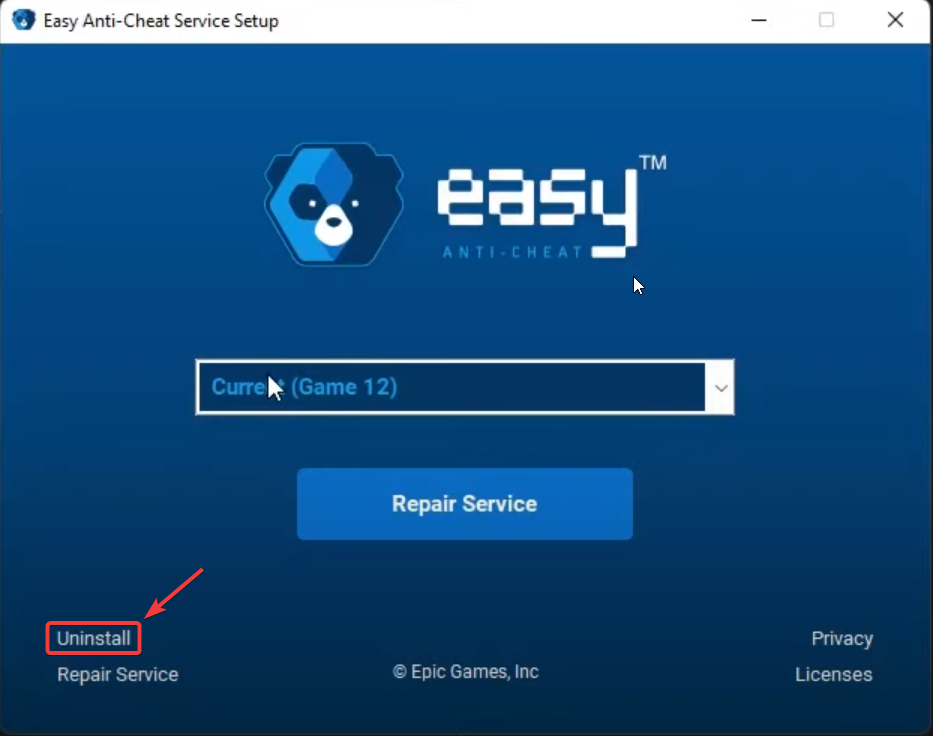
- W oknie konfiguracji EAC kliknij odinstaluj Aby usunąć je całkowicie, postępuj zgodnie z instrukcją.
Ogłoszenie: Ta operacja usuwa jedynie komponent Easy Anti-Cheat — nie powoduje odinstalowania gry ani usunięcia żadnych zapisanych danych.
![Opcja odinstalowania EAC]()
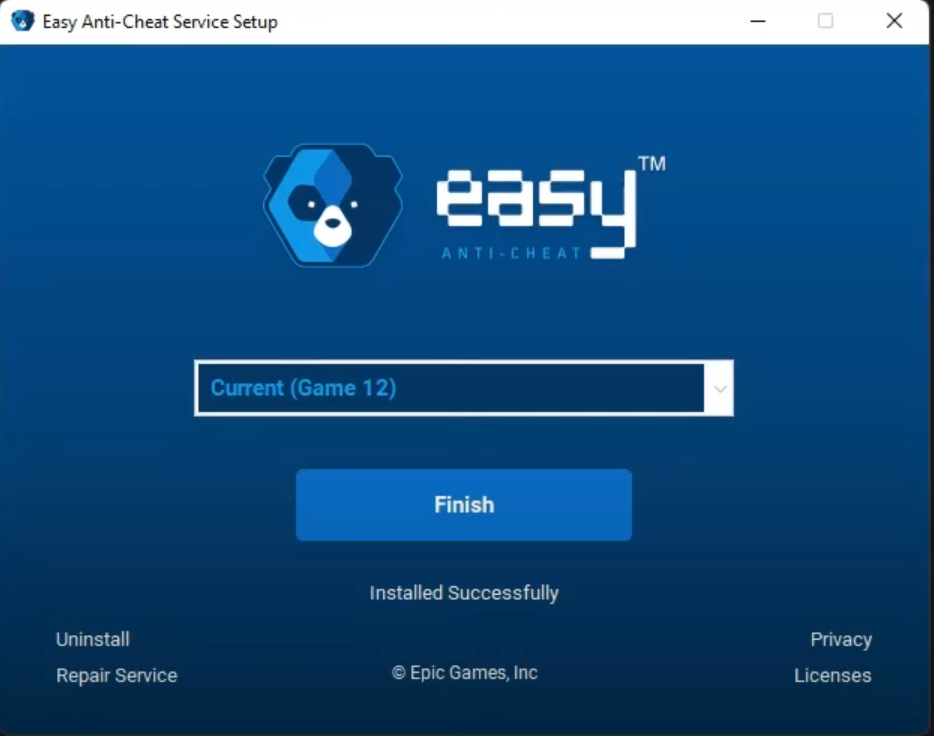
- włączyć coś EasyAntiCheat_Setup.exe Jeszcze raz, jako urzędnik.
- Z menu rozwijanego wybierz Twój tytuł gry (Upewnij się, że dotyczy gry, której dotyczy problem).
- Kliknij Zainstaluj Easy Anti-Cheat Poczekaj, aż pasek postępu się zapełni.
![Ekran instalacji EAC]()
- Zrestartuj swój komputer Aby dokończyć instalację i zastosować zmiany.
Jeśli Easy Anti-Cheat nadal nie uruchamia się, prawdopodobnie resztki plików gry lub błędnie skonfigurowane zależności nadal zakłócają jego działanie – nawet po naprawie lub ponownej instalacji EAC. W takich przypadkach zaleca się całkowitą ponowną instalację gry. Gwarantuje to, że wszystkie pliki związane z grą, w tym komponenty EAC, zostaną ponownie zainstalowane i poprawnie zintegrowane, co rozwiąże wszelkie utrzymujące się konflikty lub uszkodzenia.

Możliwość dodawania komentarzy nie jest dostępna.