


Przedstawia Błąd Epic Games AS-3 Dzieje się tak, gdy operator nie może nawiązać połączenia z usługami zaplecza Epic. Zazwyczaj jest to spowodowane ograniczeniami regionalnymi, nieprawidłowymi ustawieniami sieciowymi lub brakiem obsługi nowoczesnych protokołów, takich jak IPv6. W niektórych przypadkach połączenie mogą również blokować aplikacje innych firm lub niewystarczające uprawnienia systemowe.
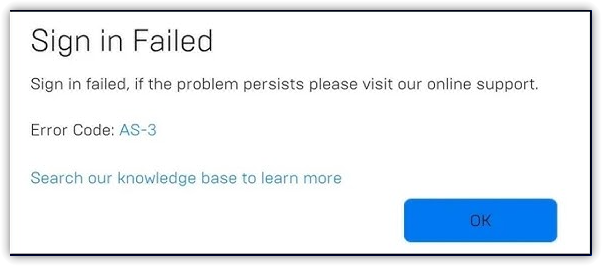
Zanim przejdziesz do poniższych poprawek, sprawdź najpierw stan serwera Epic Games . Jeśli serwery są obecnie niedostępne, żadna z metod nie zadziała, dopóki usługa nie zostanie przywrócona.
Wypróbujmy teraz najskuteczniejsze rozwiązania, aby naprawić błąd AS-3 i przywrócić połączenie.
1. Uruchom Epic Games jako administrator
Zacznij od uruchomienia programu uruchamiającego Epic Games z podwyższonymi uprawnieniami. Pomoże to wyeliminować wszelkie problemy z dostępnością, które mogłyby uniemożliwić prawidłowe połączenie programu uruchamiającego.
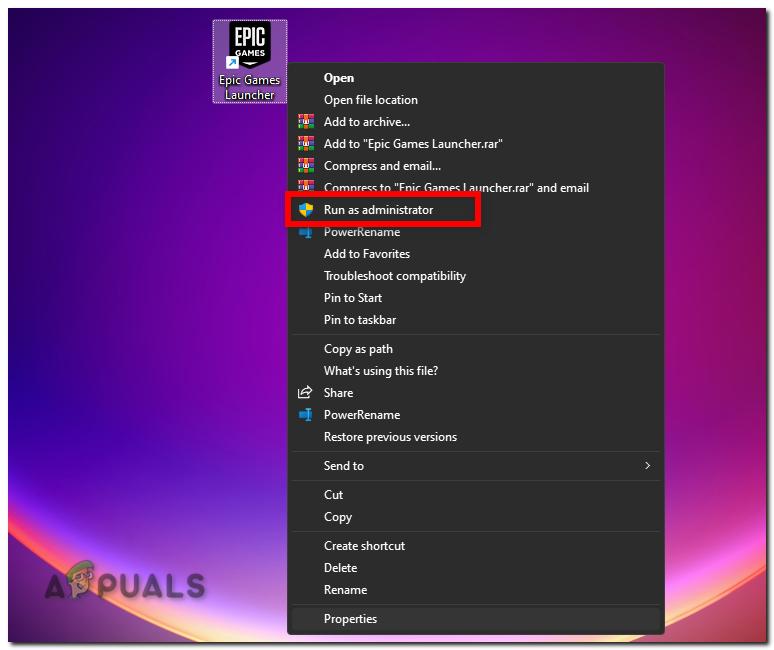
- Kliknij prawym przyciskiem myszy na skrócie Epic Games Launcher.
- Znajdź Uruchom jako administrator
![]()
- Jeśli pojawi się monit Kontroli konta użytkownika, kliknij Tak.
- Sprawdź czy operator otwiera się i łączy bez wyświetlania błędu AS-3.
Jeśli błąd nadal występuje, wykonaj poniższe kroki.
2. Użyj sieci VPN, aby ominąć ograniczenia regionalne lub ograniczenia narzucane przez dostawcę usług internetowych.
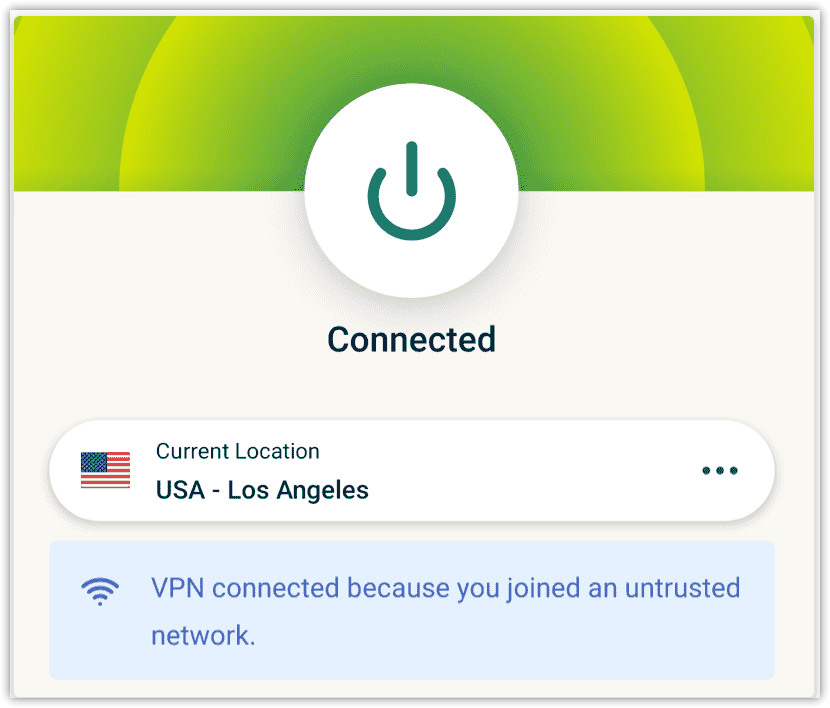
Czasami Twój dostawca usług internetowych lub sieć lokalna może ograniczać dostęp do serwerów Epic. VPN pozwala na przekierowanie połączenia przez inny region, omijając te ograniczenia i przywracając dostęp.
- Wybierz niezawodnego dostawcę usług VPN, takiego jak NordVPN أو ExpressVPN أو ProtonVPN، Ćثبّت podanie.
- Włącz VPN iال Z serwerem w regionie, w którym usługi Epic Games działają w pełni sprawnie, np. Stany Zjednoczone Ameryki أو Europa.
![]()
- Po rozmowie, otwarty Uruchom program uruchamiający Epic Games i sprawdź, czy błąd AS-3 został rozwiązany.
3. Włącz IPv6 w ustawieniach sieciowych
Epic Games obsługuje zarówno IPv4, jak i IPv6, ale niektóre ustawienia mogą nie umożliwiać prawidłowego kierowania ruchu IPv4. Włączenie IPv6 gwarantuje operatorowi możliwość korzystania z nowoczesnej i bardziej niezawodnej metody połączenia, jeśli IPv4 stanie się zawodny lub ograniczony.
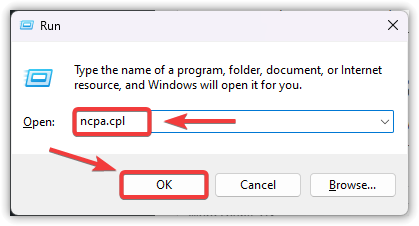
- Naciśnij Win + R i wpisz ncpa.cpli kliknij dobrze.
![]()
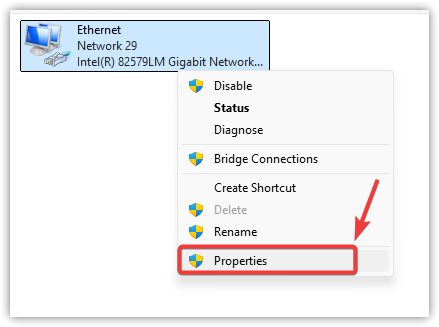
- Kliknij prawym przyciskiem myszy aktywne połączenie sieciowe i wybierz ا.
![]()
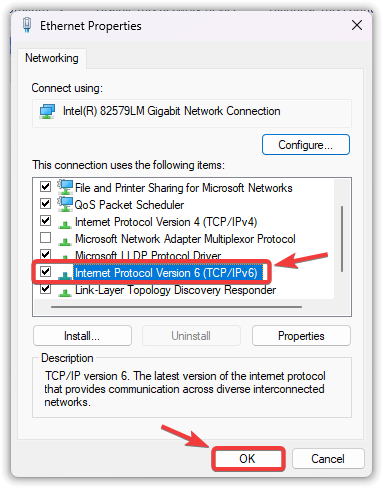
- Szukać 6 Protokół internetowy w wersji (TCP / IPv6) وpostawić znak W polu obok, jeśli nie jest ono obecnie zaznaczone.
- Kliknij dobrze aby zapisać zmiany.
![]()
- Uruchom ponownie Sprawdź swój komputer, następnie uruchom Epic Games i zobacz, czy błąd nadal występuje.
4. Tymczasowo wyłącz oprogramowanie antywirusowe/zaporę sieciową
Programy zabezpieczające, w tym narzędzia antywirusowe i zapory sieciowe, mogą przypadkowo zablokować połączenie sieciowe programu uruchamiającego Epic Games, zwłaszcza jeśli wykryją nieznane porty lub procesy.
Tymczasowe wyłączenie programu antywirusowego lub zapory sieciowej może pomóc w ustaleniu, czy zakłócają one działanie gracza. Jeśli problem zostanie rozwiązany po wyłączeniu ochrony, konieczne będzie dodanie Epic Games do listy wyjątków.
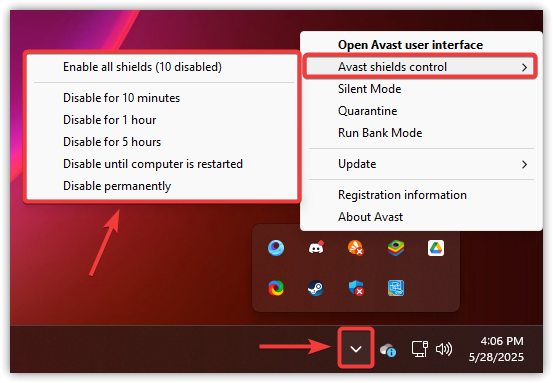
- Kliknij prawym przyciskiem myszy Ikona programu antywirusowego Na pasku zadań (prawy dolny róg).
- Wybierz opcje takie jak: Wyłącz ochronę أو Wyłącz program antywirusowy أو Tymczasowo wyłącz ochronę.
![]()
- otwarty Otwórz program uruchamiający Epic Games i sprawdź, czy błąd AS-3 zniknął.
5. Zresetuj ustawienia sieciowe
Nieprawidłowe ustawienia DNS, źle skonfigurowane serwery proxy lub zmiany wprowadzone przez sieci VPN i narzędzia optymalizacyjne mogą uniemożliwić połączenie z Epic Games. Pełny reset przywraca domyślne ustawienia komponentów sieciowych, często rozwiązując uporczywe problemy z połączeniem, takie jak AS-3.
- Naciśnij Win + I, aby otworzyć Ustawienia.
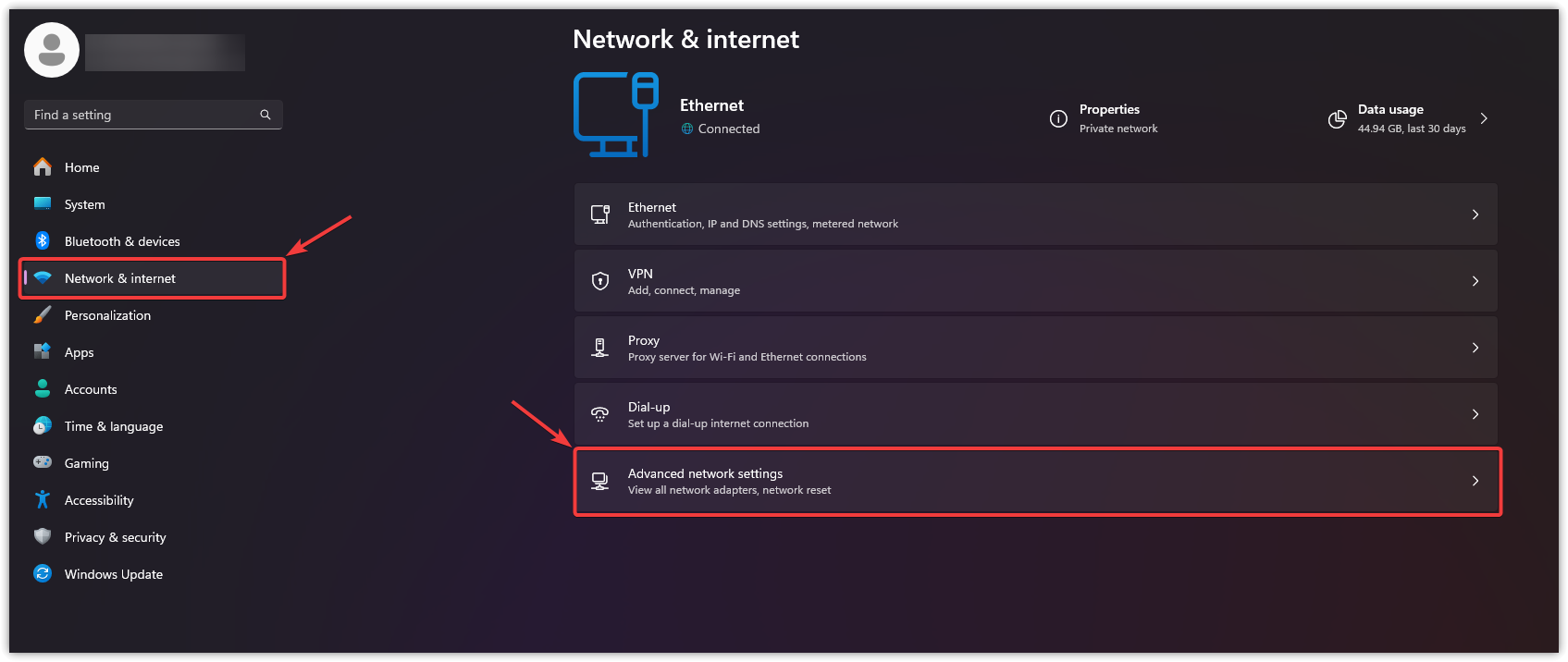
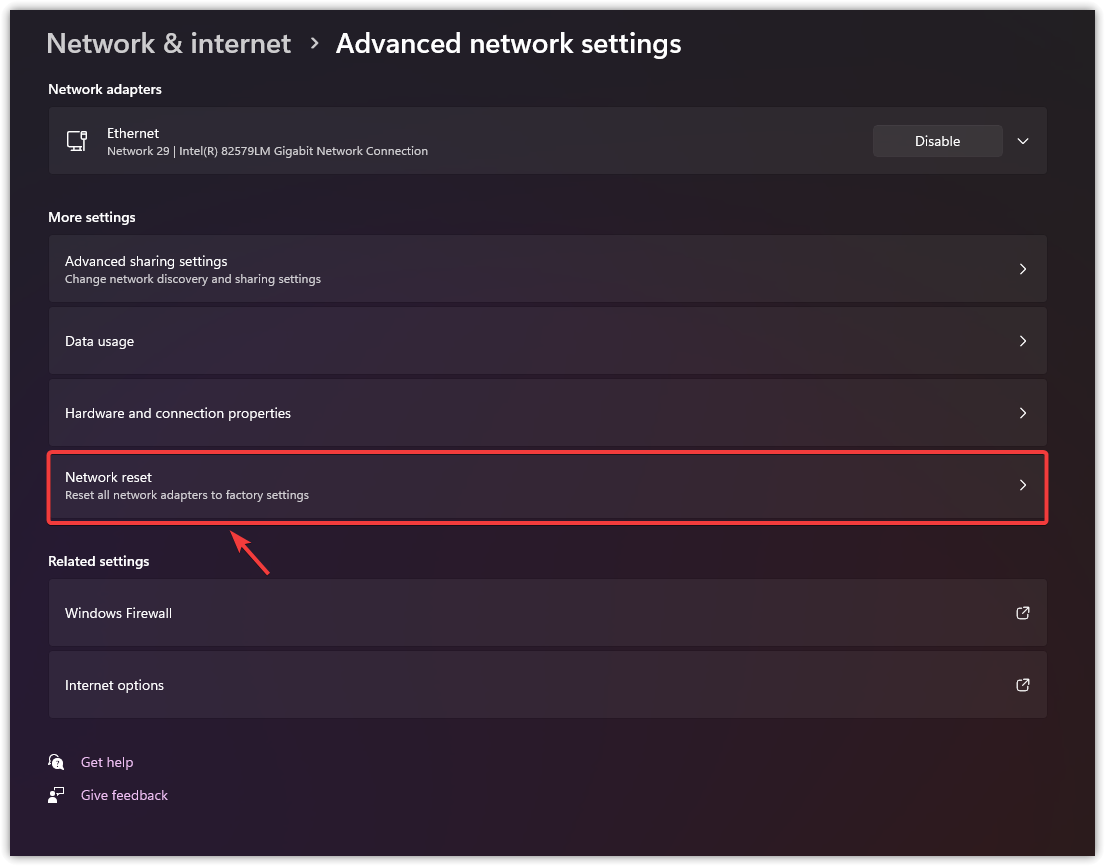
- Iść do Sieć i Internet, a następnie dotknij Zaawansowane ustawienia sieciowe.
![]()
- Znajdź Reset sieci.
![]()
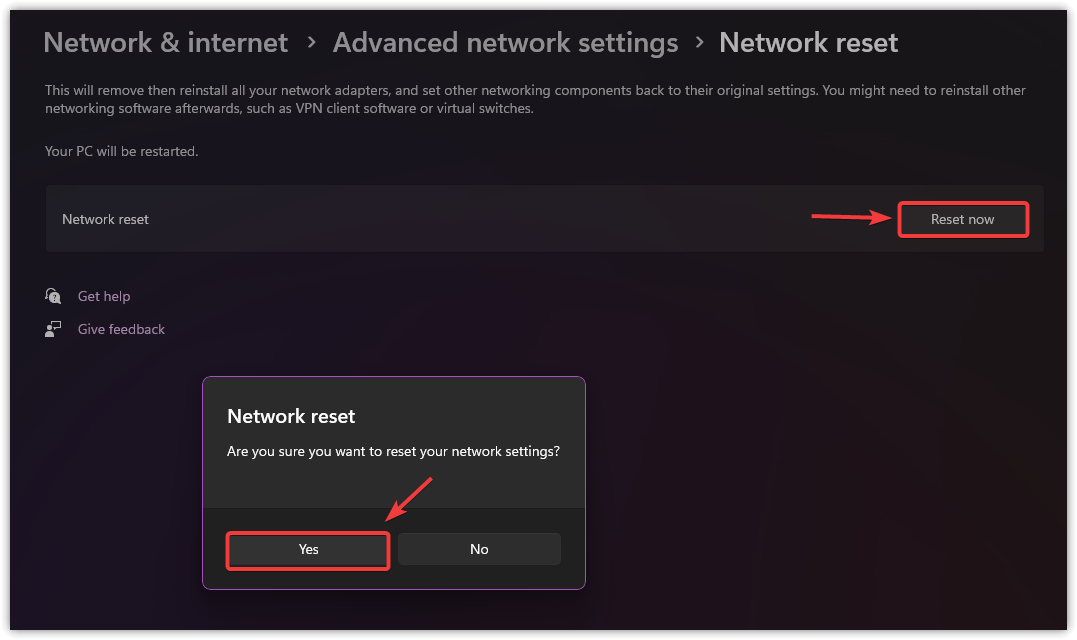
- Kliknij Zresetuj teraz Podkreślił potrzebę klikania نعم.
![]()
- Komputer automatycznie uruchomi się ponownie.
- Po ponownym uruchomieniu systemu i ponownym połączeniu z Internetem uruchom Epic Games Sprawdź czy błąd został rozwiązany.
Jeśli żadne z tych rozwiązań nie rozwiąże problemu, ostatnim krokiem jest ponowna instalacja programu uruchamiającego. Ponowna instalacja pomoże, jeśli uszkodzone lub brakujące pliki uniemożliwiają programowi połączenie. Wystarczy odinstalować program uruchamiający Epic Games z urządzenia, pobrać najnowszą wersję z oficjalnej strony internetowej i zainstalować go ponownie.

Możliwość dodawania komentarzy nie jest dostępna.