


Zapobiegaj błędom Kod błędu Ubisoft 17013 Użytkownicy instalują nowe gry lub uruchamiają Ubisoft Connect. Ten błąd występuje zazwyczaj z powodu: Za mało miejsca na dysku Na silniku montażowym lub Utrata uprawnień urzędowych Którego wymaga aplikacja.
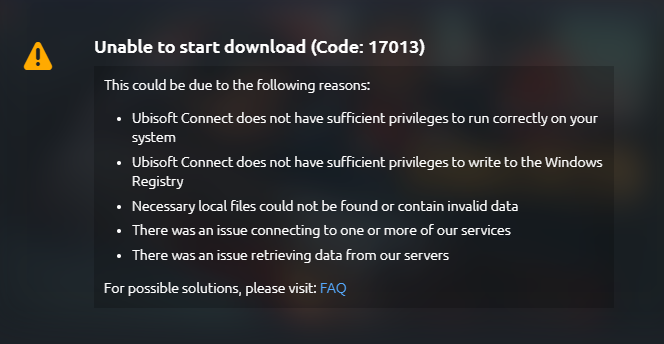
Ten błąd zazwyczaj pojawia się w systemach, w których miejsce na dysku jest prawie pełne lub w których aplikacja Ubisoft Connect nie ma uprawnień dostępu do folderów systemowych. Oto kilka skutecznych sposobów rozwiązania tego błędu i odzyskania dostępu do gier.
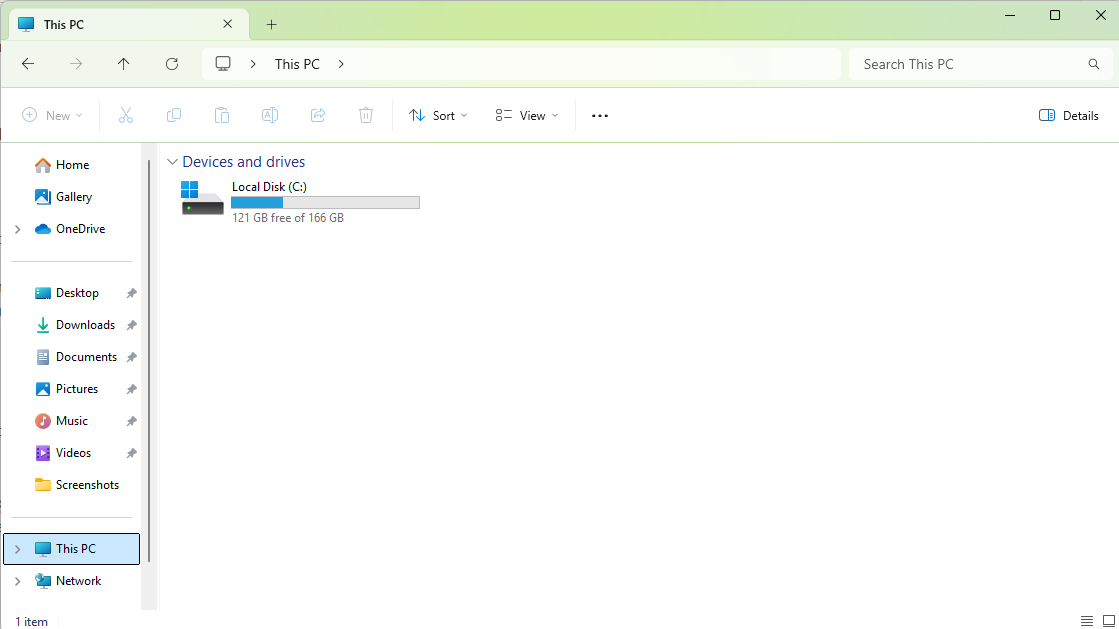
1. Upewnij się, że masz co najmniej 20–30 GB wolnego miejsca.
- otwarty File Explorer i kliknij Ten PC.
- Sprawdź pasek pamięci znajdujący się u dołu dysku, na którym zainstalowano aplikację Ubisoft Connect lub bibliotekę gier.
- Jeśli dysk jest prawie pełny, usuń nieużywane pliki lub przenieś duże pliki w inne miejsce.
![]()
2. Uruchom Ubisoft Connect jako administrator
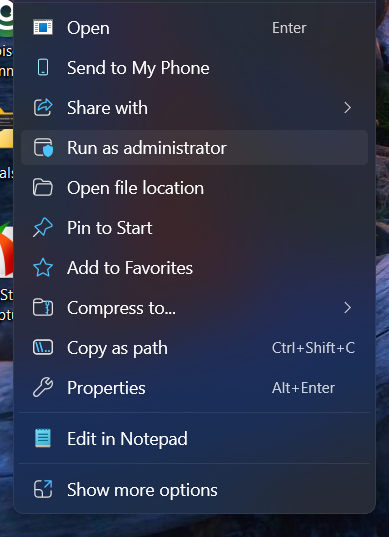
Ubisoft Connect czasami wymaga pełnego dostępu do systemu, aby zainstalować lub zaktualizować gry. Uruchomienie go jako administrator gwarantuje, że będzie mógł poprawnie zapisywać dane w chronionych folderach i wykonywać niezbędne operacje.
- Kliknij prawym przyciskiem myszy ikonę Połączenie Ubisoftu na pulpicie.
- Wybierać Uruchom jako administrator.
![]()
- dotknij نعم Gdy zostaniesz poproszony o przejęcie kontroli nad kontem użytkownika (UAC).
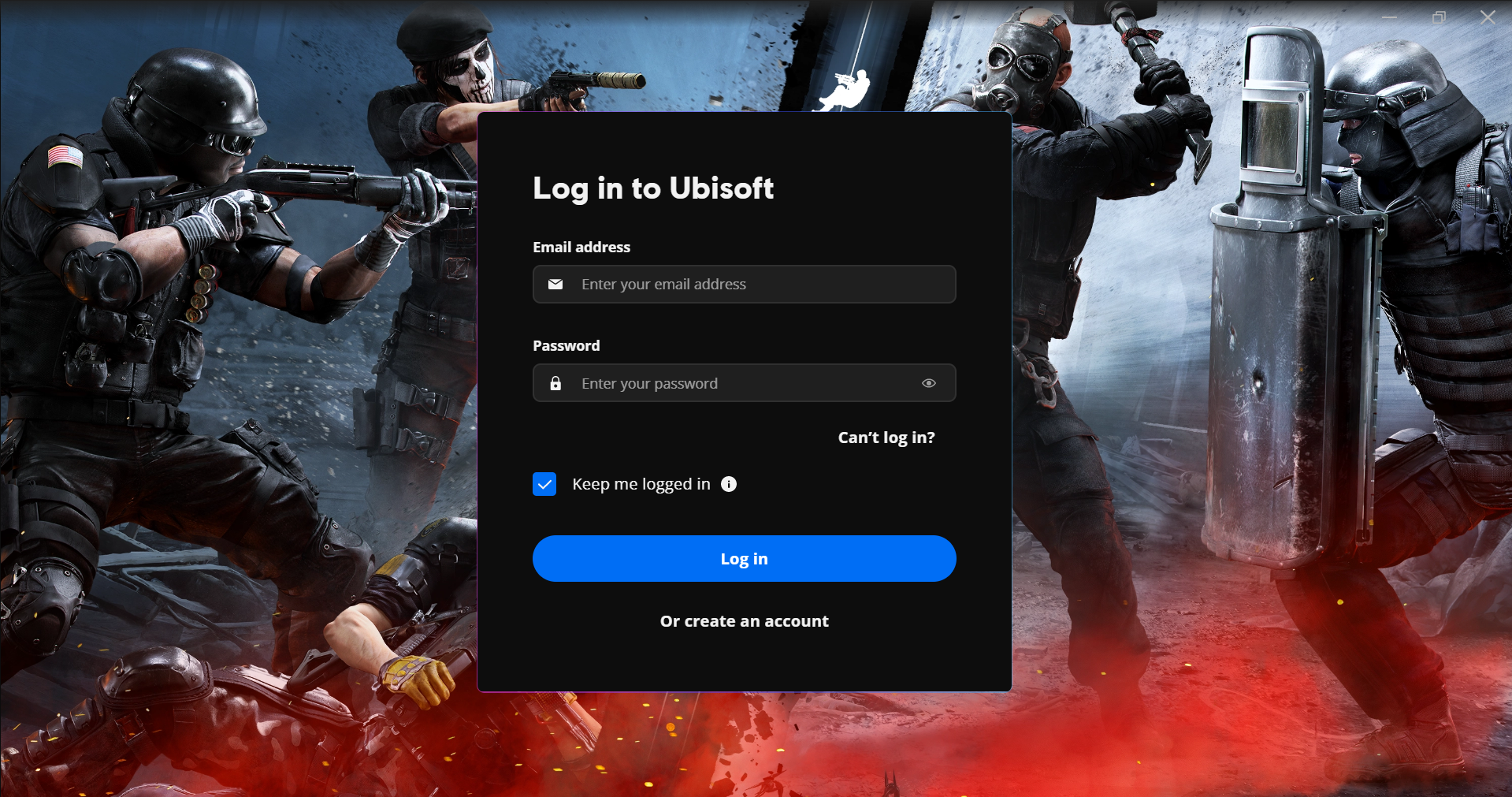
- Zaloguj się ponownie na swoje konto Ubisoft i sprawdź, czy błąd został rozwiązany.
![]()
3. Wyczyść pamięć podręczną Ubisoft Connect
Uszkodzona lub nieaktualna pamięć podręczna może powodować nieprawidłowe działanie Ubisoft Connect poprzez ładowanie uszkodzonych lub nieaktualnych danych. Może to mieć wpływ na pobieranie gier, logowanie i stabilność aplikacji. Wyczyszczenie pamięci podręcznej usuwa stare pliki konfiguracyjne i umożliwia aplikacji ponowne uruchomienie bez wpływu na zainstalowane gry.
- Otwórz Eksplorator plików i przejdź do następującej ścieżki:
C:Pliki programów (x86)UbisoftUbisoft Game Launcher
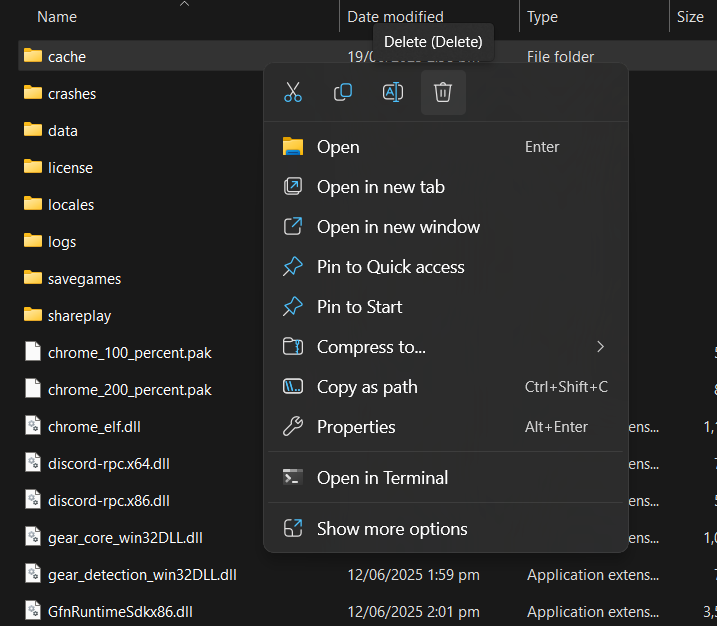
- Znajdź folder o nazwie Pamięć podręczna.
- Kliknij prawym przyciskiem myszy na folder i wybierz kasować.
![]()
- Uruchom ponownie Ubisoft Connect i jeszcze raz jako administrator.
4. Przeskanuj DNS i zresetuj ustawienia sieciowe
W niektórych przypadkach nieprawidłowe ustawienia sieciowe mogą uniemożliwić dostęp Ubisoft Connect do serwerów. Wyczyszczenie pamięci podręcznej DNS i zresetowanie stosu sieciowego może rozwiązać te podstawowe problemy z łącznością.
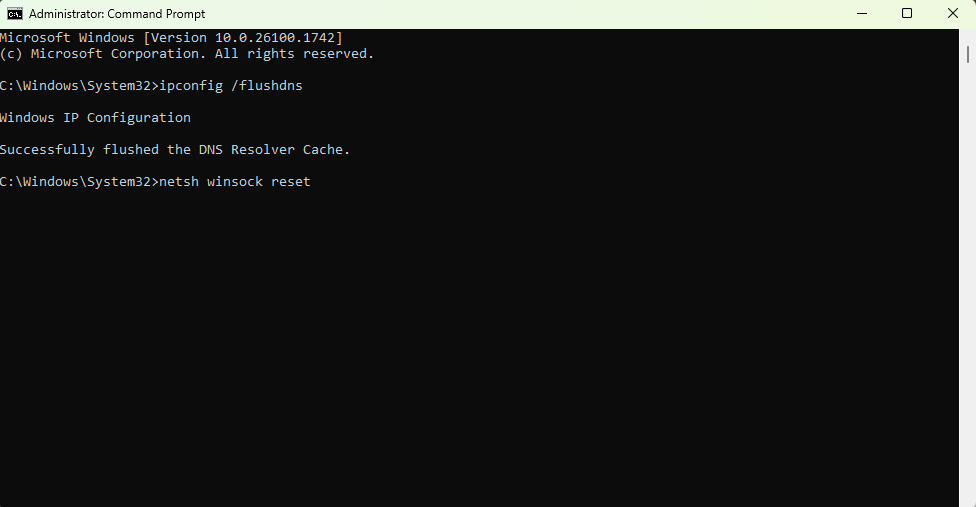
- Kliknij przycisk Start i wyszukaj Wiersz poleceniaNastępnie kliknij prawym przyciskiem myszy i wybierz Uruchom jako administrator.
- Wpisz poniższe polecenie i naciśnij Enter:
ipconfig / flushdns
- Następnie wpisz poniższe polecenie i naciśnij Enter:
netsh winsock reset
- Uruchom ponownie komputer i jeszcze raz uruchom Ubisoft Connect.
![]()
5. Zainstaluj ponownie Ubisoft Connect (zachowując pliki gry)
Jeśli żadna z powyższych metod nie zadziała, ponowna instalacja Ubisoft Connect może rozwiązać poważniejsze problemy związane z plikami konfiguracyjnymi. Możesz zachować pliki gry podczas ponownej instalacji, aby uniknąć konieczności ich ponownego pobierania.
- przejdź do Ustawienia ← Aplikacje ← Zainstalowane aplikacje.
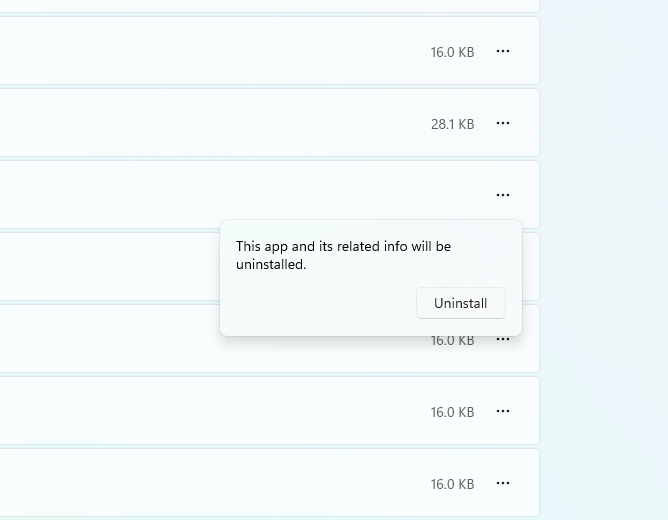
- Szukać Połączenie UbisoftuKliknij na trzy kropki obok i wybierz odinstaluj.
![]()
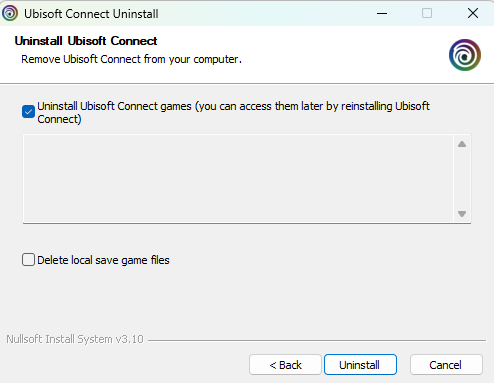
- Podczas procesu odinstalowywania wybierz opcję Przechowywanie plików gry.
![]()
- Po odinstalowaniu odwiedź Oficjalna strona internetowa Ubisoftu Pobierz najnowszą wersję Ubisoft Connect.
5. Zmień DNS
Zmiana dostawcy DNS na niezawodnego może poprawić stabilność i szybkość połączenia między Ubisoft Connect a jego serwerami. Jeśli Twój obecny DNS ma problemy, ta zmiana może je rozwiązać.
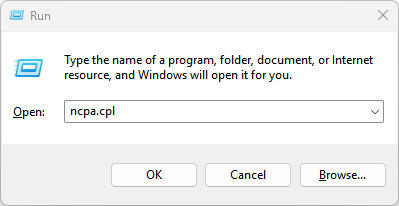
- Naciśnij klawisz Windows + R, wpisz ncpa.cpli naciśnij klawisz Enter.
![]()
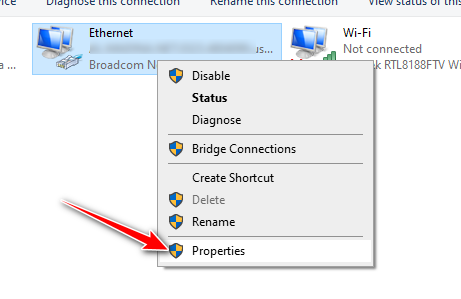
- Kliknij prawym przyciskiem myszy aktywne połączenie internetowe i wybierz ا.
![]()
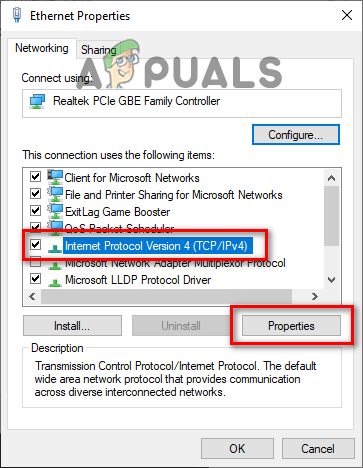
- Znajdź "Protokół internetowy w wersji 4 (TCP/IPv4)Kliknij na ا.
![]()
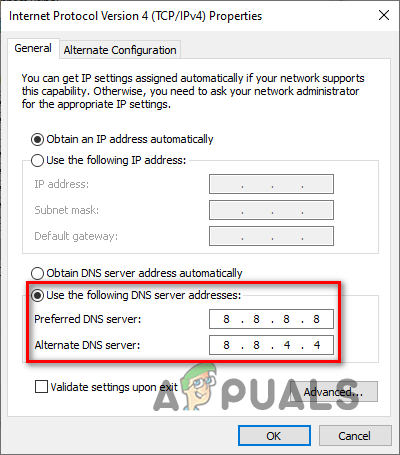
- Wybierz opcję „Użyj następujących adresów serwerów DNS” i wprowadź dowolną z poniższych informacji:Google Preferowany serwer DNS: 8.8.8.8 Alternatywny serwer DNS: 8.8.4.4 Cloudflare Preferowany serwer DNS: 1.1.1.1 Alternatywny serwer DNS: 1.0.0.1
![]()
- Kliknij OK, aby zapisać zmiany.
- Uruchom ponownie Ubisoft Connect.

Możliwość dodawania komentarzy nie jest dostępna.