


Gdy w grze online NBA 2K pojawi się komunikat „Wystąpił błąd uniemożliwiający kontynuację gry” , oznacza to, że gra utraciła połączenie z sesją , zazwyczaj z powodu rozłączenia, problemu z synchronizacją lub usterki, i następuje powrót do menu głównego. Twój wynik/postęp może nie zostać zapisany , a niektórzy gracze nadal zgłaszają, że jest on liczony jako przegrana . Potraktuj to jako nieudaną sesję , a nie jako gwarantowane „brak liczenia”.
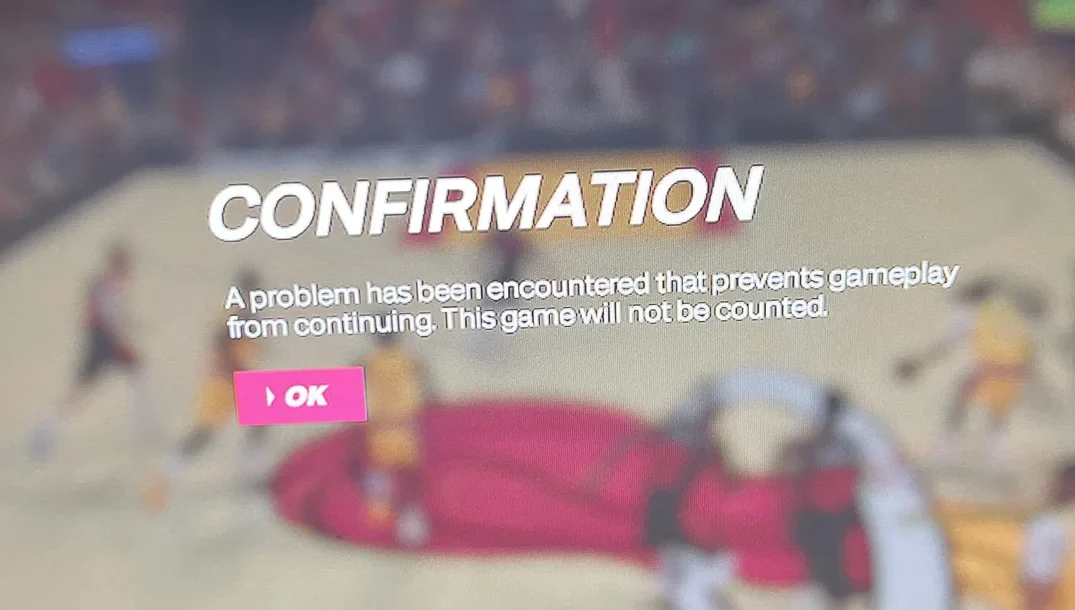
Jest to powszechne w trybach meczowych takich jak MyCAREER , REC , Park i Pro-Am . Może wystąpić tuż po rozpoczęciu meczu lub w jego trakcie i często pojawia się bez żadnego dodatkowego kodu błędu.
Najczęstsze przyczyny
- Problemy z serwerem 2K (Konserwacja, przerwy, niestabilność zgodności)
- Niestabilny internet (Utrata pakietów, drgania, zakłócenia Wi-Fi, routing/przeciążenie dostawcy usług internetowych)
- NAT/zapora sieciowa/porty Ruch stabilnej sesji jest blokowany
- PC: Uszkodzone/brakujące pliki lub problemy z wydajnością, które objawiają się „przerwami w połączeniu”
- PC (rzadki): Nakładki konsoli/narzędzia mapowania/konflikty wejściowe
- Ander: Problem z synchronizacją/kompilacją MyPLAYER
Sprawdź to najpierw: Jeśli wielu graczy jest wyrzucanych jednocześnie, zazwyczaj problem leży po stronie serwera . Lokalne poprawki nie zadziałają, dopóki mecz się nie ustabilizuje.
Oficjalny status serwera: nba.2k.com/server-status
Sprawdź także: status PSN/Xbox/Steam/Epic, jeśli 2K wygląda na „zielone”, ale nadal nie możesz brać udziału w meczach.
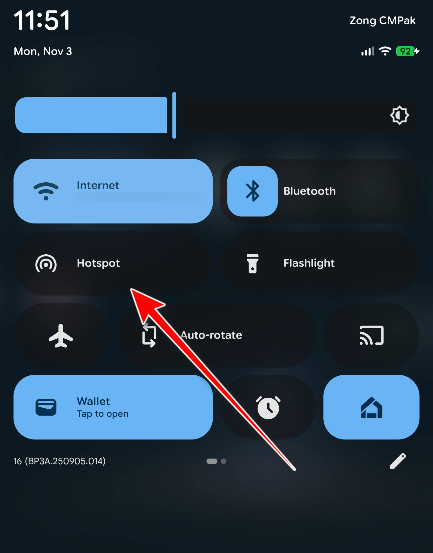
1. Użyj mobilnego punktu dostępowego
Punkt dostępowy wymusza na połączeniu zupełnie inną ścieżkę niż 2K, co czyni go jednym z najszybszych testów „tak/nie”, jakie można wykonać. Pozwala to szybko zorientować się, czy problem leży w routingu sieci domowej (router, zakłócenia Wi-Fi, routing dostawcy usług internetowych, typ NAT lub reguły zapory sieciowej).
- Włączyć hotspot na Twoim telefonie.
![Włącz mobilny punkt dostępowy, aby przetestować łączność NBA 2K]()
- Podłącz urządzenie do gier/komputer do punktu dostępowego.
- Przetestuj mecz online.
Wskazówki dotyczące testowania: Trzymaj telefon blisko urządzenia, unikaj ruchu i tymczasowo wyłącz VPN/proxy w telefonie. Jeśli to możliwe, przetestuj 2-3 dopasowania (jedno dopasowanie może być przypadkowe, jeśli serwery są niestabilne).
النتيجة:
- Punkt kontaktowy działa: ركز على Rozwiązania 3-4 (UPnP/NAT/podwójny NAT/router/ISP).
- Punkt połączenia również ulega awarii: Istnieje prawdopodobieństwo niestabilności lokalnego serwera/platformy/gry, patrz poniżej.
2. Zmień ustawienia DNS
DNS wpływa na sposób, w jaki Twoje urządzenie wyszukuje usługi 2K/PSN/Xbox/Steam (wyszukiwanie matchmakingu, punkty końcowe logowania i niektóre decyzje dotyczące routingu oparte na regionie). Nie „naprawi” on faktycznej utraty pakietów, ale może zredukować te dziwne „uściski” połączenia, w których możesz przeglądać internet bez problemu, ale matchmaking ciągle się nie udaje lub przedwcześnie zrywa połączenie.
- DNS Google: 8.8.8.8 / 8.8.4.4
- Cloudflare: 1.1.1.1 / 1.0.0.1
Na komputerze z systemem Windows
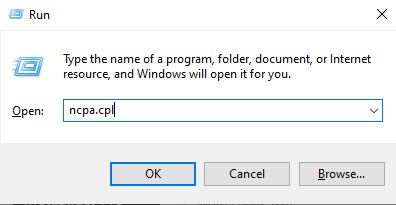
- Kliknij Windows + R > typ ncpa.cpl Naciśnij Enter.
![Otwórz połączenia sieciowe za pomocą ncpa.cpl]()
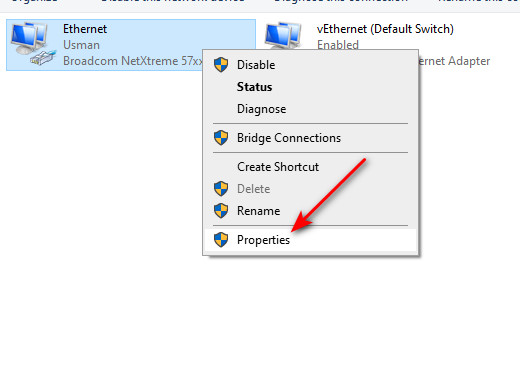
- Kliknij prawym przyciskiem myszy kartę sieciową > ا.
![Otwórz właściwości adaptera w systemie Windows]()
- Znajdź 4 Protokół internetowy w wersji (TCP / IPv4) > ا.
![Wybierz IPv4 i otwórz jego właściwości.]()
- Znajdź Użyj następujących adresów serwerów DNS Wprowadź swój DNS.
![Ustawianie DNS w systemie Windows]()
- Zapisz i uruchom grę ponownie.
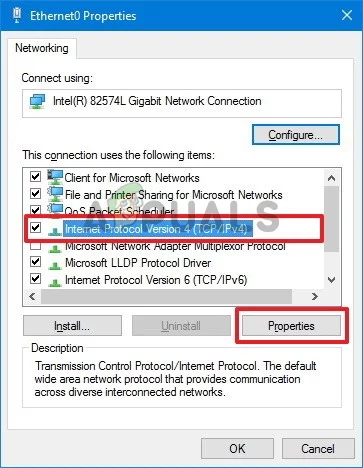
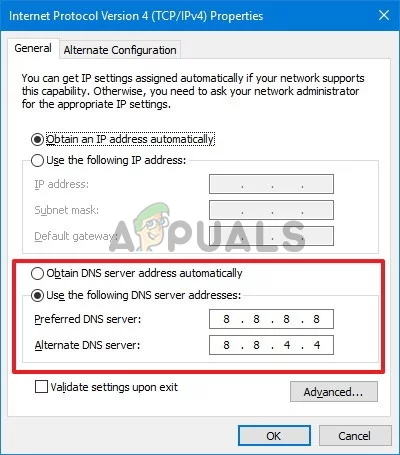
Opcjonalnie (PC): po zmianie DNS wyczyść stare wyszukiwania w pamięci podręcznej, aby system Windows nie mógł ich już używać.
ipconfig /flushdnsNa PlayStation (PS4/PS5)
- Ustawienia > Sieć > Ustawienia połączenia internetowego > Twoje połączenie > Zaawansowane ustawienia Ustawienia DNS > podręcznik
![]()
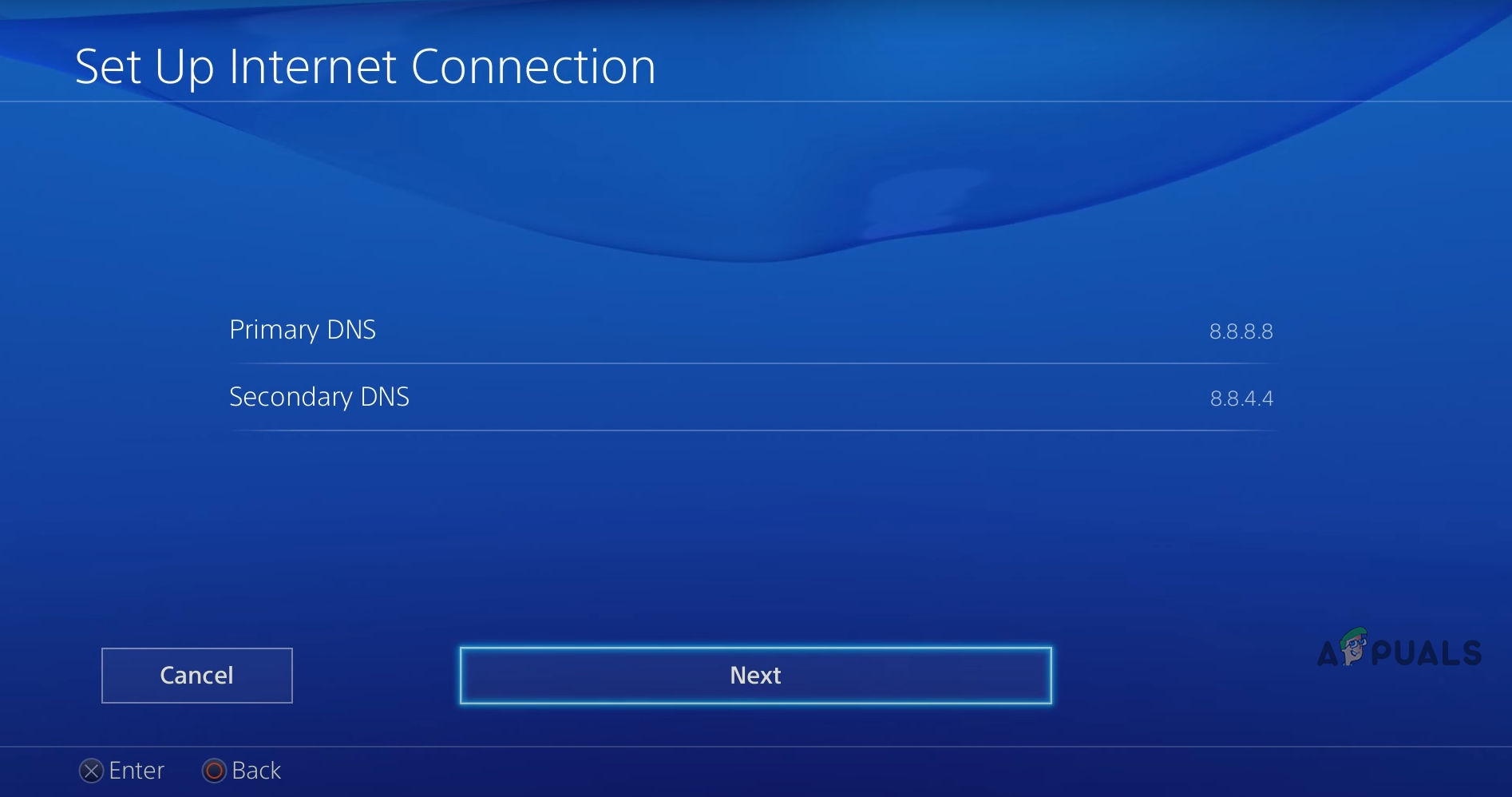
Wskazówka (konsola): Po zmianie DNS należy całkowicie zrestartować konsolę (nie tylko w trybie spoczynku), aby pakiet sieciowy został w pełni zaktualizowany.
na Xboksie
- Ustawienia > Ogólne > Ustawienia sieciowe > Ustawienia zaawansowane > Ustawienia DNS > podręcznik
![]()
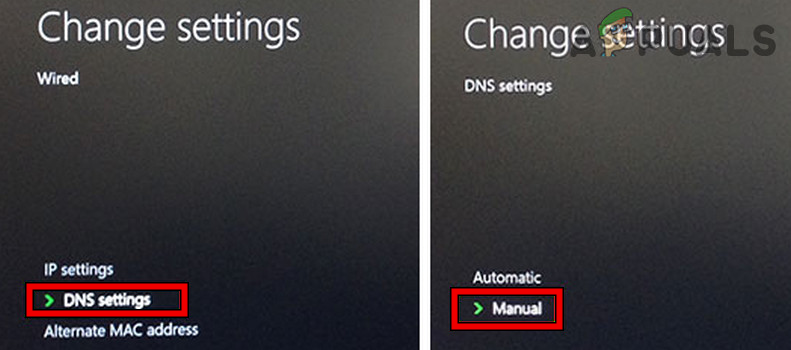
(Wskazówka dla Xboxa): Po ustawieniu DNS uruchom ponownie konsolę, a następnie przetestuj grę online. Jeśli nadal rozłączasz się w trakcie gry, problem może nie leżeć po stronie DNS.
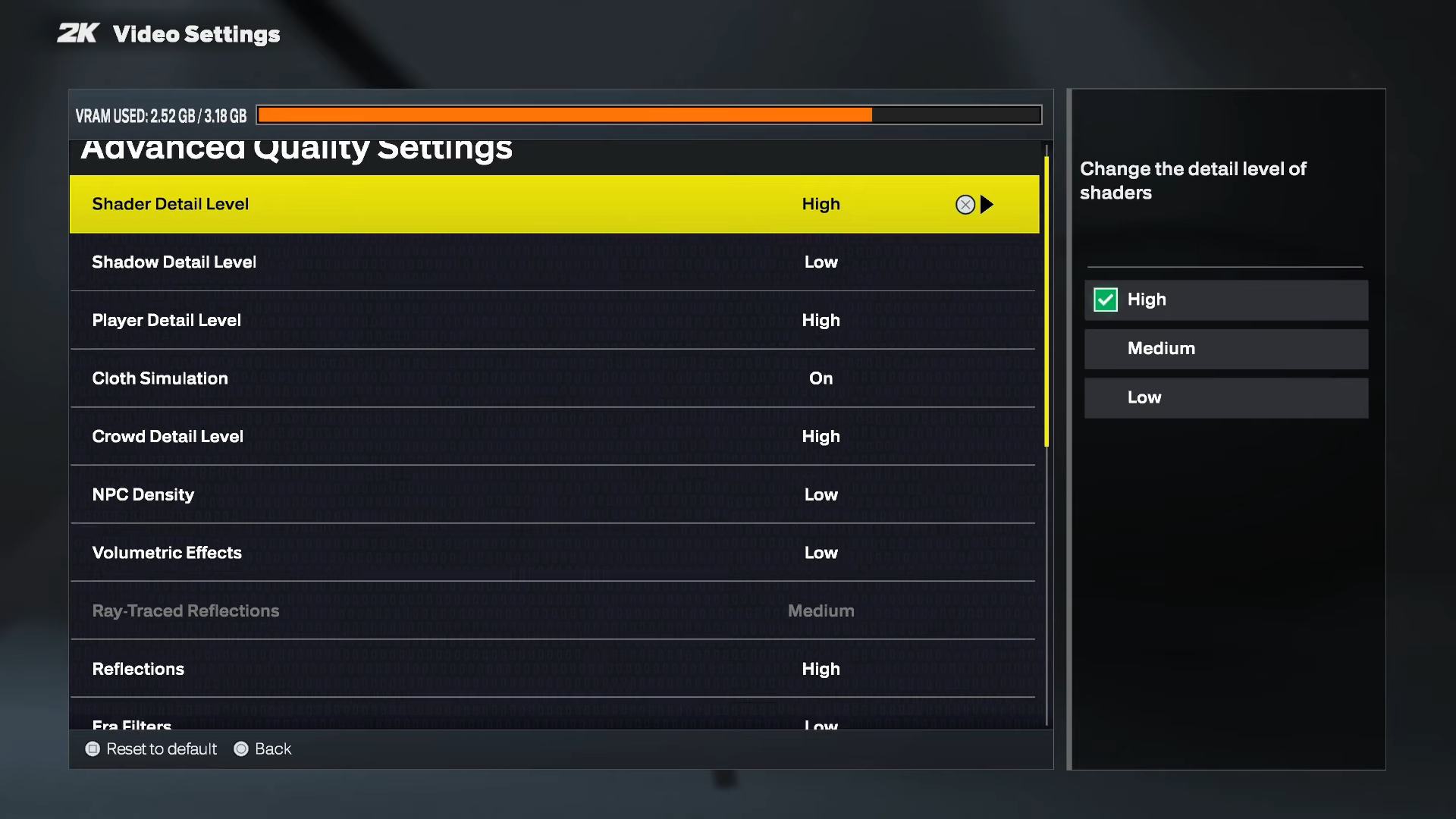
3. Obniż ustawienia grafiki (PC)
Czas ładowania NBA 2K może chwilowo gwałtownie wzrosnąć podczas przerywników filmowych, przejść, przerw w grze, powtórek i scen o dużym natężeniu ruchu. Jeśli obciążenie procesora komputera osiągnie 100%, zabraknie pamięci VRAM, wystąpi ograniczenie termiczne lub nakładka zostanie dołączona do gry w nieodpowiednim momencie, sesja może zakończyć się niepowodzeniem i wyglądać jak awaria sieci.
- otwarty Opcje > Ustawienia grafiki.
![Menu ustawień grafiki NBA 2K]()
- Niżej Tekstury/Cienie/AAUstaw liczbę klatek na sekundę (FPS) (jeśli jest dostępna) i wyłącz nakładki na czas testowania.
- Uruchom grę ponownie i przetestuj ponownie.
4. Przetestuj, używając innej wersji MyPLAYER (problem z tworzeniem/zapisywaniem)
Jeśli błąd występuje tylko w jednej instancji gry (a w innych gra działa normalnie online), problem może być związany z plikami zapisu/synchronizacji w chmurze , a nie z siecią. Innymi słowy, sesja kończy się niepowodzeniem, gdy gra próbuje załadować/zsynchronizować określone dane MyPLAYER.
Krok A: Upewnij się, że dotyczy konkretnej wersji gry.
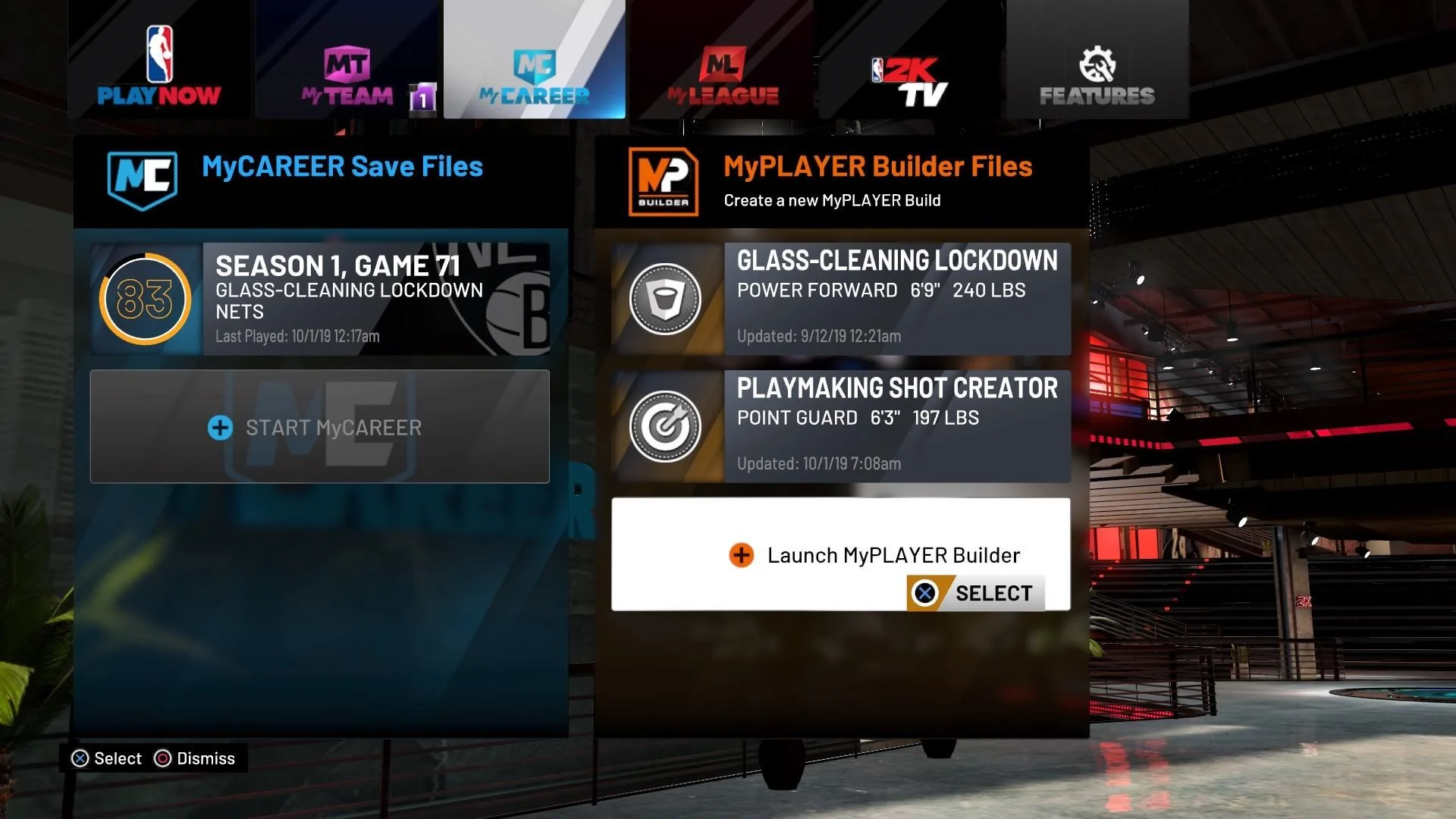
- przejdź do Moja kariera I stwórz nową wersję gry poprzez Konstruktor MyPLAYER.
![MyPLAYER Builder w NBA 2K]()
- Graj online korzystając z nowej wersji rozgrywki.
Krok B: Czy nowa wersja gry działa
- Podczas testów korzystaj z działającej wersji gry (aby uniknąć częstych awarii i strat).
- Zamknij grę całkowicie, uruchom ją ponownie, a następnie spróbuj ponownie wczytać kopię gry powodującą problem (aby wymusić próbę czystej synchronizacji).
- połączenie Wsparcie 2K Przypominam sobie, że w jednej wersji gry problem występuje, a w drugiej nie (tego rodzaju szczegóły przyspieszają proces rozwiązywania problemów).
Wskazówka: Jeśli korzystasz z domowej konsoli do gier, spróbuj również całkowicie wyłączyć zasilanie (nie tylko przejść w tryb spoczynku), zanim spróbujesz ponownie uruchomić uszkodzoną kopię gry. Celem jest czysty restart, aby gra poprawnie zażądała danych profilu/kopii gry.
5. Rozwiązywanie konfliktów kontrolera/wejścia (PC - rzadko)
To rzadkie, ale prawdziwe: dodatkowe kontrolery, kontrolery wirtualne, resetowanie urządzeń i nakładki mogą powodować podwójne wprowadzanie danych , „przeskakiwanie” menu lub dziwne zawieszanie się gry, które powoduje przerwanie sesji online. Jeśli gra ma problemy z jednoczesnym wprowadzaniem dwóch danych wejściowych lub jeśli resetowane urządzenie wstrzykuje polecenia podczas ładowania, gra może zostać wyrzucona z gry, nawet jeśli połączenie internetowe działa prawidłowo.
- Odłącz dodatkowe kontrolery/urządzenia wejściowe USB (pozostaw jedno urządzenie).
- Wyłącz nakładki (Steam/Discord/GeForce Experience) i przetestuj ponownie.
- Zamiast Wejście Steam Dla NBA 2K (testowane po każdej zmianie).
Jeśli przyczyną jest kontroler inny niż kontroler Xbox, w ostateczności możesz sprawdzić działanie kontrolera x360ce.
Użyj x360ce (PC – ostateczność)
- Pobierz x360ce.
![Pobierz x360ce z oficjalnej strony internetowej]()
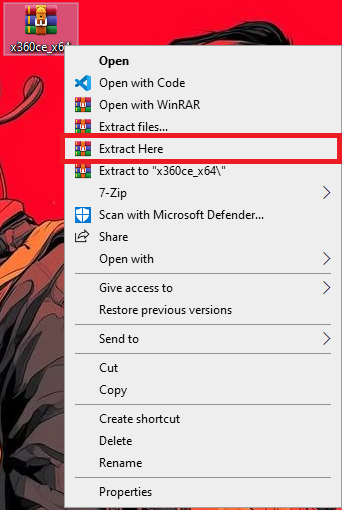
- Wypakuj skompresowany plik ZIP.
![Wypakowywanie pliku zip x360ce]()
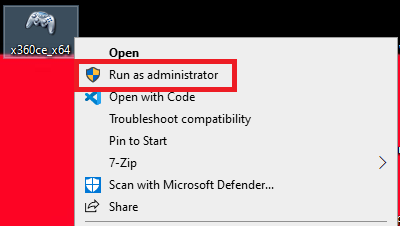
- Pokój x360ce.exe Jako urzędnik wypełniłem wnioski.
![Uruchom x360ce jako administrator]()
- Konfiguruj Kontroler 1Następnie zapisz i uruchom grę ponownie.


Możliwość dodawania komentarzy nie jest dostępna.