


Jeśli Battlefield 6 nie uruchamia się lub ciągle się zawiesza, pojawiają się błędy DirectX , czarny ekran lub gra się zawiesza , zazwyczaj jest to spowodowane konfliktem między ustawieniami gry/oprogramowania anty-cheat a ustawieniami systemowymi. Większość przypadków można podzielić na następujące:
- Konfiguracja sterownika GPU/DirectX (Nieprawidłowe/przestarzałe sterowniki, problemy z montażem shaderów)
- Bezpieczeństwo systemu Windows / Ochrona przed exploitami (Blokuje grę/zabezpiecza przed oszustwami i powoduje ciche wyłączanie się gry)
- Uszkodzone pliki gry/konfiguracji (Wyłączone pliki/ustawienia powodują pętle i natychmiastowe awarie)
- Podkręcanie/niestabilna redukcja napięcia (XMP/EXPO, regulacja GPU/CPU powoduje losowe zawieszanie się/awarie)
1. Zaktualizuj lub ponownie zainstaluj sterowniki GPU
Nieaktualne lub uszkodzone sterowniki są główną przyczyną błędów DirectX i problemów z uruchamianiem. Zainstaluj sterowniki NVIDIA/AMD/Intel . Jeśli problemy pojawiły się po niedawnej aktualizacji, pomocne może być przetestowanie znanej, stabilnej wersji.
Aby zapoznać się ze szczegółowym przewodnikiem dotyczącym całego procesu, odwiedź stronę: Jak zaktualizować sterownik karty graficznej w systemie Windows? (AMD, Nvidia, Intel)
2. Wyłączanie ochrony przed nadużyciami (Tylko do celów gry)
Na niektórych komputerach ochrona przed exploitami systemu Windows blokuje metodę dołączania gry/anty-cheat podczas uruchamiania, powodując ciche awarie po wyświetleniu ekranu startowego . Najbezpieczniejszym rozwiązaniem jest wyłączenie tylko głównych zabezpieczeń dla pliku bf6.exe (oraz, w razie potrzeby, pliku .exe anty-cheat).
Ważne: To zmniejsza ochronę tego pliku wykonywalnego. Zresetuj, jeśli to nie pomoże.
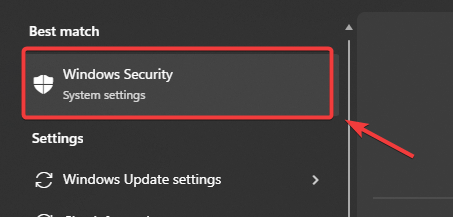
- Naciśnij klawisze Windows + S i wpisz Zabezpieczenia systemu Windows, następnie wciśnij Wchodzę.
![]()
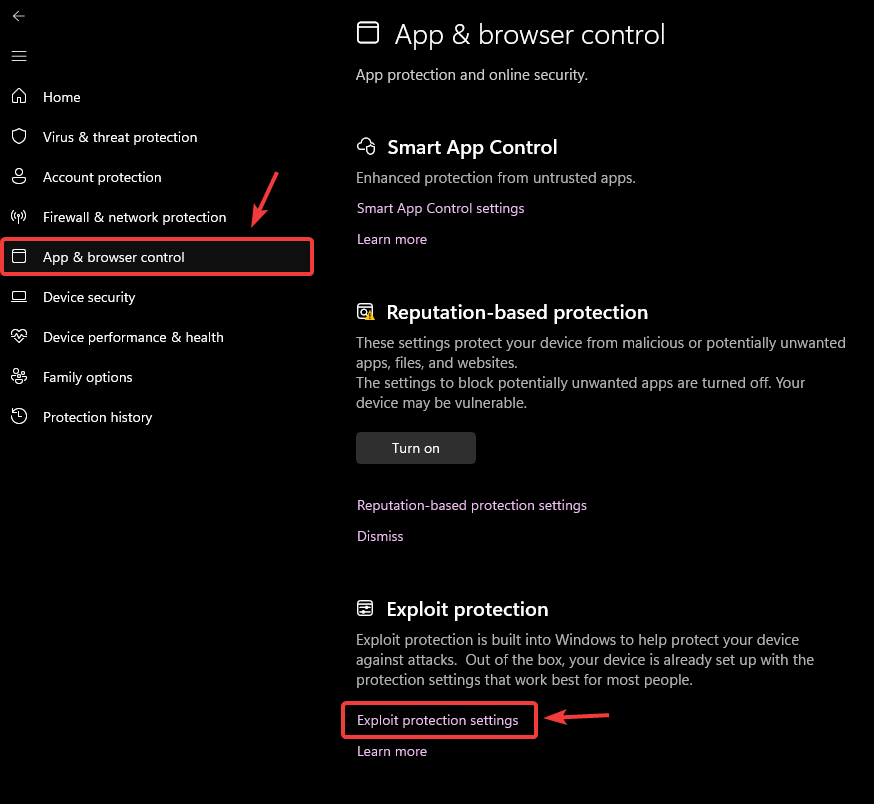
- dotknij Sterowanie aplikacją i przeglądarką.
- Pod Wykorzystaj ochronę, dotknij Wykorzystaj ustawienia ochrony.
![]()
- Otwórz kartę Ustawienia programu.
- dotknij Dodaj program do dostosowania > Wybierz dokładną ścieżkę do pliku.
- Znajdź Plik wykonawczy Battlefield 6 (Plik główny) bf6.exe (W folderze instalacyjnym).
- Regulować:
- Zabezpieczenie przepływu sterowania (CFG): akt Zastąp ustawienia systemowe ← Ustaw na poza
- Wymuś randomizację obrazów (obowiązkowy ASLR): akt Zastąp ustawienia systemowe ← Ustaw na poza
- dotknij Aplikuj, Następnie Uruchom ponownie Komputer.
- Jeśli wyłączenie nadal występuje po wyświetleniu ekranu startowego: Dodać Akta wykonawcze dotyczące przeciwdziałania oszustwom Zastosował również te same dwa naruszenia.
3. Przełączanie z trybu pełnoekranowego bez obramowania na tryb pełnoekranowy/okienkowy
Jeśli występują czarne ekrany lub zawieszanie się obrazu, zmiana trybu wyświetlania może pomóc, ponieważ zmienia ścieżkę wyświetlania. Niektóre ustawienia są mniej stabilne w trybie pełnoekranowym bez ramek.
- Uruchom Battlefield 6 i otwórz Ustawienia.
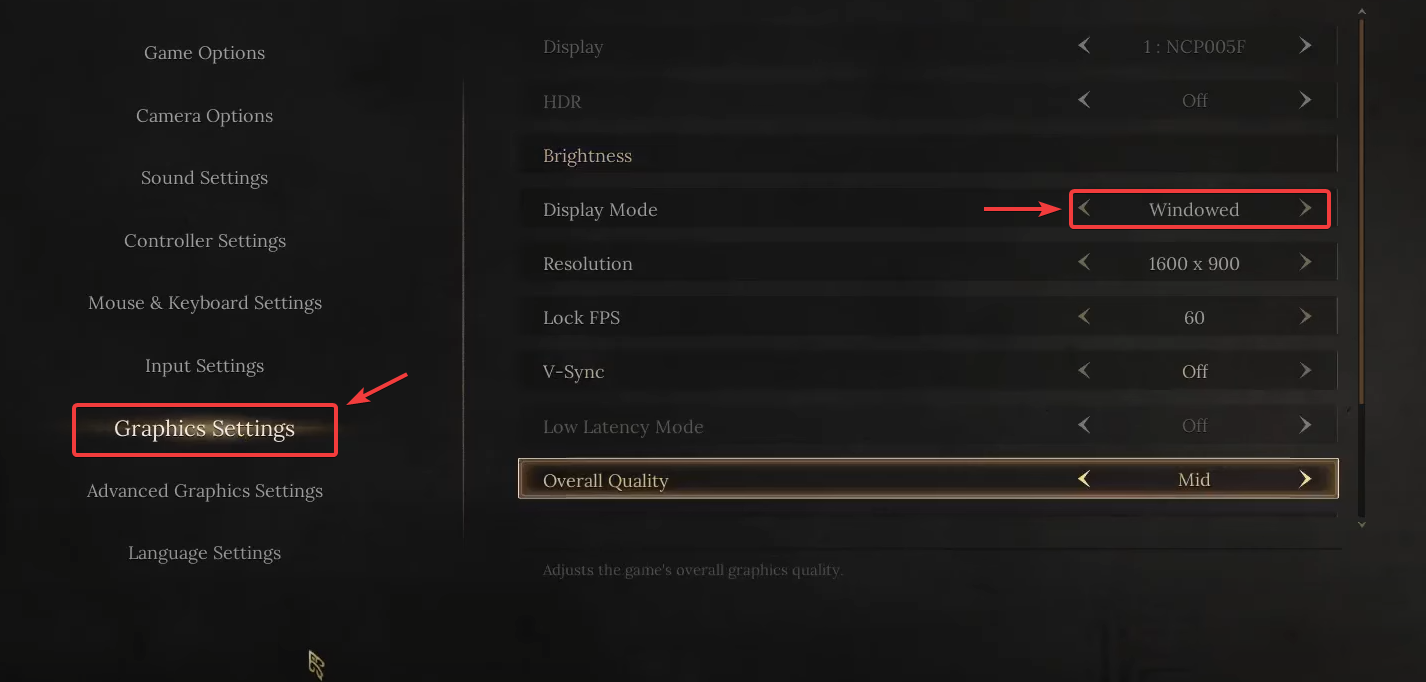
- przejdź do Wyświetlacz أو Grafika.
- Znajdź Tryb wyświetlania.
- ا ان BorderlessPrzełącz na Pełny ekran أو okienkowym.
![]()
- Zapisać Wprowadź zmiany i uruchom grę ponownie.
4. Napraw lub ponownie zainstaluj pliki gry
Uszkodzone lub niekompletne pliki mogą powodować awarie i błędy DirectX. Weryfikacja/naprawa zastępuje brakujące lub uszkodzone pliki. Jeśli awarie nadal występują, zainstaluj ponownie system, aby przywrócić go do pierwotnego stanu.
Uwaga dla gracza: Steam korzysta z funkcji sprawdzania bezpieczeństwa. Inni gracze zazwyczaj mają opcję naprawy/sprawdzania w menu zarządzania grą.
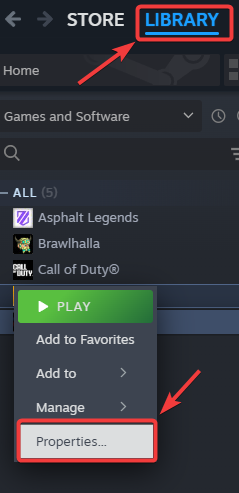
- otwarty Steam i idź do Biblioteka.
- Kliknij prawym przyciskiem myszy na Battlefield 6 > ا.
![]()
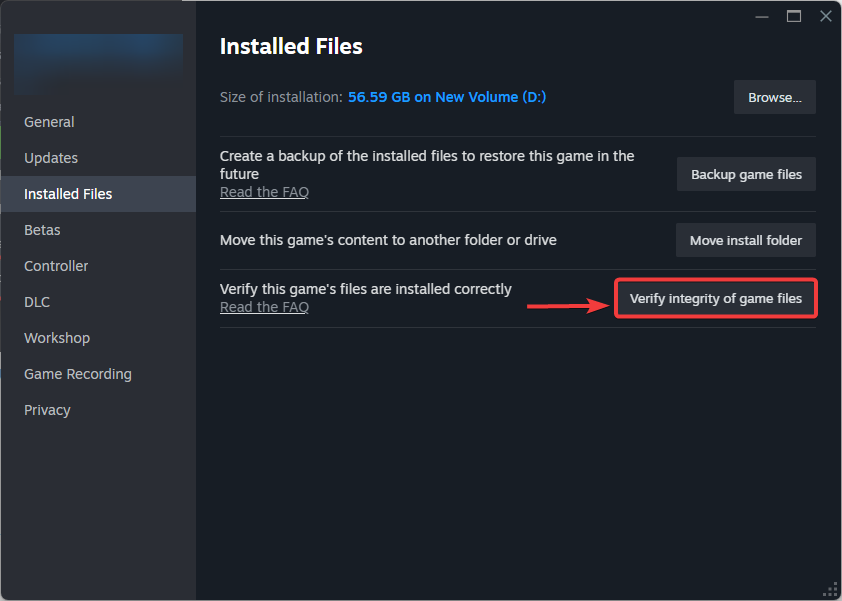
- otwarty Zainstalowane pliki > Sprawdź integralność plików gry.
![]()
- Jeżeli po sprawdzeniu usterka nadal występuje, Zainstaluj ponownie Gra.
5. Zmniejsz podkręcanie grafiki/pamięci (dla zaawansowanych użytkowników)
Podkręcanie/obniżanie napięcia procesora , karty graficznej lub pamięci RAM może powodować zawieszanie się systemu, czarne ekrany lub poważne awarie. Aby to sprawdzić, najpierw przywróć ustawienia domyślne.
Sprawdź także pamięć RAM: tymczasowo wyłącz XMP/EXPO (ustaw na Auto/Domyślnie) na czas rozwiązywania problemów.
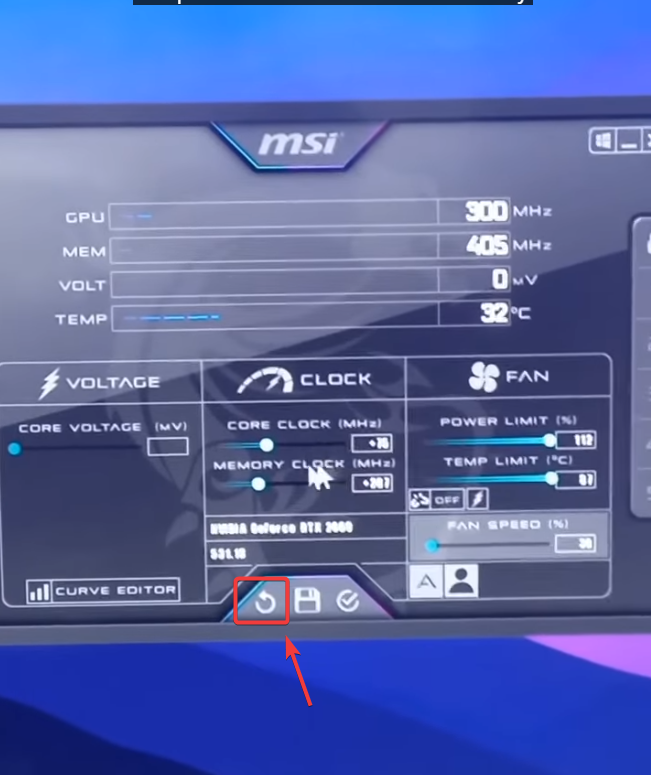
- Otwórz narzędzie do strojenia jednostki przetwarzania graficznego (MSI Afterburner, Precision X1, AMD Adrenalin, Intel Arc Control).
- Nastawić Zegar rdzenia / Taktowanie pamięci I wszelkie profile Zmniejsz napięcie Dla mnie Założenia.
- Przywróć limity mocy/krzywe wydajności wentylatora do normalnego profilu.
- Uruchom ponownie Sprawdź komputer i przetestuj ponownie.
![]()

Możliwość dodawania komentarzy nie jest dostępna.