


Występuje kod błędu „INST-14-1603” W aplikacji EA, gdy nastąpi przerwanie Krytyczna awaria instalacji ogólnej Proces instalacji, który uniemożliwia pomyślną instalację aplikacji EA.
„Aplikacja EA napotkała błąd i nie mogła dokończyć instalacji (kod błędu: INST-14-1603).” 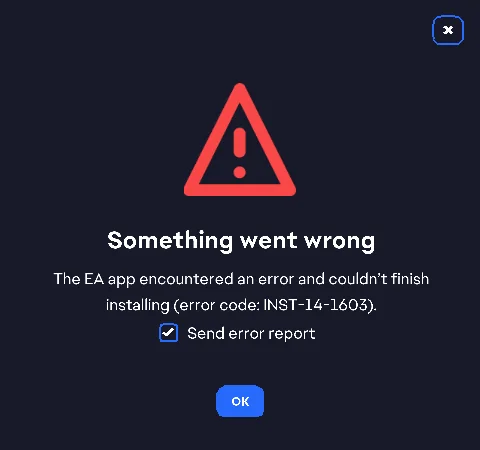
Problem ten zwykle wynika z jednego lub kilku z następujących powodów:
- Biblioteki środowiska uruchomieniowego Visual C++ są nieaktualne lub uszkodzone.
- Pliki systemowe są uszkodzone lub ich brakuje
- Aplikacje działające w tle kolidują z instalacją
- Niewystarczające uprawnienia administracyjne
- Konflikty z programami bezpieczeństwa
Poniższe metody rozwiązywania problemów są objaśniane krok po kroku, aby pomóc Ci rozwiązać błąd i ukończyć instalację.
1. Uruchom ponownie komputer
Zrestartuj swój komputer Usuwa ukryte procesy, odświeża zasoby i restartuje niezbędne usługi systemu Windows. Ta prosta procedura często rozwiązuje tymczasowe konflikty, które uniemożliwiają instalację aplikacji EA.
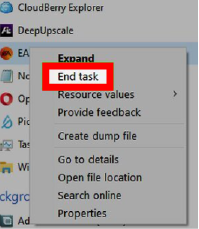
- Zamknij instalator aplikacji EA i zakończ wszystkie procesy w tle związane z EA z poziomu Menedżera zadań.

- Uruchom ponownie komputer i pozwól na pełne załadowanie systemu Windows.
- Uruchom ponownie instalator aplikacji EA.
2. Zmień przeglądarkę
Czasami powoduje Przeglądarka używana do pobrania instalatora W przypadku uszkodzonych lub niekompletnych plików. Przełączenie zapewnia świeże i czyste pobranie aplikacji EA.
- posługiwać się Google Chrome (Lub innej zaufanej przeglądarki) zamiast Edge.
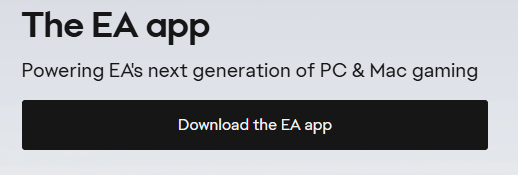
- Pobierz najnowszą wersję Zainstalowano dla aplikacji EA Bezpośrednio z oficjalnej strony EA.

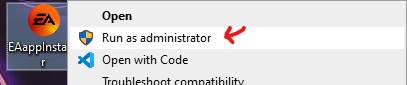
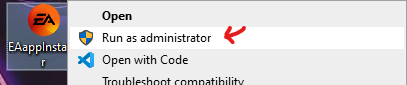
- Kliknij prawym przyciskiem myszy pobrany plik i wybierz Uruchom jako administrator.

3. Odznacz opcję „Utwórz skrót na pulpicie”.
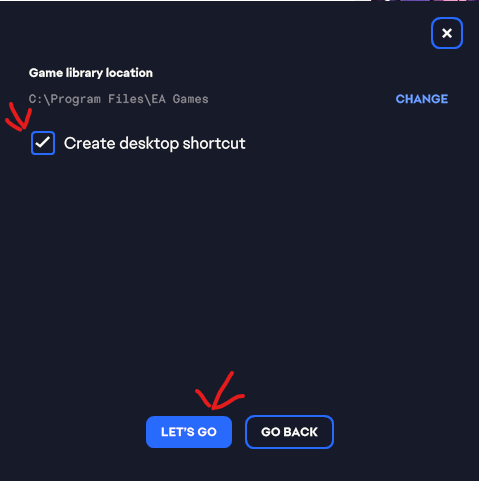
Opcja może prowadzić „Utwórz skrót na pulpicie” Może to spowodować konflikty zabezpieczeń lub uprawnień podczas konfiguracji. Wyłączenie tej opcji może zapobiec wystąpieniu błędu. INST-14-1603.
- Kliknij prawym przyciskiem myszy na instalatorze ← "Uruchom jako administrator".
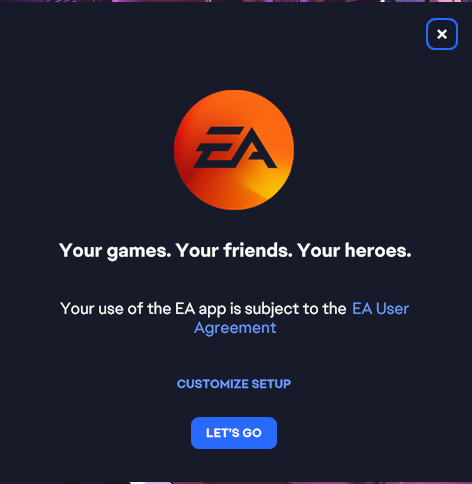
- Wybierać Dostosuj ustawienia.

- Usuń zaznaczenie z „Utwórz skrót na pulpicie” ← Kliknij na "Chodźmy".

- Kontynuuj proces instalacji.
4. Włącz .NET Framework w systemie Windows
Aplikacja EA oparta jest na . NET FrameworkJeśli jest wyłączony lub uszkodzony, instalacja może się nie powieść. Ponowne włączenie go gwarantuje, że instalator otrzyma niezbędne wsparcie.
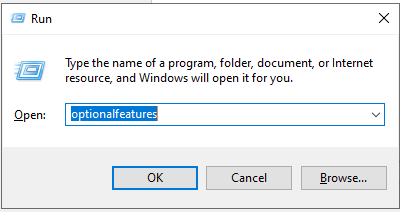
- Kliknij Win + R ← Napisz „funkcje opcjonalne” ← Kliknij na Wchodzę.

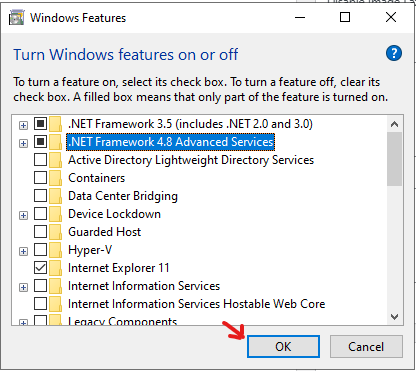
- Włącz te funkcje:
- .NET Framework 3.5 (obejmuje wersje 2.0 i 3.0)
- Zaawansowane usługi .NET Framework 4.8

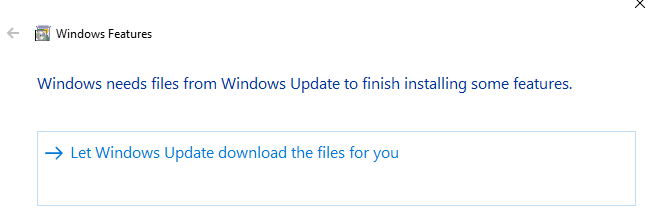
- Jeśli zostanie wyświetlony monit, zezwól systemowi Windows na pobranie żądanych plików.

- Uruchom ponownie i zainstaluj ponownie aplikację EA.
5. Zainstaluj brakujące pakiety Visual C++ Redistributables
Pakiety mogą powodować Visual C++ Redistrybuowalne Brakujący lub uszkodzony element pojawia się również w błędzie INST-14-1603Zainstalowanie pełnego pakietu przywraca niezbędne pliki środowiska uruchomieniowego.
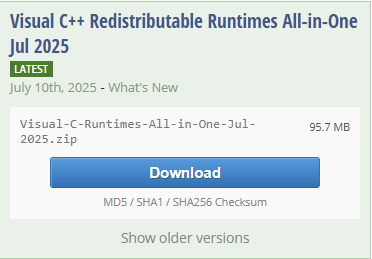
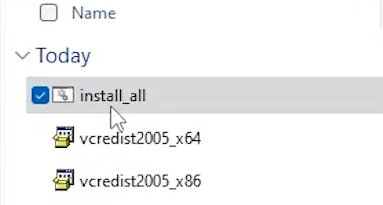
- Pobierz Visual C++ Redistributable Comprehensive Package.

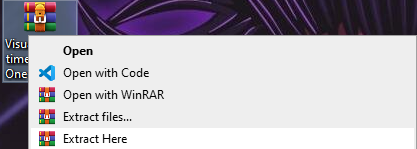
- Wypakuj pliki.

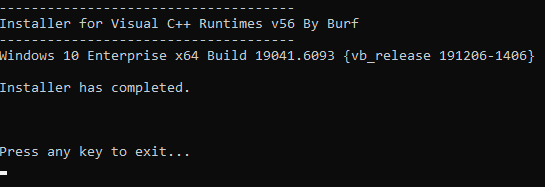
- Pokój zainstaluj_wszystko.

- Poczekaj, aż konfiguracja się zakończy.

- Zainstaluj ponownie aplikację EA.

Możliwość dodawania komentarzy nie jest dostępna.