


Najważniejsze rzeczy, które musisz wiedzieć
- Sprawdzanie integralności plików gry za pośrednictwem platformy Steam lub Epic Games Launcher jest szybkim i skutecznym rozwiązaniem problemów z uruchamianiem się gry i jej awariami spowodowanymi przez uszkodzone pliki.
- Aktualizacja lub ponowna instalacja sterowników graficznych (GPU) zapewnia stabilność systemu i zapobiega awariom i zawieszeniom związanym z brakiem zgodności.
- Wyłączenie nakładek i aplikacji działających w tle zmniejsza konflikty mogące powodować awarie, zwłaszcza podczas uruchamiania gry lub jej ładowania.
Gra ARC Raiders może ulec awarii , zawiesić się lub nieoczekiwanie wyłączyć podczas uruchamiania, ładowania lub rozgrywki , jeśli nie skonfigurujesz prawidłowo sterowników graficznych , pamięci lub głównych komponentów silnika.
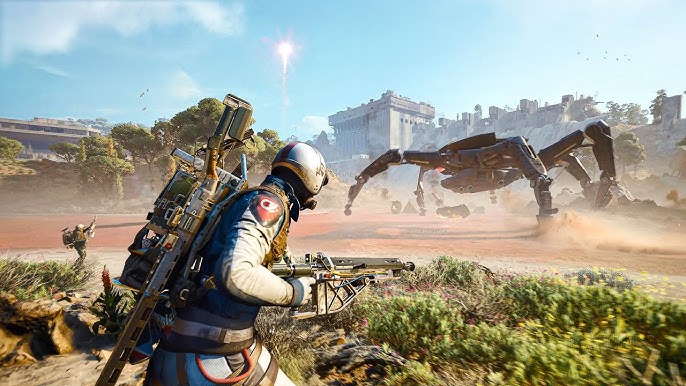
Typowe przyczyny to niestabilne ustawienia systemu , problemy ze sterownikami, konflikty nakładek, problemy z DirectX, uszkodzone pliki lub brakujące składniki systemu Windows. Problem może również wystąpić po aktualizacji systemu Windows lub wymianie sprzętu.
Przed kontynuowaniem wyłącz wszelkie podkręcanie i przywróć ustawienia domyślne systemu. Dotyczy to również XMP/EXPO , dostrajania GPU, redukcji napięcia i podkręcania procesora. Jeśli stabilność się poprawi, problem prawdopodobnie leży po stronie systemu.
Należy również określić, kiedy następuje awaria . Awarie przed uruchomieniem zazwyczaj wskazują na problemy ze sterownikami, brakujące pliki lub uprawnienia . Awarie podczas rozgrywki są często związane z obciążeniem procesora graficznego, zużyciem pamięci lub zakłóceniami w tle.
1. Sprawdź pliki gry (Steam/Epic)
W przypadku problemów z awariami lub uruchamianiem, uszkodzone lub brakujące pliki są często główną przyczyną, ponieważ mogą one uniemożliwić uruchomienie gry lub spowodować jej zawieszenie podczas ładowania. Proces weryfikacji porównuje instalację gry z oficjalnymi plikami i automatycznie zastępuje wszelkie uszkodzone dane. To jedno z najszybszych i najskuteczniejszych rozwiązań problemów z uruchamianiem.
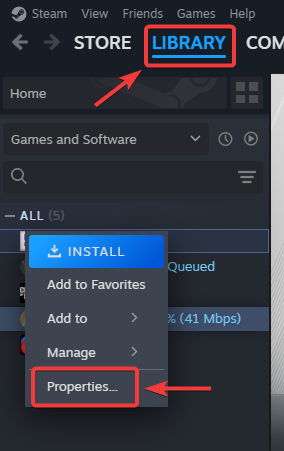
- otwarty Steam أو Epic Games Launcher.
- przejdź do Biblioteka.
- Kliknij prawym przyciskiem myszy Poszukiwacze ARC i otwarte Właściwości أو zarządzanie.
![Otwórz właściwości ARC Raiders w odtwarzaczu]()
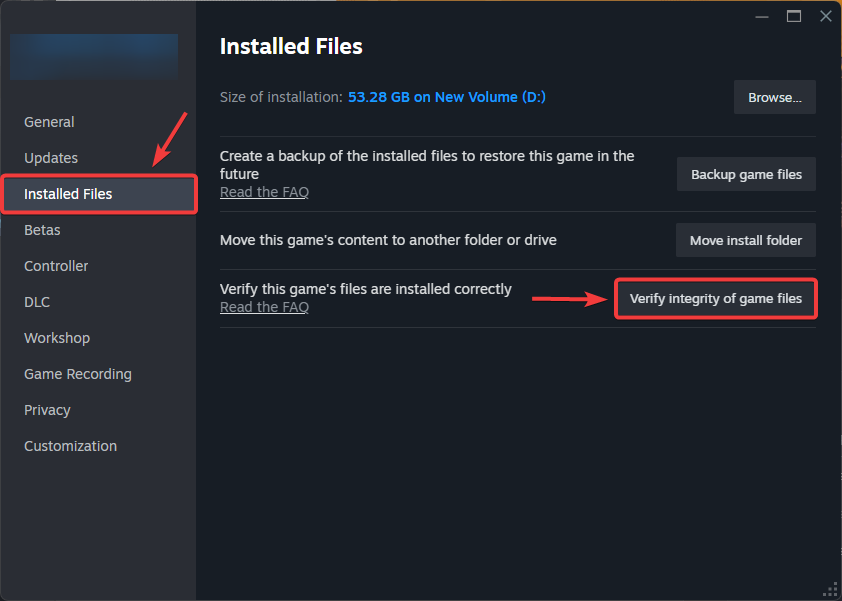
- Wybierać Zainstalowane pliki أو zweryfikować.
- Kliknij Sprawdź integralność plików gry.
![Sprawdź integralność plików gry ARC Raiders na Steamie]()
- Poczekaj, aż się zakończy, a następnie Uruchom grę ponownie.
2. Zaktualizuj lub ponownie zainstaluj sterowniki GPU
Sterowniki graficzne bezpośrednio wpływają na stabilność systemu. Nieaktualne lub uszkodzone sterowniki mogą powodować awarie, zawieszanie się systemu lub problemy z cieniowaniem grafiki. Aktualizacja zapewnia zgodność, a czysta reinstalacja usuwa wszelkie pozostałe konflikty.
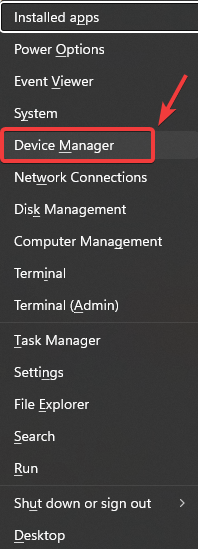
- Kliknij Windows + X i otwarte Device Manager.
![Otwórz Menedżera urządzeń z menu Windows]()
- Zwiększać Karty graficzne I zrób notatkę na temat GPU Twój.
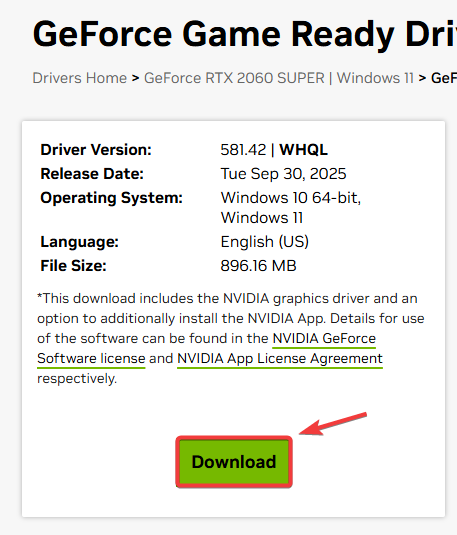
- Pobierz najnowszą definicję z NVIDIA، AMD, أو Intel.
![Pobierz najnowszy sterownik GPU z oficjalnej strony internetowej]()
- Zainstaluj za pomocą Czysta instalacja Jeśli dostępne.
- Uruchom ponownie komputer i przetestuj grę.
3. Wyłącz nakładki i aplikacje działające w tle
Nakładki i aplikacje działające w tle mogą zakłócać renderowanie i zużycie pamięci. Ich wyłączenie pomaga ograniczyć konflikty, zwłaszcza jeśli awarie występują po uruchomieniu gry lub podczas ładowania.
- Zamknij niepotrzebne aplikacje, takie jak przeglądarki i Discord.
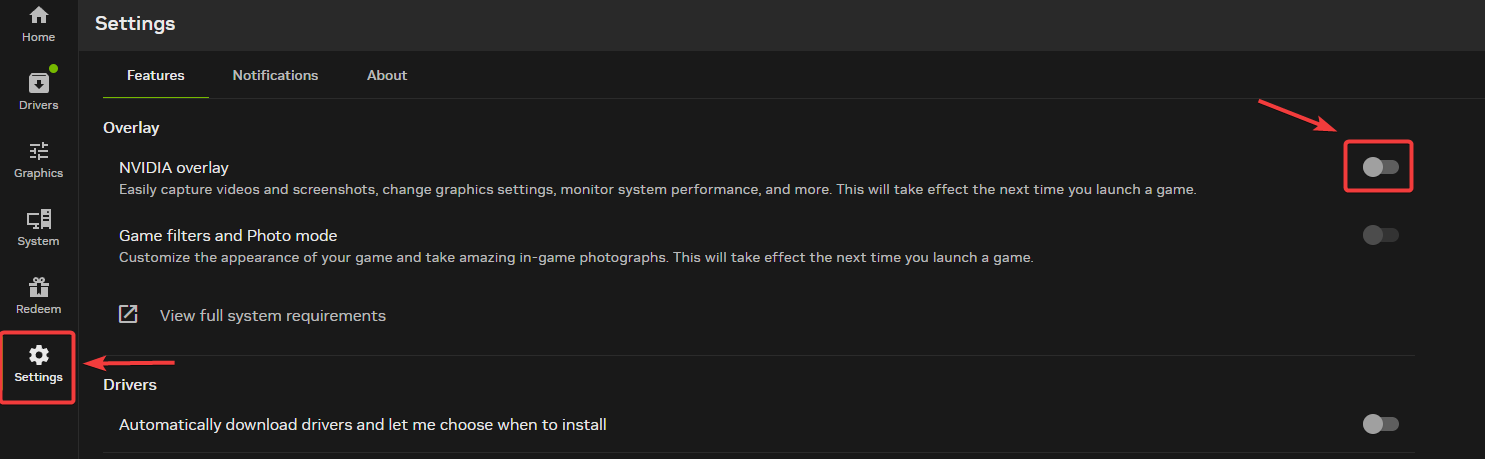
- Wyłącz nakładkę NVIDIA GeForce Experience.
![Wyłączanie nakładki NVIDIA]()
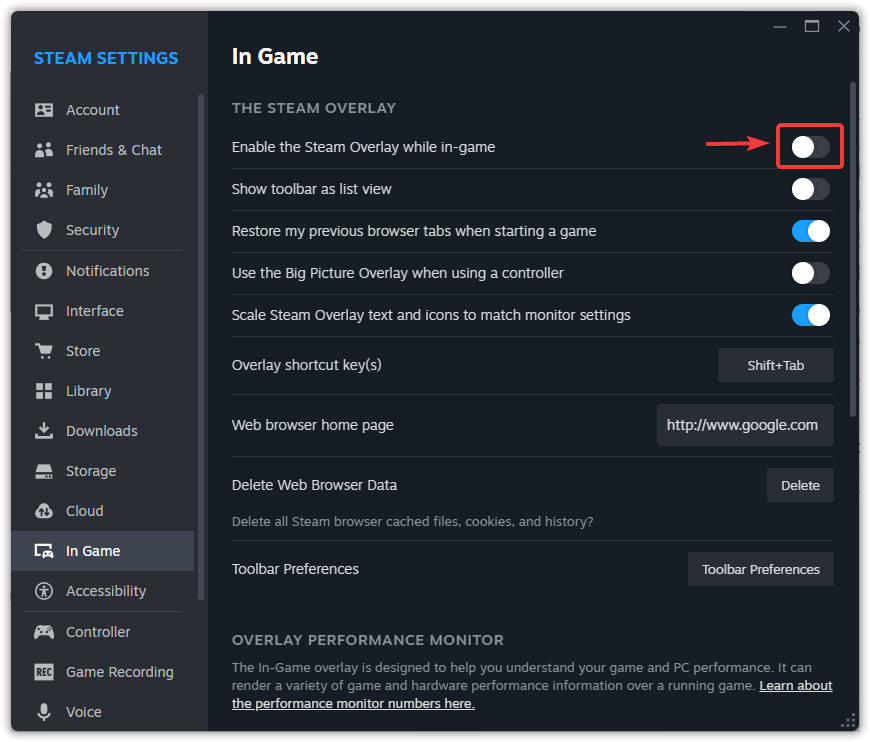
- Wyłącz nakładkę Steam أو Epicki.
![Wyłączanie nakładki Steam]()
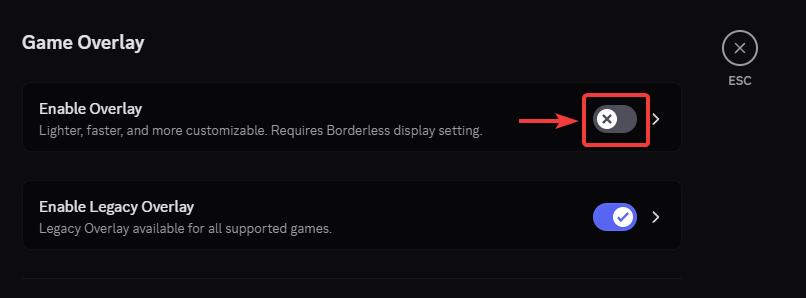
- Wyłącz nakładkę Discord.
![Wyłącz nakładkę Discord]()
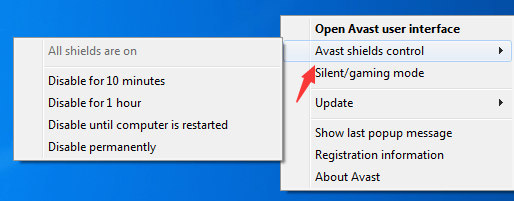
- Wyłączyć Ochrona w czasie rzeczywistym Tymczasowo włącz ponownie program antywirusowy w celu przeprowadzenia testu, a następnie włącz go ponownie.
![Tymczasowo wyłącz ochronę antywirusową w czasie rzeczywistym]()
- Uruchom grę ponownie.
Istnieją również inne nakładki, które możesz wyłączyć; zapoznaj się z naszym szczegółowym poradnikiem na ten temat: Jak wyłączyć nakładki w grze, aby rozwiązać problem opóźnień i niskiej liczby klatek na sekundę?
4. Wymuś użycie DirectX 11
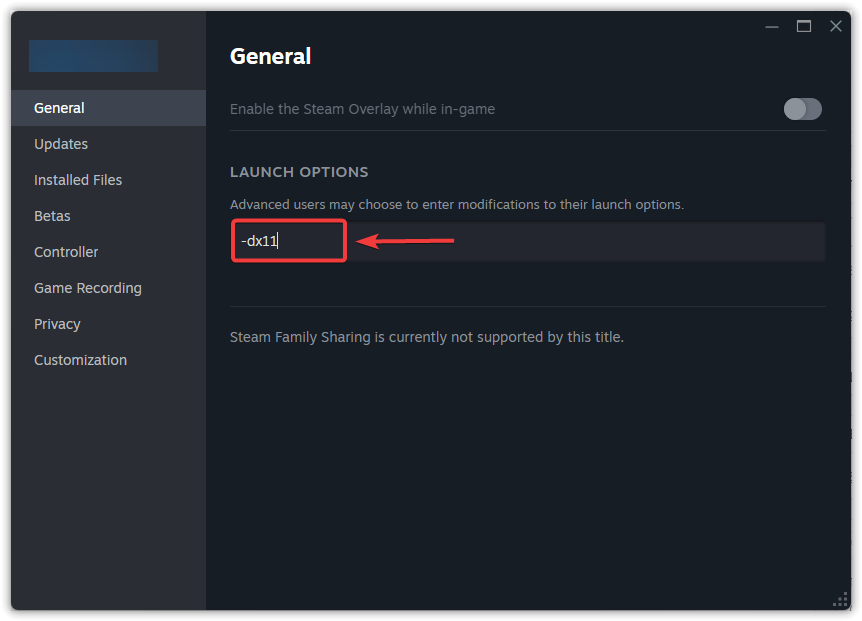
Jeśli doświadczasz niestabilności lub awarii w ARC Raiders, nowsze tryby DirectX mogą być niestabilne na niektórych systemach z powodu niezgodności sterowników lub sprzętu . Wymuszenie DirectX 11 często poprawia stabilność i zmniejsza liczbę awarii podczas uruchamiania.
- otwarty Steam أو Epic Games Launcher.
- Iść do Biblioteka.
- Kliknij prawym przyciskiem myszy na ARC Raiders i otwórz Właściwości.
![Otwórz właściwości ARC Raiders, aby uzyskać opcje odtwarzania]()
- Szukać Opcje uruchamiania i wejdź -dx11.
![Ustaw opcję DX11 dla ARC Raiders]()
- Rozpocznij grę.
5. Obniż ustawienia grafiki
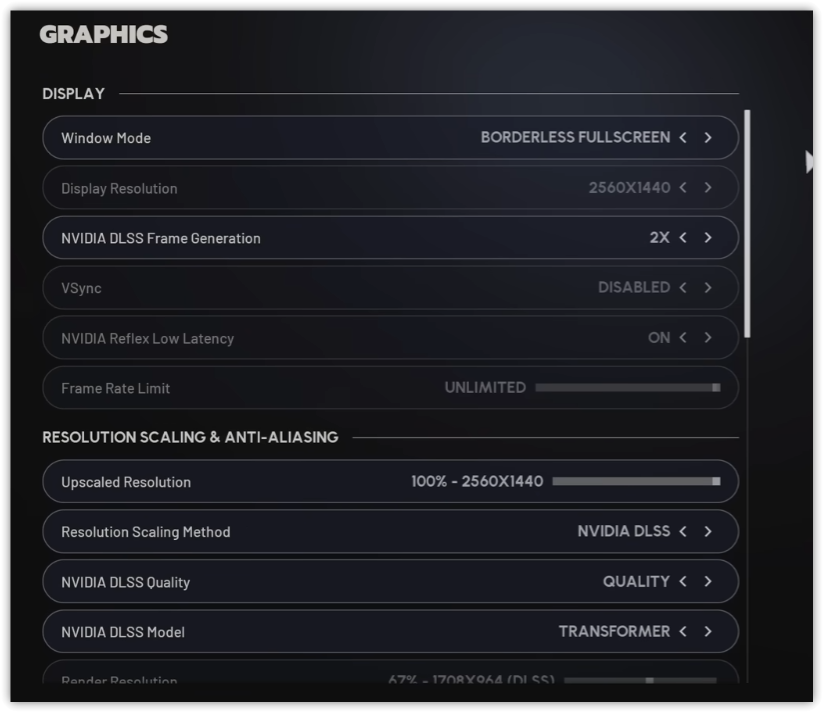
Jeśli gra zawiesza się podczas rozgrywki, Twój system może być mocno obciążony . Obniżenie ustawień graficznych pomaga zmniejszyć obciążenie procesora graficznego i pamięci, poprawiając stabilność gry.
- Zagraj w grę Poszukiwacze ARC.
- otwarty Ustawienia.
- Niżej Ustawienia grafiki.
- Zmniejsz wartości Tekstury وCienie وDodawanie efektów.
- Wyłącz efekty rozmycia ruchu i podobne.
![Obniżanie ustawień graficznych w ARC Raiders]()
- Zastosuj zmiany i uruchom grę ponownie.
6. Zaktualizuj system Windows i zainstaluj niezbędne komponenty
Aby rozwiązać problemy z awariami i zawieszaniem się gry ARC Raiders, upewnij się, że wszystkie niezbędne komponenty są aktualne. Brakujące lub nieaktualne komponenty, takie jak DirectX czy Visual C++, mogą powodować nagłe awarie lub zawieszanie się gry. Aktualizacja zapewnia dostępność wszystkich niezbędnych zależności, co zapewnia płynną rozgrywkę i poprawia ogólną wydajność.
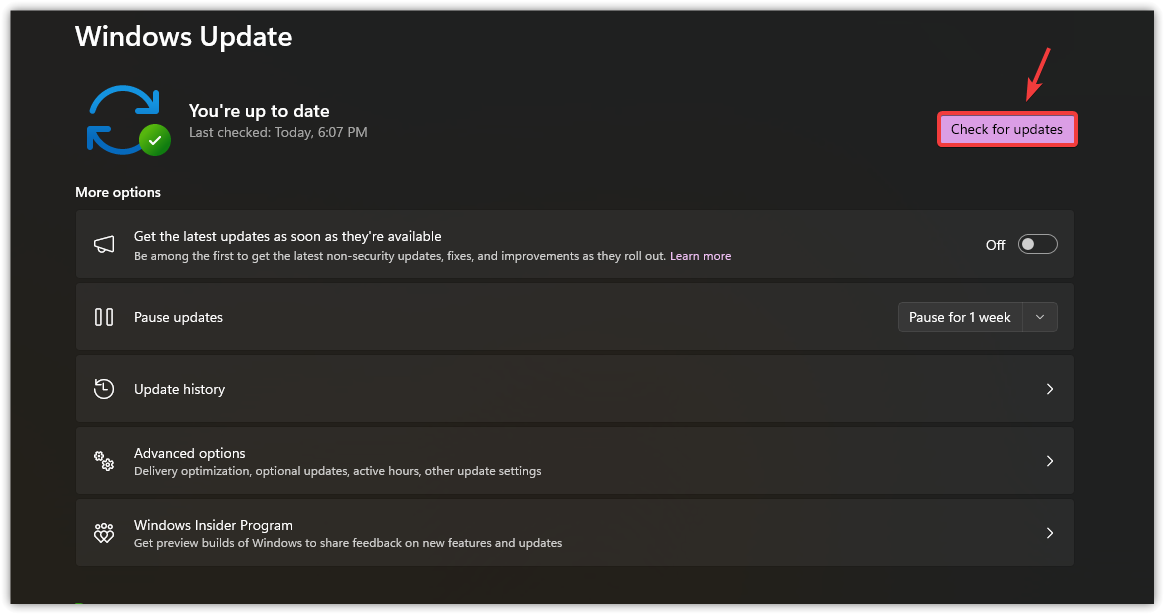
- otwarty Ustawienia systemu Windows Następnie przejdź do Windows Update.
- Zainstaluj wszystkie dostępne aktualizacje.
![Zainstaluj aktualizacje systemu Windows]()
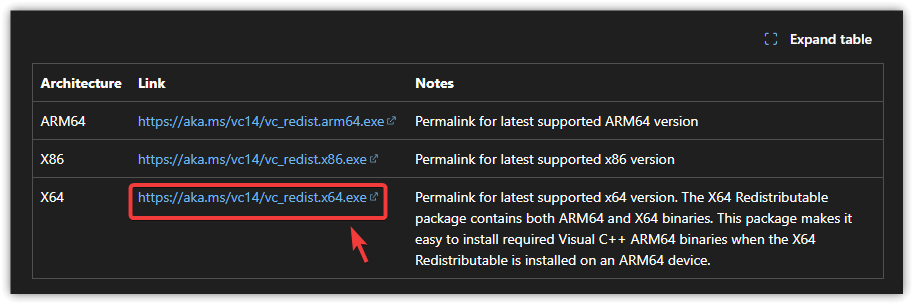
- Zainstaluj najnowsze pakiety Pakiety redystrybucyjne Microsoft Visual C++ (x64 i x86).
![Pobierz pakiety redystrybucyjne Microsoft Visual C++]()
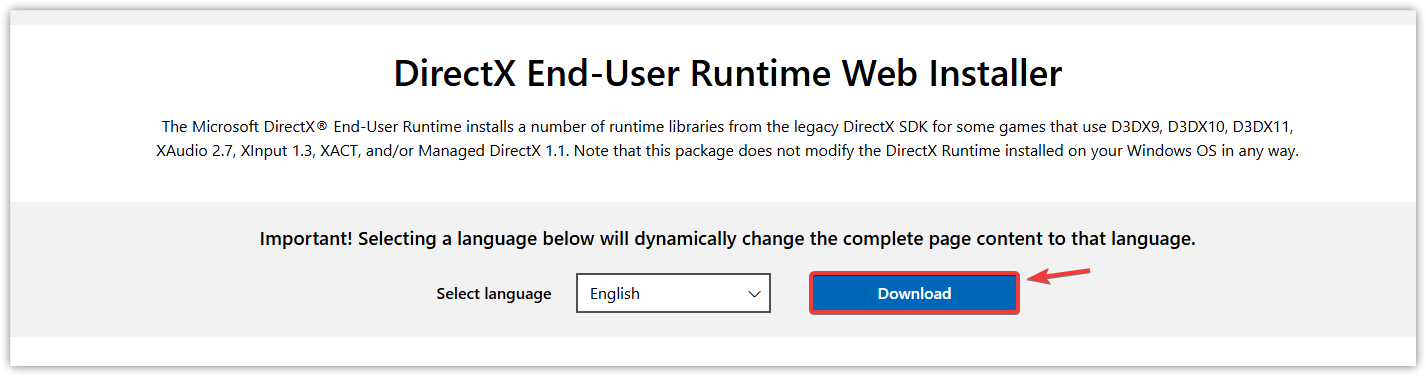
- Zainstaluj lub napraw DirectX End-User Runtime.
![Zainstaluj środowisko wykonawcze DirectX End-User]()
- Zrestartuj swój komputer.
7. Zainstaluj ponownie ARC Raiders
Jeśli problem będzie się powtarzał, ponowna instalacja ARC Raiders może go rozwiązać poprzez usunięcie uszkodzonych danych i całkowite zresetowanie gry. Jeśli awarie nadal występują, najprawdopodobniejszą przyczyną jest niestabilność sterownika, sprzętu lub systemu.
- Otwórz odtwarzacz gier i przejdź do Biblioteka.
- Kliknij prawym przyciskiem myszy Poszukiwacze ARC I wybierz Odinstaluj.
- Zrestartuj swój komputer.
- Zainstaluj grę ponownie i przetestuj ją.

Możliwość dodawania komentarzy nie jest dostępna.