


Kiedy Ubisoft Connect zawodzi synchronizacja Podczas zapisywania w chmurze może pojawić się następujący komunikat o błędzie: „Nie udało się zsynchronizować zapisów w chmurze”. Zwykle prowadzi to do Utrata postępu Dzieje się tak, ponieważ platforma nie może poprawnie przesyłać ani pobierać zapisanych danych gry między lokalnym magazynem danych a serwerami Ubisoft. Jest to częsty problem, z którym użytkownicy spotykają się podczas rozwiązywania problemów z zapisami w chmurze w Ubisoft Connect.
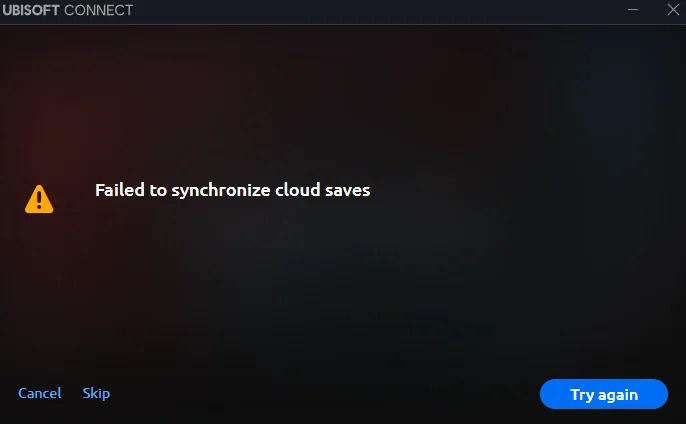
Najczęstszym powodem jest Niestabilne połączenie internetoweDotyczy to zwłaszcza korzystania z sieci VPN, która zakłóca połączenie z serwerem Ubisoft lub zmienia routing DNS. Inne czynniki to... Ograniczenia zapory sieciowej وUszkodzone lokalne pliki zapisu Którego klient nie potrafi przeanalizować iTymczasowe problemy po stronie serwera W Ubisoft. Możesz Sprawdź, czy usługi Ubisoft są niedostępne Sprawdzając ich oficjalną stronę ze statusem lub fora.
W niektórych scenariuszach Ubisoft Connect nieprawidłowo zarządza ścieżkami zapisywania plików Po migracji, ponownej instalacji lub wprowadzeniu niestandardowych zmian w katalogach gry, dane mogą stać się asynchroniczne. Klient może również nie... Monity użytkownika podczas zapisywania w chmurze i konfliktów zapisu lokalnegoNaraża to dane na nieumyślne nadpisanie.
Reformy wymienione poniżej dotyczą: Błędy uprawnień (Na przykład brak możliwości zapisu w przewodniku konserwacji) iZakaz zapory sieciowej وProblemy z systemem operacyjnym Przykładami mogą być zakłócenia ze strony oprogramowania antywirusowego lub ograniczenia dostępu do folderów. Te rozwiązania są szczególnie pomocne w przypadku problemów z synchronizacją w chmurze w Ubisoft.
Przed wprowadzeniem jakichkolwiek poprawek zdecydowanie zaleca się Wykonując ręczną kopię zapasową lokalnych plików zapisu Aby uniknąć trwałej utraty danych w przypadku konfliktu synchronizacji lub automatycznego nadpisania.
Aby to zrobić, przejdź do
C:Program Files (x86)UbisoftUbisoft Game Launchersavegames[YourUserID] أو
C:Users[YourName]Saved GamesUbisoft Game Launcher
Skopiuj folder zawierający Twoją grę i wklej go w bezpieczne miejsce, np. na pulpit lub dysk zewnętrzny.
1. Zmień tryb połączenia/rozłącz
To rozwiązanie umożliwia aplikacji Ubisoft Connect ponowne nawiązanie połączenia z serwerami w chmurze poprzez wymuszenie stanu Nowe logowanieCzęsto rozwiązuje to tymczasowe błędy synchronizacji spowodowane niepoprawnym połączeniem pomiędzy klientem a serwerami Ubisoft.
⚠️ Uwaga: Ta metoda polega na modyfikacji pliku konfiguracyjnego. Przed wprowadzeniem jakichkolwiek zmian należy utworzyć kopię zapasową pliku, aby uniknąć błędów.
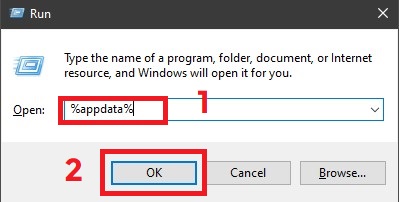
- naciśnij klawisz . Windows + R Naciśnij klawiaturę, aby otworzyć okno dialogowe „Uruchom”.
- Wpisz poniższe i kliknij „OK”:
% APPDATA%

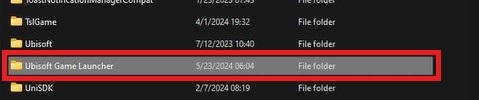
- Otwórz folder Ubisoft Game Launcher.

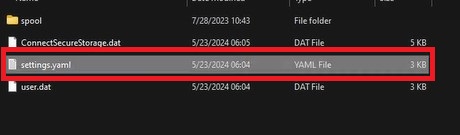
- Kliknij plik prawym przyciskiem myszy „ustawienia.yaml” Otwórz go za pomocą Notatnika.

- Znajdź linię, która mówi offline: fałsz i inni do offline: prawdaZapisz plik.

- Opcjonalne, ale zalecane: Przed kontynuacją utwórz kopię zapasową pliku (kliknij prawym przyciskiem myszy > skopiuj > wklej do tego samego folderu).
- Kliknij prawym przyciskiem myszy ponownie na „settings.yaml” i otwórz اi zaznacz pole tylko czytaćKliknij aplikację.

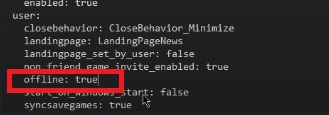
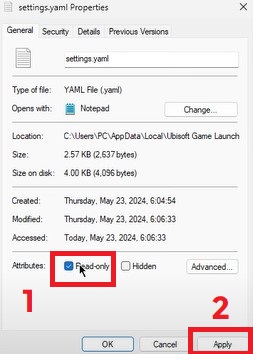
Teraz uruchom Ubisoft Connect. Powinien uruchomić się w trybie offline. Następnie możesz wyłączyć tryb offline w ustawieniach programu, aby ponownie nawiązać połączenie z serwerami w chmurze. Wymusi to zresetowanie mechanizmu synchronizacji i może pomóc naprawić uporczywe błędy synchronizacji.
2. Skonfiguruj aplikację Ubisoft Connect tak, aby zawsze uruchamiała się jako administrator.
Uruchomienie Ubisoft Connect z uprawnieniami administratora gwarantuje, że aplikacja ma niezbędne uprawnienia. dostosować Foldery systemowe, w których przechowywane są pliki zapisu. Wiele problemów z synchronizacją występuje, gdy program nie posiada tych folderów. Dostępność dla pisania Do poradnika dotyczącego zapisywania gry, szczególnie na kontach użytkowników z ograniczeniami lub w systemach z silnymi ustawieniami oprogramowania antywirusowego lub Kontroli konta użytkownika.
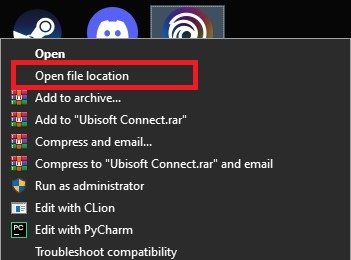
- Kliknij prawym przyciskiem myszy na skrócie Połączenie Ubisoftu I wybierz otwórz lokalizację pliku.

- Spowoduje to przejście do skrótu – kliknij go ponownie prawym przyciskiem myszy i wybierz otwórz lokalizację pliku Aby uzyskać dostęp do przewodnika instalacji.
- Teraz przejdź do folderu Ubisoft Game Launcher Jeśli jeszcze tego tam nie ma.
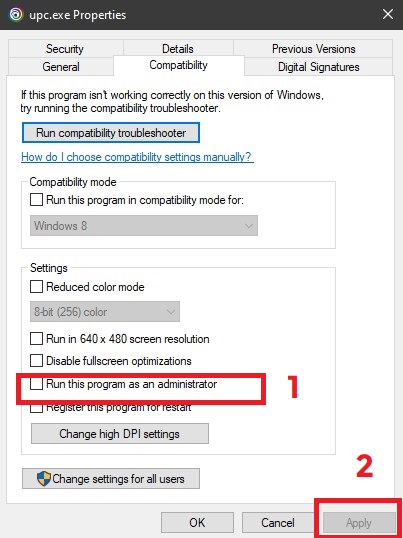
- Przewiń w dół i wyszukaj „upc.exe”Kliknij prawym przyciskiem myszy i wybierz ا.

- Przejdź do zakładki Zgodność Zaznacz pole, które mówi „Uruchom ten program jako administrator.”

- Kliknij تطبيق, Następnie dobrze.
- Powtórz ten sam proces dla „UPlayWebCore.exe” W tym samym tomie.

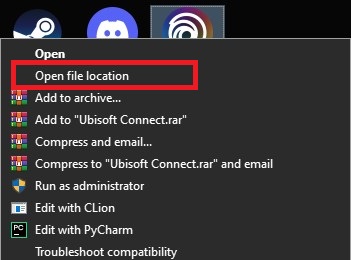
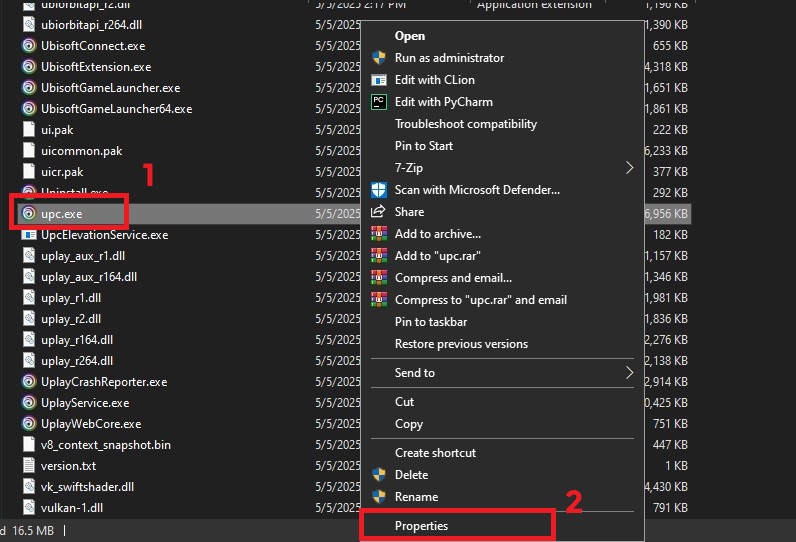
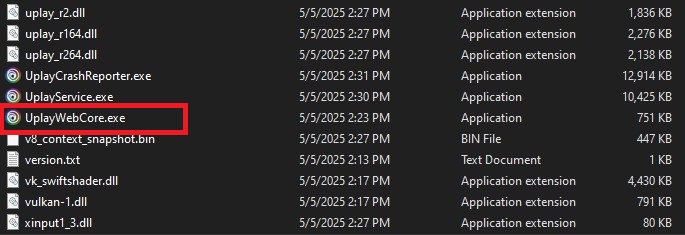
Część UPlayWebCore.exe Ta funkcja odpowiada za obsługę interakcji internetowych w ramach Ubisoft Connect, w tym za usługi uwierzytelniania i synchronizacji. Przyznanie jej uprawnień administratora pomaga zapobiegać błędom uprawnień podczas zadań synchronizacji w tle.
3. Wyczyść folder zapisu ręcznego
Zmiana nazwy folderu zapisu spowoduje, że Ubisoft Connect pobierze czyste kopie w chmurze, pomijając potencjalnie uszkodzone pliki lokalne. uszkodzonyTa metoda pozwala przywrócić integralność chmury, zachowując jednocześnie najnowszą rozgrywkę – ale tylko wtedy, gdy istnieje ważna wersja chmury.
⚠️ Ostrzeżenie: Proces ten może prowadzić do Trwała utrata danych Jeśli Twoje zapisy w chmurze są nieaktualne lub utracone, zawsze najpierw utwórz kopię zapasową folderu z zapisami, aby zapobiec przypadkowemu nadpisaniu.
- Kliknij prawym przyciskiem myszy na skrócie Połączenie Ubisoftu I wybierz otwórz lokalizację pliku.
- Przejdź do następującej ścieżki:
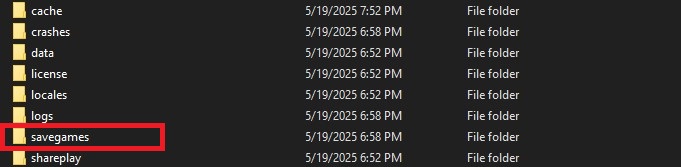
UbisoftUbisoft Game Launchersavegames
- Wewnątrz folderu
savegamesZnajdź swój folder użytkownika Ubisoft — zwykle jest to identyfikator numeryczny (na przykład8565e4...Jeśli na tym samym komputerze korzystałeś z różnych kont Ubisoft, możesz mieć wiele folderów.
Rada: Aby ustalić, który folder należy do Twojej gry:- Sortuj według Data modyfikacji Aby znaleźć ostatnio używane foldery.
- Otwórz każdy folder, aby sprawdzić, czy znajdują się w nim pliki specyficzne dla gry, takie jak
.saveأو.sav.
- Zmień nazwę folderu z zapisanymi grami (Na przykład,
1771Dodając sufiks_old(Na przykład,1771_oldZapobiega to załadowaniu Ubisoft Connect podczas uruchamiania. - Pokój Połączenie UbisoftuJeśli istnieje prawidłowy zapis w chmurze, operator pobierze go ponownie do nowo utworzonego folderu z oryginalnym identyfikatorem.
- Po pobraniu gry wyjdź i wróć do folderu.
savegamesAby porównać wolumenyoldوNowy.
zaawansowany: Jeśli to konieczne, możesz selektywnie skopiować pliki z folderu._oldDo nowego folderu – ale tylko wtedy, gdy masz pewność, że nie spowoduje to uszkodzenia postępów. Niektóre gry weryfikują zapisane wersje podczas ładowania.
Ogłoszenie: Ta metoda dotyczy numeru wersji Ubisoft Connect 139.0.0 (maj 2025)Jeśli struktura folderów lub sposób synchronizacji ulegną zmianie w przyszłych wersjach, zapoznaj się z informacjami w [reference/etc.]. Wsparcie Ubisoft Aktualne wytyczne.
4. Sprawdź pliki gry
Weryfikacja plików porównuje lokalną instalację gry z oficjalnymi serwerami Ubisoft i zastępuje wszelkie uszkodzone lub zmodyfikowane pliki. Synchronizacja w chmurze działa niezależnie, ale weryfikacja plików zapewnia prawidłowe działanie gry i pomaga zapobiegać problemom z wczytywaniem zapisów spowodowanym błędnymi instalacjami.
⚠️ Ogłoszenie: Weryfikacja plików może usunąć niestandardowe modyfikacje lub konfiguracje. W razie potrzeby wykonaj kopię zapasową wszystkich wcześniej zmodyfikowanych plików.
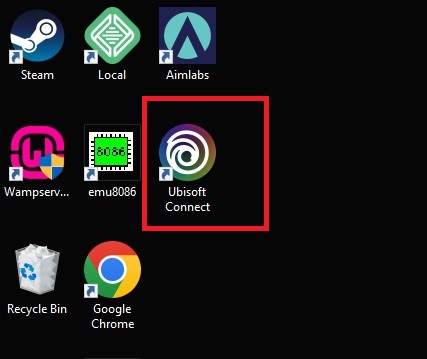
- Otwórz program Ubisoft Connect na pulpicie.

- Kliknij na zakładkę Biblioteka (Biblioteka).
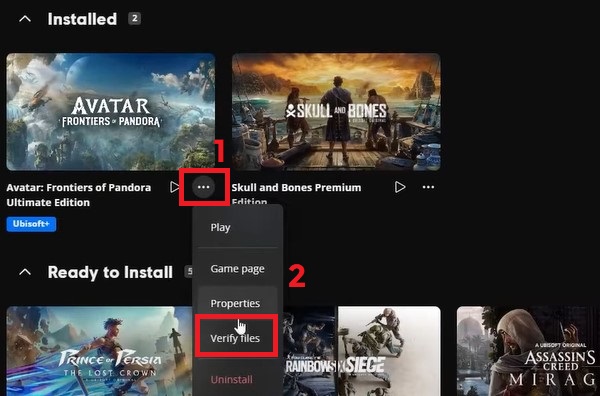
- Kliknij (...) Następnie wybierz dla swojej gry Zweryfikuj pliki (Sprawdź pliki).

- Jeśli zostaną znalezione uszkodzone pliki, Ubisoft Connect automatycznie je ponownie pobierze. Po zakończeniu uruchom grę ponownie, aby przetestować synchronizację w chmurze.
5. Zresetuj synchronizację w chmurze
Ta metoda resetuje system synchronizacji z chmurą Ubisoftu poprzez tymczasowe wyłączenie go, usunięcie potencjalnie uszkodzonych zapisów lokalnych i utworzenie nowego, czystego zapisu. Ubisoft Connect poprosi Cię następnie o wybór między zapisem lokalnym a zapisem w chmurze – umożliwiając bezpieczne nadpisanie nowej wersji w chmurze.
⚠️ Ważny: Jeśli w ostatnim kroku wybierzesz zapisywanie w chmurze, Twój nowy lokalny postęp zostanie nadpisany. Zawsze utwórz kopię zapasową folderu zapisu przed usunięciem i postępuj ostrożnie.
- Kliknij prawym przyciskiem myszy Połączenie Ubisoftu I wybierz Uruchom jako administrator.
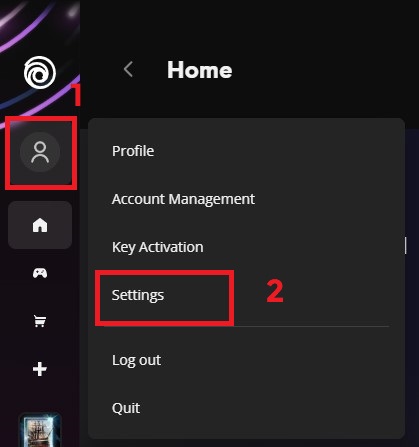
- dotknij Ikona Twojego profilu, następnie przejdź do Ustawienia → Ogólne.

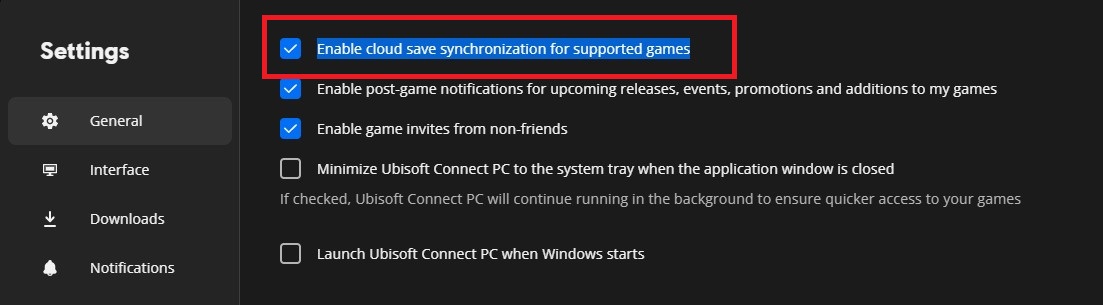
- Odznacz opcję: „Włącz synchronizację zapisów w chmurze dla obsługiwanych gier” (Włącz synchronizację zapisu w chmurze dla obsługiwanych gier).

- Zamknij Ubisoft Connect. Kliknij skrót prawym przyciskiem myszy ponownie i wybierz otwórz lokalizację pliku.
- Przejdź do:
UbisoftUbisoft Game Launchersavegames - Znajdź folder z grą. Te foldery są zazwyczaj cyfrowe (na przykład
1771(Do gry Assassin's Creed Valhalla).
Rada: Otwórz każdy folder i sprawdź rozpoznawalne nazwy plików, aby zidentyfikować właściwy folder. - Kopia zapasowa: Skopiuj folder z zapisem gry do bezpiecznego miejsca (pulpit lub dokumenty).
- Po zakończeniu tworzenia kopii zapasowej usunąć Oryginalny folder z zapisanymi plikami gry znajduje się w środku
savegames. - Uruchom grę. Rozpocznij nową sesję i graj przez 5–10 minut, a następnie Zapisz postęp ręcznie.
- Zamknij grę. Otwórz ponownie Ubisoft Connect i wróć do Ustawienia → Ogólne، Ć Włącz ponownie synchronizację zapisów w chmurze.
- Ubisoft Connect poprosi Cię o wybranie między zapisywaniem w chmurze a zapisywaniem lokalnym. Wybierz nowy zapis lokalny Aby nadpisać dane w chmurze i przywrócić synchronizację.
Jeżeli żadna z powyższych metod nie rozwiąże problemu, najlepszym rozwiązaniem będzie Skontaktuj się bezpośrednio z pomocą techniczną Ubisoft Jeśli potrzebujesz dalszej pomocy, możesz sprawdzić, czy nie występują problemy związane z kontem lub serwerem, których nie możesz rozwiązać po swojej stronie.

Możliwość dodawania komentarzy nie jest dostępna.