


Problemy z nieprawidłowym działaniem lub działaniem występują zazwyczaj w The Last of Us Część II Wynika to z nieprawidłowego zarządzania pamięcią na poziomie systemu. Gdy gra przekracza dostępną pamięć RAM, a pamięć wirtualna nie jest poprawnie skonfigurowana, prowadzi to do niestabilności lub awarii działania. 
Jest to szczególnie powszechne w systemach, które spełniają minimalne wymagania gry, ale nie mają ręcznie zoptymalizowanych ustawień pamięci.
Poniższe rozwiązania mają na celu rozwiązanie każdego z tych problemów krok po kroku, dlatego najlepiej jest zastosować się do nich w podanej kolejności.
1. Zwiększ pamięć wirtualną w systemie Windows
Pamięć wirtualna pełni funkcję kopii zapasowej, gdy fizyczna pamięć RAM jest w pełni wykorzystana. Jest to szczególnie ważne w grach wymagających dużej ilości pamięci, takich jak The Last of Us Część IISystem Windows może wyczerpać dostępną pamięć RAM, co może prowadzić do awarii systemu. Ręczna konfiguracja pamięci wirtualnej zapewnia systemowi wystarczającą ilość pamięci zapasowej, zmniejszając ryzyko niestabilności podczas rozgrywki.
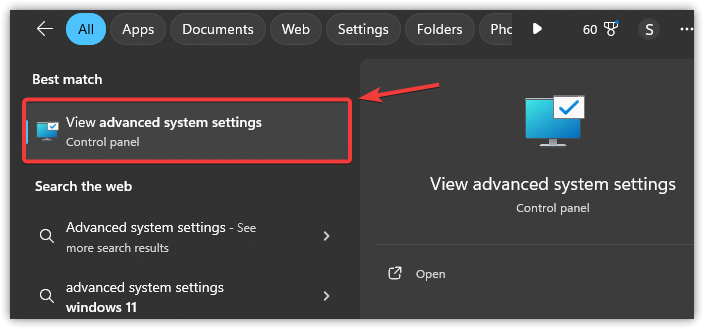
- Naciśnij Win + S i wpisz Zaawansowane ustawienia systemu, I naciśnij Wchodzę.

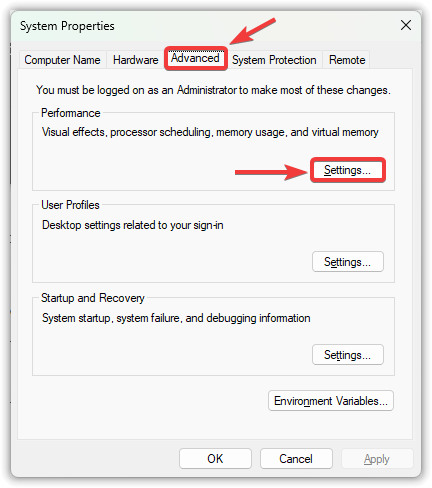
- Przejdź do zakładki Zaawansowany, a następnie dotknij Ustawienia W sekcji Wydajność.

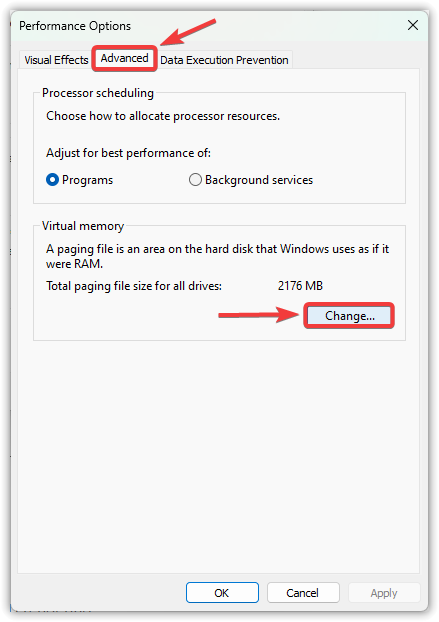
- W nowym oknie otwórz zakładkę Zaawansowany i kliknij zmiana W pamięci wirtualnej.

- odznacz Automatycznie zarządzać rozmiar pliku stronicowania dla wszystkich dysków.
- Wybierz dysk systemowy (zwykle C:), a następnie wybierz rozmiar niestandardowy.
- oko Rozmiar początkowy (MB) و Maksymalny rozmiar (MB) Na podstawie pamięci RAM Twojego systemu.
2. Zaktualizuj sterowniki karty graficznej (sterowniki GPU)
Jeśli sterowniki karty graficznej są nieaktualne, mogą nie spełniać wymagań renderowania gry, powodując awarie lub niestabilną grafikę. Aktualizacja sterowników zapewnia zgodność z najnowszymi poprawkami do gry i aktualizacjami systemu. Należy to zrobić przed zastosowaniem jakichkolwiek zaawansowanych poprawek, ponieważ konflikty sterowników są jedną z najczęstszych i łatwo pomijanych przyczyn nieprawidłowego działania gry.
-
- Naciśnij Win + X i wybierz Device Manager (Zarządzanie urządzeniami).

- Naciśnij Win + X i wybierz Device Manager (Zarządzanie urządzeniami).
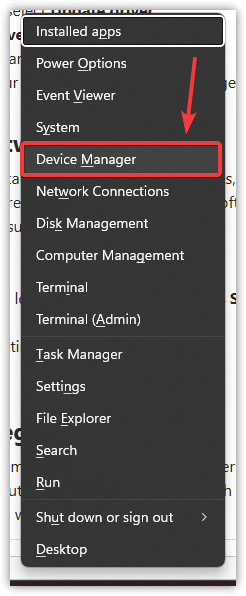
-
- Rozwiń sekcję Karty graficzne (Transformatory wyświetlacza).
-
- Kliknij prawym przyciskiem myszy swoją kartę graficzną i wybierz Uaktualnij sterownik (Aktualizacja definicji).

- Kliknij prawym przyciskiem myszy swoją kartę graficzną i wybierz Uaktualnij sterownik (Aktualizacja definicji).
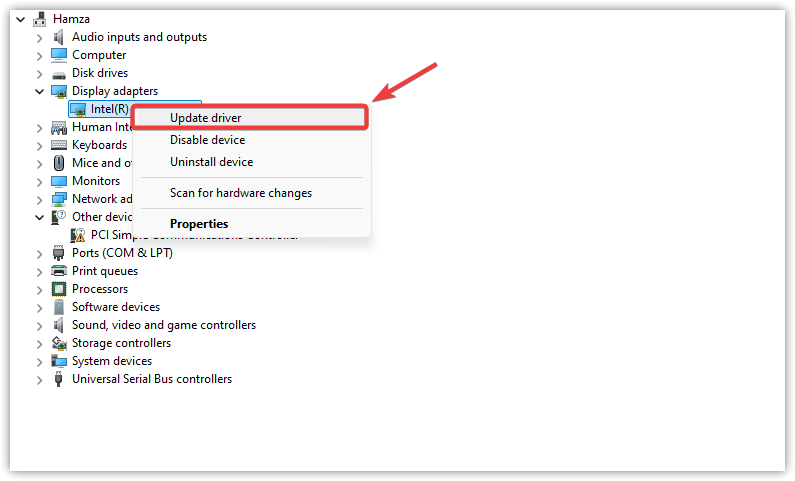
-
- dotknij Wyszukaj automatycznie sterowniki (Automatyczne wyszukiwanie definicji).

- dotknij Wyszukaj automatycznie sterowniki (Automatyczne wyszukiwanie definicji).
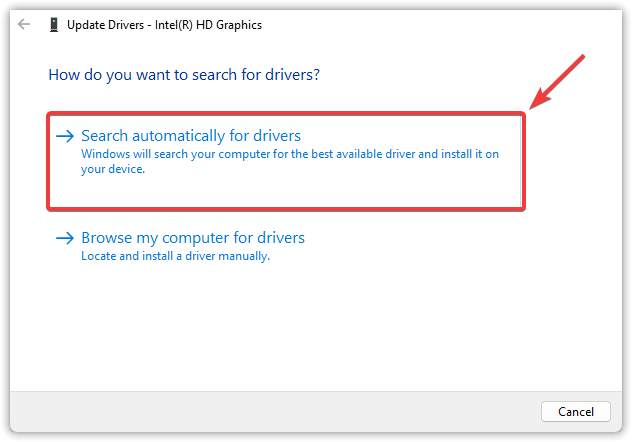
-
- Pozwól systemowi Windows wyszukać i zainstalować najnowsze sterowniki.
-
- Jeśli zainstalowano aktualizację, restart (Uruchom ponownie) komputer, aby zastosować zmiany.
3. Wyłącz program antywirusowy
Oprogramowanie antywirusowe może czasami błędnie identyfikować aplikacje intensywnie wykorzystujące pamięć, takie jak gry, jako potencjalne zagrożenie, szczególnie podczas działania lub intensywnego wykorzystywania zasobów. Taka błędna identyfikacja może blokować kluczowe procesy gry, co prowadzi do awarii lub problemów z uruchamianiem. Tymczasowe wyłączenie oprogramowania antywirusowego lub programu Windows Defender może pomóc zapobiec zakłóceniom podczas rozgrywki.
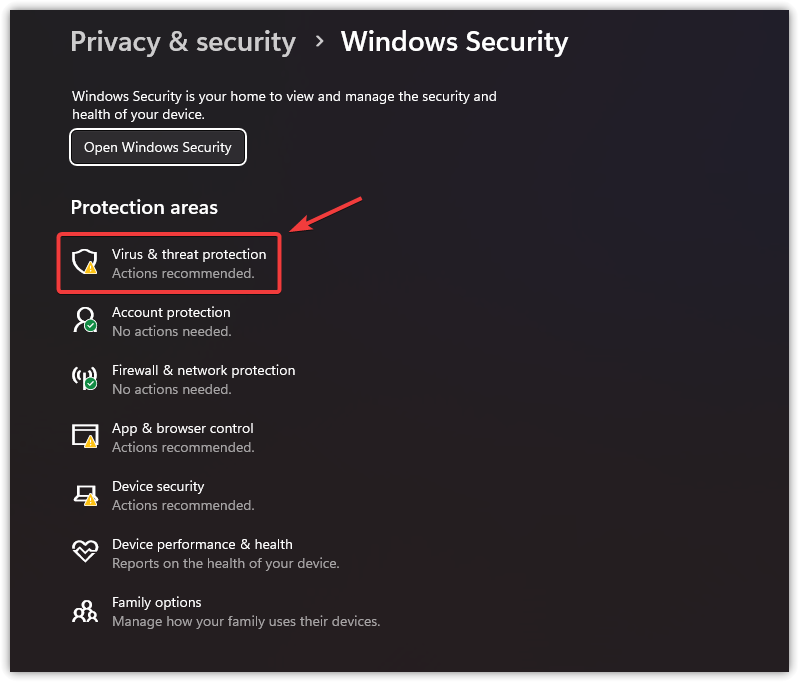
- Naciśnij Win + I, aby otworzyć Ustawienia.
- dotknij Prywatność i ochrona Po lewej stronie wybierz Bezpieczeństwo systemu Windows.

- Znajdź Ochrona przed wirusami i zagrożeniami.

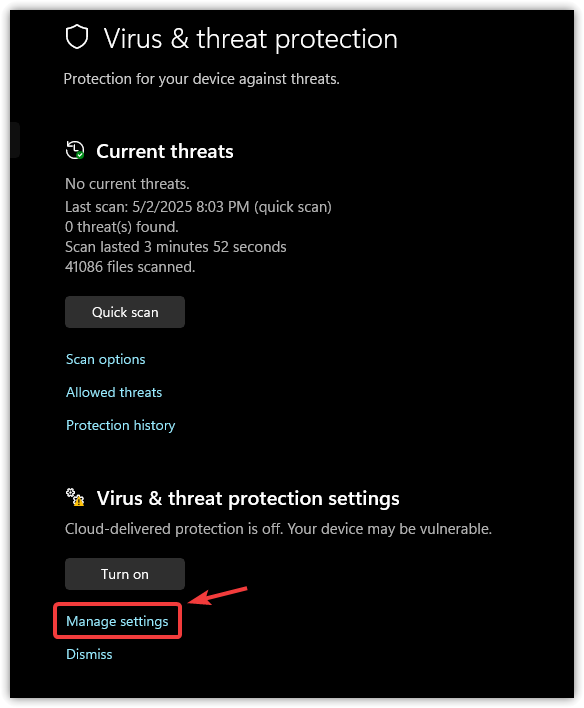
- W ustawieniach ochrony przed wirusami i zagrożeniami kliknij Zarządzaj ustawieniami.

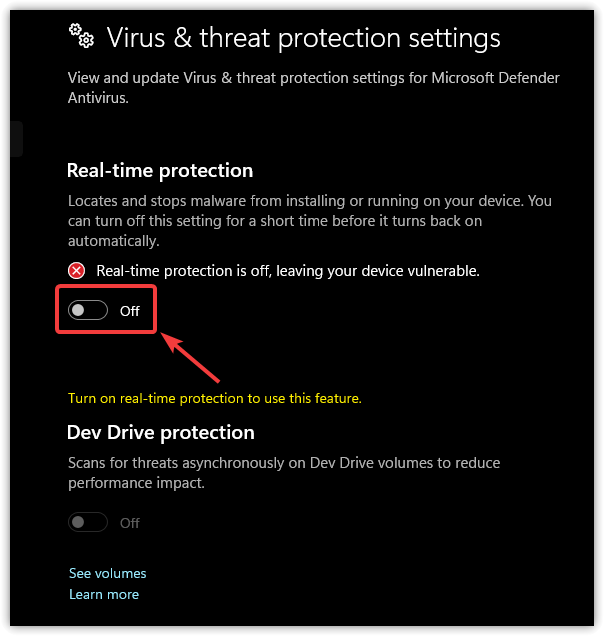
- wyłączyć Ochrona w czasie rzeczywistym.

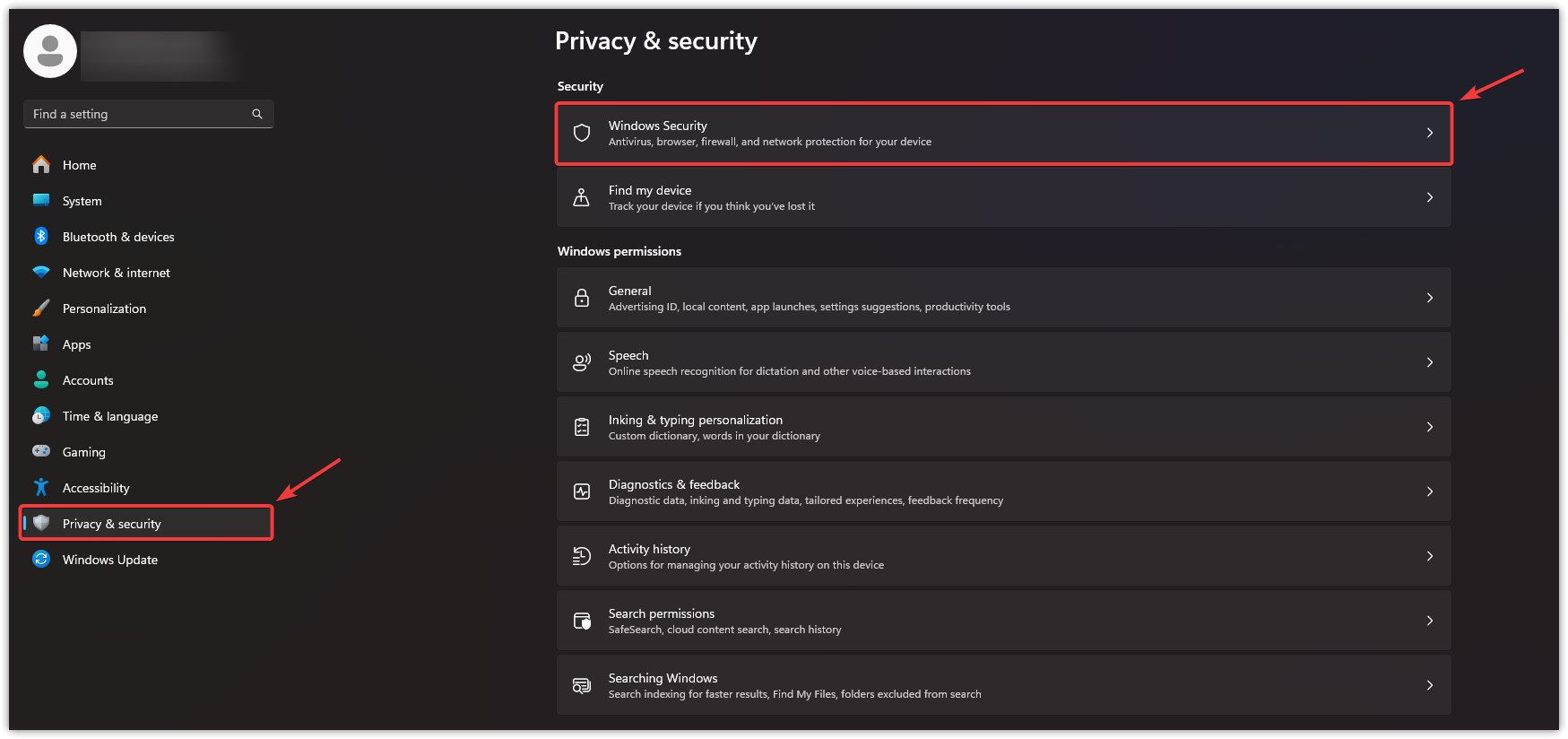
4. Sprawdź integralność plików gry.
Uszkodzone lub brakujące pliki gry są częstą przyczyną awarii. Wbudowane narzędzie weryfikacyjne Steam Skanuje instalację gry pod kątem problemów i automatycznie zastępuje uszkodzone lub niekompletne pliki.
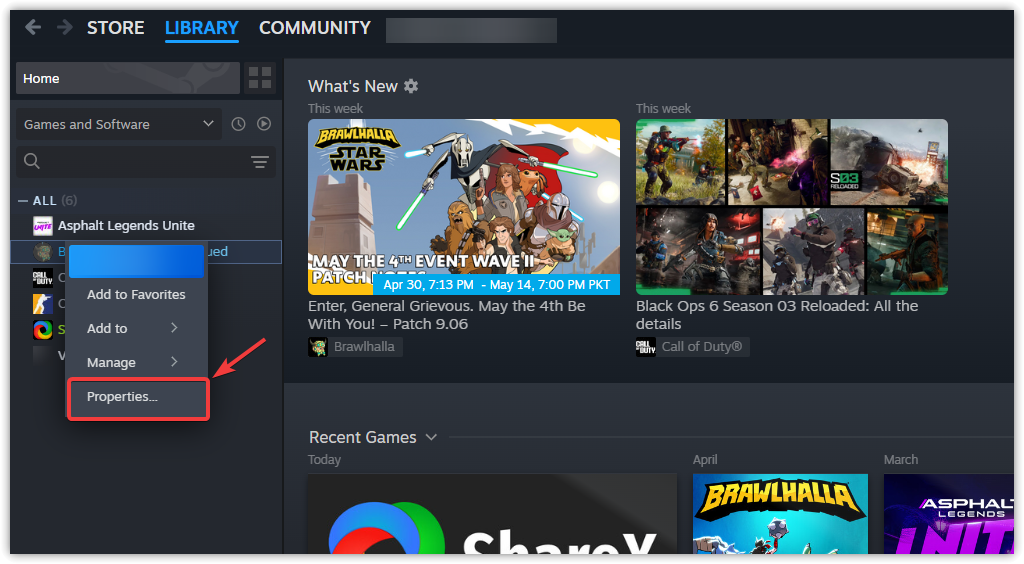
- Otwórz Steam i przejdź do Biblioteka.
- Kliknij prawym przyciskiem myszy The Last of Us Part II i wybierz ا.

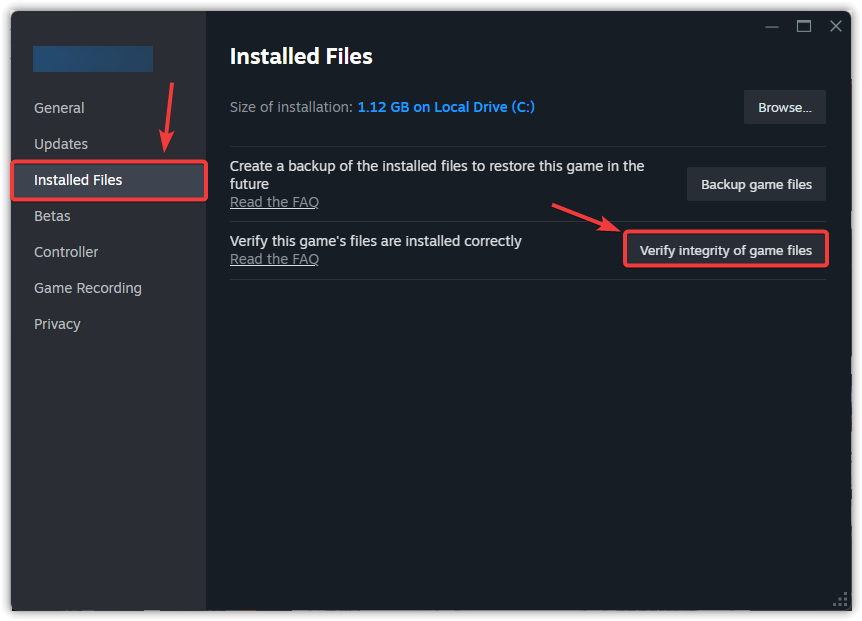
- Przejdź do zakładki Zainstalowane pliki i kliknij Sprawdź spójność plików gry.

- Po zakończeniu procesu uruchom grę i sprawdź, czy nastąpiła jakaś poprawa.
5. Ponowna instalacja pakietów redystrybucyjnych Microsoft Visual C++
Pakiety redystrybucyjne Microsoft Visual C++ są niezbędne do uruchomienia gier takich jak The Last of Us Part II Remastered, ponieważ zapewniają komponenty środowiska uruchomieniowego wymagane przez silnik gry. Jeśli tych plików brakuje lub są uszkodzone, ich ponowna instalacja może rozwiązać ukryte problemy ze zgodnością, które uniemożliwiają prawidłowe uruchomienie lub funkcjonowanie gry.
- Naciśnij Win + I, aby otworzyć Ustawienia.
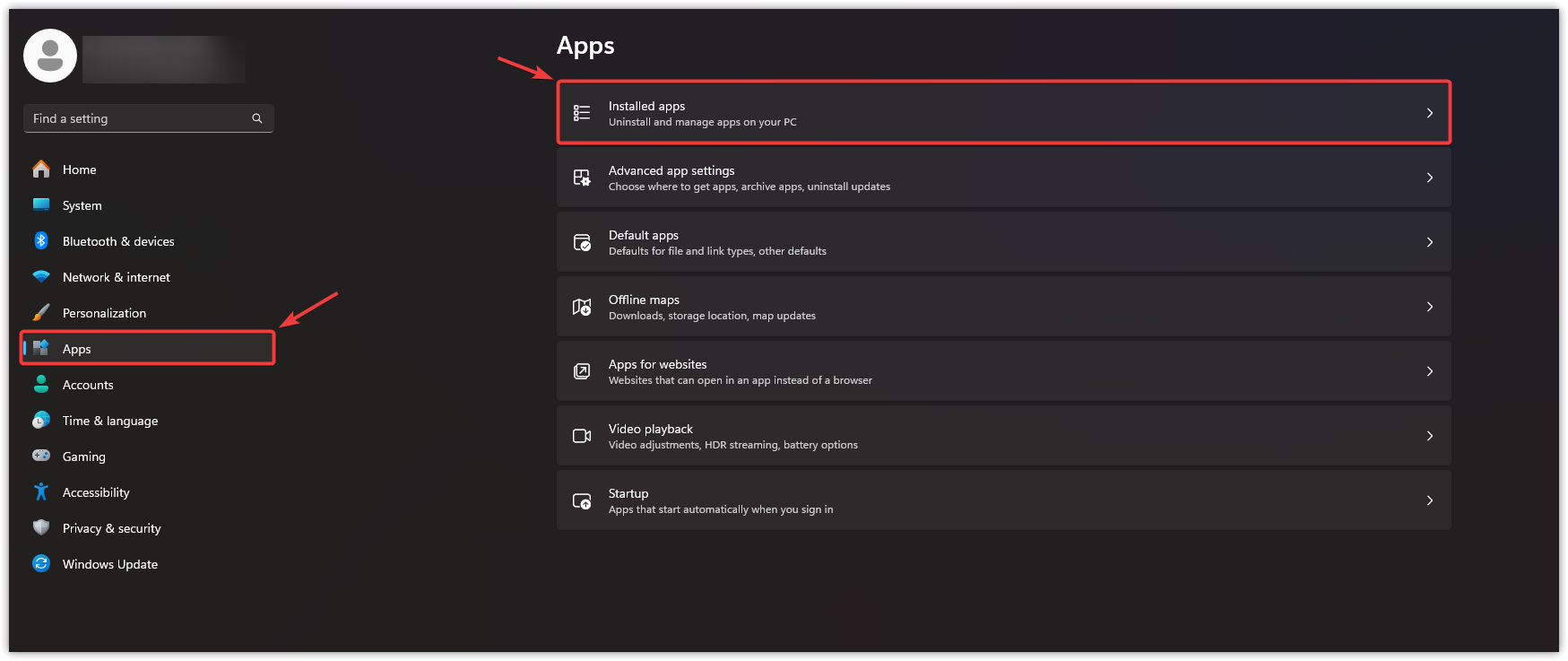
- Znajdź Aplikacje, a następnie dotknij Zainstalowane aplikacje.

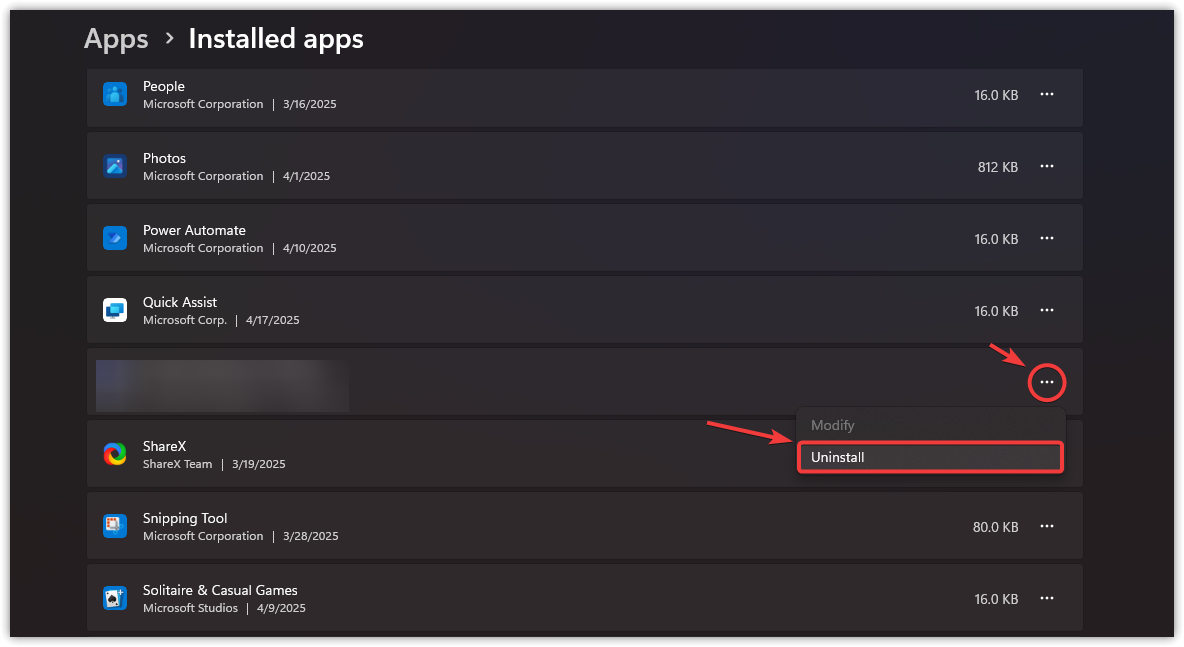
- Znajdź pakiet Microsoft Visual C++ Redistributables, kliknij trzy kropki obok każdego z nich i wybierz odinstaluj.

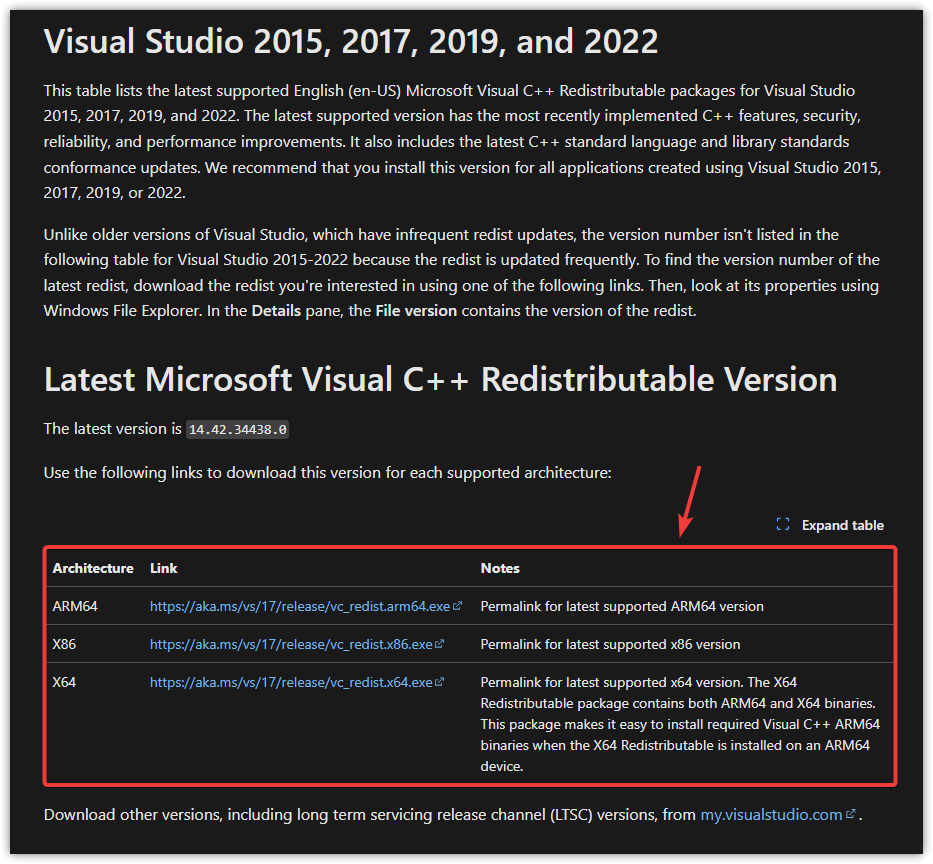
- Iść do Oficjalna strona pobierania firmy Microsoft.
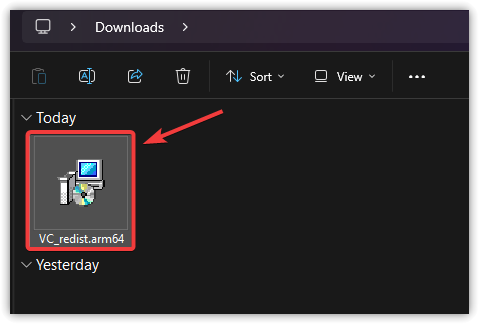
- schronisko Wersja odpowiadająca Twojemu systemowi operacyjnemu (x64 dla wersji 64-bitowej, x86 dla wersji 32-bitowej).

- Napełnić Zainstaluj aplikację i postępuj zgodnie z instrukcjami wyświetlanymi na ekranie.

- Po instalacji, Uruchom ponownie Twój komputer.
Po zapoznaniu się ze wszystkimi rozwiązaniami problem powinien zniknąć. Jeśli żadna z powyższych metod nie zadziała, rozważ ponowną instalację The Last of Us Part II Remastered. Nowa instalacja może usunąć wszelkie głęboko osadzone lub błędnie skonfigurowane pliki, które mogą być przyczyną problemu.

Możliwość dodawania komentarzy nie jest dostępna.