


Błąd zwykle występuje „Dostarczono nieobsługiwane opcje dopasowania” (Dostępne są nieobsługiwane opcje dopasowania), gdy nie jest to możliwe Fortnite Pobierz odpowiednią konfigurację lub nie uda się nawiązać połączenia z serwerami Serwery matchmakingowe Epic Games (Serwery matchmakingu graczy). Może to wynikać z kilku przyczyn: Nieaktualne lub nieprawidłowe ustawienia sieciowe، Uszkodzone pliki gry، Tymczasowa awaria w holu, lub nawet Niezgodność regionalna Pomiędzy klientem i serwerem.

zanim zaczniesz
Wykonaj te szybkie testy Przed Zaangażowanie w zaawansowane reformy:
- Uruchom ponownie komputer i router. Aby zaktualizować wszystkie połączenia sieciowe.
- Sprawdź status serwera Fortnite na stronie statusu Oficjalne gry Epic Aby wykluczyć jakiekolwiek zakłócenia.
- Upewnij się, że masz stabilne połączenie z internetem. Korzystając z narzędzi takich jak SpeedtestZwróć uwagę na duże opóźnienia i częste przerwy.
- Zaktualizuj Fortnite i program uruchamiający Epic Games Do najnowszych wersji.
Jeśli po wykonaniu tych czynności problem nadal występuje, wypróbuj rozwiązania podane poniżej.
1. Zresetuj konfigurację sieci i wyczyść DNS
Resetowanie ustawień sieciowych działa Przeskanuj w poszukiwaniu starych lub uszkodzonych wpisów DNS Może to uniemożliwić Fortnite połączenie z serwerami matchmakingu. Ten proces przywraca konfigurację sieci do stanu domyślnego, zapewniając nową i stabilną ścieżkę połączenia.
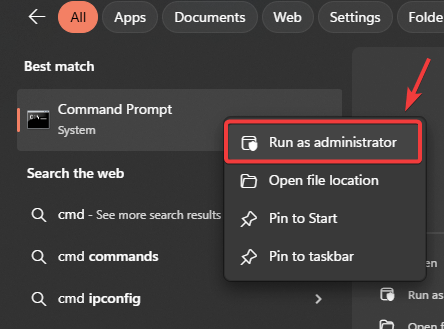
- Kliknij Windows + S, I wpisz "Cmd"Kliknij prawym przyciskiem myszy i wybierz Uruchom jako administrator.

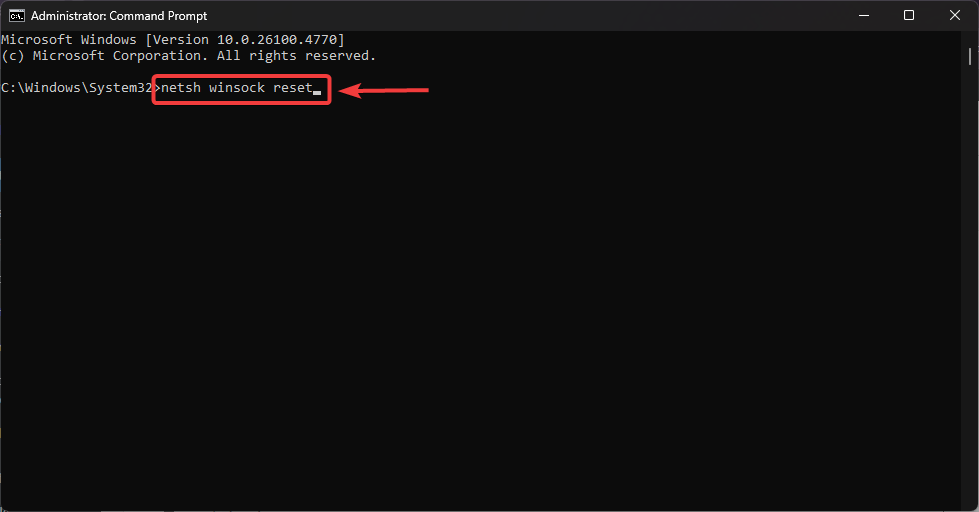
- W wierszu poleceń wpisz:
netsh winsock reset

- Kliknij Wchodzę Poczekaj na potwierdzenie.
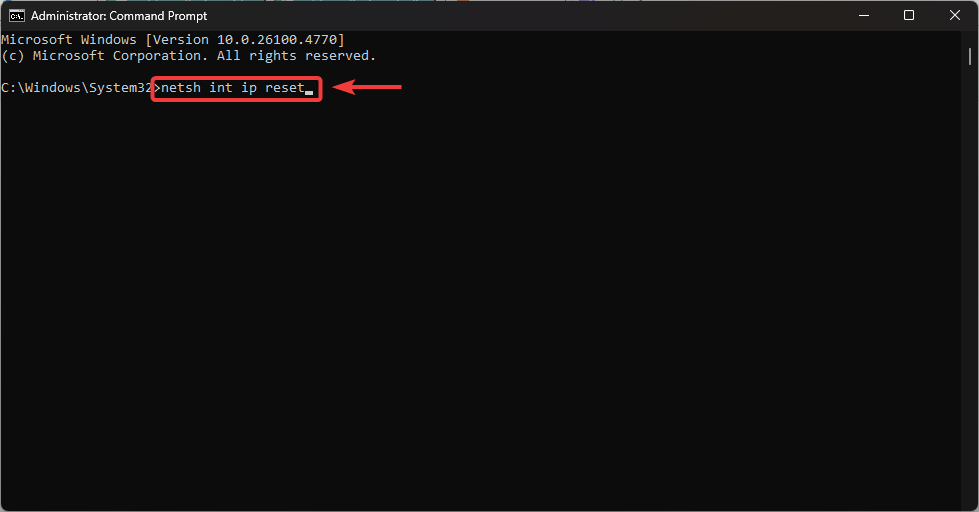
- Następnie napisz:
netsh int ip zresetowane
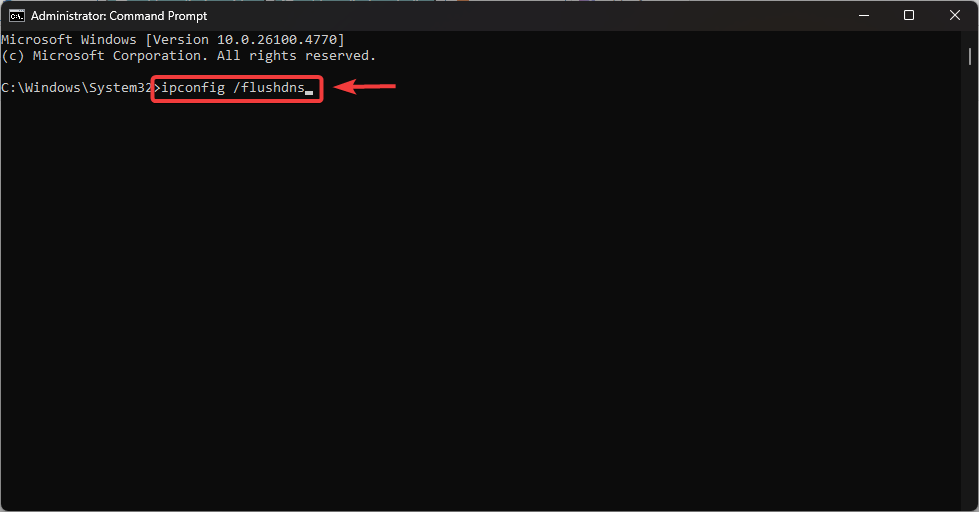
- Następnie napisz:
ipconfig / flushdns
- Kliknij Wchodzę Aby wyczyścić pamięć podręczną systemu nazw domen (DNS).
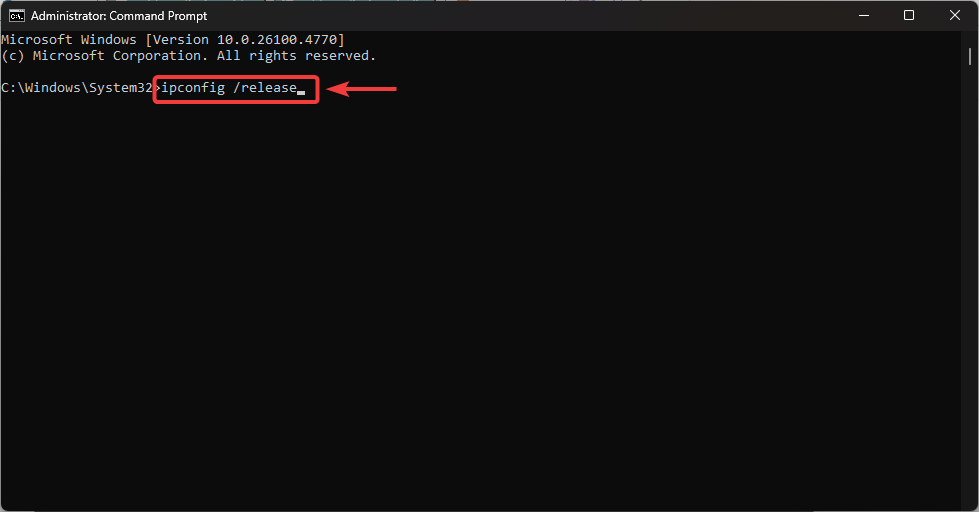
- Wpisz te polecenia jedno po drugim:
ipconfig /release ipconfig /renew
- Zrestartuj swój komputer aby zastosować wszystkie zmiany.
2. Użyj Google DNS, aby poprawić swoje połączenie.
Stosowanie może prowadzić do: Google DNS Aby poprawić analizę serwera i skrócić czas przekroczenia limitu czasu połączenia lub niezgodności.
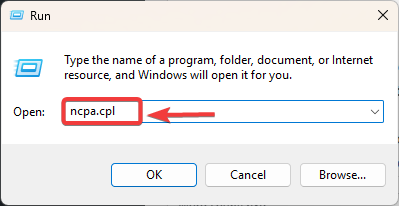
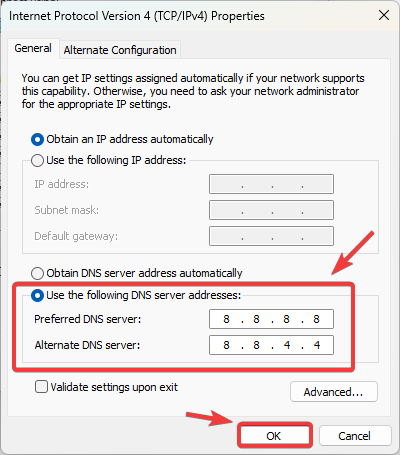
- Kliknij Windows + R, I wpisz „ncpa.cpl”, I naciśnij Wchodzę.

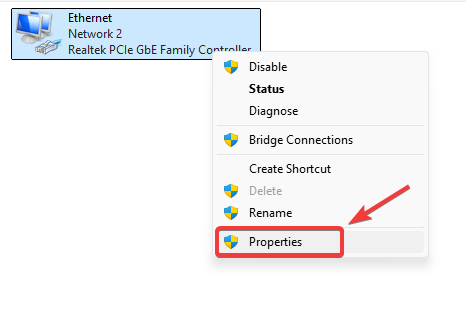
- Kliknij prawym przyciskiem myszy Aktywne połączenie sieciowe i wybierz Właściwości.

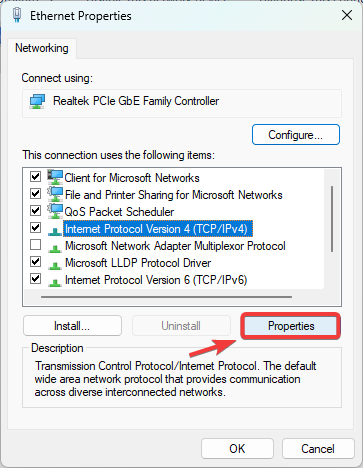
- Znajdź 4 Protokół internetowy w wersji (TCP / IPv4) i kliknij Właściwości.

- Włączyć Użyj następujących adresów serwerów DNS I ustaw:
Preferowany DNS: 8.8.8.8 Alternatywny DNS: 8.8.4.4
- dotknij dobrze Uruchom ponownie Fortnite.

3. Konfiguracja obszaru matchmakingu w Fortnite
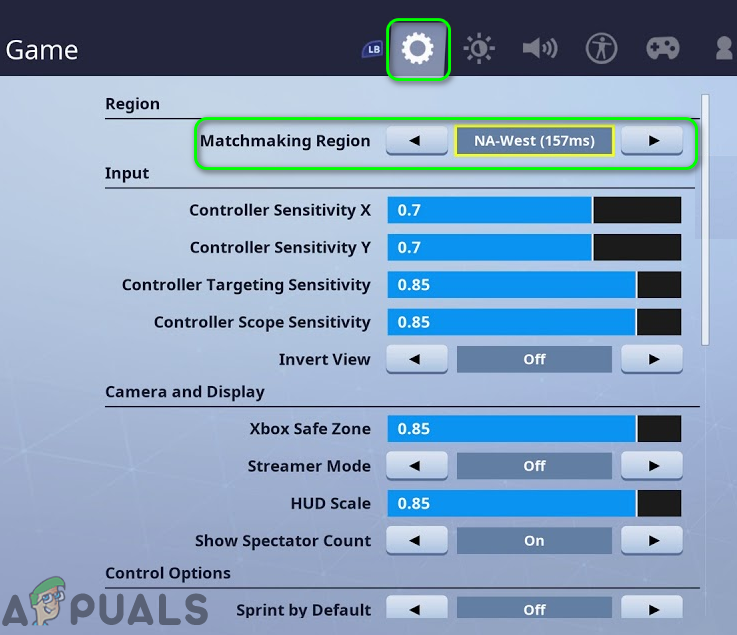
Przyczyną tego błędu może być również niezgodność między regionem klienta a regionem serwera Epic Games. Aby to naprawić, wybierz region znajdujący się najbliżej Ciebie.
- otwarty Fortnite ← Ustawienia.
- Przejdź do zakładki gra.
- ustawić Obszar Al Tawfiq Na serwerze znajdującym się najbliżej Twojej lokalizacji.

- dotknij تطبيق Uruchom grę ponownie.
4. Sprawdzanie plików gry Fortnite
Uszkodzone lub brakujące pliki mogą zakłócać dobieranie graczy. Weryfikacja gwarantuje, że instalacja jest zgodna z najnowszą wersją Epic.
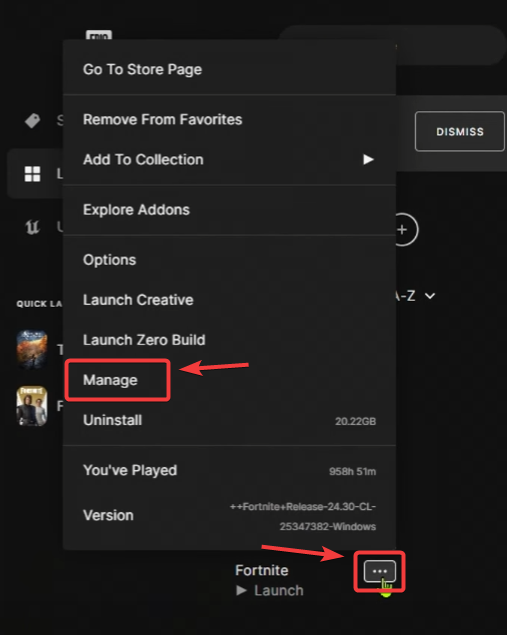
- otwarty Epic Games Launcher ← Biblioteka.
- Szukać Fortnitei dotknij Trzy punktyi wybierz Administracja.

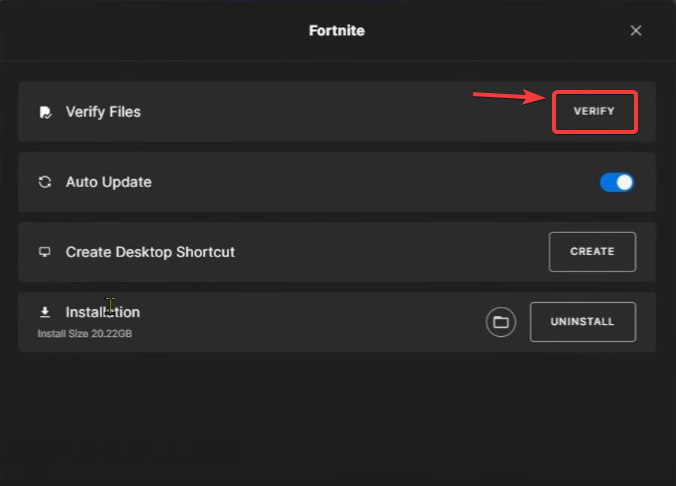
- Kliknij Weryfikacja w ciągu Weryfikacja pliku.

- Poczekaj, aż skanowanie się zakończy, a następnie uruchom ponownie Fortnite.
5. Sprawdź ustawienia zapory sieciowej i programu antywirusowego.
Twoja zapora sieciowa lub program antywirusowy mogą blokować Fortnite lub program uruchamiający Epic Games. Upewnij się, że znajduje się on na liście dozwolonych aplikacji:
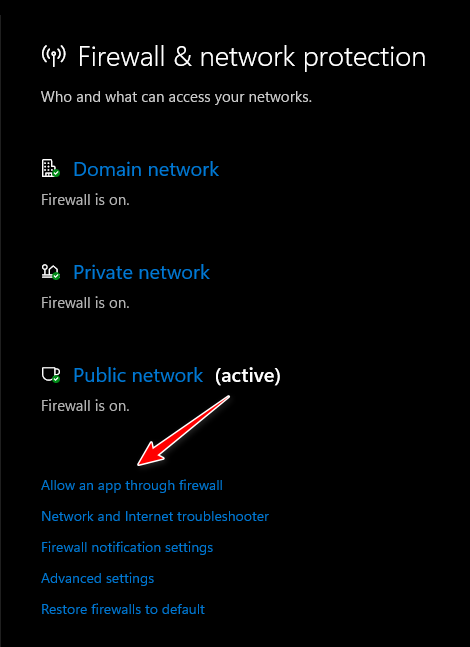
- otwarty Zabezpieczenia systemu Windows ← Zapora sieciowa i ochrona sieci ← Zezwól aplikacji na przejście przez zaporę sieciową.

- Upewnij się, że pozwalasz każdemu Fortnite و Epic Games Launcher dla sieci Szczególnie وGenerał.
Jeśli wszystko inne zawiedzie, Zainstaluj ponownie Fortnite Aby zastąpić poważnie uszkodzone pliki czystą instalacją.
Jeśli problem nadal występuje po wykonaniu tych kroków, może być związany z kontem lub trwającymi problemami z serwerem. W takim przypadku skontaktuj się z [nazwa witryny/usługi]. Wsparcie Epic Games Aby uzyskać więcej pomocy.

Możliwość dodawania komentarzy nie jest dostępna.