


Pojawia się komunikat o błędzie „Tego programu nie można używać jednocześnie z grą. Upewnij się, że nie jest uruchomiony lub uruchom ponownie komputer: Kontroler wirtualny” W grze Battlefield 6, gdy system anty-cheatowy gry wykryje urządzenie wejściowe działające w tle lub emulator kontrolera oparty na oprogramowaniu, taki jak DS4Windows أو xpadder.
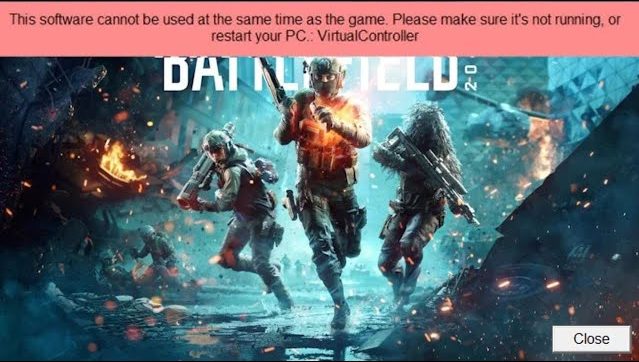
System anty-cheat Battlefield 6 traktuje te narzędzia jako potencjalne metody oszustwa. Aby zachować uczciwą rozgrywkę, blokuje takie programy i wyświetla ten błąd przy każdej próbie uruchomienia gry.
Teraz, gdy już wiesz, dlaczego wystąpił ten błąd, możemy przejść do rozwiązań.
1. Wyłącz programy emulujące konsolę innych firm
Wyłączenie emulatorów kontrolerów innych firm zapobiega powielaniu sygnałów kontrolerów i zapewnia, że gra rozpoznaje wyłącznie zaufane urządzenia.
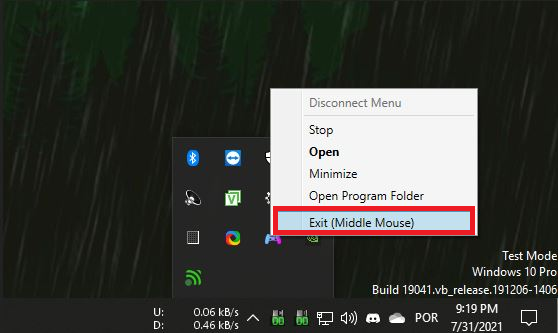
- Kliknij prawym przyciskiem myszy ikonę emulatora na pasku zadań > Wybierz Wyjść.

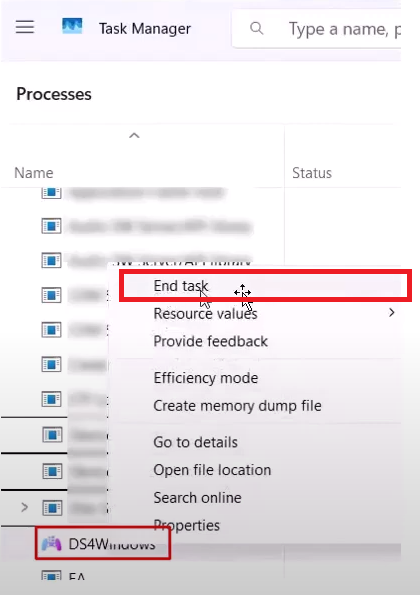
- Kliknij Ctrl+Shift+ESC Aby otworzyć Menedżera zadań.
- Wykonaj wszystkie zadania związane z DS4Windows Lub podobne programy.

- Uruchom ponownie Battlefield 6 i sprawdź, czy błąd został rozwiązany.
2. Skonfiguruj kontroler za pomocą Steam Input
Zamiast polegać na oprogramowaniu innych firm, skonfiguruj konsolę bezpośrednio przez Steam. System wprowadzania danych Steam jest zaufany w większości gier i unika konfliktów z systemem anty-cheatowym Battlefield 6.
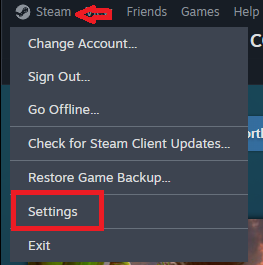
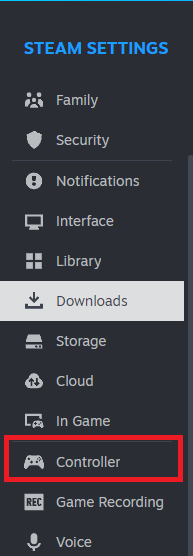
- otwarty Steam Idź do Ustawienia (Ustawienia).

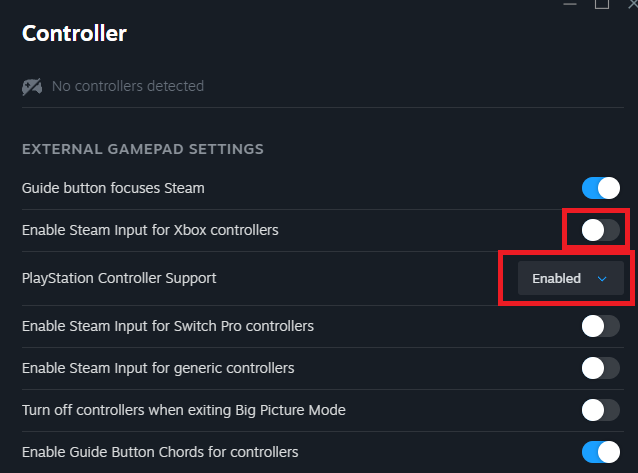
- Kliknij na zakładkę kontroler (Jednostka sterująca).

- Włączyć Obsługa kontrolera PlayStation (obsługa kontrolera PlayStation) lub Włącz funkcję Steam Input dla kontrolerów Xbox (Włącz wprowadzanie danych Steam dla kontrolerów Xbox) w zależności od urządzenia.

- Podłącz kontroler za pomocą kabla USB lub Bluetooth.
- Zagraj w Battlefield 6 przez Steam.
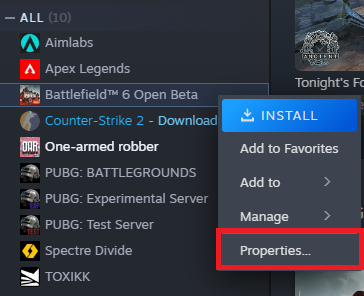
- Kliknij prawym przyciskiem myszy na Battlefield 6 w Biblioteka Steam Twoja biblioteka Steam > Właściwości (cechy).

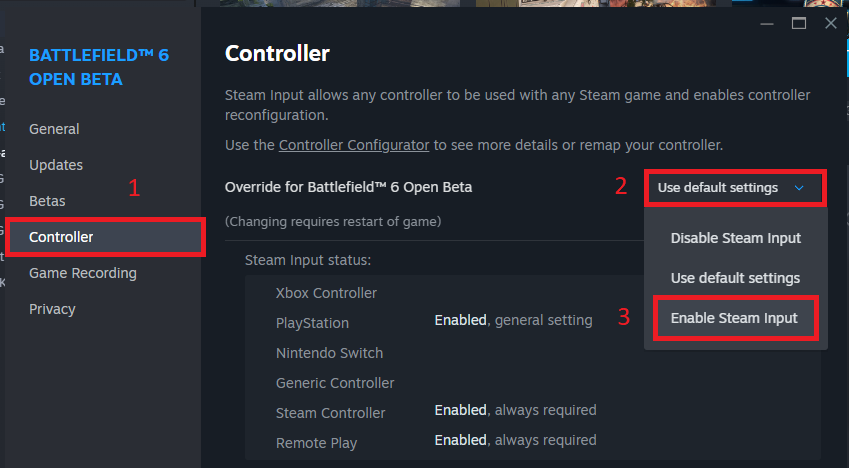
- przejdź do kontroler (Jednostka sterująca) > Włącz wejście Steam (Włącz wprowadzanie danych Steam).

3. Użyj x360ce w ostateczności.
Jeśli żadne z powyższych rozwiązań nie zadziała, możesz spróbować x360ceTo narzędzie resetuje kontroler do formatu Xbox XInput, który zazwyczaj obsługuje Battlefield 6. Należy jednak pamiętać, że to nadal emulator i może wiązać się z takim samym ryzykiem wykrycia, jak inne narzędzia. Należy go używać wyłącznie jako opcji zapasowej.
- Pobierz x360ce w Twoim komputerze.

- Wypakuj pobrany skompresowany plik.

- Pokój x360ce.exe jako administrator.

- Po wyświetleniu monitu zainstaluj wszystkie wymagane komponenty.

- Otworzyć na nowo x360ce.exe jako administrator.
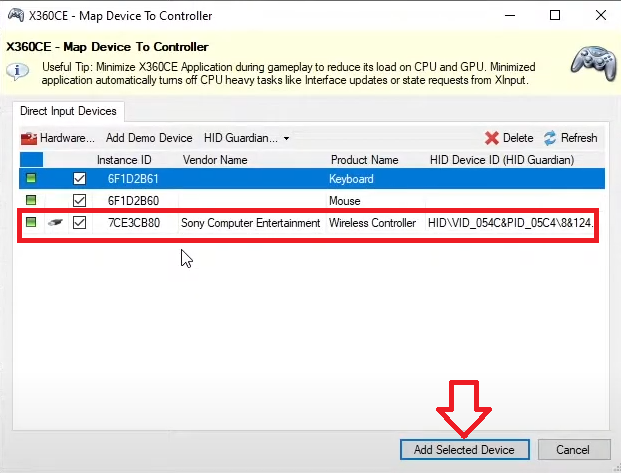
- Znajdź Kontroler 1 i kliknij Dodaj.

- Wybierz podłączony kontroler i kliknij Dodaj wybrane urządzenie.

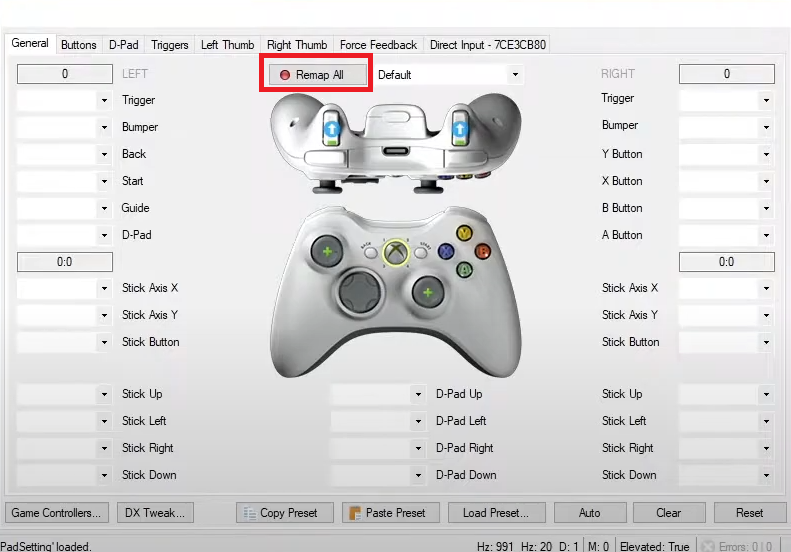
- Kliknij Przemapuj wszystko Aby dopasować przyciski do wejść konsoli Xbox.

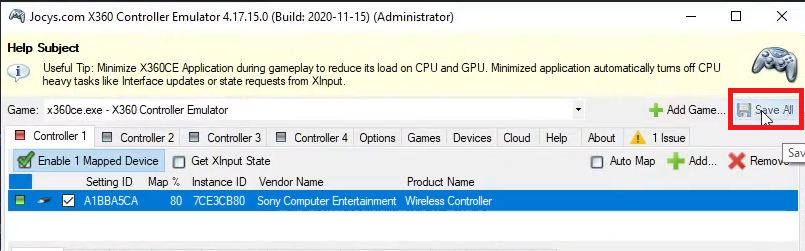
- Po zakończeniu kliknij Zapisz wszystko.


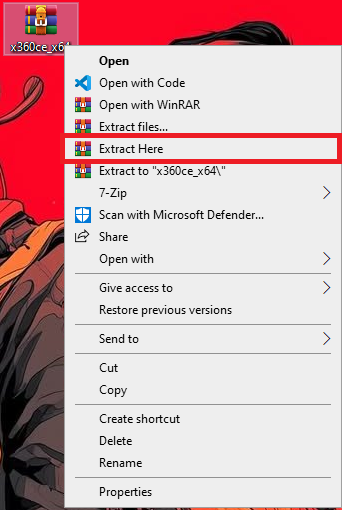
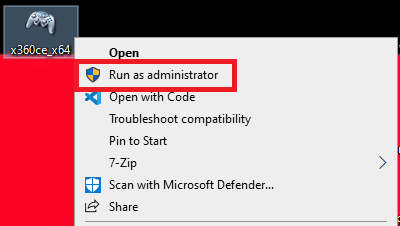
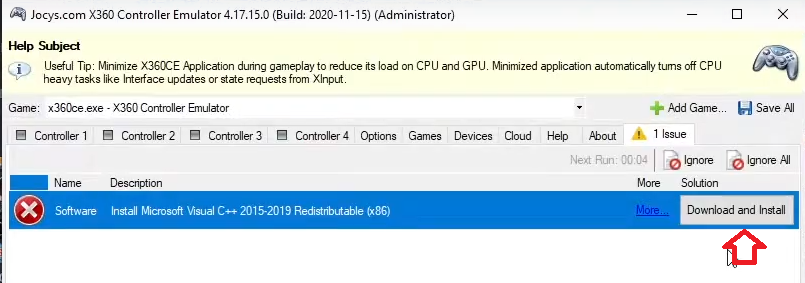
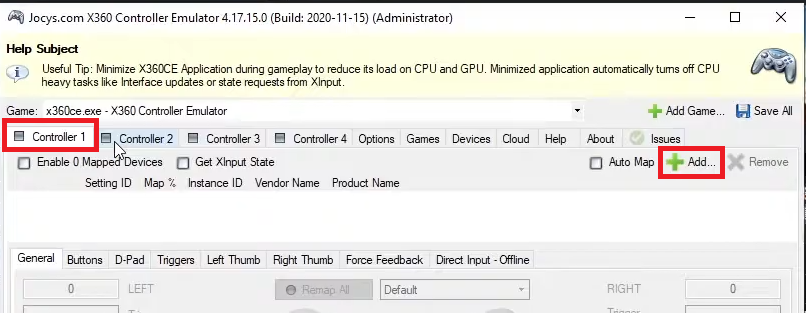
Ogłoszenie: W najnowszych wersjach x360ce zazwyczaj nie ma potrzeby umieszczania pliku wykonywalnego w folderze Battlefield 6. Jeśli konsola nie działa, spróbuj dodać x360ce.exe Przejdź do przewodnika instalacji gry jako ostatniego kroku.

Możliwość dodawania komentarzy nie jest dostępna.