


Kiedy uruchamiasz grę i pojawia się komunikat „Przepraszamy, coś poszło nie tak. Aby znaleźć rozwiązania, odwiedź stronę”Gra często zawodzi na pewnym etapie Weryfikacja logowania/wczesnego posiadania (Przed rozpoczęciem gry). Innymi słowy, operator/DRM nie może potwierdzić Twojego przybycia, więc gra kończy się ogólnym komunikatem.
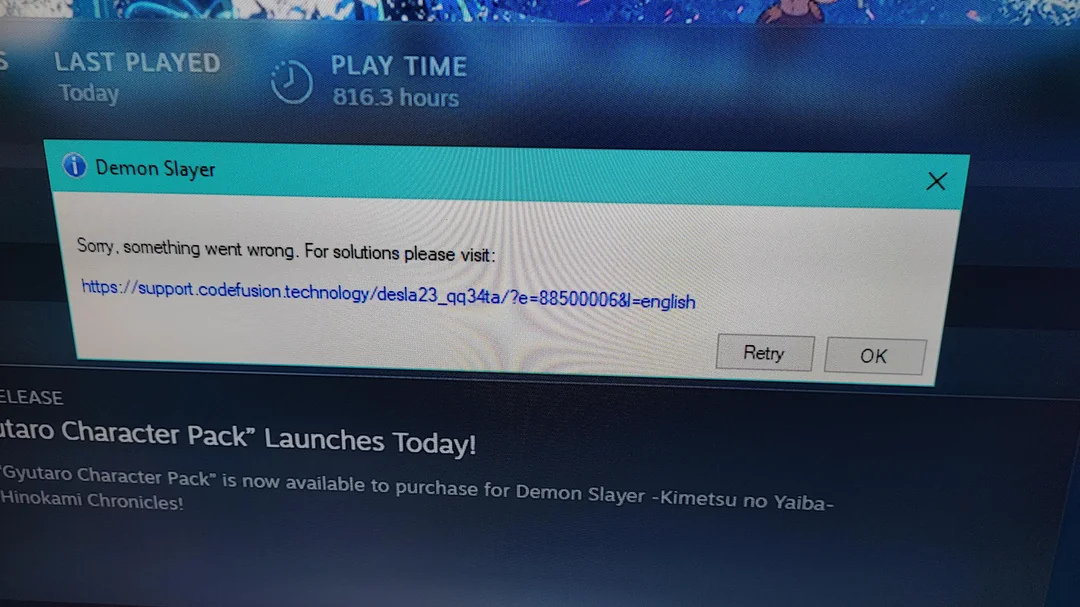
Ponieważ wiadomość jest publiczna, może się to zdarzyć Steam أو Epicki أو Aplikacja EA أو Połączenie Ubisoftu أو Wyrzutnia RockstarW większości przypadków problem jest związany Według unikalnego kodu/sesjiMoże to jednak być również spowodowane uszkodzoną pamięcią podręczną operatora, zablokowanym dostępem do sieci lub błędem inicjalizacji zabezpieczenia przed oszustwami/manipulacjami.
Najczęstsze przyczyny:
- Weryfikacja kwalifikowalności nie powiodła się: Nie można zweryfikować własności (weryfikacja tokena/sesji/online).
- Problemy po stronie serwera: Awaria systemu lub tymczasowe problemy z usługą.
- Okres aktywacji/chłodzenia: Wielokrotne procesy ponownej instalacji, zmiany sprzętu lub liczne próby powodują tymczasowe ograniczenie (które różni się w zależności od gry/DRM).
- Ingerencja: Nakładki, programy antywirusowe lub narzędzia działające w tle mogą powodować konflikty z zabezpieczeniami zapobiegającymi oszustwom i manipulacjom.
- Blokowanie sieci: VPN/proxy, zapora sieciowa, DNS lub filtrowanie ISP/routera blokują żądane punkty końcowe.
- Uszkodzona pamięć podręczna gracza: Uszkodzone lokalne dane logowania/pamięć podręczna w sieci powodują awarie tokenów.
Wypróbuj poniższe rozwiązania w kolejności (najszybsze i najmniej ryzykowne na początku). Po każdym rozwiązaniu Uruchom ponownie odtwarzacz I spróbuj jeszcze raz.
Szybkie testy (wykonaj to jako pierwsze)
- Uruchom ponownie odtwarzacz i komputer: Zamknij całkowicie Steam/Epic/EA (w razie potrzeby zakończ zadania w Menedżerze zadań), a następnie uruchom ponownie.
- Sprawdź, czy obliczenia są poprawne: Zaloguj się na konto, na którym już znajduje się gra. W przypadku wielu kont/udostępniania gry rodzinie weryfikacja uprawnień może się nie powieść.
- Przetestuj inną sieć: Użyj mobilnego punktu dostępowego, aby szybko wyeliminować filtrowanie przez router/dostawcę usług internetowych.
Weryfikacja własności/subskrypcji:
- Jeśli użyjesz EA-play أو Ubisoft+ أو Karta do gry na PCUpewnij się, że subskrybujesz aktywny Na tym samym koncie, na którym się zalogowałeś.
- Jeśli gra zostanie odzyskana/usunięta (lub wersja udostępniana nie będzie uprawniać do pobrania), uprawnienia mogą nie zostać spełnione, nawet jeśli gra zostanie zainstalowana.
- Otwórz stronę sklepu/biblioteki gry i upewnij się, że jest ona wyświetlana Posiadany (lub DołączonyNa tym koncie.
Przed rozpoczęciem: Możliwy okres odstąpienia od umowy
Jeżeli to zaczęło się zaraz po Nowa ponowna instalacja, أو Duża zmiana w urządzeniach (procesor/płyta główna/jednostka pamięci masowej) lub wielokrotne próby w krótkim czasie mogły doprowadzić do Okres aktywacji/odstąpienia od umowy Tymczasowe. Powtarzane próby mogą kończyć się niepowodzeniem do momentu wykonania resetu.
- Zamknij grę i całkowicie gracza.
- Unikaj ponownej instalacji lub przenoszenia instalacji między dyskami.
- Poczekaj, a następnie ponownie otwórz odtwarzacz i zaloguj się (czas zależy od adresu/DRM).
Rozwiązanie 1. Wyczyść pamięć podręczną odtwarzacza
Uszkodzona pamięć podręczna sesji/strony internetowej może zakłócić działanie kodów uprawnień. Wyczyszczenie pamięci podręcznej wymusza czystą odbudowę i często rozwiązuje problem bez konieczności ponownej instalacji gry.
Ogłoszenie: Wyczyszczenie pamięci podręcznej może spowodować wylogowanie, upewnij się, że znasz swoje dane logowania.
- Parowy: Steam > Ustawienia > Pobieranie > Wyczyść pamięć podręczną pobieraniaNastępnie zaloguj się ponownie.

- Program uruchamiający Epic Games: Epic zamyka całkowicie (Zakończ zadania w Menedżerze zadań), a następnie usuń webcache:
- Kliknij Win + RPasta: %localappdata%EpicGamesLauncherZapisano
- usunąć webcache / pamięć podręczna_* (Jeśli istnieje), otwórz ponownie Epic i zaloguj się jeszcze raz.

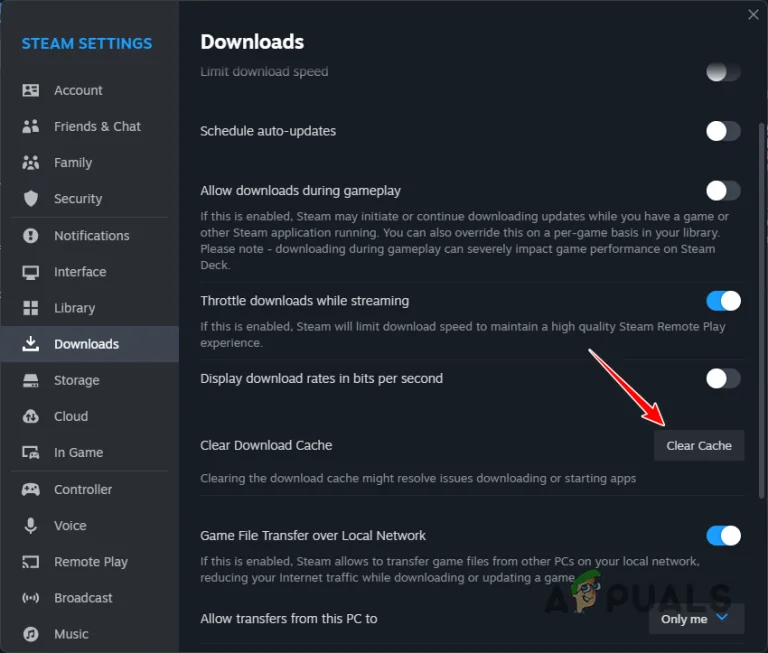
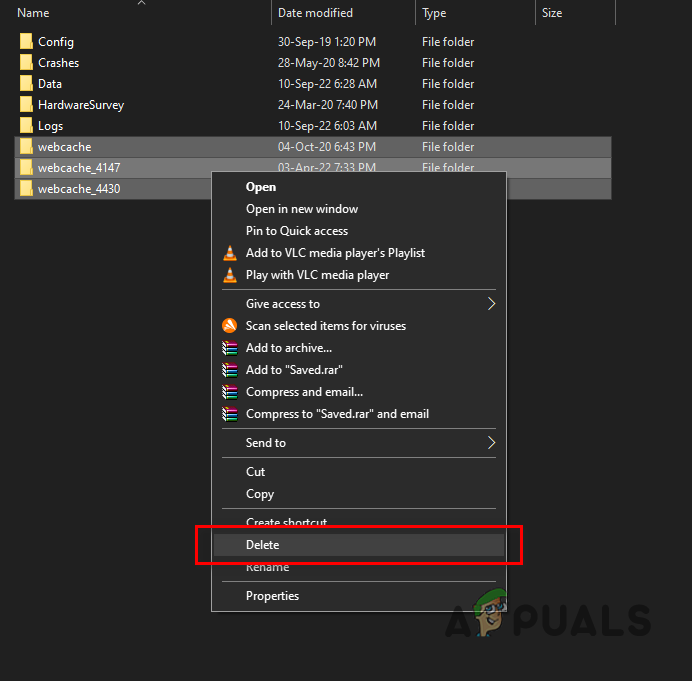
Po wyczyszczeniu pamięci podręcznej: Otwórz odtwarzacz ponownie, zaloguj się ponownie i rozpocznij grę.
Rozwiązanie 2. Sprawdź/napraw pliki gry
Brakujące lub uszkodzone pliki mogą wyłączyć komponenty startowe (w tym dołączone oprogramowanie anty-cheat/anty-manipulacyjne). Sprawdzenie tych plików może naprawić instalację poprzez ponowne pobranie uszkodzonych lub brakujących komponentów.
Steam (wyjaśnienie kroków):
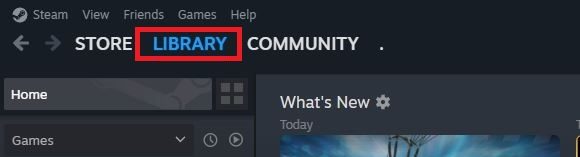
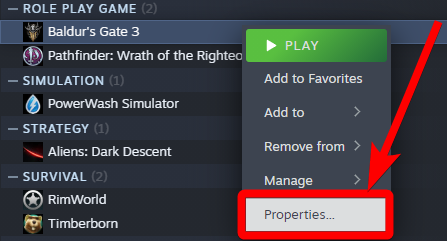
- Otwórz Steam i przejdź do Biblioteka.

- Kliknij prawym przyciskiem myszy na grę > Właściwości.

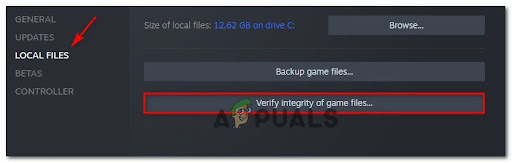
- Pliki lokalne > Sprawdź integralność plików gry.

- Poczekaj, aż badanie się zakończy.
Inni gracze (szybkie ścieżki):
- Epicki: Biblioteka > (trzy kropki) > zarządzanie > zweryfikować.
- Aplikacja EA: Biblioteka > Gra > zarządzanie > Repair (Naprawa).
- Ubisoft Connect: Gry > Gra > Właściwości > Zweryfikuj pliki (Sformułowanie może się różnić).
- Program uruchamiający Rockstar: Ustawienia > Moje zainstalowane gry > Wybierz grę > Sprawdź integralność (Sformułowanie może się różnić).
Jeśli potrzebujesz pełnego, szczegółowego wyjaśnienia: Jak sprawdzić integralność plików gry na wszystkich platformach?
Rozwiązanie 3. Zezwól grze (i operatorowi) na przejście przez zaporę sieciową
Wiele gier przeprowadza szybką weryfikację online po uruchomieniu. Jeśli gra lub gracz nie mogą połączyć się z wymaganymi punktami końcowymi z powodu reguł zapory sieciowej/programu antywirusowego, sprawdzenie uprawnień może się nie powieść.
Ważny: Jeśli użyjesz Oprogramowanie antywirusowe/zapory sieciowe innych firm (Bitdefender, Norton, ESET, Kaspersky itp.), dlatego należy zezwolić na grę/gracza także w ramach tego produktu, ponieważ same reguły Zapory systemu Windows mogą nie mieć zastosowania.
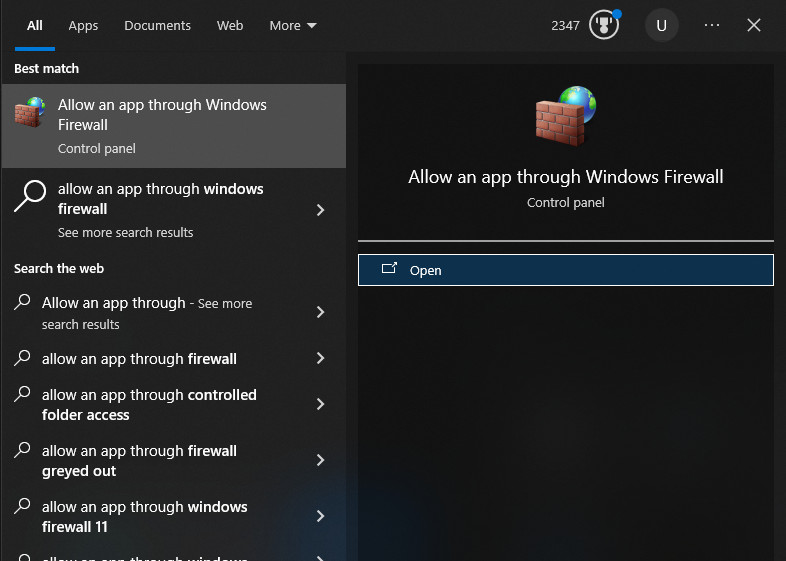
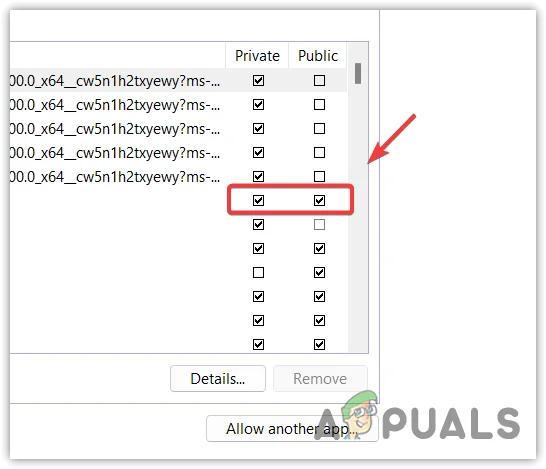
- otwarty Zezwól aplikacji na dostęp przez Zaporę systemu Windows.

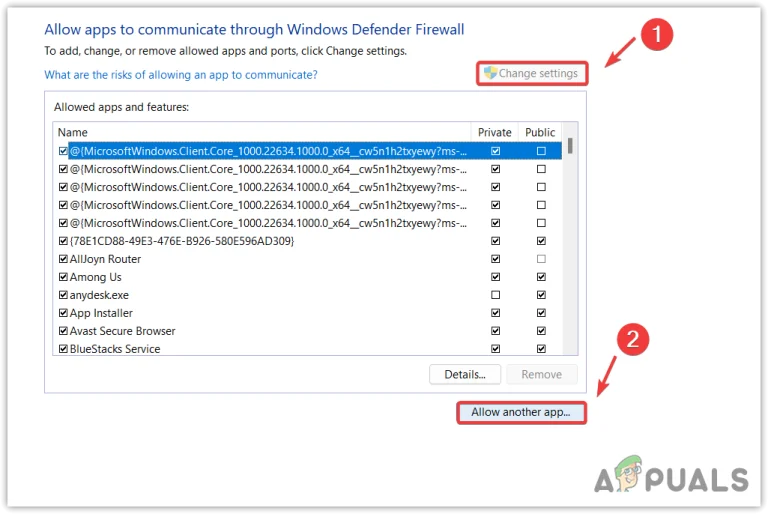
- Kliknij Zmień ustawienia > Zezwól innej aplikacji.

- Kliknij ااDodaj plik .exe Główna gra.
- Dodaj plik launcher.exe Również (Steam/Epic/EA), bo sesja często ma znaczenie.
- Jeśli gra zawiera pomocnicze pliki wykonywalne (zabezpieczające przed oszustwami, manipulacjami lub pomagające graczom), dodaj je również.
- kleszcz SpecjalnyZaznacz to Rok Tylko jeśli regularnie grasz w sieciach publicznych i rozumiesz ryzyko.

- Uruchom ponownie komputer, otwórz odtwarzacz i uruchom grę.
Rozwiązanie 4. Wyłącz nakładki i zaczepy zwrotne
Nakładki działają poprzez wstrzykiwanie ich do procesu gry. Niektóre systemy anty-cheat/anty-manipulacyjne rozpoznają tę ingerencję i blokują weryfikację startową.
- Wyłączyć Nakładka Steam و Nakładka Discord و Nakładka GeForce Experience و Pasek gier Xbox Nakładki FPS/Monitoring. Przewodnik: Jak wyłączyć nakładki w grze?
- Zamknij narzędzia łączące gry (narzędzia do przechwytywania, wstrzykiwacze shaderów i narzędzia oparte na nakładkach OC).
- Uruchom ponownie odtwarzacz i spróbuj jeszcze raz.
Rozwiązanie 5. Napraw/ponownie zainstaluj program uruchamiający (nie grę)
Jeśli warstwa logowania/uprawnień programu uruchamiającego jest uszkodzona, sprawdzenie plików gry nie pomoże, ponieważ awaria występuje przed prawidłowym uruchomieniem gry. Naprawa/ponowna instalacja programu uruchamiającego zaktualizuje tę warstwę, zachowując zainstalowane gry w większości przypadków.
- Użyj opcji لاح Domena operatora, jeśli istnieje.
- Jeśli tak nie jest, odinstaluj odtwarzacz, uruchom go ponownie, a następnie zainstaluj najnowszą wersję.
- Zaloguj się, poczekaj aż zostaną znalezione zainstalowane gry, a następnie je uruchom.
Jeśli nic innego nie działa: Problem może leżeć po stronie Twojego konta (niezgodność licencji, ograniczenia lub blokada po stronie serwera). Skontaktuj się z pomocą techniczną swojego operatora i podaj dokładną treść wiadomości, swoją platformę (Steam/Epic/EA/Ubisoft/Rockstar) oraz informację, czy problem pojawił się po ponownej instalacji lub zmianie urządzenia.

Możliwość dodawania komentarzy nie jest dostępna.