


Na komputerze gra może się zatrzymać. EA SPORTS FC 26 Losowe odczytywanie kontrolera podczas Mecze onlineMożesz zauważyć utratę wpisów (podanie/biegnięcie/zmiana), opóźnione akcje lub nagły powrót gry do poprzedniego stanu. Klawiatura/Mysz Mimo że system operacyjny Windows nadal pokazuje, że konsola jest podłączona.
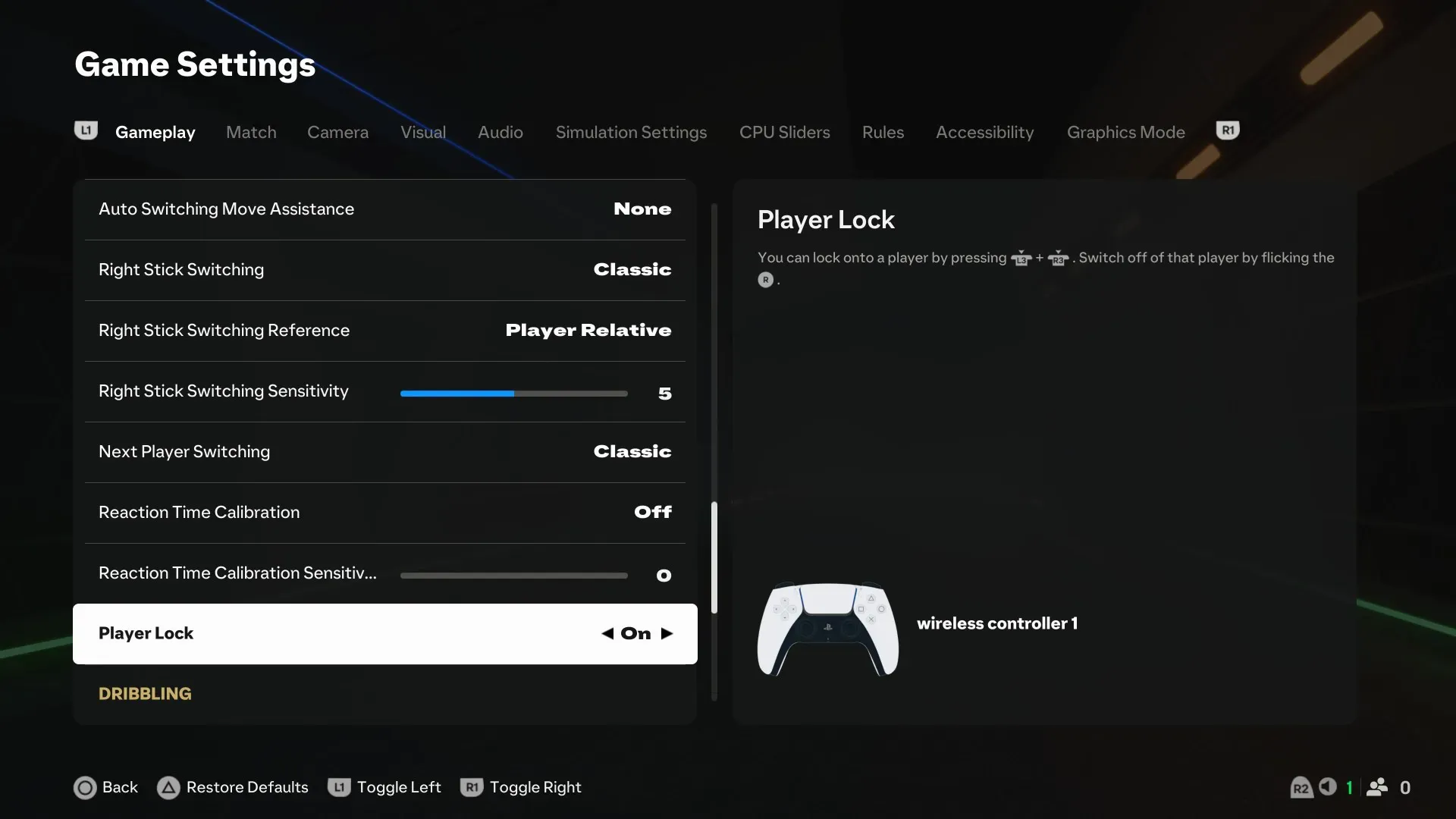
Większość przypadków pochodzi z Konflikt warstwy wejściowej (Steam Input, nakładka EA, Discord/Xbox Game Bar/nakładki GPU, DS4Windows/reWASD itp.) lub Niestabilne wahania liczby klatek na sekundę To przerywa wykrywanie fokusu/wejścia. Poniższe poprawki usuwają konflikty i stabilizują wejście.
Zanim zaczniesz:
- Jeśli kontroler Oddziela się również w systemie Windows (I nie tylko w FC 26), więc przejdź do Naprawy USB/Bluetooth.
- Odłącz wszystkie dodatkowe urządzenia wejściowe (drugi kontroler, kierownicę, HOTAS) do momentu wykrycia kontrolera przez FC 26. ا.
- Kontrolery Xbox zazwyczaj działają natywnie. W przypadku kontrolerów PlayStation nie należy ich włączać. Wiele warstw (Na przykład, Steam Input + DS4Windows) W tym samym czasie.
Zastosuj poprawki w kolejności. Po każdej poprawce przetestuj w Menu główneNastępnie w Mecz rozpoczynający się offlineI na koniec w Mecz online.
1. Sprawdź pliki gry
Uszkodzone lub brakujące pliki mogą uniemożliwić prawidłową inicjalizację komponentów wejściowych. Weryfikacja/naprawa automatycznie przywraca wszelkie uszkodzone pliki.
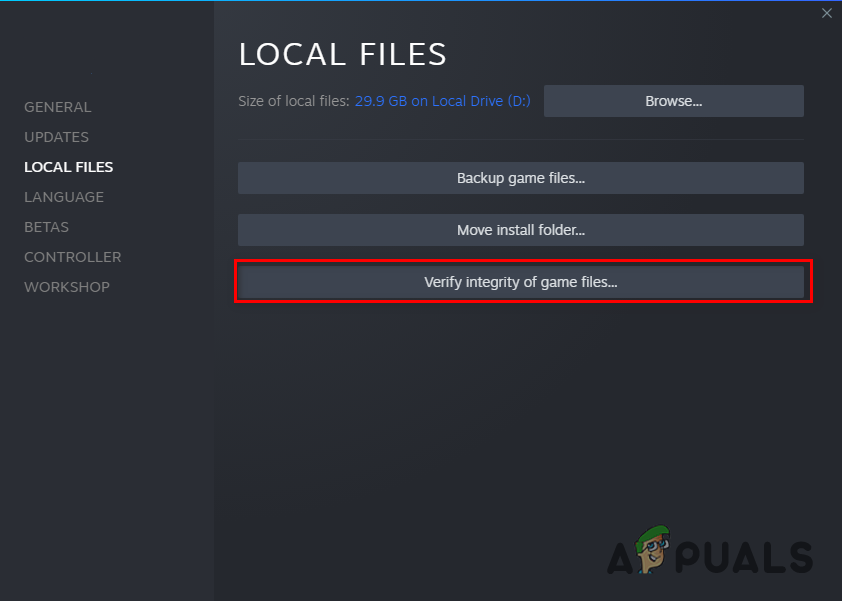
- Parowy: Steam > Biblioteka Kliknij prawym przyciskiem myszy EA SPORTS FC 26 > Właściwości > Zainstalowane pliki > Sprawdź integralność plików gry.

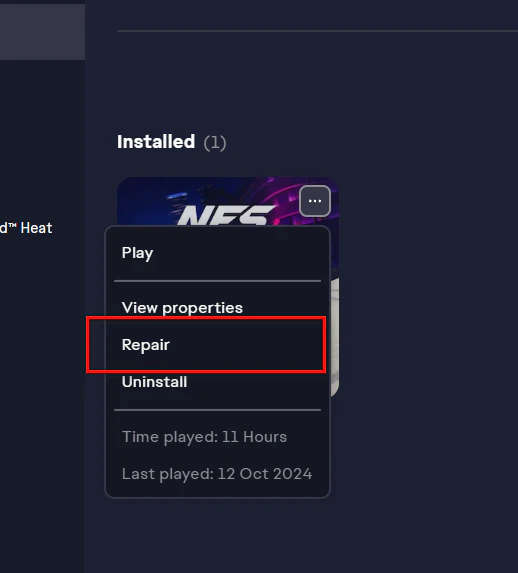
- Aplikacja EA: Aplikacja EA > Biblioteka > EA SPORTS FC 26 > zarządzanie > Repair (Naprawa).

2. Zablokuj liczbę klatek na sekundę (FPS) na poziomie 60
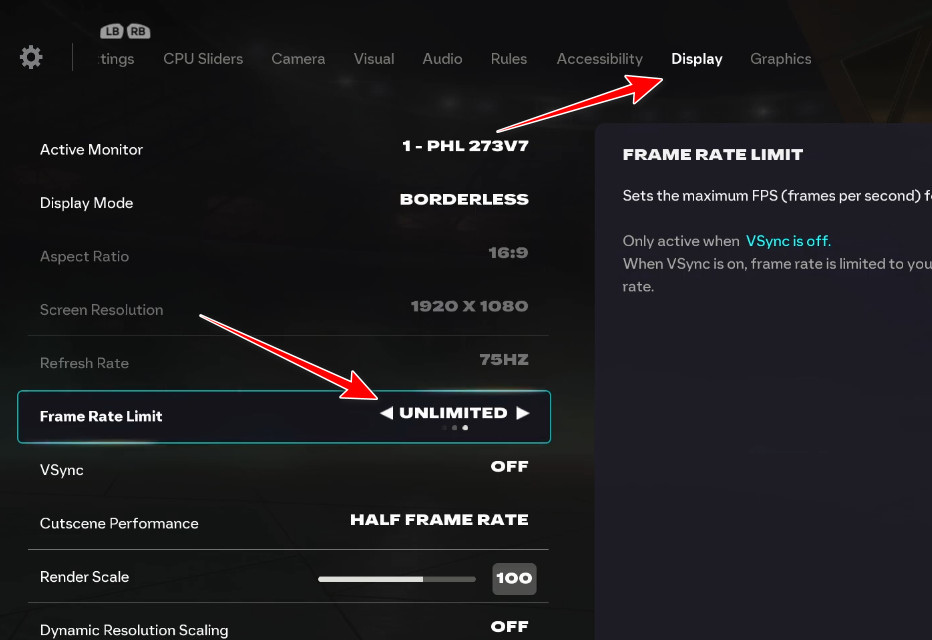
Zawieszanie się kontrolera zdarza się częściej, gdy Bardzo wysoka liczba klatek na sekundę أو NietrwałyUstawienie liczby klatek na sekundę poprawia liczbę klatek na sekundę i zmniejsza błędy ostrości/wprowadzania. Zacznij od 60 (próbować 30 (w razie potrzeby).
- otwarty EA SPORTS FC 26.
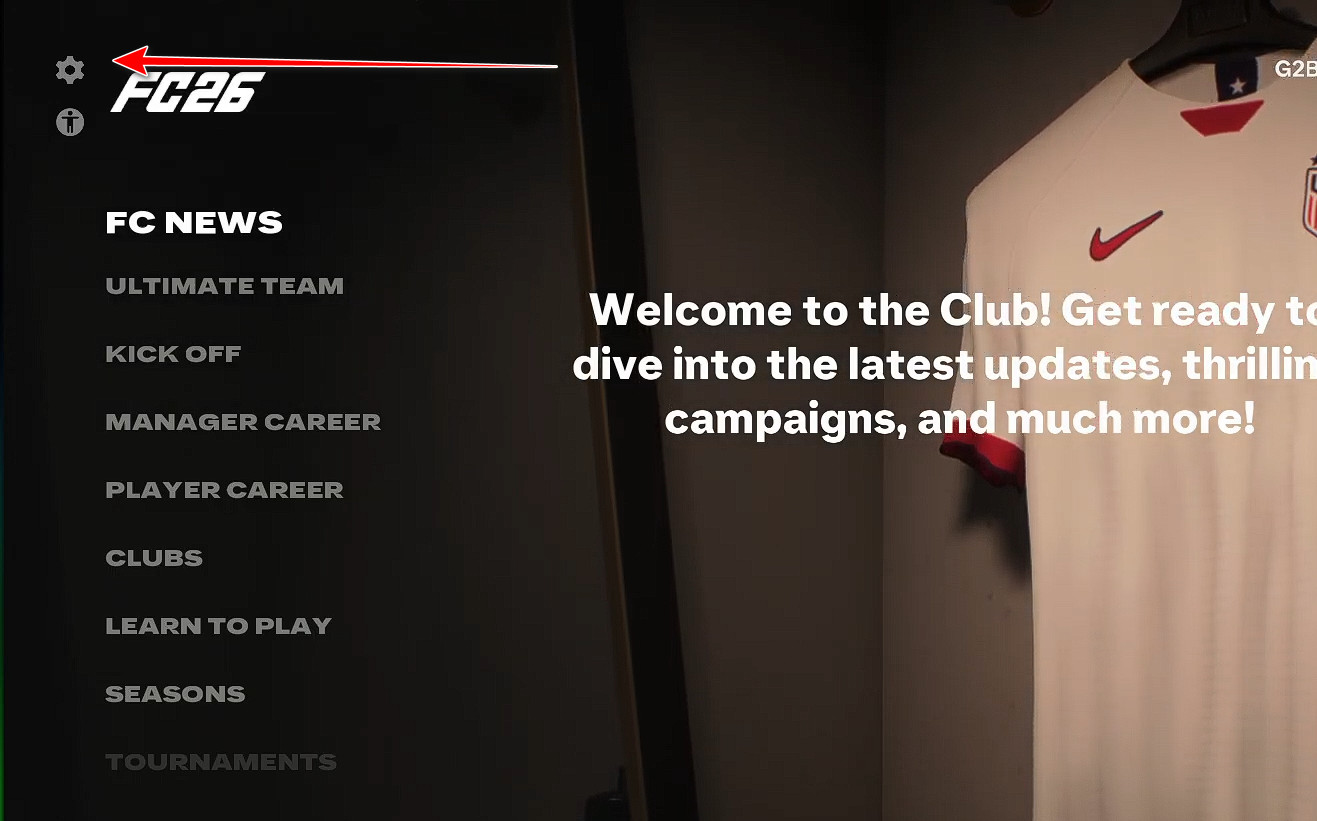
- przejdź do Ustawienia.

- otwarty Wyświetlacz.
- ustawić Limit liczby klatek na sekundę على 60 FPS (lub 30 FPS).

- Zastosuj zmiany i Uruchom ponownie Gra.
- Powtórz test offline, a następnie online.
3. Wyłącz funkcję Steam Input (tylko wersja Steam)
Móc Wejście Steam Przechwytywanie/tłumaczenie danych wejściowych z kontrolera. FC 26 może odbierać zduplikowane/przekonwertowane sygnały lub przełączać urządzenia w trakcie meczu. Wyłączenie tej funkcji umożliwia grze bezpośrednie odczytywanie danych wejściowych z kontrolera.
Ogłoszenie: Zrób to tylko wtedy, gdy uruchamiasz FC 26 SteamJeśli uruchomisz to przez Tylko aplikacja EANastępnie przejdź do następnej naprawy.
- otwarty Steam > Biblioteka.
- Kliknij prawym przyciskiem myszy EA SPORTS FC 26 > Właściwości.
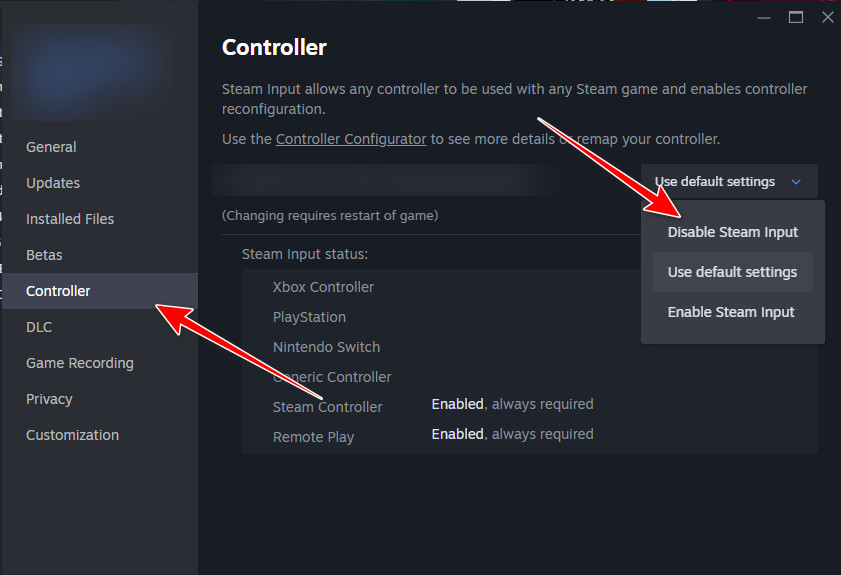
- Otwórz kartę kontroler.
- Ustaw to na Wyłącz wejście Steam (Może się to wydawać poza/Zmuszony do wyłączenia).

- Uruchom grę ponownie i spróbuj jeszcze raz.
Jeśli kontroler przestanie działać po wyłączeniu funkcji Steam Input: Uruchom ponownie Steam Input i ewentualnie wyłącz warstwy. inny (DS4Windows/reWASD/overlays), dzięki czemu stanowi warstwę kontrolną ا Tylko aktywne.
4. Wyłącz nakładki
Nakładki mogą zakłócać działanie FC 26 (nakładka Steam, nakładka EA, Discord, GeForce Experience, Xbox Game Bar itp.). Zakłócenia te mogą zakłócać działanie funkcji wprowadzania danych i powodować zawieszanie się gry, opóźnienia lub wymuszone przełączanie klawiatury/myszy.
Sprawdź nasz szczegółowy przewodnik na temat: Jak wyłączyć nakładki na różnych platformach?
5. Wyjdź z DS4Windows (i innych kontrolerów wirtualnych)
Wstań DS4Windows (i podobne aplikacje) poprzez tworzenie kontroler wirtualnyJeśli FC 26 wykryje zarówno urządzenie wirtualne, jak i fizyczne, może zidentyfikować niewłaściwe urządzenie, zduplikować dane wejściowe lub przestać odczytywać dane z kontrolera fizycznego.
- blisko DS4Windows Wyjmij go całkowicie z pudełka z systemem.
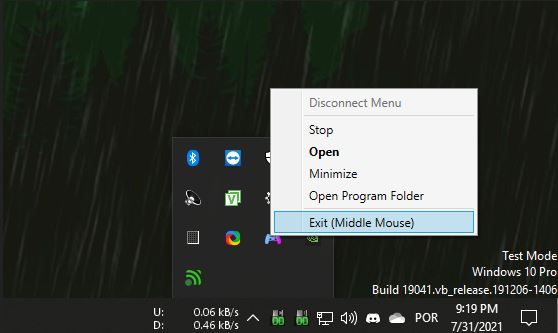
- Wyłącz także inne elementy sterujące (takie jak ponownie WASD أو Mapowanie wejść أو UkryjUkryj Lub inne sterowniki wirtualnych gamepadów).
- Uruchom ponownie FC 26 Spróbuj ponownie.
6. Naprawa USB/Bluetooth (jeśli kontroler Windows również przestaje działać)
Jeśli kontroler również przestaje reagować w systemie Windows, zazwyczaj jest to spowodowane problemami z zarządzaniem energią, wadliwym portem/koncentratorem, niestabilnością Bluetooth lub problemami ze sterownikiem/oprogramowaniem układowym. Najpierw napraw stabilność systemu Windows, a następnie ponownie przetestuj FC 26.
- Wypróbuj inny port USB: Unikaj stosowania przednich koncentratorów/portów; używaj bezpośredniego portu na płycie głównej.
- Zmień typ połączenia: test Bluetooth Naprzeciwko USB Aby odizolować niestabilność połączenia bezprzewodowego.
- Usuń wszelkie dodatkowe sparowane kontrolery: Zachowaj kontrolę Jeden Aktywuj w ustawieniach Bluetooth.
- Użyj tylko jednej warstwy kontrolnej: Wejście Steam أو DS4Windows Lub oryginalne wsparcie.

Możliwość dodawania komentarzy nie jest dostępna.