


Kiedy klikniesz zatrudnienie W PUBG: BATTLEGROUNDS Na platformie Steam może się na chwilę pojawić komunikat, że Steam „działa”, a nawet PUBG może działać w ten sposób. TslGame.exe (Czasami ExecPubg.exe Komponenty zabezpieczające przed oszustwami pojawiają się w Zarządzanie zadaniamiAle okno gry nigdy się nie otwiera.
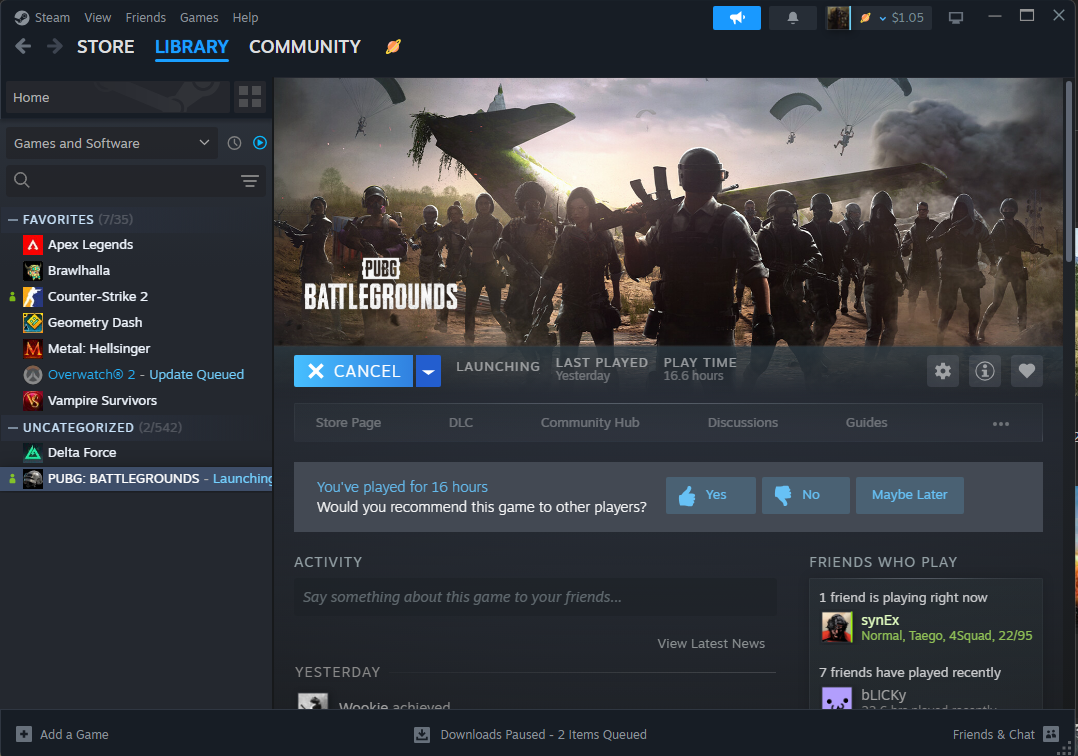
Zwykle oznacza to, że PUBG uruchamia się, a następnie kończy się niepowodzeniem na wczesnym etapie konfiguracji, często z powodu Uszkodzone/brakujące pliki gry, أو Plik wideo intro (Filmy) jest uszkodzony, أو Konflikt konfiguracji/sterownika DirectXLub interwencja z Programy bezpieczeństwalub konfliktów z Nakładki/Wtryskiwacze.
Wypróbuj poniższe rozwiązania w kolejności (od najmniej uciążliwych do najbardziej uciążliwych). Po każdej metodzie uruchom ponownie PUBG, aby sprawdzić, czy otwiera się normalnie. Jeśli PUBG utknął w tle, zamknij go. TslGame.exe Przed ponowną próbą przejdź do zarządzania zadaniami.
1. Dodaj opcję środowiska wykonawczego -dx11
Narzucenie [prawa] może pomóc DirectX 11 Jeśli PUBG nie jest w stanie poprawnie skonfigurować ścieżki graficznej (często z powodu niestabilnych sterowników, hybrydowych ustawień GPU lub nakładek), DX11 jest zazwyczaj najbardziej kompatybilną opcją rozwiązywania problemów z uruchamianiem/niewyświetlaniem się okien. Jeśli korzystasz już z DX11, przejdź do następnej poprawki.
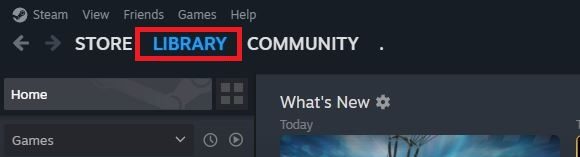
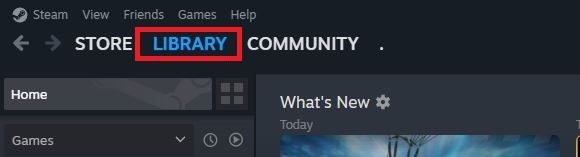
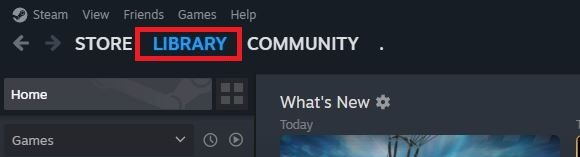
- Otwórz bibliotekę Steam.

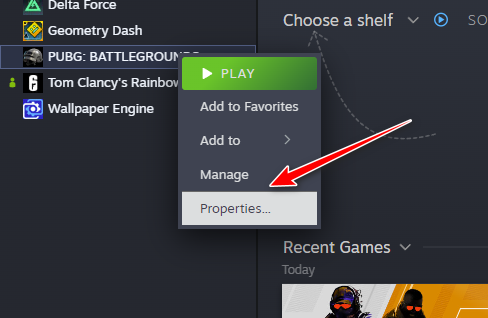
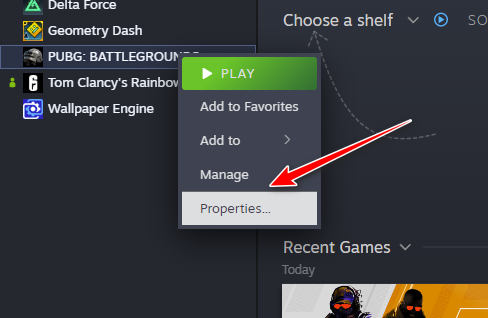
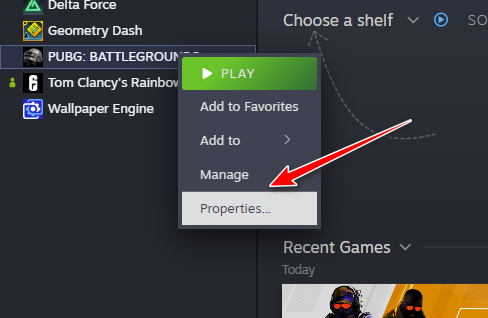
- Kliknij prawym przyciskiem myszy PUBG: BATTLEGROUNDS i wybierz ا.

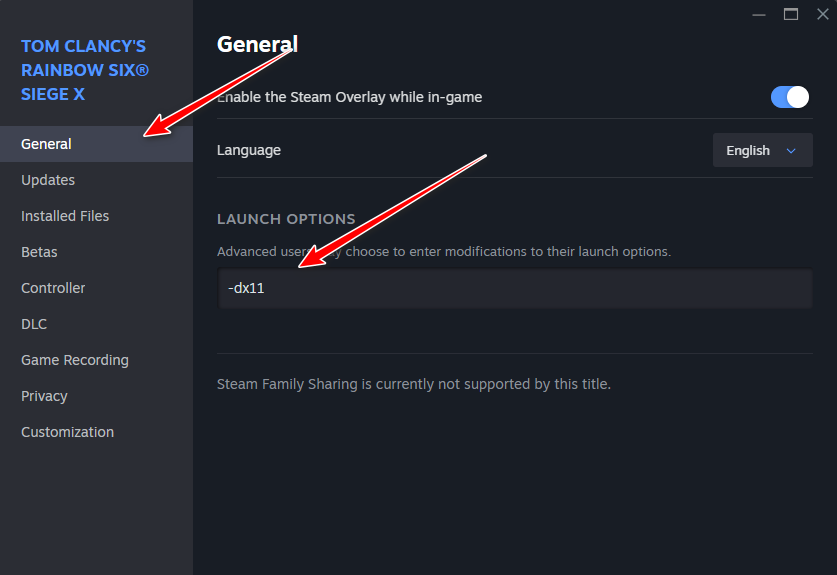
- w pudełku Opcje operacyjne, Pisać:
-dx11
- Zamknij okno właściwości i uruchom grę ponownie.
Ogłoszenie:
Jeśli masz już ustawione inne opcje uruchamiania, tymczasowo je usuń i pozostaw tylko je. -dx11 Podczas testów pomaga to wyizolować przyczynę niepowodzenia startu.
2. Sprawdź integralność plików gry.
Jeśli PUBG uruchomił się w tle, ale nigdy nie wyświetlił okna, to Utracone lub uszkodzone pliki To jest główny powód. Weryfikacja Steam sprawdza instalację i Pobierz ponownie Wszystko, co jest uszkodzone lub czego brakuje (w tym pliki, które zostały uszkodzone z powodu złej/częściowej aktualizacji).
- Otwórz Steam i przejdź do swojej biblioteki.
- Kliknij prawym przyciskiem myszy PUBG: BATTLEGROUNDS i kliknij Właściwości.
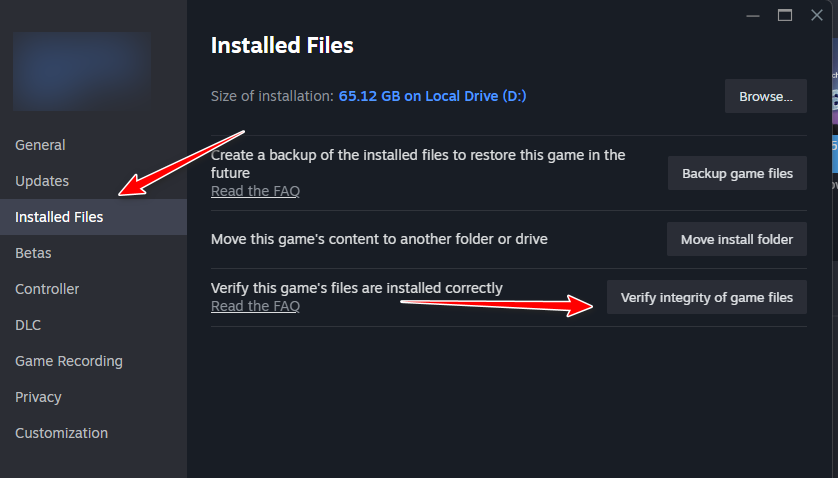
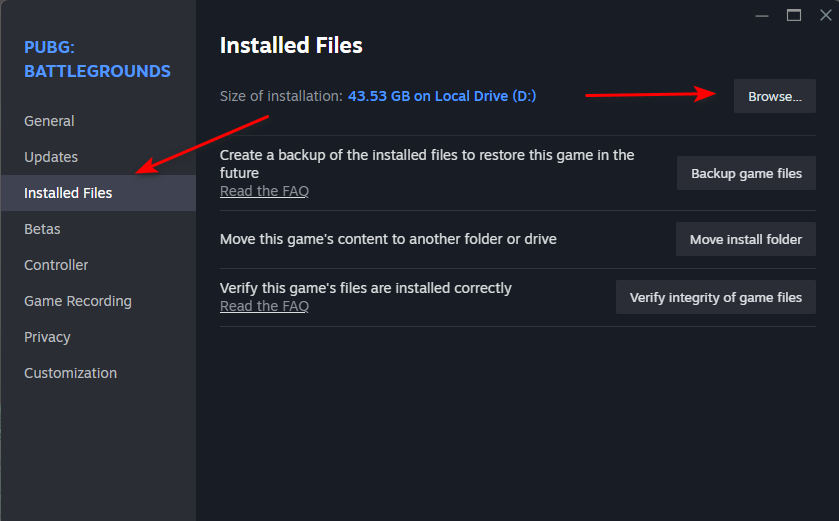
- Iść do Zainstalowane pliki i kliknij Sprawdź spójność plików gry.

- Poczekaj, aż proces się zakończy, a następnie uruchom grę.
3. Usuń (lub zmień nazwę) folderu Filmy
PUBG wczytuje intro/filmy intro podczas uruchamiania. Jeśli w folderze znajduje się uszkodzony plik FilmyGra może się zawiesić lub zamknąć przed otwarciem okna. Usunięcie (lub zmiana nazwy) folderu spowoduje, że PUBG pominie te filmy.
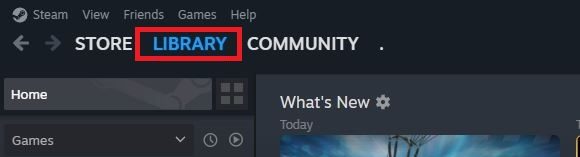
- Otwórz Steam i przejdź do biblioteki.
- Kliknij prawym przyciskiem myszy na PUBG i przejdź do ا.
- Iść do Zainstalowane pliki i kliknij اا.

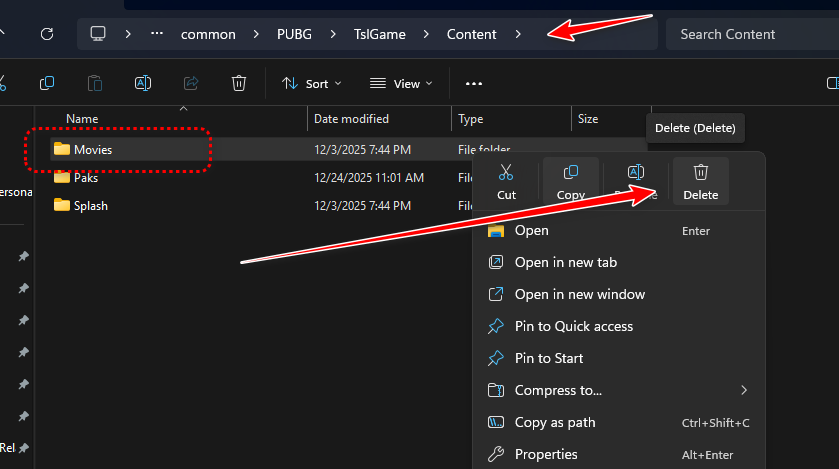
- Otwarte: TslGame > Zawartość
- Znajdź Filmy Usuń go (lub zmień jego nazwę na) Filmy.bak).Ważny: usunąć TslGameContentMovies Tylko nie usuwaj folderu Treść Całkowicie.

- Zagraj ponownie w PUBG.Rada: Aby przywrócić oryginalne filmy, odtwórz Weryfikacja integralności pliku (Metoda 2) Ponowne pobranie utraconych plików.
4. Dodawanie PUBG jako wyjątku w zabezpieczeniach systemu Windows
Może to zakłócić Bezpieczeństwo systemu Windows (Lub program antywirusowy innej firmy) PUBG czasami po uruchomieniu poddaje komponent kwarantannie, blokuje plik anty-cheat lub spowalnia dostęp do pliku podczas skanowania. Dodanie wyjątku do pliku wykonywalnego PUBG zmniejsza liczbę fałszywych blokad i może rozwiązać problem „proces pojawia się, ale nie ma okna”.
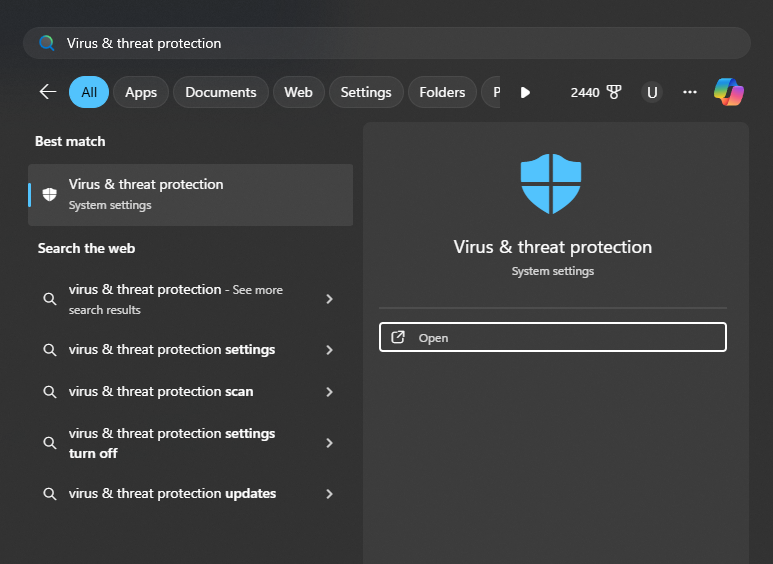
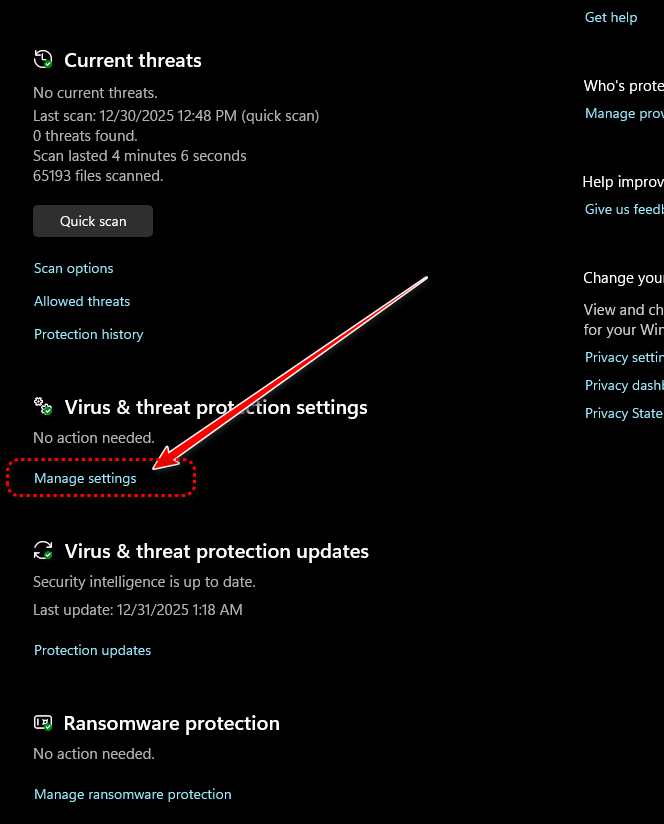
- Szukać Ochrona przed wirusami i zagrożeniami I otwórz to.

- dotknij Zarządzaj ustawieniami Pod Ustawienia ochrony przed wirusami i zagrożeniami.

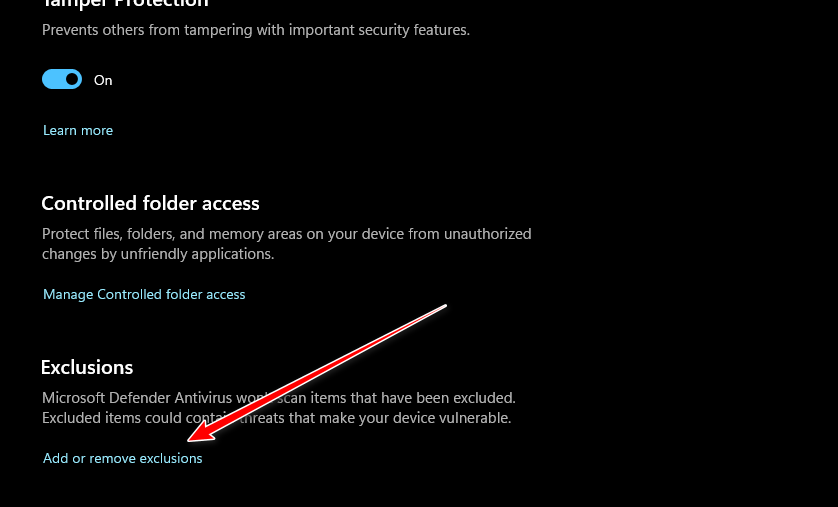
- dotknij Dodaj lub usuń wykluczenia.

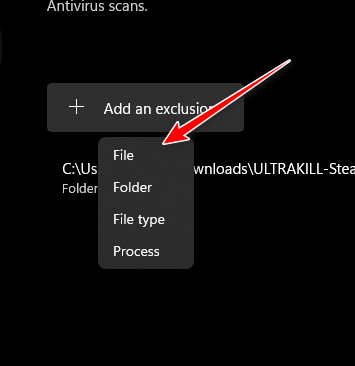
- dotknij Dodaj wykluczenie następnie wybierz filet.

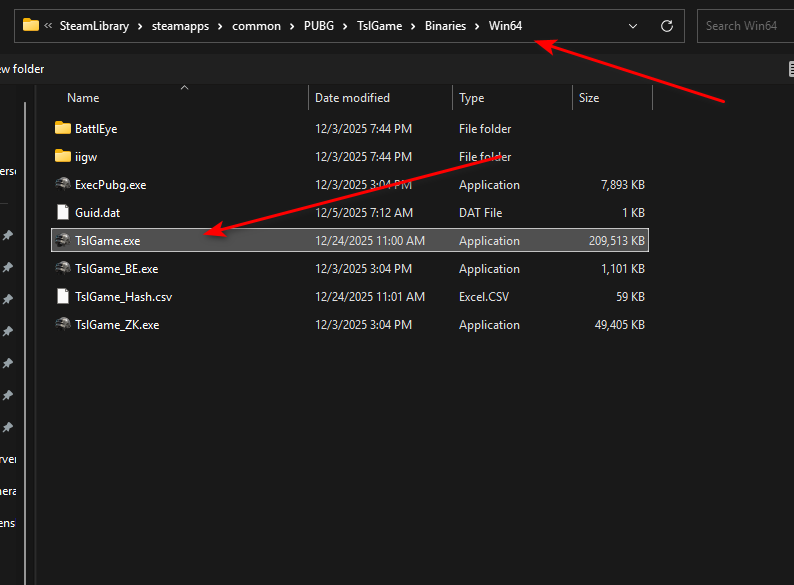
- Przejdź do tego folderu (edytuj, jeśli Twoja biblioteka Steam znajduje się na innym dysku):
SteamLibrarysteamappscommonPUBGTslGameBinariesWin64
- Wybierz plik wykonywalny PUBG: TslGame.exe

- Zapisz zmiany i spróbuj ponownie uruchomić grę.Dodatkowa kontrola: Jeśli ostatnio widziałeś bana/kwarantannę, otwórz ją Historia ochrony W obszarze Zabezpieczenia systemu Windows włącz/zezwól na elementy związane z PUBG, zanim spróbujesz ponownie.
5. Zainstaluj ponownie PUBG: BATTLEGROUNDS
Jeśli nic innego nie działa, ponowna instalacja to najczystszy reset. Zastępuje ona całą instalację (w tym uszkodzone aktualizacje i uporczywie przechowywane w pamięci podręcznej komponenty) nową kopią i często rozwiązuje problemy, których weryfikacja nie jest w stanie w pełni rozwiązać.
- Otwórz Steam i przejdź do swojej biblioteki.
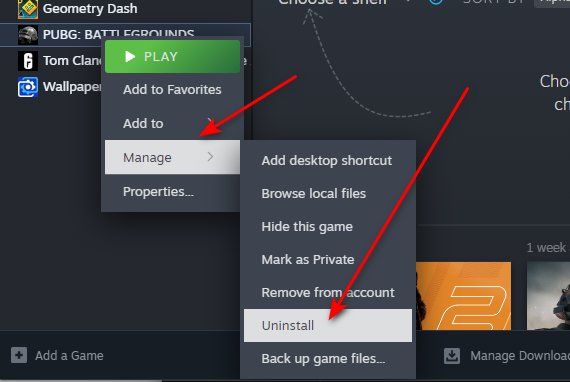
- Kliknij prawym przyciskiem myszy PUBG: BATTLEGROUNDS i wybierz zarządzanie (administracja).
- Wybierać Odinstaluj (Odinstaluj) i potwierdź.

- Po jego usunięciu zainstaluj ponownie PUBG i uruchom go.

Możliwość dodawania komentarzy nie jest dostępna.