


Podczas biegu Escape from Tarkov Na komputerze gra może się nie uruchomić, może się natychmiast wyłączyć i wyświetlić komunikat. „Błąd podczas testu POST” أو „Błąd 0”Uniemożliwi ci to dostęp do loginu operatora lub rozpoczęcie gry.
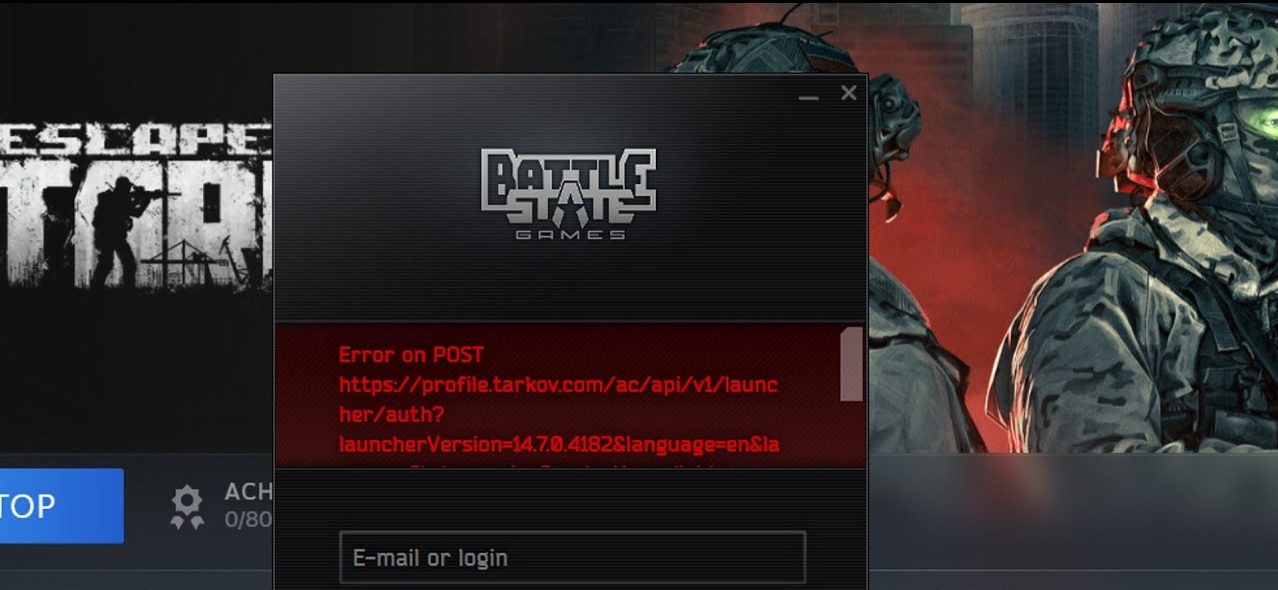
W większości przypadków to się nie udaje Żądanie logowania/autoryzacji Problem leży po stronie operatora, ponieważ usługi Tarkov nie działają, trasa oferowana przez Twojego dostawcę usług internetowych jest niestabilna lub coś w Twoim komputerze/sieci (DNS, serwer proxy, zapora sieciowa lub oprogramowanie antywirusowe) zakłóca połączenie.
Do najczęstszych przyczyn należą:
- Przerwanie lub przeciążenie po stronie serwera (Pogorszenie jakości lub awaria uwierzytelniania/usług działających w tle).
- Problemy z trasowaniem sieci/ścieżką dostawcy usług internetowych (ISP) Spowoduje to, że żądania logowania przekroczą limit czasu lub nie powiodą się.
- Zablokowana/zmodyfikowana odpowiedź (Operator oczekuje JSON, ale otrzymuje HTML z powodu filtrowania lub strony portalu/blokowania).
- Zakłócenia DNS lub proxy (Słaba dokładność DNS, serwer proxy Windows/systemowy lub konflikty VPN/proxy).
- Ochrona sieci za pomocą zapory sieciowej/programu antywirusowego Który blokuje lub sprawdza ruch HTTPS.
- Uszkodzony stan pamięci podręcznej/sesji operatora To powoduje częste błędy logowania.
1. Sprawdź status serwera
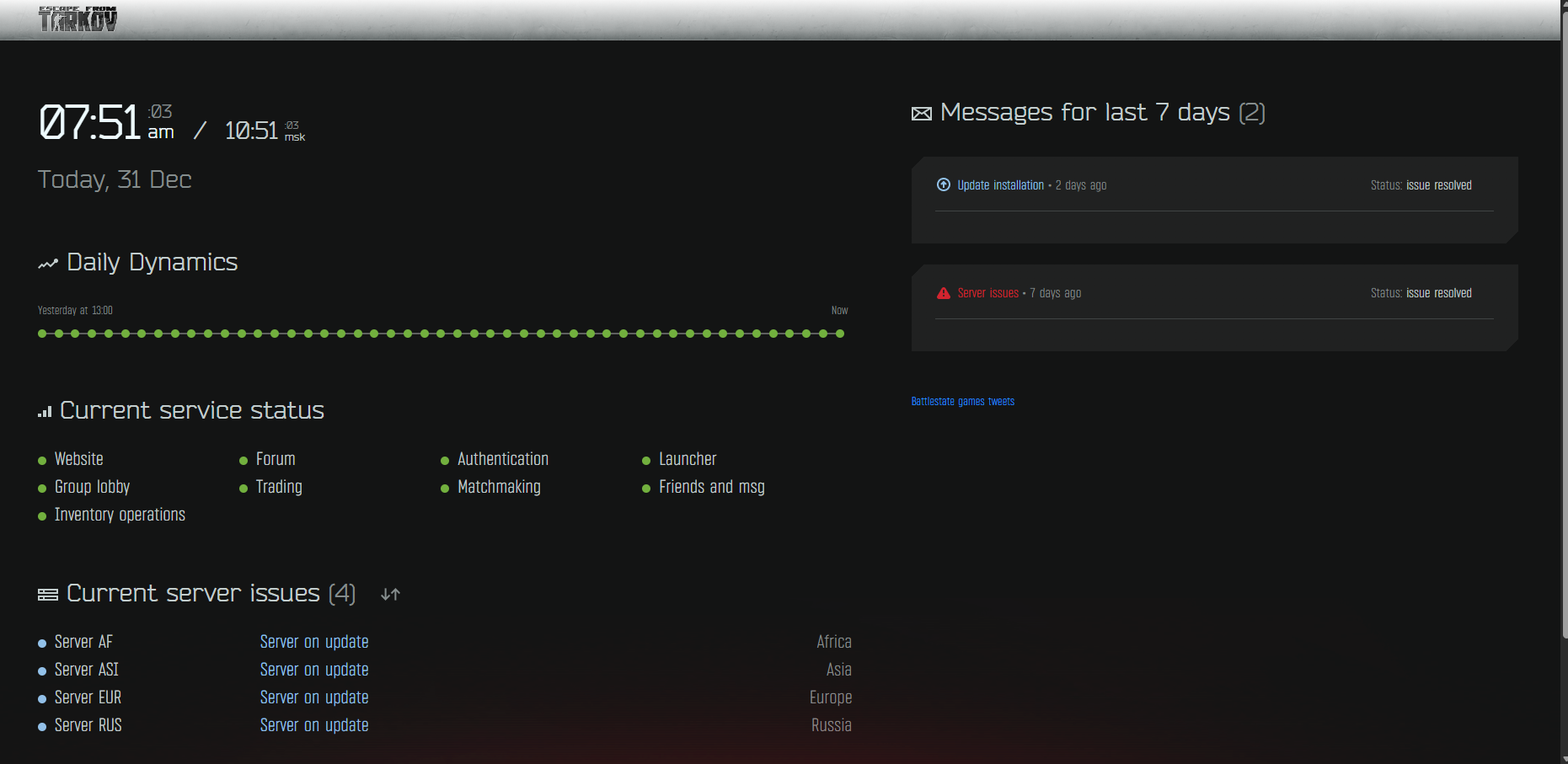
Jeśli było Uwierzytelnianie أو tło Operator jest zdegradowany lub offline i nie może się zalogować, więc naprawy po stronie komputera nie pomogą, dopóki usługi nie zostaną przywrócone.
- Sprawdź oficjalną stronę statusu TutajJeśli widzisz komunikat „pogarsza się” lub „niedostępny”, odczekaj i spróbuj ponownie.
2. Synchronizacja czasu systemowego
ا ان Data/Czas systemu Windows Nieprawidłowe, bezpieczne połączenia (weryfikacja certyfikatu) mogą się nie powieść, co może skutkować błędami logowania, nawet gdy przeglądanie stron internetowych działa.
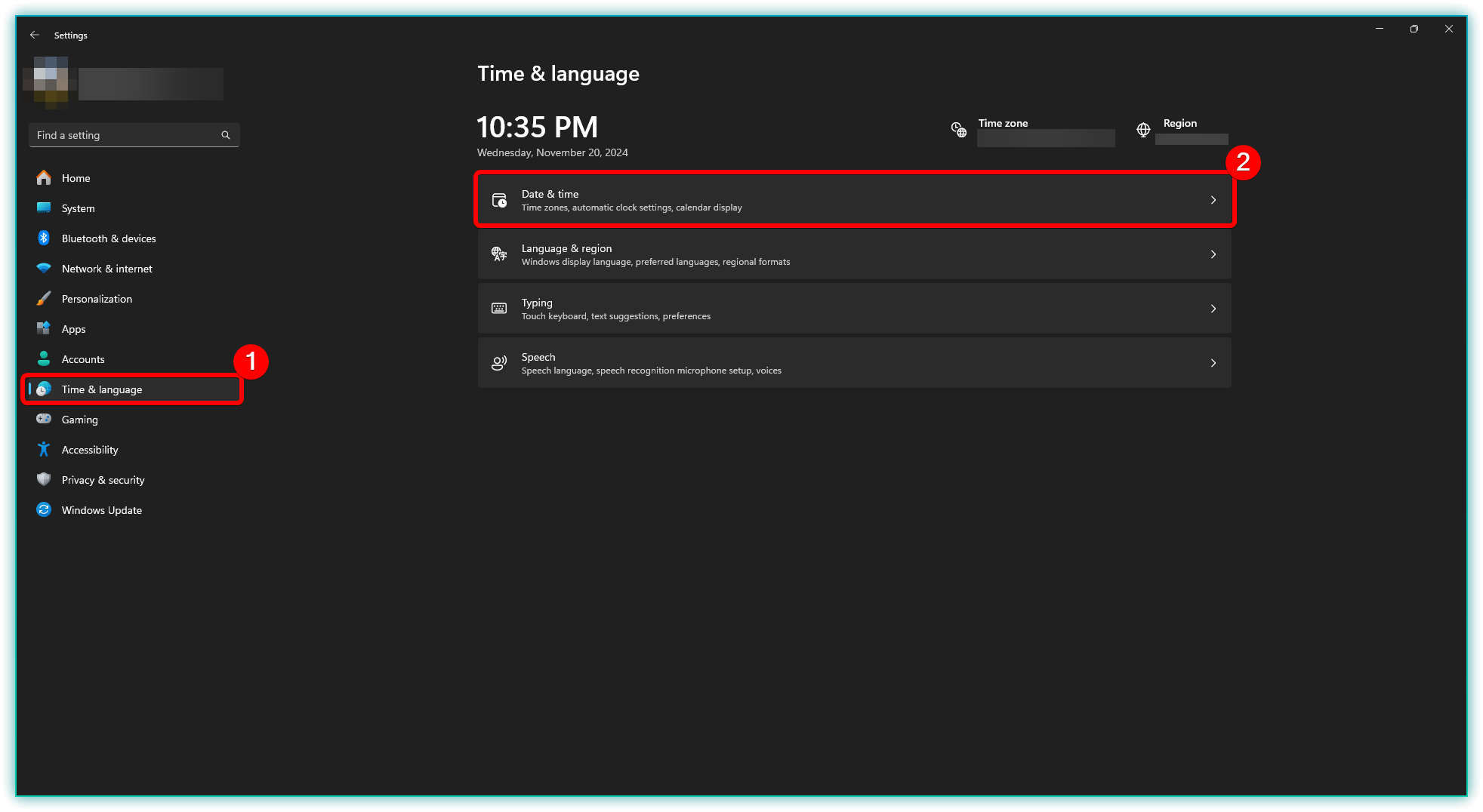
- otwarty Ustawienia > czas i język > Data i godzina.

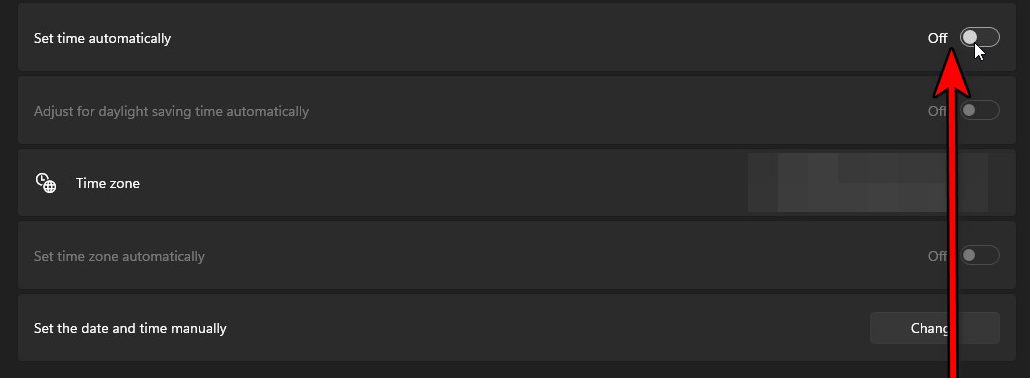
- włączyć coś Ustaw czas automatycznie و Automatycznie dostosuj strefę czasową.

- Kliknij Synchronizuj teraz.
- Uruchom ponownie odtwarzacz Tarkov i spróbuj jeszcze raz.
3. Wyłącz serwer proxy (jeśli jest włączony) i uruchom ponownie sieć.
Serwer proxy systemu Windows (lub serwer proxy skonfigurowany przez aplikację biurową/sieć) może kierować żądanie logowania przez serwer, który je blokuje lub zwraca fałszywą odpowiedź.
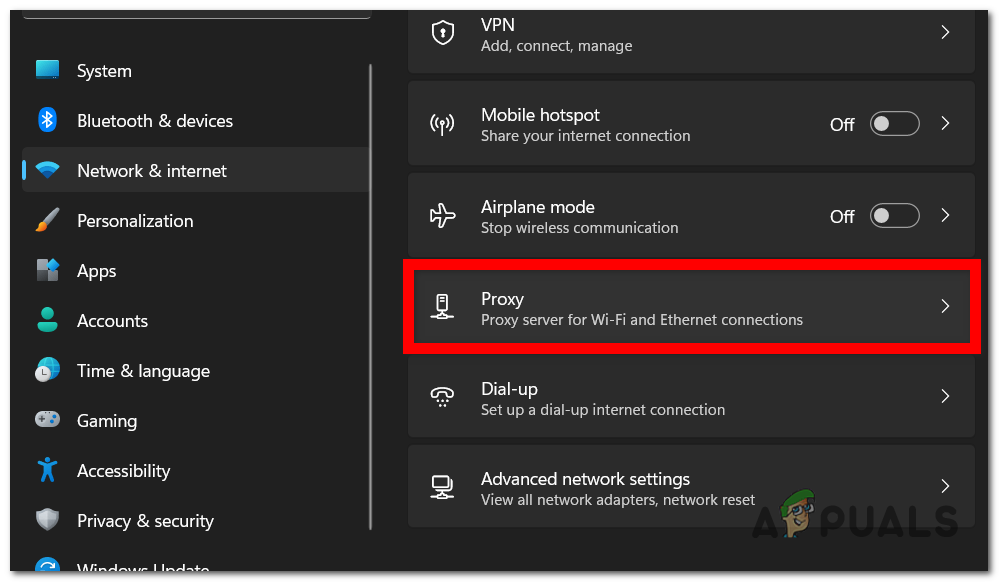
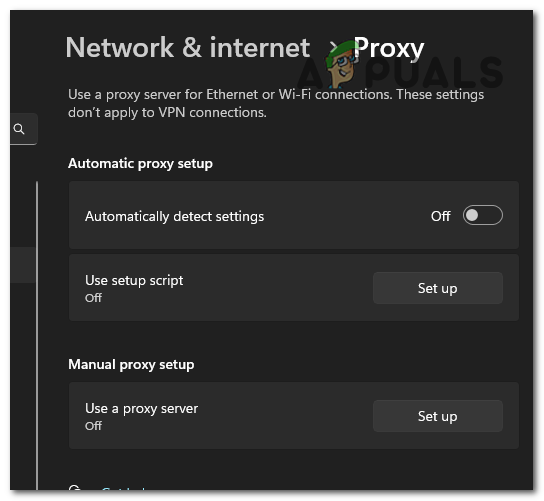
- otwarty Ustawienia > Sieć i Internet > agent.

- wyłączyć Użyj serwera proxy Dla mnie wyłączanie (Chyba, że potrzebujesz tego celowo).

- Zamknij odtwarzacz i uruchom ponownie komputer.
- Wyłącz router/modem na chwilę od 2 do 10 minutNastępnie uruchom go ponownie i przetestuj jeszcze raz.
4. Użyj VPN
Jeśli serwery działają, ale logowanie nadal się nie udaje, trasa Twojego dostawcy usług internetowych do usług Tarkov może być niestabilna. Sieć VPN może zmienić trasę i wychodzący adres IP, co często przywraca funkcjonalność logowania.
- Zainstaluj VPN. Aby szybko przetestować, możesz użyć Wypaczenie Rozbłysku Chmur.
- ال W pobliżu Unikaj zbyt szybkiej zmiany lokalizacji.
- Uruchom ponownie odtwarzacz i spróbuj zalogować się jeszcze raz.
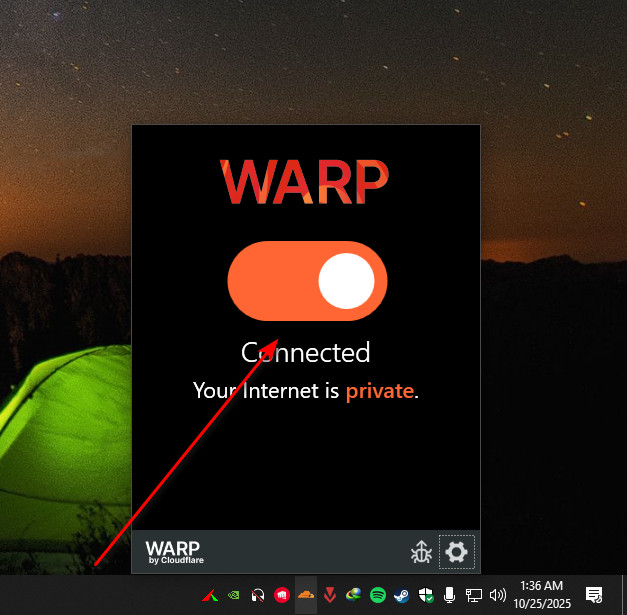
Ogłoszenie: Jeśli VPN rozwiązuje problem, to problem jest prawdopodobnie Wskazówki dla dostawców usług internetowych أو Filtrowanie oparte na IPMożesz tymczasowo korzystać z sieci VPN lub wypróbować poniższe kroki dotyczące DNS/IP, aby osiągnąć stabilność bez niej.
5. Zmień i wyczyść ustawienia DNS
Jeśli serwer DNS Twojego dostawcy usług internetowych (ISP) rozwiązuje problemy z punktami końcowymi Tarkov powoli lub nieprawidłowo, operator może nie móc się zalogować. Zmiana ustawień DNS i wyczyszczenie logów z pamięci podręcznej może rozwiązać ten problem.
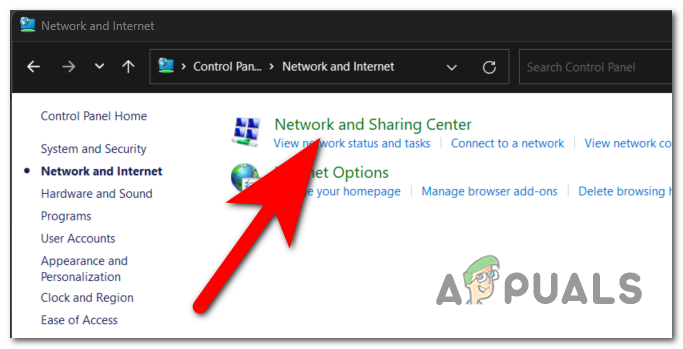
- otwarty tablica sterowania > Sieć i Internet > Centrum sieci i udostępniania.

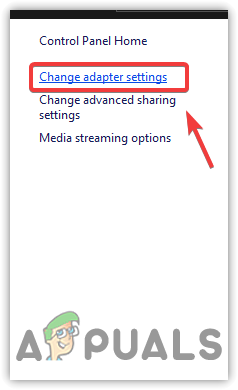
- Kliknij Zmień ustawienia adaptera.

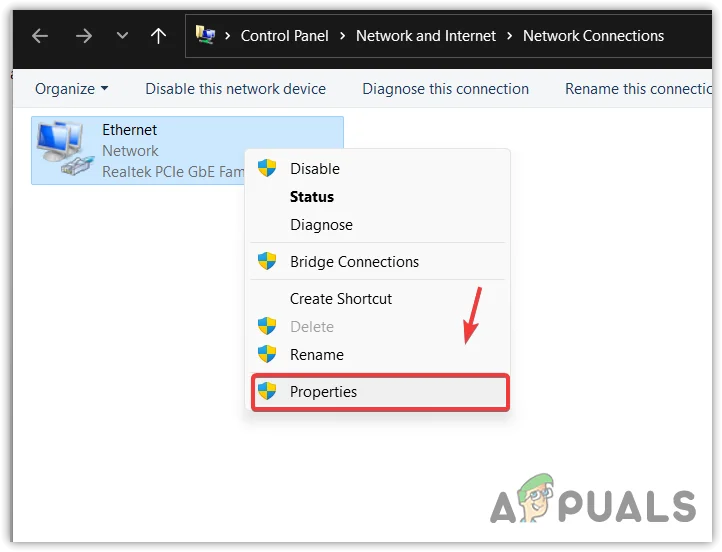
- Kliknij prawym przyciskiem myszy aktywne połączenie > ا.

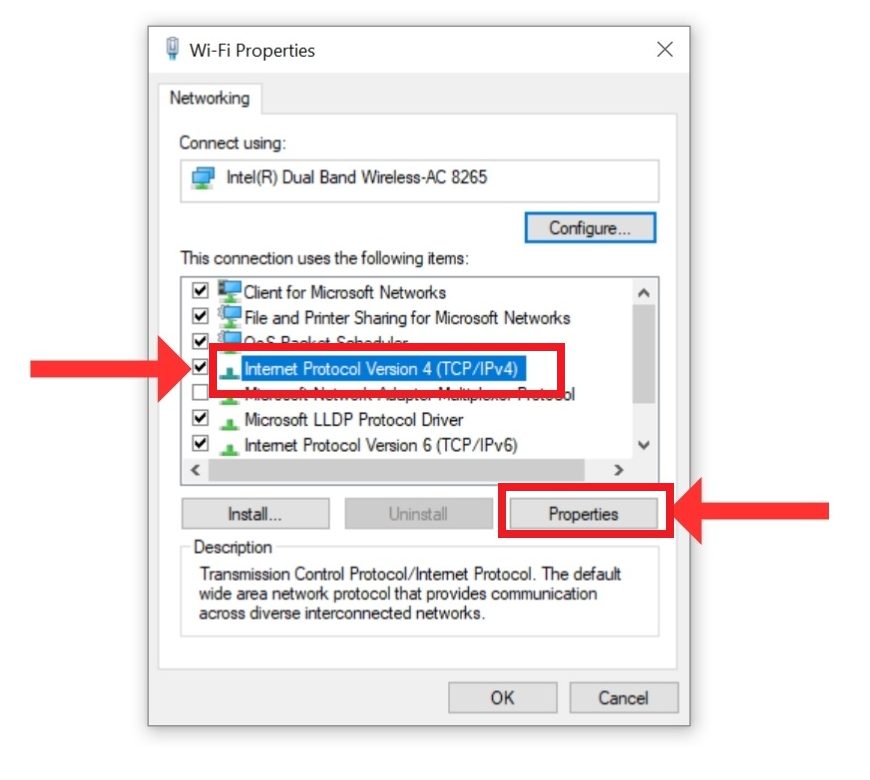
- Znajdź 4 Protokół internetowy w wersji (TCP / IPv4) > ا.

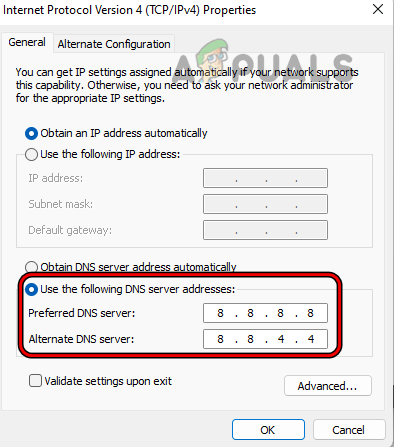
- Znajdź Użyj następujących adresów serwerów DNS I wpisz:
- 1.1.1.1 و 1.0.0.1 (Cloudflare) lub
- 8.8.8.8 و 8.8.4.4 (Google)

- Kliknij OK Zamknął wszystkie okna.
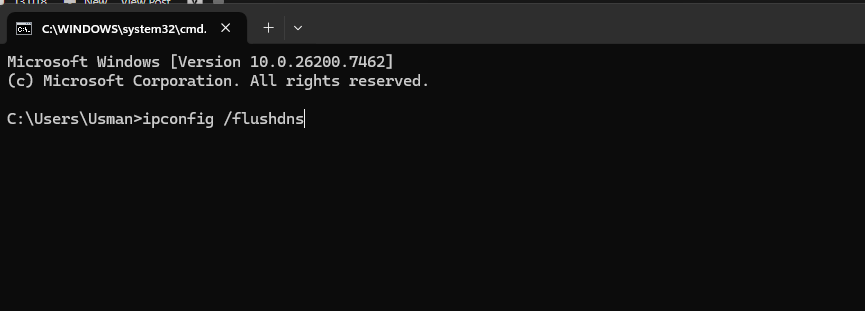
- otwarty Wiersz polecenia Jako administrator uruchom:
ipconfig / flushdns

- Uruchom ponownie odtwarzacz i spróbuj zalogować się ponownie.
6. Wybierz ręcznie inny serwer/region (jeśli jest dostępny)
Jeśli pojedynczy obszar jest przepełniony, wymuszenie pobliskiej strefy stabilnej może zmniejszyć liczbę nieudanych prób. Ta opcja może nie być dostępna w każdej wersji operatora.
- otwarty Launcher Tarkov.
- Iść do Ustawienia.
- Szukać أو Region (Jeśli dostępne).
- wyłączyć Automatyczna.
- Znajdź Tylko jeden lub trzy pobliskie serwery Z najniższym opóźnieniem (ping).
- Zapisz i uruchom ponownie odtwarzacz.
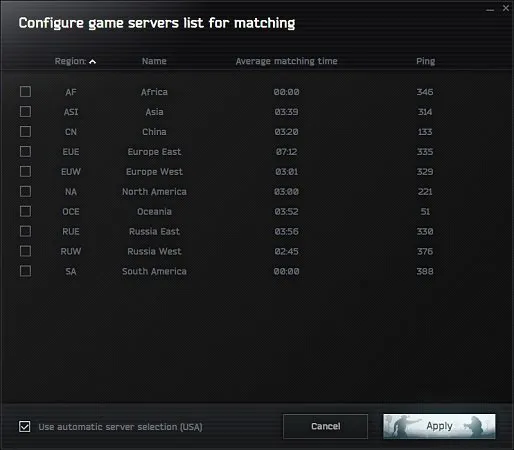
Rada: Nie określaj zbyt wielu serwerów. Więcej terminali może oznaczać więcej nieudanych prób uzgadniania, gdy operator je przetwarza.
7. Resetowanie pakietu sieciowego (Winsock) w systemie Windows
Po zainstalowaniu sieci VPN, narzędzi zabezpieczających lub zmianie sterowników sieciowych, sieć Windows może zostać zakłócona w sposób, który wpłynie na niektóre aplikacje. Zresetowanie Winsock/IP może przywrócić normalną łączność.
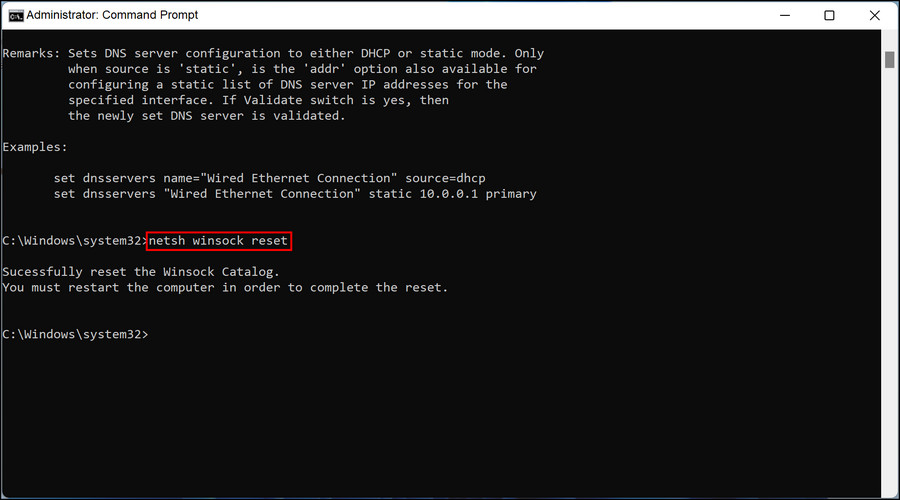
- otwarty Wiersz polecenia jako administrator.
- Uruchom następujące polecenia:
netsh winsock reset netsh int ip reset
- Zrestartuj swój komputer.
- Otwórz odtwarzacz i spróbuj zalogować się ponownie.
8. Zaktualizuj lub zmień swój adres IP
Jeśli Twój obecny adres IP znajduje się na złej trasie lub jest filtrowany, mogą wystąpić uporczywe błędy logowania. Uzyskanie nowego adresu IP może przekierować Cię na inną ścieżkę.
-
-
- Najszybsze sprawdzenie: جرّب przenośny punkt dostępuJeśli to zadziała, problem prawdopodobnie leży w adresie IP/ścieżce Twojego dostawcy Internetu.
- Szybki autotest: Zrestartuj router/modem i odczekaj chwilę, aż będzie wyłączony. od 2 do 10 minut.
- Najlepsza opcja: Zapytaj swojego dostawcę usług internetowych Zmień adres IP أو Aktualizacja ścieżki.
-
Jeśli zmiana adresu IP rozwiąże problem, to jest on najprawdopodobniej związany z tym. Według wskazówek/filtrowaniaNie dotyczy to uszkodzonych plików gry.
9. Zezwól odtwarzaczowi na przejście przez zaporę sieciową/program antywirusowy.
Zapory sieciowe i oprogramowanie antywirusowe zapewniające „ochronę sieci” mogą blokować lub skanować ruch HTTPS. Jeśli operator zostanie zablokowany lub odpowiedź zostanie zmodyfikowana, uwierzytelnianie może się nie powieść.
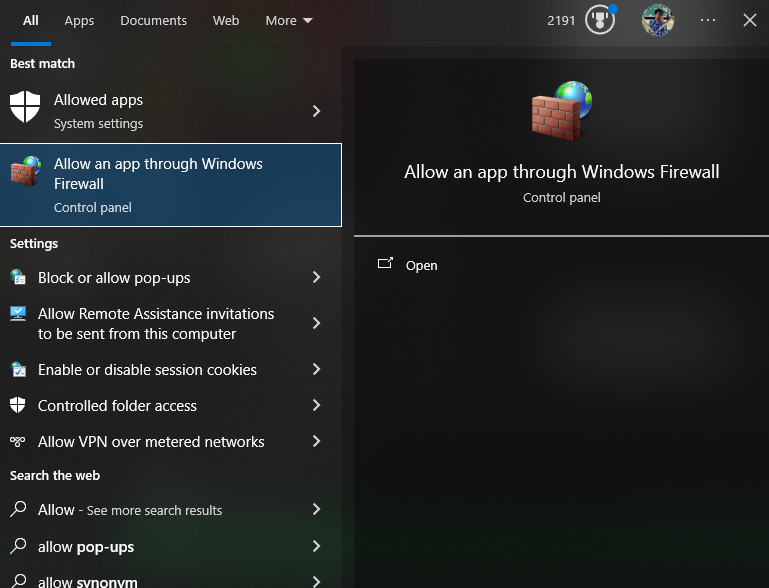
- otwarty Bezpieczeństwo systemu Windows > Zapora i ochrona sieci > Zezwól aplikacji na przejście przez zaporę sieciową.

- Umożliwić Launcher Tarkov (i wpisy Battlestate/BSG) w sieciach Szczególnie و Generał.
- Jeżeli używasz oprogramowania antywirusowego innej firmy, wyłącz je. Tarcza internetowa أو Sprawdzenie HTTPS Tymczasowo i raz przetestuj logowanie.
- Po teście należy ponownie uruchomić ochronę.

Możliwość dodawania komentarzy nie jest dostępna.