


Podczas uruchamiania gry Aplikacja EA Przez SteamW aplikacji EA może pojawić się następujący komunikat: „Wystąpił błąd. Spróbuj zresetować hasło i ponownie uruchomić grę.”Gra nie uruchomi się, mimo że klient EA jest otwarty.
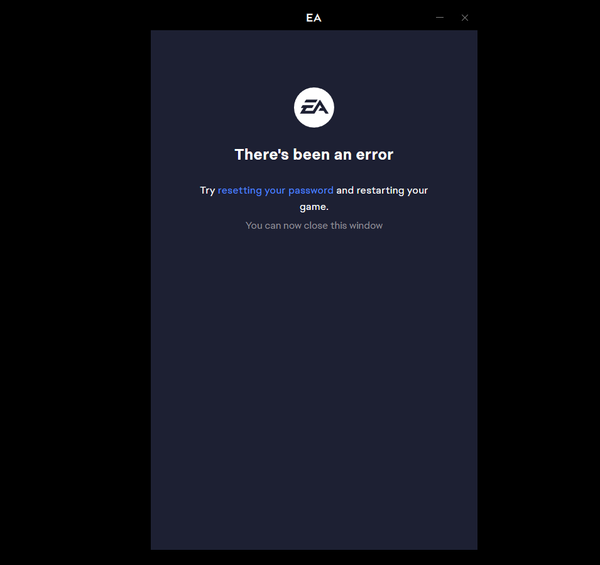
Ten problem jest zwykle związany Zaloguj się/sesjaUżywana jest aplikacja EA nieaktualne lub uszkodzone kody logowaniaAlbo Twoja sesja wygasła, albo Steam próbuje uruchomić grę przy użyciu konta EA. ل Informacje o koncie, za pomocą którego się zalogowałeś.
Najczęstsze przyczyny:
- Wygasła/nieprawidłowa sesja (Po zmianie hasła, dłuższym braku aktywności lub bardzo dużej liczbie nieudanych prób logowania).
- Niespójność między Steamem a EA (Steam jest powiązany z innym kontem EA).
- Uszkodzone dane uwierzytelniające w pamięci podręcznej W aplikacji EA.
- Konto EA ograniczone/wyłączone (Czasami zauważysz @disabled.ea.com (Na koncie lub ekranie logowania).
- Problemy z weryfikacją sieci/czasu (Sieć VPN/serwer proxy, DNS, zapora sieciowa lub nieprawidłowy czas systemowy mogą zakłócić proces weryfikacji tokena).
zanim zaczniesz:
- Nie wysyłaj wielokrotnie próśb o zresetowanie hasła. Wielokrotne resetowanie może spowodować uruchomienie kontroli bezpieczeństwa lub tymczasowe wyłączenie urządzenia.
- Załóżmy, że konto EA powiązane ze Steam jest „właścicielem”. Jeśli konto Steam jest powiązane z innym kontem EA, większość rozwiązań nie zadziała, dopóki nie użyjesz prawidłowego powiązanego konta.
szybkie testy
Kontrole te usuwają drobne przeszkody (zablokowane sesje lub nieudaną weryfikację) przed przeprowadzeniem poważniejszych napraw.
- Wyłącz wszystkich operatorów:
- Wydostać się z Aplikacja EA Z zasobnika systemowego (kliknij prawym przyciskiem myszy ikonę EA > Wyjście).
- Wydostać się z Steam całkowicie.
- Uruchom ponownie komputer, otwórz Steam i spróbuj ponownie.
- Wyłącz VPN/proxy Spróbuj ponownie (częsty powód niepowodzenia weryfikacji tokena/regionu).
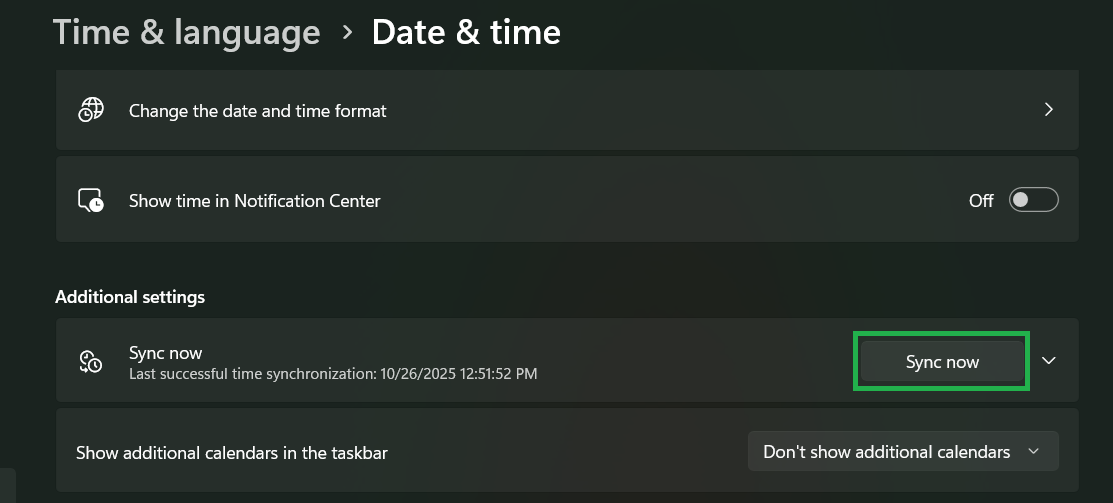
- Synchronizacja czasu systemowego:
- Okna:Ustawienia >czas i język >Data i godzina > Włącz Ustaw czas automatycznie >Synchronizuj teraz.

1. Zresetuj hasło (tylko jeśli masz pewność, że jest to powiązane konto EA)
Zresetowanie hasła zmusza EA do unieważnienia starych sesji i utworzenia nowych. Nowy kod uwierzytelniającyJest to bardzo pomocne, gdy sesja wygasła lub została zablokowana po wprowadzeniu zmian w zabezpieczeniach.
Ważny: Zresetuj hasło Dla tego samego konta EA powiązanego z Twoim kontem SteamJeśli zresetujesz niewłaściwy adres e-mail, Steam nadal zostanie uruchomiony na powiązanym koncie, a błąd będzie się powtarzał.
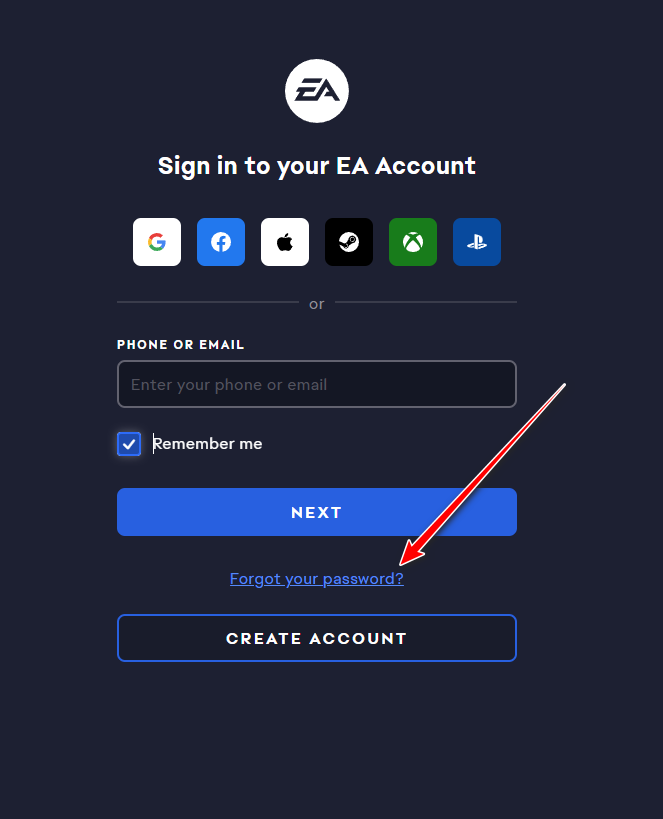
- Iść do Strona logowania EA.
- Wybierać Zapomniałeś hasła? Przypisz go ponownie, używając swojego adresu e-mail EA.

- Otwórz aplikację EA i zaloguj się za pomocą nowe hasło.
- Uruchom grę ponownie z Steam.
Jeśli nie masz pewności co do adresu e-mail powiązanego z Twoim kontem EAWięc zrób to Rozwiązanie 3 Po pierwsze, aby uniknąć zresetowania niewłaściwego konta.
2. Użyj opcji „Przywróć aplikację” w aplikacji EA.
Jeśli aplikacja EA ponownie wykorzystuje uszkodzone dane uwierzytelniające z pamięci podręcznej, wyczyszczenie pamięci podręcznej wymusza ponowne uruchomienie i świeży proces logowania.
- otwarty Aplikacja EA.
- Menu (trzy linijki) > مساعدة > Przywróć aplikację.
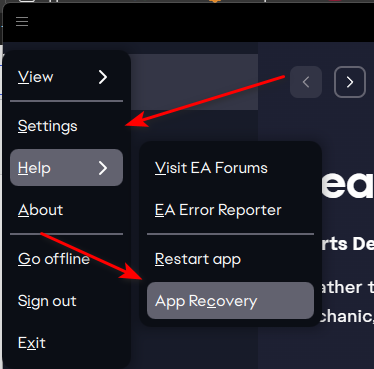
- Kliknij Wyczyść pamięć podręczną Zezwól na ponowne uruchomienie aplikacji.
- Zaloguj się ponownie, a następnie uruchom Steam.
Jeśli wróci natychmiastNastępnie należy całkowicie wyłączyć usługi działające w tle, aby uniemożliwić ponowne załadowanie starej sesji:
- Wyjdź z aplikacji EA z paska zadań.
- otwarty Zarządzanie zadaniami I zakończył operacje EA / Usługa EABackgroundService.
- Otwórz ponownie aplikację EA, zaloguj się, a następnie uruchom ją jeszcze raz ze Steam.
3. Sprawdź połączenie konta Steam z kontem EA
Jeśli Steam jest powiązany z innym kontem EA niż to, którego używasz, zresetowanie hasła i wyczyszczenie pamięci podręcznej nie „naprawi” rozbieżności. Musisz zalogować się na powiązane konto EA, a jeśli nie możesz uzyskać do niego dostępu, pomoc techniczna powinna Ci pomóc.
- otwarty Strona internetowa EA I zaloguj się.
- dotknij Akta osobowe (w prawym górnym rogu) > الحساب (Otwiera stronę konta EA).
- Szukać Telekomunikacja / Połączone konta I upewnij się, że Steam Powiązane z tym kontem EA.

- Jeśli Steam jest połączony z nieoczekiwanym kontem EA:
- Użyj już powiązanego konta EA (jeśli nadal masz do niego dostęp) lub
- Jeśli nie masz już dostępu do powiązanego konta EA, skontaktuj się z pomocą techniczną EA.
- Po sprawdzeniu poprawności łącza zarejestruj się ال W aplikacji EA wyjdź z paska zadań, a następnie uruchom grę z Steam.
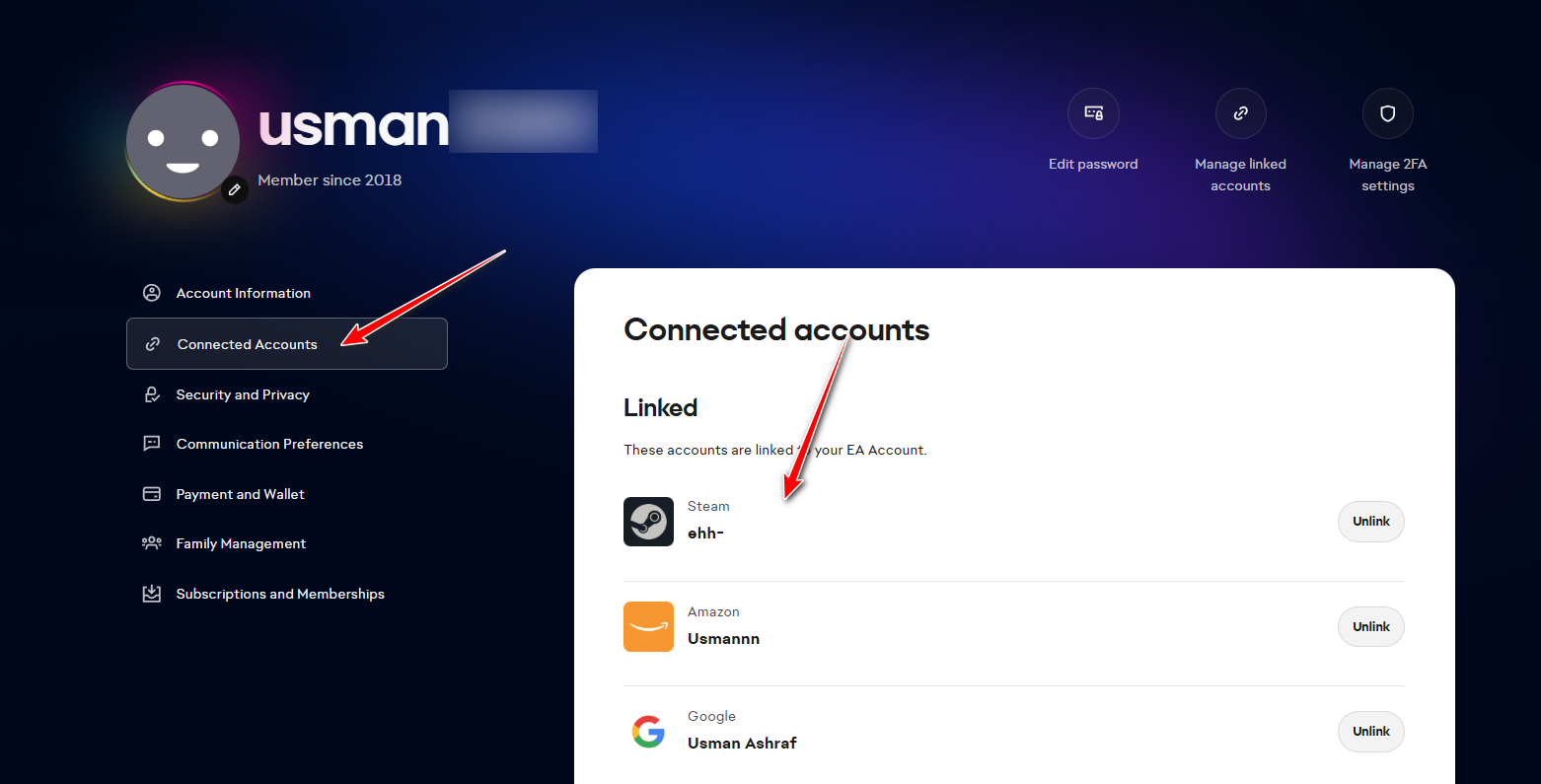
Ogłoszenie: Możliwość łączenia zmian może być ograniczona, zwłaszcza jeśli powiązane konto jest niedostępne. W takim przypadku zazwyczaj wymagana jest pomoc techniczna.
4. Uruchom EA Updater (napraw/zaktualizuj pliki aplikacji)
Jeśli komponenty aplikacji EA są nieaktualne lub uszkodzone, logowanie może się nie powieść nawet przy poprawnych danych logowania. Uruchomienie narzędzia do aktualizacji naprawi lub zaktualizuje pliki kluczy.
- Zamknij aplikację EA (opuść także zasobnik systemowy).
- otwarty مستكشف الملفات I przejdź do (popularnej witryny):
C:Pliki programówElectronic ArtsEA Desktop

- Kliknij prawym przyciskiem myszy EAUpdater.exe > Uruchom jako administrator.

- Uruchom ponownie komputer, a następnie włącz go ponownie Steam.
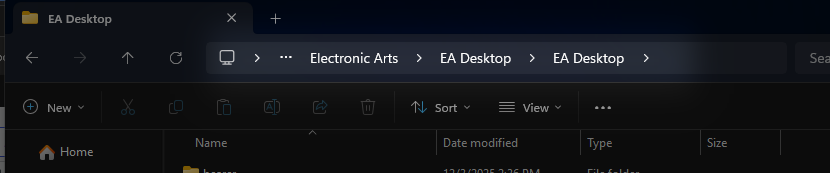
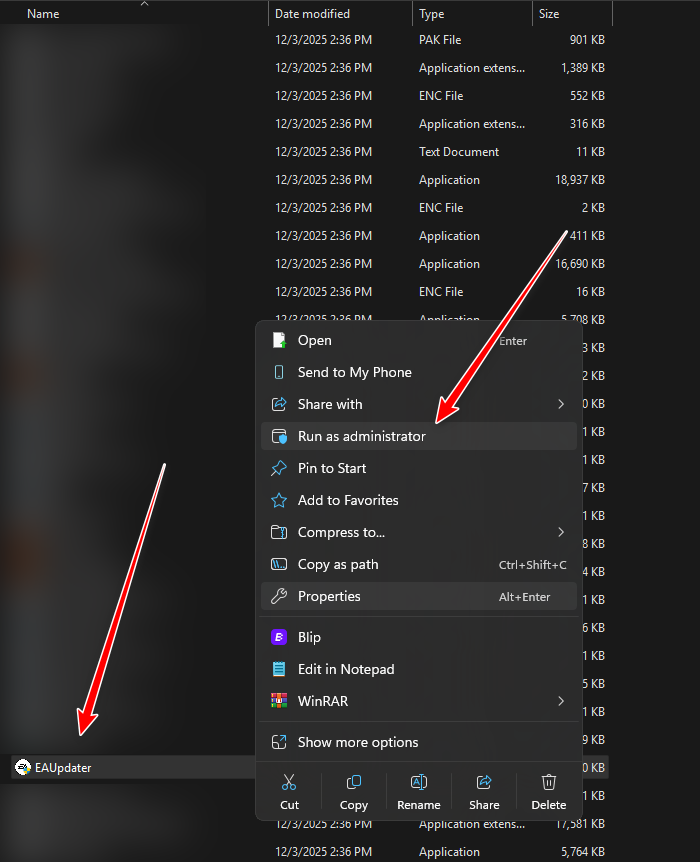
Jeśli nie widzisz EAUpdater.exeAplikacja EA zostanie zainstalowana w innym miejscu. Wyszukaj w systemie operacyjnym Windows EAUpdater Uruchom jako administrator lub przejdź do kroku ponownej instalacji.
5. Zainstaluj ponownie aplikację EA
Jeśli wyczyszczenie pamięci podręcznej i naprawa nie przyniosą rezultatu, ponowna instalacja zastąpi komponenty logowania/sieciowe i zresetuje uszkodzenie na poziomie aplikacji.
- Odinstaluj Aplikacja EA: Ustawienia > Aplikacje.

- Zrestartuj swój komputer.
- Pobierz i zainstaluj najnowszą aplikację EA z Oficjalna strona EA.
- Otwórz aplikację EA, zaloguj się, a następnie uruchom grę z Steam.
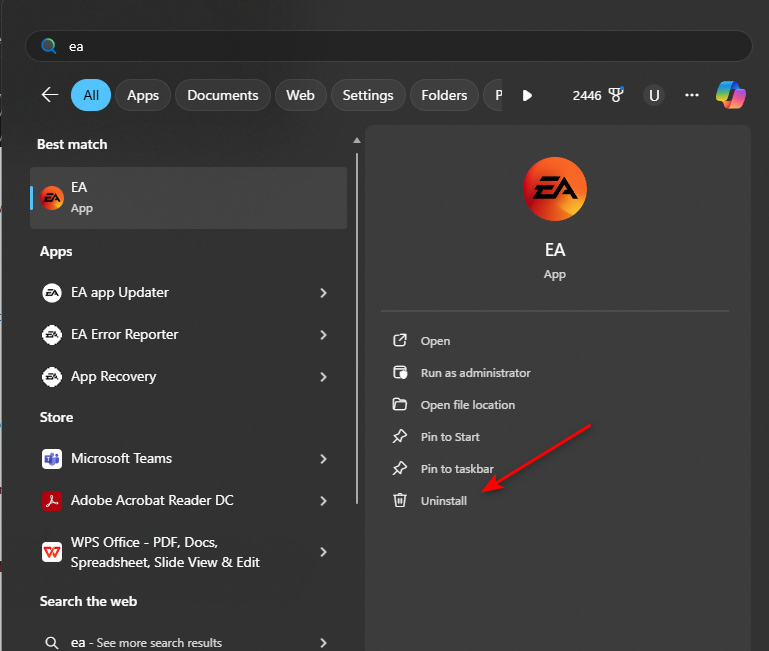
Rada: Po ponownej instalacji uruchom grę najpierw za pośrednictwem platformy Steam i pozwól, aby EA poprosiło Cię o podanie prawidłowego loginu/linku, zamiast logować się na wiele kont.
6. Skontaktuj się z pomocą techniczną EA
Jeśli nic innego nie zadziała, prawdopodobnie Od strony konta (Ograniczenie/wyłączenie konta, niezgodność uprawnień lub zablokowane łącze Steam) lub tymczasowy problem z usługami EA.
- przejdź do Pomoc EA.
- Zaloguj się używając swojego konta EA.
- Wybierz swoją grę (lub Aplikacja EA) i wybierz Login / Połączenie z kontem.

- Aby skontaktować się z pomocą techniczną, użyj opcji czatu/e-maila.
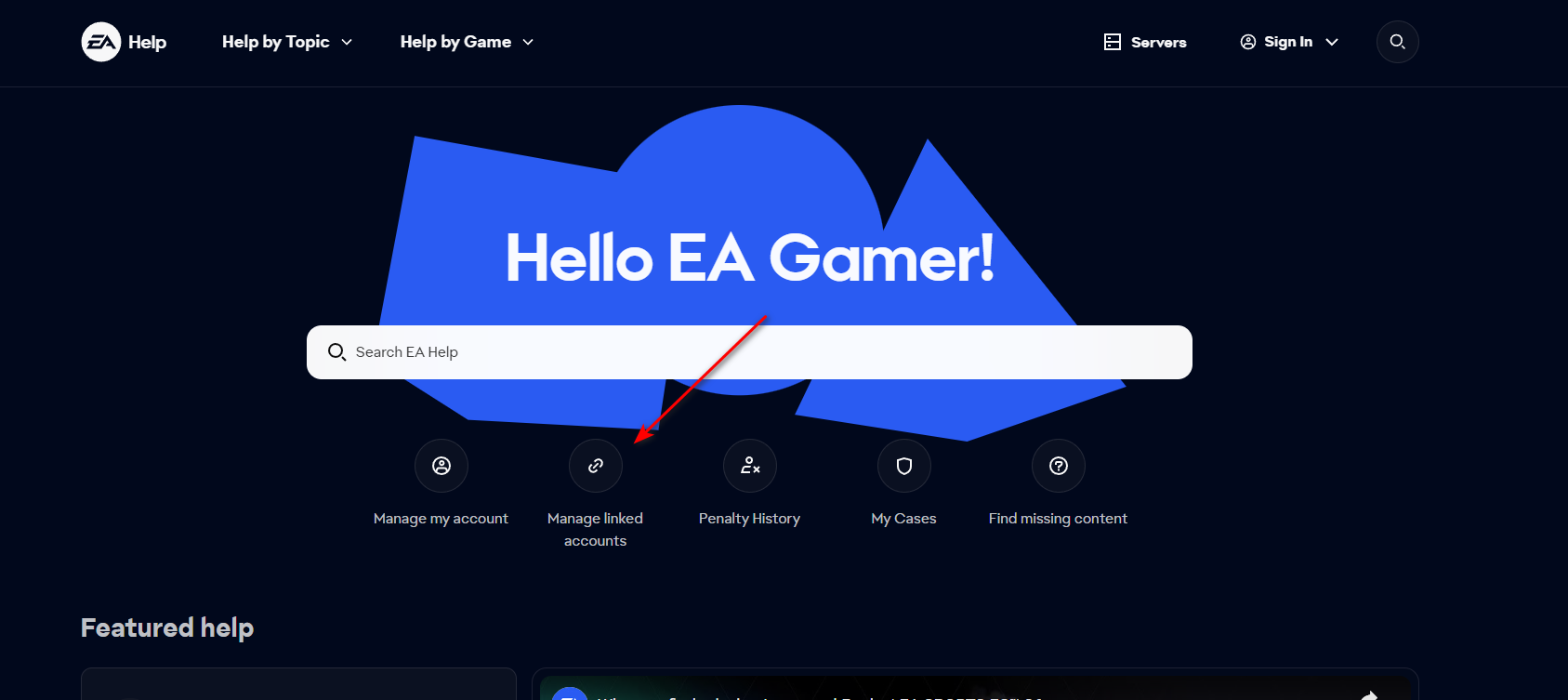
Poproś ich o sprawdzenie Status konta، ĆSteam Link، ĆuprawnieniaI potwierdź konto EA, z którym Steam jest obecnie powiązany.

Możliwość dodawania komentarzy nie jest dostępna.